> ## Documentation Index
> Fetch the complete documentation index at: https://www.krea.ai/docs/llms.txt
> Use this file to discover all available pages before exploring further.
# Realtime
> أنشئ الصور والفيديوهات مباشرةً أثناء الرسم والكتابة وتحريك العناصر باستخدام Realtime، لتحصل على استجابة فورية وتكرار إبداعي سريع.
## ما هو Realtime؟
Krea Realtime هو **أداة توليد مباشرة تحوّل لوحتك الرقمية إلى سطح إبداعي نشط**. أثناء رسمك أو كتابتك أو تعديلك للعناصر، يتحدث الناتج فورًا: لا طابور انتظار، ولا زر عرض لتضغطه. النتيجة التي تراها على الجانب الأيمن من الشاشة تعكس حالة اللوحة في كل لحظة.
فكّر فيه كدفتر رسم موصول مباشرةً بنموذج ذكاء اصطناعي. تكفي الضربات الخشنة والأشكال البسيطة وكتل الألوان الفضفاضة لتوجيه التوليد. وكلما نقّحت اللوحة أكثر، أصبح الناتج أكثر دقة.
## نظرة سريعة
| الميزة | التفاصيل |
| ---------------------- | ---------------------------------------------- |
| أنواع الناتج | صورة، فيديو |
| أوضاع الرسم | Draw، Web Camera، Screen Record، Text Only |
| نسب العرض إلى الارتفاع | 1:1، 3:2، 2:3 |
| الدقة | 512px (النماذج السريعة)، 1024px (نماذج الجودة) |
| اختصارات لوحة المفاتيح | نعم — راجع "اختصارات لوحة المفاتيح" أدناه |
## نظرة عامة
تنقسم واجهة Realtime إلى لوحين. على اليسار توجد اللوحة، حيث يحدث كل إدخالك. وعلى اليمين يوجد الناتج المباشر الذي يعكس الحالة الحالية للوحة والوصف في الوقت الفعلي. كل تغيير تجريه — ضربة فرشاة جديدة، تعديل لون، وصف محدَّث — يُلتقط فورًا وينعكس في الناتج.
أسفل مربع الوصف، يمكنك التبديل بين توليد صورة أو فيديو، واختيار وضع الرسم، وضبط نسبة العرض إلى الارتفاع. وفي أسفل يسار الواجهة، يمكنك الوصول إلى اختيار النموذج ومفتاح معاينة يخفي اللوحة تمامًا لتركّز على النتيجة.
## متى تستخدم Realtime
Realtime مناسب تمامًا للاستكشاف السريع للأفكار، والاستكشاف البصري، وأي حالة تريد فيها أن تشعر بطريقك نحو النتيجة بدلًا من تحديدها بدقة من البداية. ويعمل بشكل خاص حين ترغب في تجربة التكوين، أو اختبار كيفية تفسير النموذج للأشكال والألوان، أو استخدام تدفق كاميرا مباشر أو مشاركة شاشة كمُدخل إبداعي. أما للتوليد الأكثر تعمدًا القائم على الوصف دون مكوّن رسم، فإن Krea Image هو نقطة الانطلاق الأفضل.
## كيف تبدأ
للبدء، افتح جلسة Realtime من لوحة تحكم Krea. سترى الواجهة المقسمة مع اللوحة على اليسار والناتج المباشر على اليمين. أدخل وصفًا في مربع الوصف، ثم ابدأ الرسم أو إجراء تعديلات على اللوحة. سيتحدث الناتج أثناء عملك.
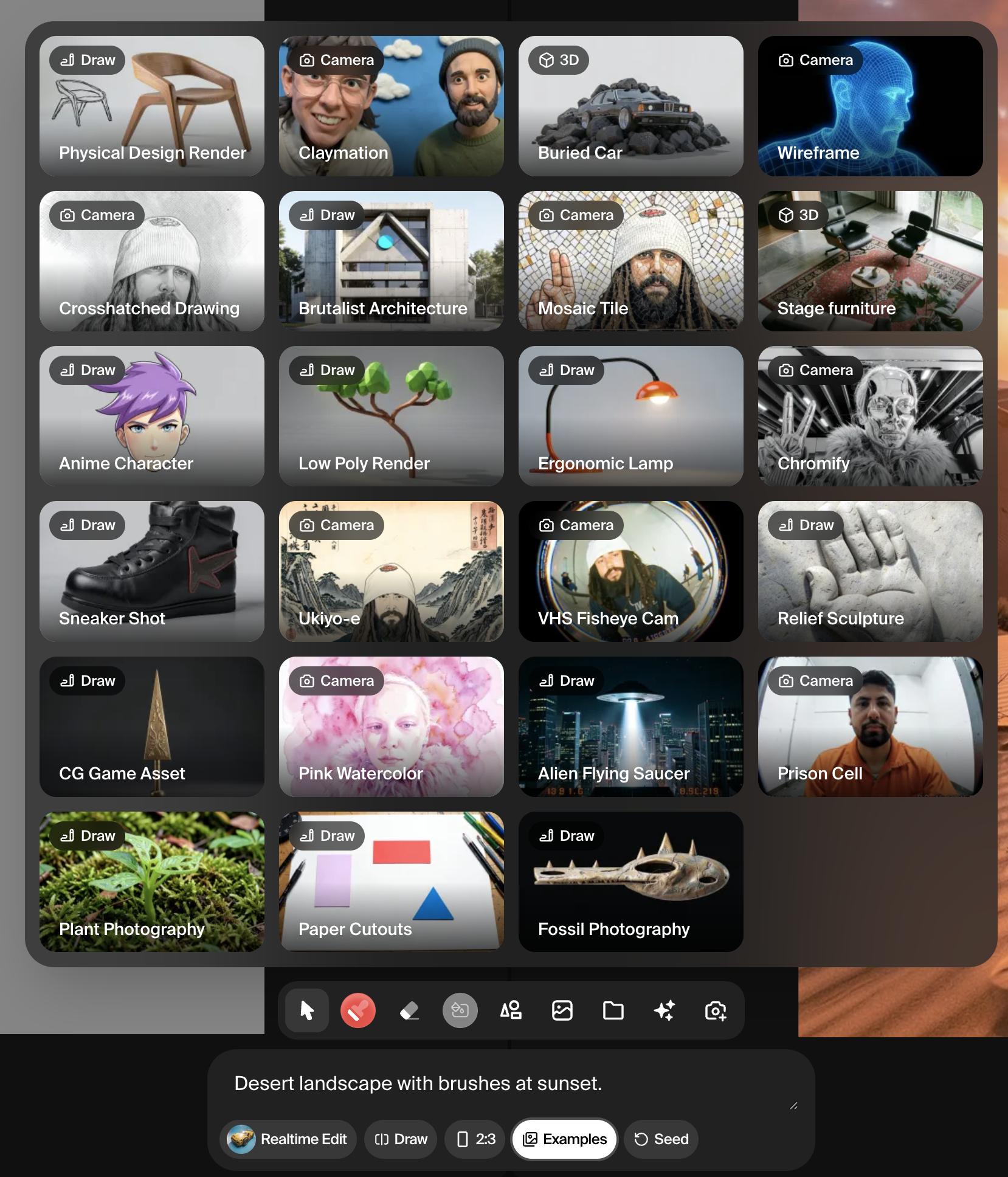
إذا لم تكن متأكدًا من أين تبدأ، اختر أحد **الأمثلة المضمنة** لتحميل لوحة ووصف جاهزَين. صُممت هذه الأمثلة لعرض ما يمكن لـ Realtime فعله ولتمنحك نقطة انطلاق يمكنك تعديلها.
 ## اللوحة وأدوات الرسم
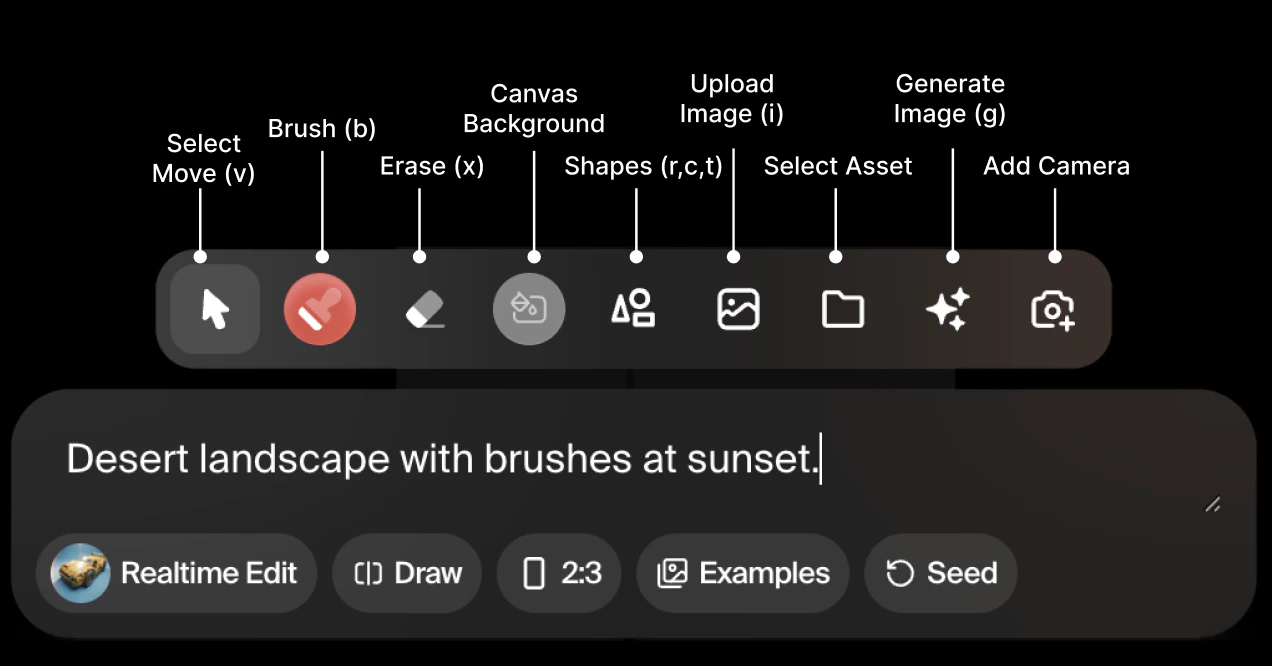 اللوحة اليسرى هي سطح الإدخال الخاص بك. كل ما تضعه أو ترسمه هناك يُفسَّر من قِبل نموذج الذكاء الاصطناعي وينعكس في الناتج. الأدوات التالية متوفرة:
* **أداة التحديد** (اختصار: V) تتيح لك النقر على العناصر الموجودة على اللوحة وإعادة تحريكها. استخدمها لتحريك الأشكال أو الصور أو العناصر المولَّدة دون التأثير على المحتوى الآخر.
* **أداة الفرشاة** (اختصار: B) تعمل كفرشاة رسم قياسية. يمكنك ضبط اللون والحجم والشفافية للرسم مباشرة على اللوحة. الضربات الخشنة مقبولة — سيفسّر الذكاء الاصطناعي العلامات ويدمجها في التوليد.
* **أداة المِمحاة** (اختصار: X) تزيل المحتوى من اللوحة. مثل الفرشاة، تعمل بشكل مشابه لما ستجده في أدوات تحرير الصور القياسية.
* **أداة لون الخلفية** تغيّر التعبئة اللونية الصلبة لخلفية اللوحة. مفيدة لتأسيس درجة أساسية قبل إضافة عناصر أخرى.
* **أدوات الأشكال** تتيح لك وضع دائرة (اختصار: C) أو مستطيل (اختصار: R) أو مثلث (اختصار: T) على اللوحة. الأشكال طريقة سريعة لتحديد التكوين والتوزيع المكاني دون رسم حر.
* **أداة رفع الصورة** (اختصار: I) تتيح لك وضع ملف صورة مباشرة على اللوحة. يمكنك أيضًا سحب صور من مكتبة أصول Krea إذا كنت قد رفعت أصولًا سابقًا. تعمل الصور المرفوعة كمراجع بصرية سيُدمجها النموذج في التوليد.
* **أداة الالتقاط المباشر** توصل كاميرا الويب الخاصة بك كتدفق إدخال مباشر. سيفسّر النموذج تدفق الكاميرا باستمرار ويحدّث الناتج وفقًا لذلك. هذا مفيد للأعمال الإبداعية القائمة على الحركة أو الأداء.
* **أداة توليد الصورة** (اختصار: G) تتيح لك وضع صورة مولَّدة بالذكاء الاصطناعي مباشرة على اللوحة، ثم يمكن استخدامها كطبقة مرجعية لمزيد من التوليد.
## أوضاع الرسم
يحدد وضع الرسم ما يستخدمه النموذج كمُدخله البصري الأساسي. يمكنك التبديل بين الأوضاع باستخدام المحدد أسفل مربع الوصف.
اللوحة اليسرى هي سطح الإدخال الخاص بك. كل ما تضعه أو ترسمه هناك يُفسَّر من قِبل نموذج الذكاء الاصطناعي وينعكس في الناتج. الأدوات التالية متوفرة:
* **أداة التحديد** (اختصار: V) تتيح لك النقر على العناصر الموجودة على اللوحة وإعادة تحريكها. استخدمها لتحريك الأشكال أو الصور أو العناصر المولَّدة دون التأثير على المحتوى الآخر.
* **أداة الفرشاة** (اختصار: B) تعمل كفرشاة رسم قياسية. يمكنك ضبط اللون والحجم والشفافية للرسم مباشرة على اللوحة. الضربات الخشنة مقبولة — سيفسّر الذكاء الاصطناعي العلامات ويدمجها في التوليد.
* **أداة المِمحاة** (اختصار: X) تزيل المحتوى من اللوحة. مثل الفرشاة، تعمل بشكل مشابه لما ستجده في أدوات تحرير الصور القياسية.
* **أداة لون الخلفية** تغيّر التعبئة اللونية الصلبة لخلفية اللوحة. مفيدة لتأسيس درجة أساسية قبل إضافة عناصر أخرى.
* **أدوات الأشكال** تتيح لك وضع دائرة (اختصار: C) أو مستطيل (اختصار: R) أو مثلث (اختصار: T) على اللوحة. الأشكال طريقة سريعة لتحديد التكوين والتوزيع المكاني دون رسم حر.
* **أداة رفع الصورة** (اختصار: I) تتيح لك وضع ملف صورة مباشرة على اللوحة. يمكنك أيضًا سحب صور من مكتبة أصول Krea إذا كنت قد رفعت أصولًا سابقًا. تعمل الصور المرفوعة كمراجع بصرية سيُدمجها النموذج في التوليد.
* **أداة الالتقاط المباشر** توصل كاميرا الويب الخاصة بك كتدفق إدخال مباشر. سيفسّر النموذج تدفق الكاميرا باستمرار ويحدّث الناتج وفقًا لذلك. هذا مفيد للأعمال الإبداعية القائمة على الحركة أو الأداء.
* **أداة توليد الصورة** (اختصار: G) تتيح لك وضع صورة مولَّدة بالذكاء الاصطناعي مباشرة على اللوحة، ثم يمكن استخدامها كطبقة مرجعية لمزيد من التوليد.
## أوضاع الرسم
يحدد وضع الرسم ما يستخدمه النموذج كمُدخله البصري الأساسي. يمكنك التبديل بين الأوضاع باستخدام المحدد أسفل مربع الوصف.
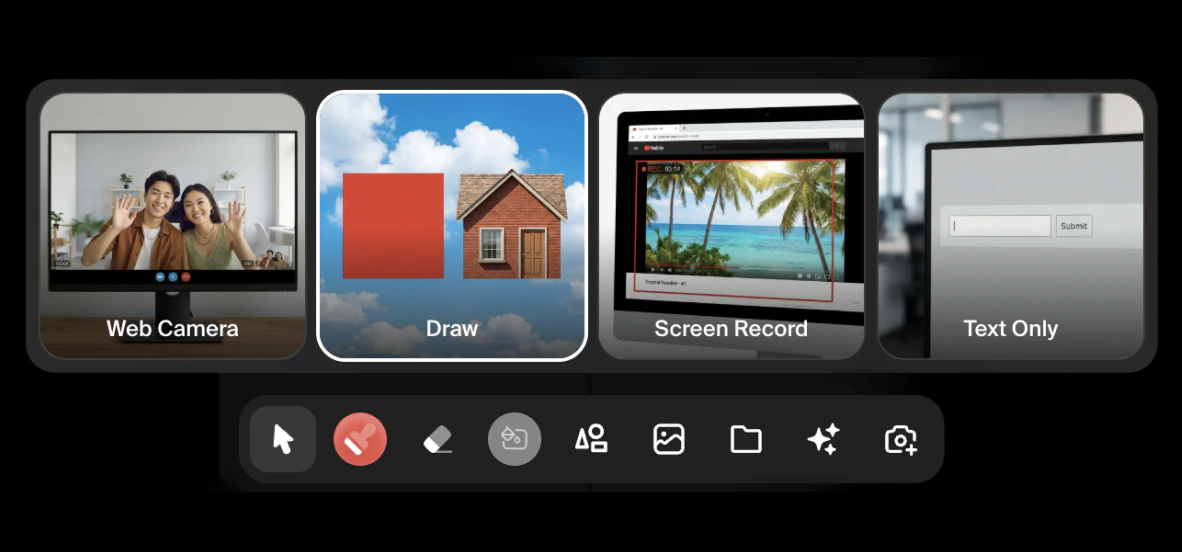 * **Draw** هو الوضع الافتراضي. تعمل اللوحة نفسها — ضربات الفرشاة والأشكال والصور المرفوعة — كمُدخَل.
* **Web Camera** يستبدل اللوحة بتدفق مباشر من كاميرا الويب لديك. يفسّر النموذج تدفق الكاميرا في الوقت الفعلي، ويقرأ الأشكال والألوان والحركة. يبقي خفض قوة الذكاء الاصطناعي في هذا الوضع الناتج أقرب إلى تدفق الكاميرا الفعلي؛ ورفعه يدفع النتيجة نحو تفسير أكثر تجريدًا وأسلوبية.
* **Screen Record** يتيح لك مشاركة علامة تبويب متصفح كمُدخَل بصري. أي محتوى مرئي في تلك العلامة — لوحة مرجعية، موقع ويب، ملف تصميم — يقرأه النموذج باستمرار. طريقة مفيدة لاستخدام المراجع البصرية الخارجية دون رفعها مباشرة.
* **Text Only** يعطّل الإدخال البصري تمامًا. يولّد النموذج بناءً على الوصف وحده، دون أي مرجع للوحة.
## نوع الناتج، ونسبة العرض إلى الارتفاع، والبذرة
أسفل مربع الوصف، يمكنك التبديل بين ناتج **Image** و**Video**. يُنتج توليد الفيديو في Realtime مقاطع قصيرة تعتمد على نفس مدخلات اللوحة والوصف كوضع الصورة.
يمكن ضبط نسبة العرض إلى الارتفاع على **1:1** أو **3:2** أو **2:3**، حسب ما إذا كنت تحتاج إلى ناتج مربّع أو أفقي أو عمودي.
يُنتج زر **Seed** تنويعة جديدة من الناتج الحالي. عندما تكون راضيًا عن الاتجاه العام لكن تريد استكشاف بدائل، انقر على Seed لإنتاج نتيجة جديدة بناءً على المدخلات نفسها.
## اختيار النموذج
يتيح لك زر Model في أسفل يسار الواجهة اختيار النموذج الذي يقود التوليد. النماذج التالية متاحة حاليًا في Realtime:
| النموذج | الدقة | ملاحظات |
| -------------------------------- | ------ | ------------------------------------------ |
| Cartoon Fast | 512px | جمالية كرتونية أسلوبية، توليد سريع |
| CGI Fast | 512px | مظهر صور مولَّدة بالحاسوب، توليد سريع |
| Concept Fast | 512px | أسلوب فن مفاهيمي، توليد سريع |
| Photo Fast | 512px | ناتج واقعي فوتوغرافي، توليد سريع |
| HD Quality | 1024px | ناتج بدقة أعلى مع خيارات أسلوب |
| Flux Realtime Quality | 1024px | ناتج بجودة عالية مع دعم للأساليب المدرَّبة |
| Realtime Video Frame Consistency | -- | مُحسَّن لتوليد فيديو متماسك |
| Realtime Edit Fast | 512px | مُحسَّن لسير عمل التحرير القائم على اللوحة |
النماذج السريعة بدقة 512px هي الأفضل حين تريد حلقة تغذية راجعة قصيرة وما زلت في مرحلة الاستكشاف. أما نماذج الجودة بدقة 1024px فتنتج مخرجات أكثر تفصيلًا، وهي أنسب حين تستقر على اتجاه معين وتريد نتيجة بدقة أعلى.
## حفظ عملك
عندما تكون راضيًا عن الناتج، يتوفر خياران في أسفل لوحة الناتج. يُرسل **Upscale** النتيجة الحالية عبر خط أنابيب تحسين الدقة في Krea لزيادة دقتها وتفاصيلها. ويحفظ **Download** الصورة مباشرة إلى جهازك.
## اختصارات لوحة المفاتيح
| الإجراء | الاختصار |
| ------------ | -------- |
| أداة التحديد | V |
| الفرشاة | B |
| المِمحاة | X |
| شكل الدائرة | C |
| شكل المستطيل | R |
| شكل المثلث | T |
| رفع صورة | I |
| توليد صورة | G |
* **Draw** هو الوضع الافتراضي. تعمل اللوحة نفسها — ضربات الفرشاة والأشكال والصور المرفوعة — كمُدخَل.
* **Web Camera** يستبدل اللوحة بتدفق مباشر من كاميرا الويب لديك. يفسّر النموذج تدفق الكاميرا في الوقت الفعلي، ويقرأ الأشكال والألوان والحركة. يبقي خفض قوة الذكاء الاصطناعي في هذا الوضع الناتج أقرب إلى تدفق الكاميرا الفعلي؛ ورفعه يدفع النتيجة نحو تفسير أكثر تجريدًا وأسلوبية.
* **Screen Record** يتيح لك مشاركة علامة تبويب متصفح كمُدخَل بصري. أي محتوى مرئي في تلك العلامة — لوحة مرجعية، موقع ويب، ملف تصميم — يقرأه النموذج باستمرار. طريقة مفيدة لاستخدام المراجع البصرية الخارجية دون رفعها مباشرة.
* **Text Only** يعطّل الإدخال البصري تمامًا. يولّد النموذج بناءً على الوصف وحده، دون أي مرجع للوحة.
## نوع الناتج، ونسبة العرض إلى الارتفاع، والبذرة
أسفل مربع الوصف، يمكنك التبديل بين ناتج **Image** و**Video**. يُنتج توليد الفيديو في Realtime مقاطع قصيرة تعتمد على نفس مدخلات اللوحة والوصف كوضع الصورة.
يمكن ضبط نسبة العرض إلى الارتفاع على **1:1** أو **3:2** أو **2:3**، حسب ما إذا كنت تحتاج إلى ناتج مربّع أو أفقي أو عمودي.
يُنتج زر **Seed** تنويعة جديدة من الناتج الحالي. عندما تكون راضيًا عن الاتجاه العام لكن تريد استكشاف بدائل، انقر على Seed لإنتاج نتيجة جديدة بناءً على المدخلات نفسها.
## اختيار النموذج
يتيح لك زر Model في أسفل يسار الواجهة اختيار النموذج الذي يقود التوليد. النماذج التالية متاحة حاليًا في Realtime:
| النموذج | الدقة | ملاحظات |
| -------------------------------- | ------ | ------------------------------------------ |
| Cartoon Fast | 512px | جمالية كرتونية أسلوبية، توليد سريع |
| CGI Fast | 512px | مظهر صور مولَّدة بالحاسوب، توليد سريع |
| Concept Fast | 512px | أسلوب فن مفاهيمي، توليد سريع |
| Photo Fast | 512px | ناتج واقعي فوتوغرافي، توليد سريع |
| HD Quality | 1024px | ناتج بدقة أعلى مع خيارات أسلوب |
| Flux Realtime Quality | 1024px | ناتج بجودة عالية مع دعم للأساليب المدرَّبة |
| Realtime Video Frame Consistency | -- | مُحسَّن لتوليد فيديو متماسك |
| Realtime Edit Fast | 512px | مُحسَّن لسير عمل التحرير القائم على اللوحة |
النماذج السريعة بدقة 512px هي الأفضل حين تريد حلقة تغذية راجعة قصيرة وما زلت في مرحلة الاستكشاف. أما نماذج الجودة بدقة 1024px فتنتج مخرجات أكثر تفصيلًا، وهي أنسب حين تستقر على اتجاه معين وتريد نتيجة بدقة أعلى.
## حفظ عملك
عندما تكون راضيًا عن الناتج، يتوفر خياران في أسفل لوحة الناتج. يُرسل **Upscale** النتيجة الحالية عبر خط أنابيب تحسين الدقة في Krea لزيادة دقتها وتفاصيلها. ويحفظ **Download** الصورة مباشرة إلى جهازك.
## اختصارات لوحة المفاتيح
| الإجراء | الاختصار |
| ------------ | -------- |
| أداة التحديد | V |
| الفرشاة | B |
| المِمحاة | X |
| شكل الدائرة | C |
| شكل المستطيل | R |
| شكل المثلث | T |
| رفع صورة | I |
| توليد صورة | G |