> ## Documentation Index
> Fetch the complete documentation index at: https://www.krea.ai/docs/llms.txt
> Use this file to discover all available pages before exploring further.
# توثيق النطاق والتقاطه
> وثّق ملكية نطاق بريدك الإلكتروني في Krea لتفعيل التقاط النطاق، وتسجيل أعضاء الفريق تلقائيًا، وفتح SAML SSO لمساحة عمل مؤسستك.
يثبت توثيق النطاق أن مؤسستك تملك نطاق البريد الإلكتروني الذي يستخدمه أعضاء فريقك. هذا متطلب أساسي لتفعيل تسجيل الدخول الموحّد SAML (SSO) وميزات الأمان المؤسسية الأخرى.
توثيق النطاق مطلوب قبل أن تتمكن من ضبط SAML SSO. أكمل هذه الخطوات أولًا، ثم انتقل إلى [إعداد SAML SSO](/user-guide/help-and-support/saml-sso-setup).
تتخذ النطاقات الموثّقة افتراضيًا وضع **Enforced (Auto-Enroll)** لـ [التقاط النطاق](#configure-domain-capture)، بمعنى أن المستخدمين الذين يطابق بريدهم الإلكتروني النطاق سيُضافون تلقائيًا إلى مساحة عملك عند تسجيل الدخول التالي. راجع وضع الالتقاط فور توثيق نطاقك.
## المتطلبات الأساسية
يجب أن تكون **مالك مساحة عمل** أو **مشرفًا**
الوصول إلى إعدادات DNS لمؤسستك (Cloudflare، Route 53، GoDaddy، إلخ.)
## لماذا توثّق نطاقك؟
يضمن توثيق النطاق أنه يمكن فقط للمشرفين المصرّح لهم:
* ضبط التقاط النطاق لدعوة المستخدمين بنطاقك أو تسجيلهم تلقائيًا
* تفعيل SAML SSO للمستخدمين الذين يحملون نطاق البريد الإلكتروني الخاص بشركتك
* إدارة إعدادات المصادقة لمؤسستك
* التحكم في كيفية وصول أعضاء الفريق إلى مساحة عمل Krea الخاصة بك
## الخطوة 1: أضف نطاقك
انتقل إلى [إعدادات مساحة العمل ↗](https://www.krea.ai/settings/workspace-settings).
يمكنك أيضًا النقر على **صورة مساحة عملك الرمزية** في الزاوية السفلية اليسرى من الشريط الجانبي، ثم اختيار **Settings**.
مرّر للأسفل إلى قسم **Domain Management**.
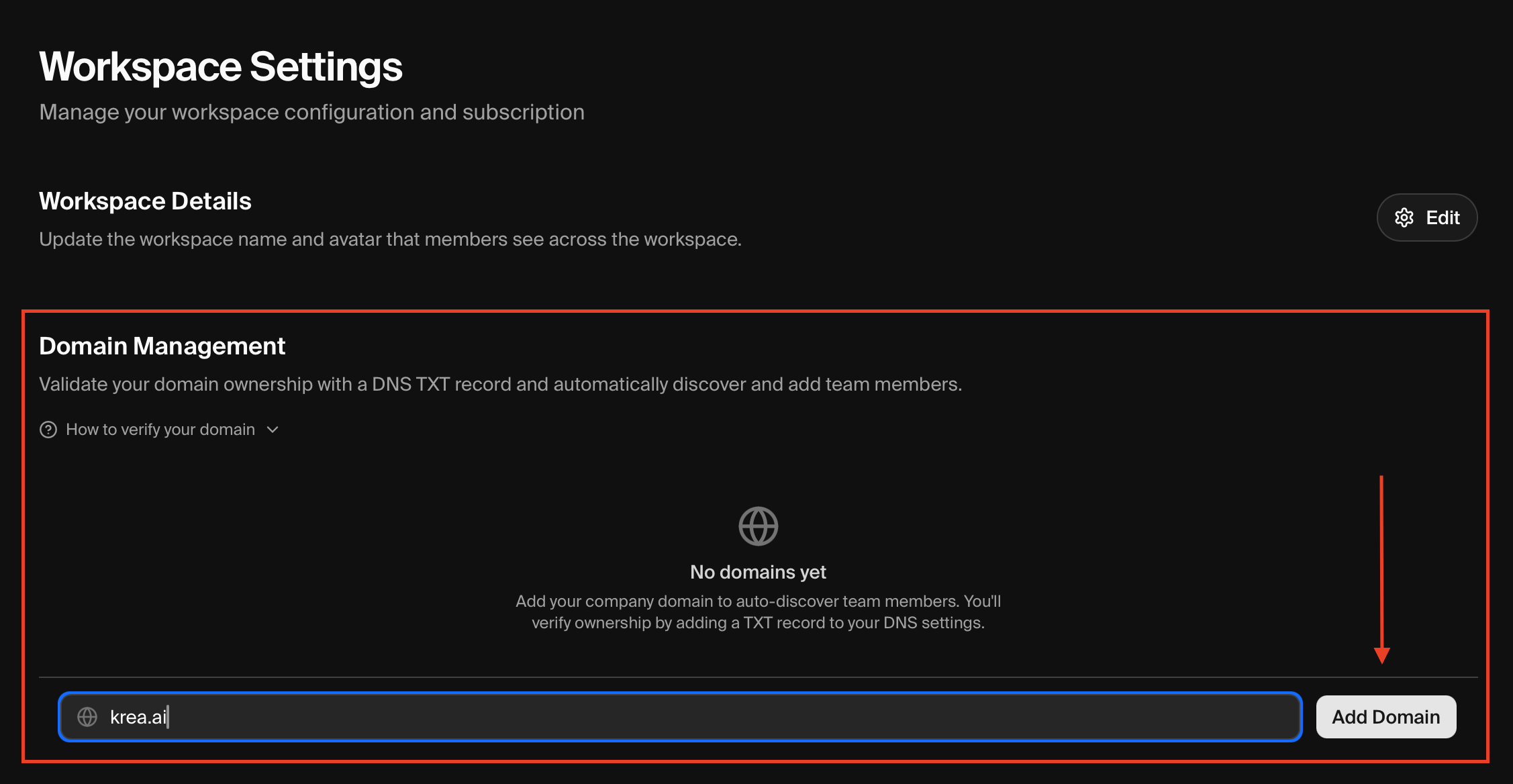
اكتب نطاق البريد الإلكتروني لشركتك (مثل `acme.com`) في حقل الإدخال وانقر على **Add Domain**.
استخدم جزء النطاق من عناوين البريد الإلكتروني لموظفيك. على سبيل المثال، إذا كان الموظفون يستخدمون `user@acme.com`، أدخل `acme.com`.
## الخطوة 2: أضف سجل DNS TXT
بعد إضافة نطاقك، يعرض Krea رمز توثيق. سيظهر نطاقك بحالة **Pending** حتى يتم توثيقه.
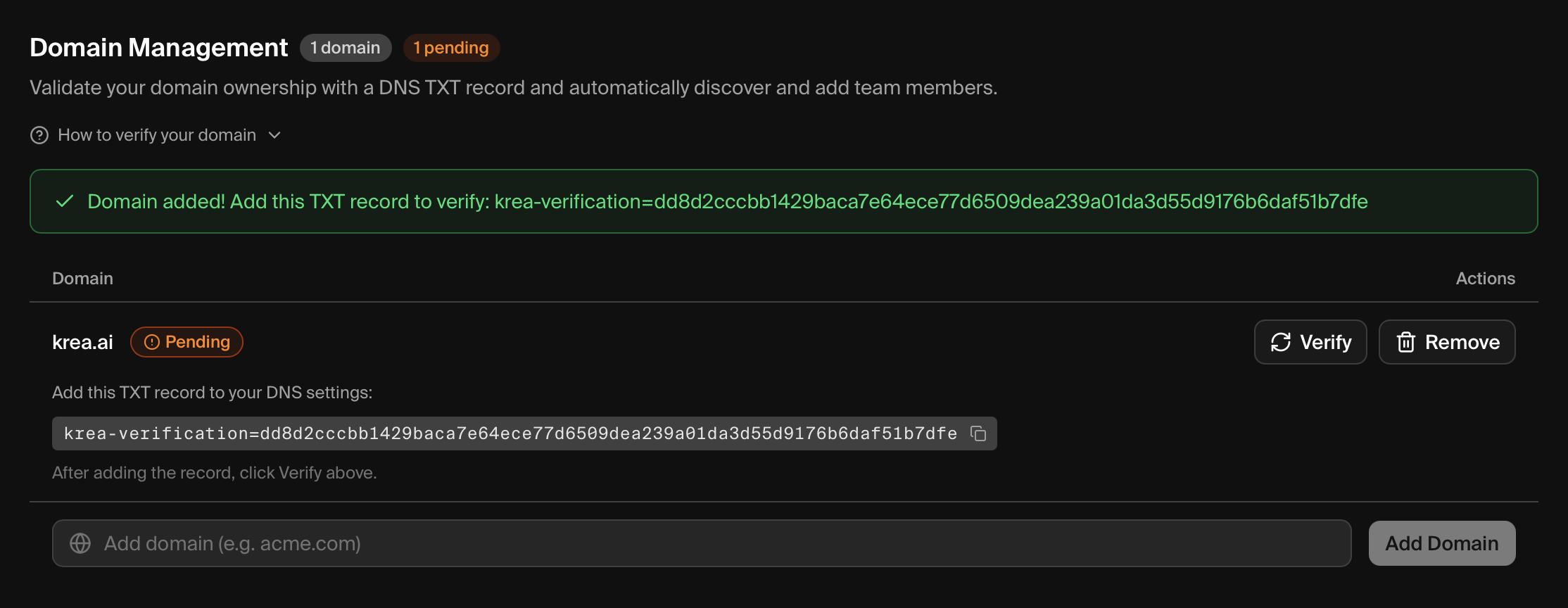
ستجد:
* تنبيه نجاح يحتوي على **رمز التوثيق** (يبدأ بـ `krea-verification=`)
* نطاقك مدرجًا بحالة **Pending**
* قيمة سجل TXT قابلة للنسخ
**انسخ الرمز بدقة** — بما في ذلك أي أحرف خاصة. حتى خطأ مطبعي صغير سيؤدي إلى فشل التوثيق.
### تفاصيل سجل DNS
| الحقل | القيمة |
| ------------- | ------------------------------------------------ |
| Type | `TXT` |
| Host/Name | `@` (أو اتركه فارغًا، حسب موفّر DNS الخاص بك) |
| Content/Value | رمز التوثيق المعروض في النافذة المنبثقة |
| TTL | `3600` (ساعة واحدة) أو القيمة الافتراضية لموفّرك |
### إضافة السجل حسب الموفّر
1. سجّل الدخول إلى [لوحة تحكم Cloudflare](https://dash.cloudflare.com)
2. اختر نطاقك
3. انقر على **DNS** في الشريط الجانبي الأيسر
4. انقر على **Add record**
5. اضبط Type على `TXT`، وName على `@`، والصق الرمز في Content
6. انقر على **Save**
مرجع: [توثيق Cloudflare DNS ↗](https://developers.cloudflare.com/dns/manage-dns-records/how-to/create-dns-records/)
1. افتح [وحدة تحكم Route 53](https://console.aws.amazon.com/route53)
2. انقر على **Hosted zones** ← اختر نطاقك
3. انقر على **Create record**
4. اترك Record name فارغًا، واضبط Type على `TXT`
5. الصق الرمز في Value (مع علامات الاقتباس)
6. انقر على **Create records**
مرجع: [توثيق AWS Route 53 ↗](https://docs.aws.amazon.com/Route53/latest/DeveloperGuide/resource-record-sets-creating.html)
1. سجّل الدخول إلى [GoDaddy](https://godaddy.com) ← **My Products**
2. ابحث عن نطاقك ← انقر على **DNS**
3. انقر على **Add** ضمن Records
4. اختر Type `TXT`، وHost `@`، والصق الرمز في TXT Value
5. انقر على **Save**
مرجع: [مساعدة GoDaddy - إضافة سجل TXT ↗](https://www.godaddy.com/help/add-a-txt-record-19232)
1. سجّل الدخول إلى [Namecheap](https://namecheap.com) ← **Domain List**
2. انقر على **Manage** بجانب نطاقك
3. انتقل إلى علامة التبويب **Advanced DNS**
4. انقر على **Add New Record**
5. اختر `TXT Record`، وHost `@`، والصق الرمز في Value
6. انقر على **Save All Changes**
مرجع: [قاعدة معرفة Namecheap - سجلات TXT ↗](https://www.namecheap.com/support/knowledgebase/article.aspx/317/2237/how-do-i-add-txtspfdkimdmarc-records-for-my-domain/)
1. سجّل الدخول إلى [Google Domains](https://domains.google.com)
2. اختر نطاقك
3. انقر على **DNS** في القائمة اليسرى
4. مرّر إلى **Custom records** ← انقر على **Manage custom records**
5. انقر على **Create new record**
6. اضبط Type على `TXT`، وHost name على `@`، والصق الرمز في Data
7. انقر على **Save**
مرجع: [مساعدة مشرف Google Workspace - سجلات TXT ↗](https://support.google.com/a/answer/2716800)
1. سجّل الدخول إلى لوحة تحكم موفّر DNS الخاص بك
2. انتقل إلى إعدادات DNS لنطاقك
3. أضف سجل TXT جديدًا
4. اضبط host/name على `@` (أو اتركه فارغًا)
5. الصق رمز التوثيق كقيمة
6. احفظ تغييراتك
## الخطوة 3: وثّق نطاقك
عُد إلى نافذة التوثيق في Krea.
انقر على زر **Verify Domain**.
سيتحقق Krea من سجلات DNS الخاصة بك. بمجرد التوثيق، ستظهر رسالة نجاح.
قد يستغرق **انتشار DNS** من بضع دقائق إلى 72 ساعة. إذا فشل التوثيق، انتظر 5-10 دقائق وحاول مرة أخرى.
## ضبط التقاط النطاق
يتحكم التقاط النطاق في ما يحدث عندما يسجّل مستخدم بنطاق بريد إلكتروني موثّق مطابق الدخول إلى Krea. يمكنك إضافته تلقائيًا إلى مساحة عملك، أو مطالبته بالانضمام، أو عدم اتخاذ أي إجراء.
### أوضاع الالتقاط
| الوضع | التسمية في الإعدادات | السلوك |
| ------------ | -------------------- | -------------------------------------------------------------------------------------------------------------------------------------------------- |
| **Off** | Disabled | ينضم المستخدمون فقط عبر دعوة مباشرة من المشرف. |
| **Optional** | Auto-Invite Enabled | يرى المستخدمون نافذة "Join Your Verified Workspace". يمكنهم القبول أو الرفض (تتم مطالبتهم مرة أخرى بعد أسبوع). |
| **Enforced** | Auto-Enroll Enabled | يُضاف المستخدمون تلقائيًا إلى مساحة عملك عند تسجيل الدخول التالي. تتبدّل مساحة عملهم النشطة تلقائيًا وتظهر لهم نافذة تأكيد. لا يوجد خيار للانسحاب. |
**السلوك الافتراضي:** تتخذ النطاقات الموثّقة حديثًا افتراضيًا وضع **Enforced (Auto-Enroll)**، بمعنى أن المستخدمين الذين يطابق نطاق بريدهم الإلكتروني سيُضافون تلقائيًا إلى مساحة عملك. راجع وضع الالتقاط واضبطه فور توثيق نطاق إذا لم يكن هذا السلوك المرغوب.
### ضبط وضع الالتقاط
انتقل إلى [إعدادات مساحة العمل ↗](https://www.krea.ai/settings/workspace-settings) ومرّر إلى قسم **Domain Management**.
ابحث عن النطاق الذي وثّقته. لاحظ أنه يتخذ افتراضيًا وضع **Enforced (Auto-Enroll)** فور التوثيق.
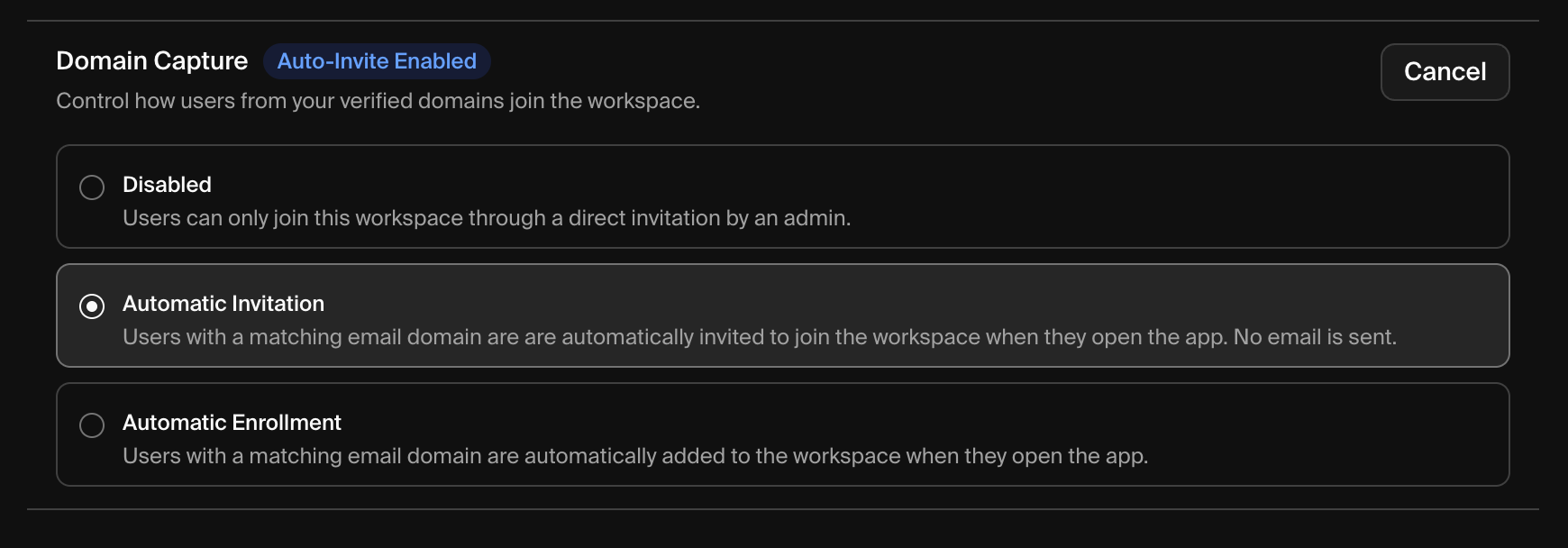
استخدم أزرار الاختيار لاختيار **Off**، أو **Optional (Auto-Invite)**، أو **Enforced (Auto-Enroll)**. يُحفظ اختيارك تلقائيًا.
### تفاصيل رئيسية
يمكن لعدة مساحات عمل توثيق نطاق البريد الإلكتروني نفسه. تدير كل مساحة عمل وضع الالتقاط الخاص بها بشكل مستقل. قد يُسجَّل مستخدم يطابق عدة مساحات عمل أو تتم مطالبته لكل منها.
لا يتأثر المستخدمون الذين هم بالفعل أعضاء في مساحة عملك بالتقاط النطاق. لا تحدث أي دعوات أو إجراءات تسجيل مكررة.
## استكشاف الأخطاء وإصلاحها
* **انتظر الانتشار** — قد تستغرق تغييرات DNS حتى 72 ساعة (عادةً أقل من ساعة)
* **تحقّق من سجلك** — استخدم [MXToolbox TXT Lookup](https://mxtoolbox.com/TXTLookup.aspx) للتحقق من ظهور السجل
* **تحقّق من الأخطاء المطبعية** — تأكد من نسخ رمز التوثيق بدقة
* **تحقّق من حقل host** — يطلب بعض الموفّرين `@`، وآخرون يطلبون تركه فارغًا، وبعضهم يطلب اسم نطاقك
* **تحقّق من السجلات المكررة** — أزل أي سجلات TXT قديمة أو مكررة
* **تحقق من القيمة بدقة** — يضيف بعض الموفّرين علامات اقتباس تلقائيًا؛ لا تضف علامات إضافية
* **جرّب TTL مختلفًا** — تنتشر قيم TTL الأقل (300 ثانية) بسرعة أكبر
تواصل مع مشرف تقنية المعلومات لديك أو الشخص الذي يدير نطاق مؤسستك. سيحتاج إلى إضافة سجل TXT نيابةً عنك.
## الخطوات التالية
بمجرد توثيق نطاقك وضبط التقاط النطاق، يمكنك المتابعة لإعداد SAML SSO للمصادقة المركزية:
اضبط تسجيل الدخول الموحّد لمساحة عمل Krea Enterprise الخاصة بك