> ## Documentation Index
> Fetch the complete documentation index at: https://www.krea.ai/docs/llms.txt
> Use this file to discover all available pages before exploring further.
# ضوابط الوصول إلى النماذج
> قيّد النماذج التي يمكن لأعضاء مساحة عمل Krea استخدامها عبر وضعَي القائمة المسموح بها والقائمة المحظورة للالتزام بسياسات الامتثال والحوكمة والأمان.
**متاح فقط لخطط Business وEnterprise** — تتوفر ضوابط الوصول إلى النماذج على خطط Business وEnterprise. [تواصل مع فريق المبيعات](mailto:sales@krea.ai) لمعرفة المزيد.
تتيح ضوابط الوصول إلى النماذج لمالكي مساحات العمل والمسؤولين تحديد نماذج الذكاء الاصطناعي المتاحة لفريقهم. يمكنك تقييد النماذج على مستوى مساحة العمل أو على مستوى الأعضاء الأفراد.
هذه الميزة مفيدة بشكل خاص للمؤسسات التي تحتاج إلى الالتزام بسياسات المزوّدين أو متطلبات حوكمة البيانات أو معايير الأمان الداخلية.
## المفاهيم الأساسية
### وضعان
يوفر Krea وضعَين للتحكم في الوصول يحددان كيفية التعامل مع النماذج افتراضيًا:
كل نموذج **متاح افتراضيًا**. تحظر صراحةً النماذج التي لا تريدها.
تُضاف النماذج الجديدة إلى Krea وتكون **متاحة تلقائيًا**.
كل نموذج **محظور افتراضيًا**. تسمح صراحةً بالنماذج التي توافق عليها.
تُضاف النماذج الجديدة إلى Krea وتكون **محظورة تلقائيًا** حتى تسمح بها.
إذا كانت مؤسستك تحتاج إلى مراجعة كل نموذج والموافقة عليه قبل أن يصبح متاحًا، فاستخدم وضع **حظر الجميع (قائمة مسموح بها)**. يضمن ذلك ألّا يكون أي نموذج جديد متاحًا حتى يفعّله المسؤول صراحةً.
### السياسات الهرمية
يُطبَّق التحكم في الوصول إلى النماذج على عدة مستويات. ويستطيع كل مستوى أن يقيّد الوصول الذي منحه المستوى الأعلى، لكنه لا يستطيع أبدًا توسيعه.
| المستوى | النطاق | التوفر |
| --------------- | ---------------------------------- | --------- |
| **مساحة العمل** | تُطبَّق على جميع أفراد مساحة العمل | متاح الآن |
| **العضو** | تضييق الوصول لعضو فردي | متاح الآن |
| **المشروع** | تضييق الوصول لمشروع محدد | قريبًا |
لا يمكن لسياسة العضو إلا أن تقيّد النماذج المسموح بها على مستوى مساحة العمل. ولا يمكنها منح الوصول إلى نموذج حظرته مساحة العمل.
## المتطلبات الأساسية
يجب أن تكون **مالكًا** أو **مسؤولًا** لمساحة العمل
تتطلب ضوابط الوصول إلى النماذج اشتراك Business أو Enterprise
## اختيار وضع التحكم في الوصول
افتراضيًا، تبدأ مساحات العمل الجديدة في وضع **السماح للجميع (قائمة محظورة)**. للتبديل:
 انتقل إلى [إعدادات مساحة العمل ↗](https://www.krea.ai/settings/workspace-settings) وابحث عن قسم **Model Access**.
انقر إما **السماح للجميع (قائمة محظورة)** أو **حظر الجميع (قائمة مسموح بها)**.
سيوضّح مربّع تأكيد الأثر الناتج:
* **التبديل إلى حظر الجميع (قائمة مسموح بها):** ستُحظر جميع النماذج افتراضيًا. ستُضاف جميع النماذج المتاحة حاليًا إلى القائمة المسموح بها كنقطة بداية، لذلك لن يتغير شيء على الفور — ولكن أي نموذج جديد يُضاف إلى Krea مستقبلًا سيكون محظورًا حتى تسمح به.
* **التبديل إلى السماح للجميع (قائمة محظورة):** ستُسمح جميع النماذج افتراضيًا. ستُمسح قائمتك المسموح بها الحالية.
انقر **تأكيد** للتطبيق.
يؤدي تبديل الأوضاع إلى مسح جميع السياسات على مستوى الأعضاء. تُحفظ القواعد على مستوى مساحة العمل فقط (أو تُعاد إلى وضعها الافتراضي). تأكد من التنسيق مع فريقك قبل التبديل.
## إدارة الوصول على مستوى مساحة العمل
بعد اختيار وضع، يمكنك ضبط النماذج التي تريد حظرها أو السماح بها على مستوى مساحة العمل.
انتقل إلى [إعدادات مساحة العمل ↗](https://www.krea.ai/settings/workspace-settings) وابحث عن قسم **Model Access**.
انقر إما **السماح للجميع (قائمة محظورة)** أو **حظر الجميع (قائمة مسموح بها)**.
سيوضّح مربّع تأكيد الأثر الناتج:
* **التبديل إلى حظر الجميع (قائمة مسموح بها):** ستُحظر جميع النماذج افتراضيًا. ستُضاف جميع النماذج المتاحة حاليًا إلى القائمة المسموح بها كنقطة بداية، لذلك لن يتغير شيء على الفور — ولكن أي نموذج جديد يُضاف إلى Krea مستقبلًا سيكون محظورًا حتى تسمح به.
* **التبديل إلى السماح للجميع (قائمة محظورة):** ستُسمح جميع النماذج افتراضيًا. ستُمسح قائمتك المسموح بها الحالية.
انقر **تأكيد** للتطبيق.
يؤدي تبديل الأوضاع إلى مسح جميع السياسات على مستوى الأعضاء. تُحفظ القواعد على مستوى مساحة العمل فقط (أو تُعاد إلى وضعها الافتراضي). تأكد من التنسيق مع فريقك قبل التبديل.
## إدارة الوصول على مستوى مساحة العمل
بعد اختيار وضع، يمكنك ضبط النماذج التي تريد حظرها أو السماح بها على مستوى مساحة العمل.
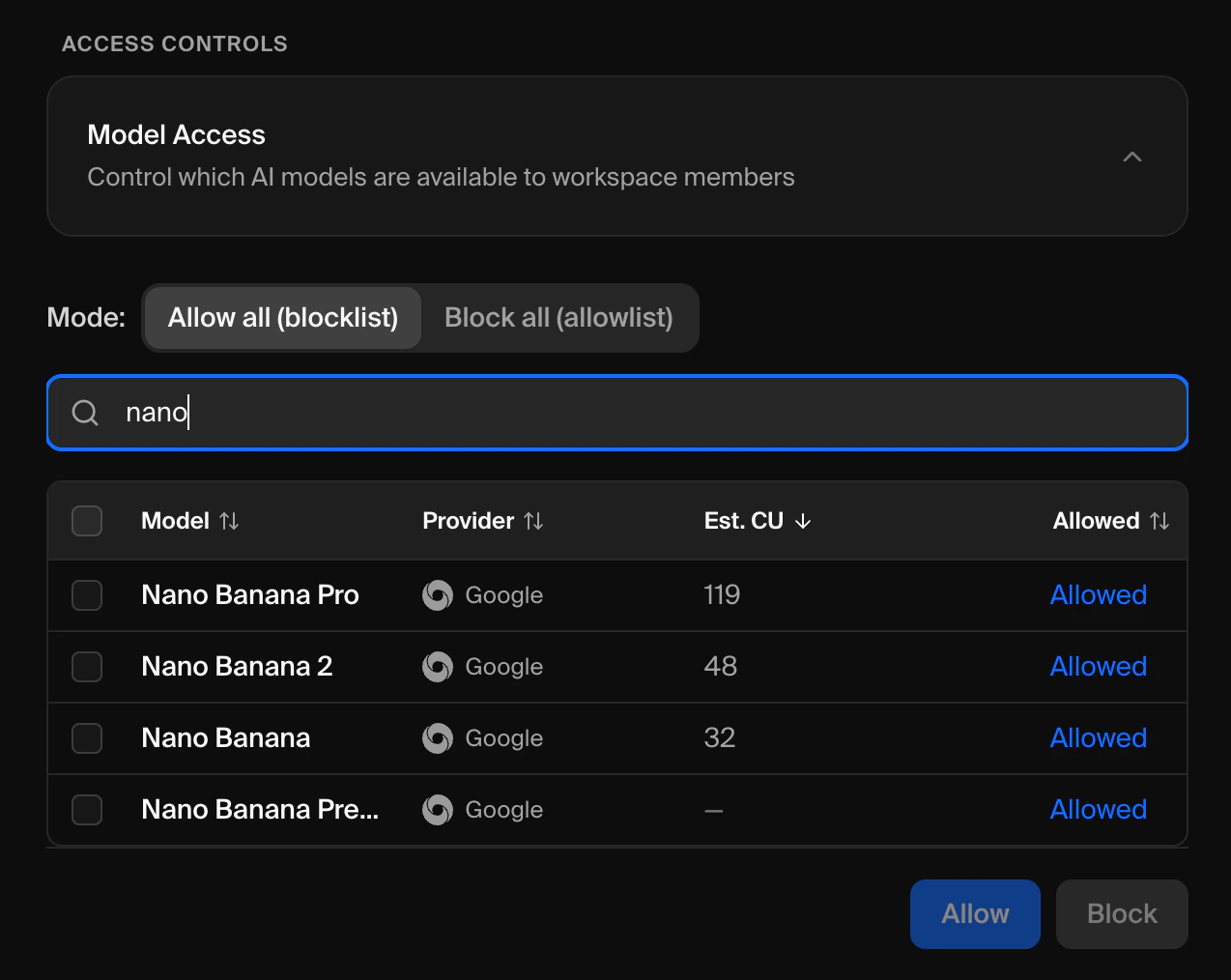 في [إعدادات مساحة العمل ↗](https://www.krea.ai/settings/workspace-settings)، وسّع بطاقة **Model Access**.
استخدم **شريط البحث** لتصفية النماذج حسب الاسم أو المزوّد. يعرض الجدول اسم كل نموذج ومزوّده وتكلفة الحوسبة التقديرية وحالة الوصول الحالية.
حدّد المربعات بجانب النماذج التي تريد تغييرها.
* في **وضع القائمة المحظورة:** انقر **حظر** لتقييد النماذج المحددة، أو **سماح** لإلغاء حظرها.
* في **وضع القائمة المسموح بها:** انقر **سماح** لمنح الوصول إلى النماذج المحددة، أو **حظر** لإزالتها من القائمة المسموح بها.
## إدارة الوصول على مستوى الأعضاء
يمكنك تخصيص الوصول إلى النماذج لكل عضو في مساحة العمل بشكل فردي.
انتقل إلى [الأعضاء ↗](https://www.krea.ai/settings/members).
ابحث عن العضو الذي تريد ضبطه وانقر **قائمة النقاط الثلاث** في صفّه.
في [إعدادات مساحة العمل ↗](https://www.krea.ai/settings/workspace-settings)، وسّع بطاقة **Model Access**.
استخدم **شريط البحث** لتصفية النماذج حسب الاسم أو المزوّد. يعرض الجدول اسم كل نموذج ومزوّده وتكلفة الحوسبة التقديرية وحالة الوصول الحالية.
حدّد المربعات بجانب النماذج التي تريد تغييرها.
* في **وضع القائمة المحظورة:** انقر **حظر** لتقييد النماذج المحددة، أو **سماح** لإلغاء حظرها.
* في **وضع القائمة المسموح بها:** انقر **سماح** لمنح الوصول إلى النماذج المحددة، أو **حظر** لإزالتها من القائمة المسموح بها.
## إدارة الوصول على مستوى الأعضاء
يمكنك تخصيص الوصول إلى النماذج لكل عضو في مساحة العمل بشكل فردي.
انتقل إلى [الأعضاء ↗](https://www.krea.ai/settings/members).
ابحث عن العضو الذي تريد ضبطه وانقر **قائمة النقاط الثلاث** في صفّه.
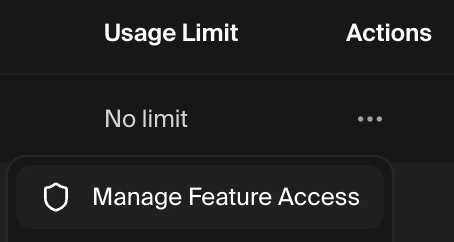 انقر **Manage Model Access**. سيتوسّع جدول النماذج تلقائيًا أسفل صف العضو مباشرةً.
احظر النماذج أو اسمح بها لذلك العضو. ستظهر النماذج المحظورة على مستوى مساحة العمل باللون الرمادي.
## كيف تُعالَج النماذج الجديدة
هذا هو الفرق الأهم بين الوضعين:
| السيناريو | السماح للجميع (قائمة محظورة) | حظر الجميع (قائمة مسموح بها) |
| ------------------------- | ------------------------------- | ------------------------------------------ |
| إضافة نموذج جديد إلى Krea | **متاح** تلقائيًا لجميع الأعضاء | **محظور** تلقائيًا لجميع الأعضاء |
| هل يلزم إجراء من المسؤول؟ | فقط إذا أردت **حظره** | نعم — يجب **السماح به** قبل أن يستخدمه أحد |
إذا كنت بحاجة إلى حظر النماذج الجديدة افتراضيًا — على سبيل المثال، لمنع نماذج المزوّدين غير المعتمدة من أن تصبح متاحة لفريقك — فتأكد من ضبط مساحة عملك على وضع **حظر الجميع (قائمة مسموح بها)**.
## تخفيض خطتك
إذا تم تخفيض خطة مساحة عملك إلى خطة لا تتضمن ضوابط الوصول إلى النماذج، فستُزال جميع سياسات الوصول تلقائيًا، وستعود مساحة عملك إلى السلوك الافتراضي الذي تكون فيه جميع النماذج متاحة.
لن تؤدي الترقية مرة أخرى إلى استعادة سياساتك السابقة. ستحتاج إلى إعادة ضبطها.
## استكشاف الأخطاء وإصلاحها
تتوفر ضوابط الوصول إلى النماذج فقط على خطتَي **Business** و**Enterprise**. إذا كنت على خطة مختلفة، فسترى موجّه ترقية بدلًا من ذلك. [أدِر اشتراكك ↗](https://www.krea.ai/settings/workspace-settings) أو [تواصل مع المبيعات](mailto:sales@krea.ai) للترقية.
مساحة عملك في وضع **السماح للجميع (قائمة محظورة)**. في هذا الوضع، تكون النماذج الجديدة متاحة افتراضيًا. بدّل إلى وضع **حظر الجميع (قائمة مسموح بها)** لضمان حظر النماذج الجديدة حتى تسمح بها صراحةً. راجع [اختيار وضع التحكم في الوصول](#choose-an-access-control-mode).
* تحقق من تطبيق الحظر على المستوى الصحيح (مساحة العمل أو العضو).
* تأكد من صحة وضع مساحة العمل — في وضع القائمة المسموح بها، يجب ألّا يكون النموذج موجودًا في القائمة المسموح بها ليكون محظورًا.
النموذج محظور على مستوى مساحة العمل. لا يمكن لسياسة على مستوى العضو أن تتجاوز القيود من المستوى الأعلى. اطلب من مسؤول مساحة العمل السماح بالنموذج على مستوى مساحة العمل أولًا.
يؤدي التبديل بين وضعَي القائمة المحظورة والقائمة المسموح بها إلى مسح جميع السياسات على مستوى الأعضاء. هذا متوقع لأن دلالات القواعد تتغير بين الوضعَين. ستحتاج إلى إعادة ضبط سياسات الأعضاء بعد التبديل.
## هل تحتاج إلى مساعدة؟
تواصل مع فريق دعم Enterprise على **[support@krea.ai](mailto:support@krea.ai)**
لديك أسئلة حول خطط Business أو Enterprise؟ راسلنا على **[sales@krea.ai](mailto:sales@krea.ai)**
انقر **Manage Model Access**. سيتوسّع جدول النماذج تلقائيًا أسفل صف العضو مباشرةً.
احظر النماذج أو اسمح بها لذلك العضو. ستظهر النماذج المحظورة على مستوى مساحة العمل باللون الرمادي.
## كيف تُعالَج النماذج الجديدة
هذا هو الفرق الأهم بين الوضعين:
| السيناريو | السماح للجميع (قائمة محظورة) | حظر الجميع (قائمة مسموح بها) |
| ------------------------- | ------------------------------- | ------------------------------------------ |
| إضافة نموذج جديد إلى Krea | **متاح** تلقائيًا لجميع الأعضاء | **محظور** تلقائيًا لجميع الأعضاء |
| هل يلزم إجراء من المسؤول؟ | فقط إذا أردت **حظره** | نعم — يجب **السماح به** قبل أن يستخدمه أحد |
إذا كنت بحاجة إلى حظر النماذج الجديدة افتراضيًا — على سبيل المثال، لمنع نماذج المزوّدين غير المعتمدة من أن تصبح متاحة لفريقك — فتأكد من ضبط مساحة عملك على وضع **حظر الجميع (قائمة مسموح بها)**.
## تخفيض خطتك
إذا تم تخفيض خطة مساحة عملك إلى خطة لا تتضمن ضوابط الوصول إلى النماذج، فستُزال جميع سياسات الوصول تلقائيًا، وستعود مساحة عملك إلى السلوك الافتراضي الذي تكون فيه جميع النماذج متاحة.
لن تؤدي الترقية مرة أخرى إلى استعادة سياساتك السابقة. ستحتاج إلى إعادة ضبطها.
## استكشاف الأخطاء وإصلاحها
تتوفر ضوابط الوصول إلى النماذج فقط على خطتَي **Business** و**Enterprise**. إذا كنت على خطة مختلفة، فسترى موجّه ترقية بدلًا من ذلك. [أدِر اشتراكك ↗](https://www.krea.ai/settings/workspace-settings) أو [تواصل مع المبيعات](mailto:sales@krea.ai) للترقية.
مساحة عملك في وضع **السماح للجميع (قائمة محظورة)**. في هذا الوضع، تكون النماذج الجديدة متاحة افتراضيًا. بدّل إلى وضع **حظر الجميع (قائمة مسموح بها)** لضمان حظر النماذج الجديدة حتى تسمح بها صراحةً. راجع [اختيار وضع التحكم في الوصول](#choose-an-access-control-mode).
* تحقق من تطبيق الحظر على المستوى الصحيح (مساحة العمل أو العضو).
* تأكد من صحة وضع مساحة العمل — في وضع القائمة المسموح بها، يجب ألّا يكون النموذج موجودًا في القائمة المسموح بها ليكون محظورًا.
النموذج محظور على مستوى مساحة العمل. لا يمكن لسياسة على مستوى العضو أن تتجاوز القيود من المستوى الأعلى. اطلب من مسؤول مساحة العمل السماح بالنموذج على مستوى مساحة العمل أولًا.
يؤدي التبديل بين وضعَي القائمة المحظورة والقائمة المسموح بها إلى مسح جميع السياسات على مستوى الأعضاء. هذا متوقع لأن دلالات القواعد تتغير بين الوضعَين. ستحتاج إلى إعادة ضبط سياسات الأعضاء بعد التبديل.
## هل تحتاج إلى مساعدة؟
تواصل مع فريق دعم Enterprise على **[support@krea.ai](mailto:support@krea.ai)**
لديك أسئلة حول خطط Business أو Enterprise؟ راسلنا على **[sales@krea.ai](mailto:sales@krea.ai)**