> ## Documentation Index
> Fetch the complete documentation index at: https://www.krea.ai/docs/llms.txt
> Use this file to discover all available pages before exploring further.
# إدارة مؤسستك
> أدر مؤسستك في Krea: أنشئ مساحات عمل، وتحكّم في الوصول، وادعُ الأعضاء، وعيّن الأدوار، ووثّق النطاقات من لوحة تحكم المؤسسة.
**إصدار تجريبي خاص**: المؤسسات متاحة حاليًا لعملاء مؤسسيين مختارين. [تواصل مع فريق المبيعات](mailto:sales@krea.ai) لمعرفة المزيد.
**لوحة تحكم المؤسسة** هي المكان الذي يدير فيه المالكون والمشرفون كل ما يمتد عبر شركتك: مساحات العمل، والأعضاء، والنطاقات الموثّقة. يستعرض هذا الدليل كل قسم على حدة.
إذا كنت جديدًا على نموذج المؤسسة، فاقرأ أولًا [المؤسسات](/user-guide/help-and-support/organizations).
## المتطلبات الأساسية
يجب أن تكون **مالكًا** أو **مشرفًا** للمؤسسة
المؤسسات متاحة لعملاء مؤسسيين مختارين
## فتح لوحة تحكم المؤسسة
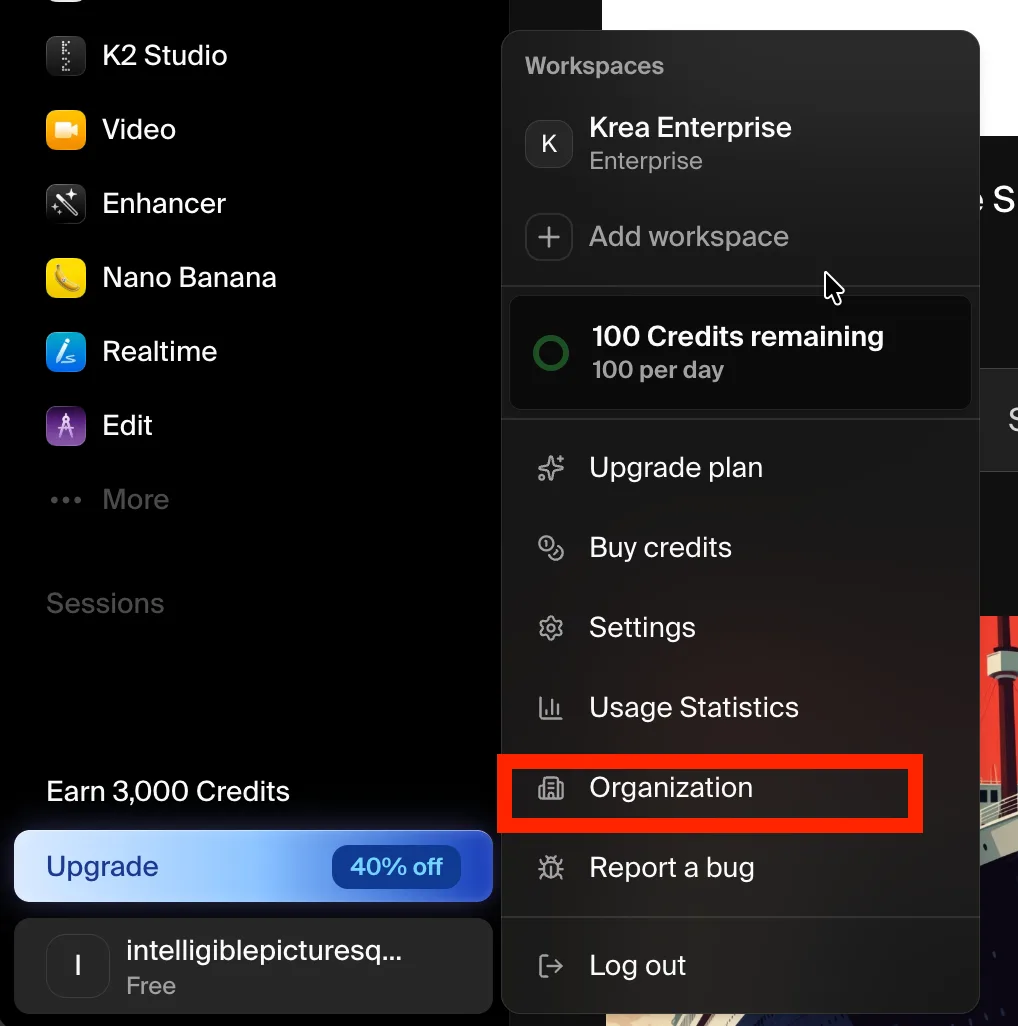
يمكن للمالكين والمشرفين الوصول إلى لوحة تحكم المؤسسة من قائمة الحساب في أي وقت.
انقر على صورة حسابك الرمزية في الزاوية السفلية اليسرى من الشريط الجانبي.
اختر **Organization** من القائمة. يظهر هذا الخيار فقط لمالكي ومشرفي المؤسسة.
## نظرة عامة على لوحة التحكم
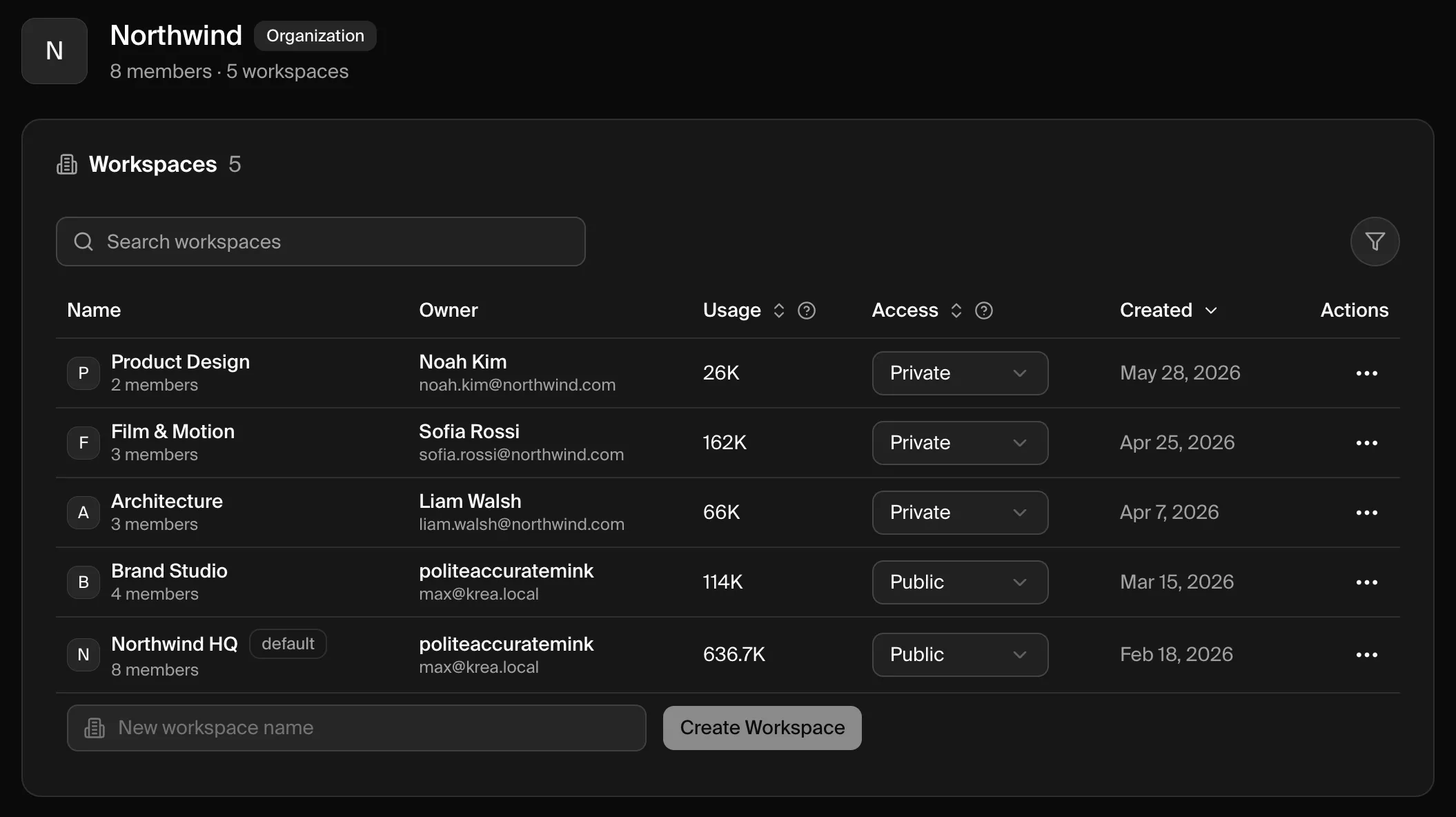
تلخّص لوحة التحكم مؤسستك في الأعلى — اسمها، وإجمالي الأعضاء، وإجمالي مساحات العمل — يليها ثلاثة أقسام: **Workspaces**، و**Members**، و**Domains**.
## مساحات العمل
يسرد قسم **Workspaces** كل مساحة عمل في مؤسستك.
| العمود | ما يعرضه |
| ----------- | --------------------------------------------------------------------------------------- |
| **Name** | اسم مساحة العمل. تُوسم مساحة العمل الافتراضية لمؤسستك بـ **default**. |
| **Owner** | اسم مالك مساحة العمل وبريده الإلكتروني. |
| **Usage** | الحوسبة المستهلكة من قبل مساحة العمل. |
| **Access** | ما إذا كان أعضاء المؤسسة يستطيعون الانضمام إلى مساحة العمل — **Public** أو **Private**. |
| **Created** | تاريخ إنشاء مساحة العمل. |
| **Actions** | قائمة **⋯**، التي يمكنك من خلالها إدارة أعضاء مساحة العمل ومراجعة استخدامها. |
استخدم مربع البحث للتصفية حسب الاسم، وعناوين الأعمدة للترتيب.
### إنشاء مساحة عمل
في أسفل قسم Workspaces، اكتب اسمًا في حقل **New workspace name**.
انقر على **Create Workspace**. تُضاف مساحة العمل الجديدة إلى مؤسستك وتظهر في الجدول.
مساحات العمل الجديدة افتراضيًا **Private**. غيّر القائمة المنسدلة **Access** إلى **Public** إذا أردت أن يتمكن أعضاء المؤسسة من الانضمام إليها بأنفسهم.
### التحكم في الوصول إلى مساحة العمل
تتحكم القائمة المنسدلة **Access** في كيفية وصول أعضاء المؤسسة إلى مساحة العمل.
| الوصول | السلوك |
| ----------- | ------------------------------------------------------------------------------------------------------------------------------------ |
| **Private** | بدعوة فقط. لا يستطيع الأعضاء رؤية مساحة العمل أو الانضمام إليها ما لم يُضافوا إليها. هذا هو الإعداد الافتراضي لمساحات العمل الجديدة. |
| **Public** | يمكن لأي عضو في المؤسسة اكتشاف مساحة العمل والانضمام إليها من شاشة الانضمام بعد تسجيل الدخول. |
أبقِ معظم مساحات عمل المشاريع **Private**، واجعل مساحة عمل **Public** مشتركة واحدة (غالبًا مساحة عملك الافتراضية) المكان الذي يصل إليه أعضاء الفريق الجدد عند الانضمام.
### إدارة أعضاء مساحة العمل
افتح قائمة **⋯** على مساحة عمل واختر **Members** لإدارة من ينتمي إليها.
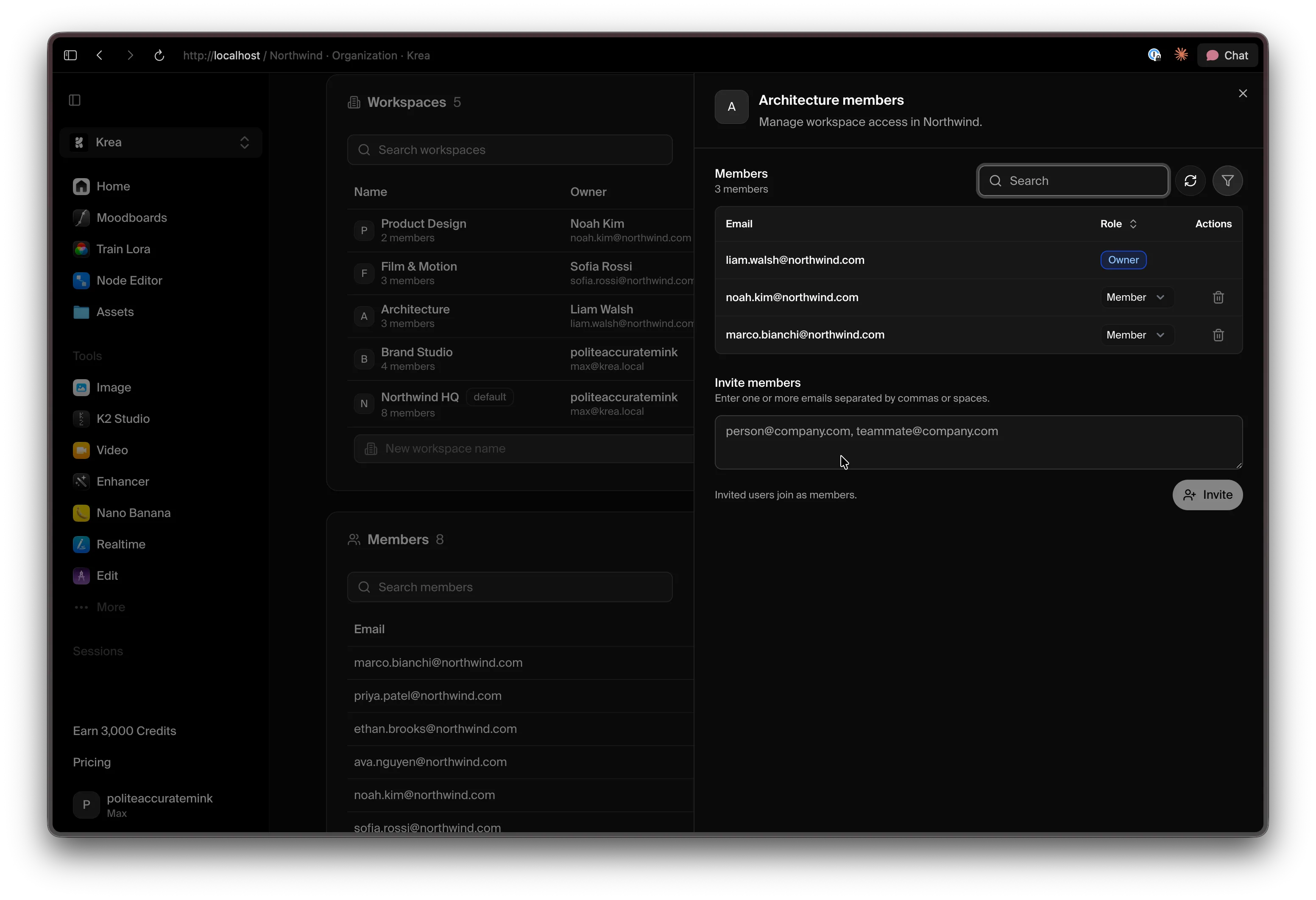
من هذه اللوحة يمكنك:
* **مراجعة الأعضاء** ودورهم في مساحة العمل.
* **تغيير دور** باستخدام القائمة المنسدلة للدور بجانب كل عضو (Owner أو Admin أو Member).
* **إزالة عضو** بأيقونة الحذف.
* **دعوة أشخاص** — أدخل عنوان بريد إلكتروني واحدًا أو أكثر (مفصولة بفواصل أو مسافات) وانقر على **Invite**. ينضم المستخدمون المدعوون كـ **Members**.
تنطبق هذه الأدوار على **مساحة العمل**، وليس على المؤسسة. يظهر دور الشخص على مستوى المؤسسة في قسم [Members](#members). راجع [الأدوار](/user-guide/help-and-support/organizations#roles) لمعرفة الفرق.
## الأعضاء
قسم **Members** هو دليل كل من في مؤسستك. يعرض البريد الإلكتروني لكل شخص، ودوره في المؤسسة (**Owner** أو **Admin** أو **Member**)، وتاريخ انضمامه.
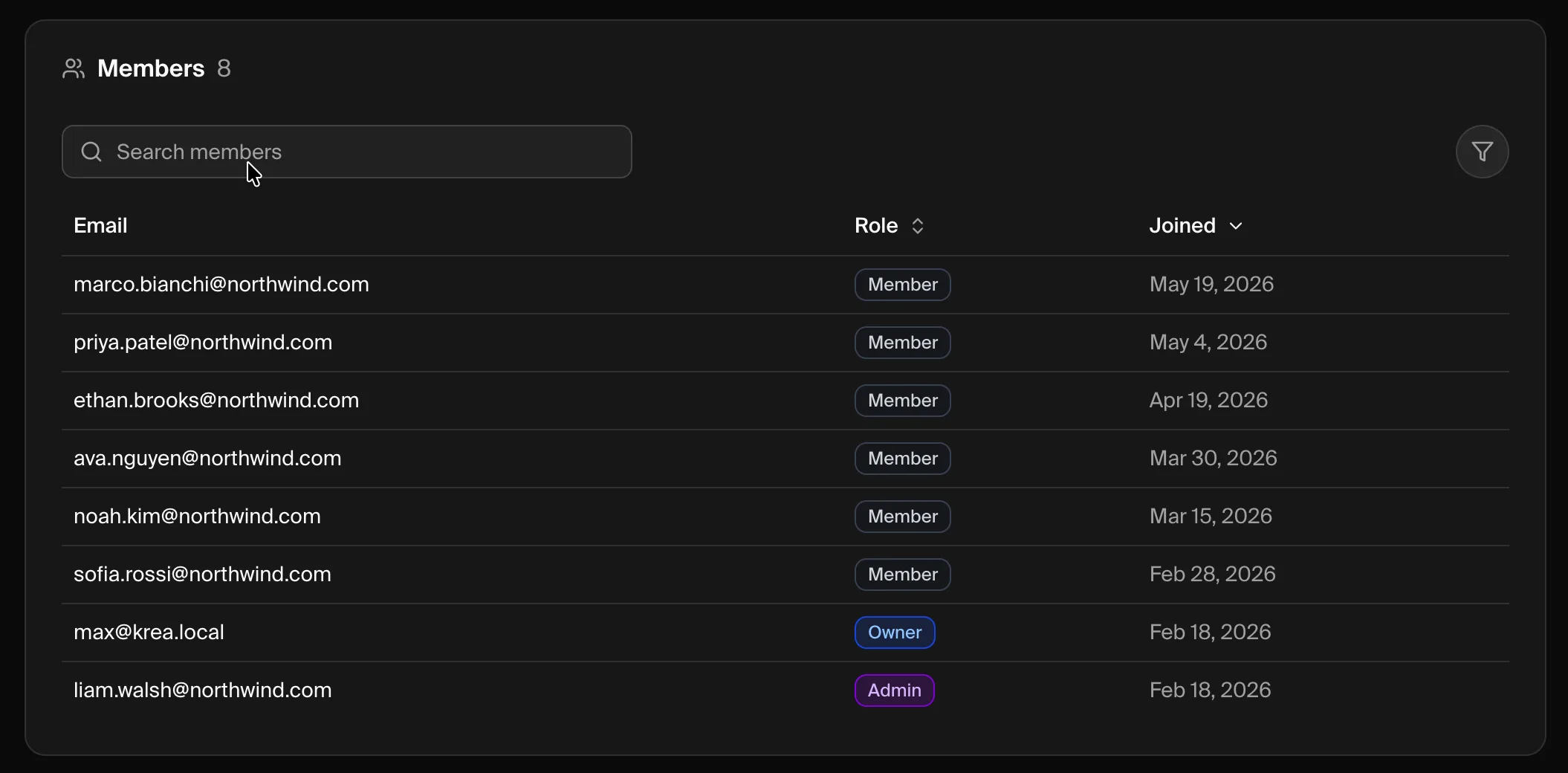
ابحث حسب البريد الإلكتروني أو الدور، ورتّب حسب الدور أو تاريخ الانضمام. ينضم معظم الأشخاص تلقائيًا عبر [التقاط النطاق](#domains) بمجرد توثيق نطاقك.
لإدخال زميل قبل أن يسجل الدخول بنفسه، أضفه مباشرةً إلى مساحة عمل من [لوحة الأعضاء](#manage-workspace-members) الخاصة بتلك المساحة.
## النطاقات
قسم **Domains** هو المكان الذي توثّق فيه النطاقات التي تملكها مؤسستك، وتضبط كيفية انضمام الأشخاص من تلك النطاقات وتسجيل دخولهم.
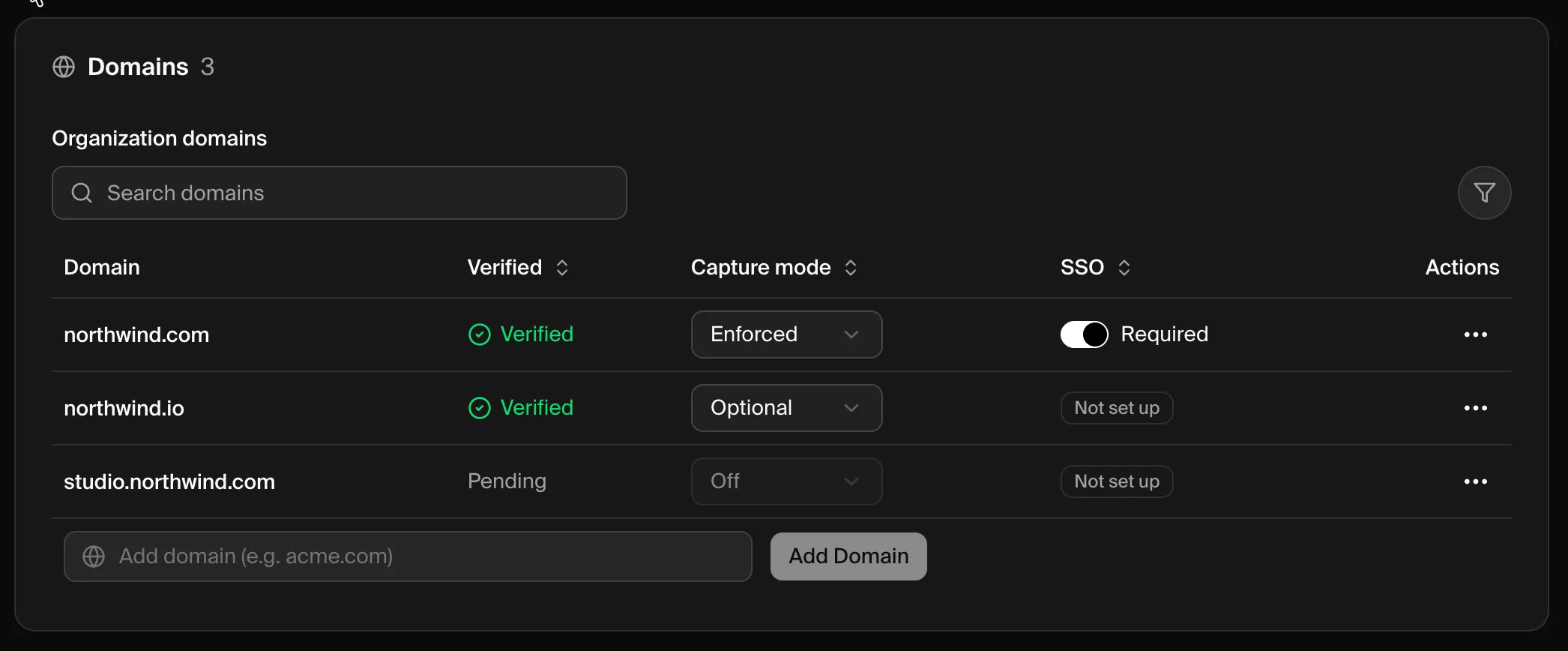
يعرض كل نطاق:
* **Verified** — ما إذا كان النطاق **موثّقًا** أو لا يزال **قيد** فحص DNS.
* **Capture mode** — ما يحدث عندما يسجّل شخص بعنوان بريد إلكتروني من ذلك النطاق الدخول: **Off** (مغلق)، أو **Optional** (تتم دعوته للانضمام)، أو **Enforced** (يُسجَّل تلقائيًا).
* **SSO** — ما إذا كان تسجيل الدخول الموحّد **مطلوبًا** أو **متاحًا** أو **غير معدّ** للنطاق.
### إضافة نطاق وتوثيقه
أدخل نطاق البريد الإلكتروني لشركتك (مثل `acme.com`) في حقل **Add domain** وانقر على **Add Domain**.
افتح قائمة **⋯** على النطاق الجديد واختر **Verify domain**، ثم أضف سجل DNS TXT الذي يوفّره Krea. الإرشادات الكاملة موجودة في [توثيق النطاق والتقاطه](/user-guide/help-and-support/domain-verification).
بعد التوثيق، اختر **Capture mode** للتحكم في كيفية انضمام المستخدمين المطابقين إلى مؤسستك.
لمزيد من التفاصيل حول كل وضع التقاط وإعداد تسجيل الدخول الموحّد، راجع:
وثّق ملكية النطاق واختر كيفية تسجيل المستخدمين المطابقين.
اربط موفّر الهوية الخاص بك ليتمكن فريقك من تسجيل الدخول عبر SSO.
## استكشاف الأخطاء وإصلاحها
عضوية المؤسسة لا تمنح وصولًا إلى كل مساحة عمل. إما اضبط **Access** الخاص بمساحة العمل على **Public** ليتمكن من الانضمام، أو أضفه مباشرةً من [لوحة الأعضاء](#manage-workspace-members) الخاصة بمساحة العمل.
يعتمد التسجيل التلقائي على **نطاق موثّق** بـ **Capture mode** غير Off. تأكد من أن النطاق **موثّق** وراجع وضع الالتقاط في قسم [Domains](#domains).
قد تستغرق تغييرات DNS بعض الوقت للانتشار. تحقق مرة أخرى من تطابق سجل TXT تمامًا وحاول مرة أخرى — راجع خطوات [استكشاف أخطاء توثيق النطاق وإصلاحها](/user-guide/help-and-support/domain-verification#troubleshooting).
لوحة التحكم متاحة فقط لـ **مالكي** و**مشرفي** المؤسسة. إذا كان دورك صحيحًا ولا تزال غير قادر على فتحها، فتواصل مع [support@krea.ai](mailto:support@krea.ai).
## بحاجة إلى مساعدة؟
تواصل مع فريق دعم المؤسسات على **[support@krea.ai](mailto:support@krea.ai)**
أسئلة حول خطط المؤسسات؟ راسل **[sales@krea.ai](mailto:sales@krea.ai)**