> ## Documentation Index
> Fetch the complete documentation index at: https://www.krea.ai/docs/llms.txt
> Use this file to discover all available pages before exploring further.
# تسليم العمل عند مغادرة أحد الزملاء مساحة عمل Krea
> قائمة تحقق قصيرة تضمن بقاء الصور وسير العمل والتطبيقات والملفات مع فريقك بعد رحيل أحد الأعضاء.
**Krea**
**دليل تسليم مساحة العمل**
**ما الذي تعنيه الإزالة.** عند إزالة شخص من مساحة عمل، يفقد إمكانية الوصول إليها. لا يُحذف عمله. لكن كل ما لم يشاركه يبقى مقفلًا داخل حسابه، ولا يستطيع الفريق الوصول إليه. الخطوات أدناه تضمن احتفاظ الفريق بما يحتاجه. نفّذوها بينما لا يزال الشخص يملك صلاحية الوصول.
يشارك في العملية شخصان:
* **الزميل المغادر.** معظم الخطوات من مسؤوليته. في Krea، لا يستطيع مشاركة العمل أو نقله إلا من أنشأه.
* **مسؤول مساحة العمل أو مالكها.** الأدوار ورموز API وعملية الإزالة نفسها.
راجعوا الأقسام بالترتيب. تجاوزوا ما لا ينطبق على فريقكم.
## 1. أصول المعرض: الصور والفيديوهات والملفات المرفوعة
من: **الزميل المغادر**
1. افتح **Assets** من القائمة اليسرى.
2. حدد الأصول التي يحتاجها الفريق. انقر على أحدها، ثم انقر مع الضغط على Shift أو اسحب لتحديد المزيد.
3. انقر بزر الفأرة الأيمن على التحديد واختر **Add to folder**. اختر مجلدًا موجودًا، أو انقر على **Create new folder**. مجلد واحد باسم مثل «تسليم، سارة» يسهّل العثور على الأشياء.
4. في لوحة **Folders** على اليمين، انقر بزر الفأرة الأيمن على ذلك المجلد ثم انقر على **Share with workspace**. ستظهر أيقونة أشخاص بجانب المجلد.
5. كرر ذلك مع كل مجلد يحتاجه الفريق.
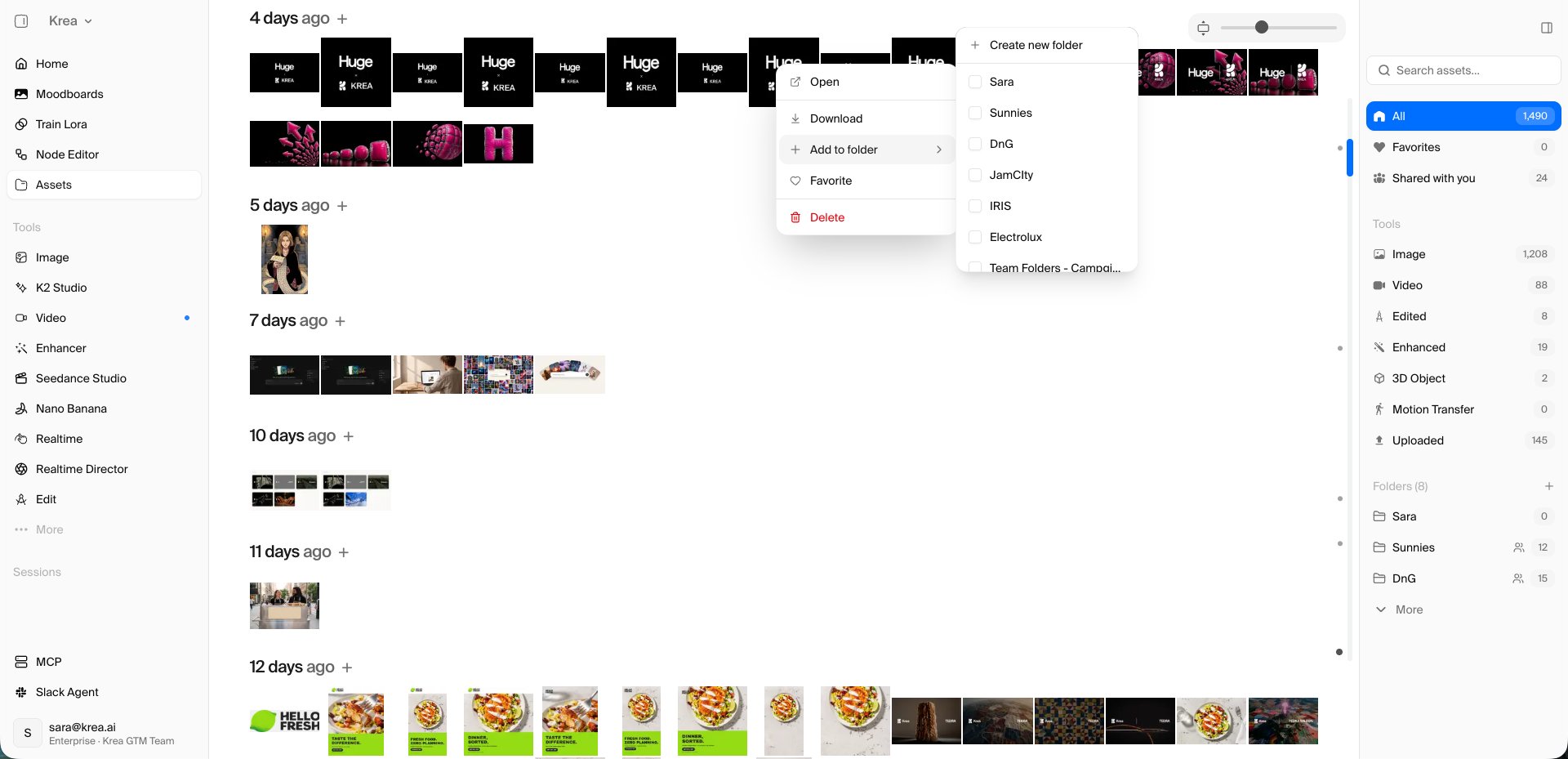 **معلومة مفيدة.** لا يستطيع مشاركة المجلد إلا مالكه، لذا يجب أن يتم ذلك قبل الإزالة. الرقم الظاهر بجانب المجلد المشترك يعدّ أصولك أنت فقط. افتح المجلد لرؤية كل ما بداخله. يجد الزملاء المجلدات المشتركة في لوحة **Assets** الخاصة بهم ويمكنهم تنزيل ما يحتاجونه.
## 2. سير عمل العُقد (Node)
من: **الزميل المغادر**، ثم **زميل واحد باقٍ**
**الزميل المغادر:**
1. افتح **Node Editor**، ثم تبويب **Projects**.
2. افتح كل سير عمل يحتاجه الفريق.
3. انقر على **Share** في الشريط العلوي. ضمن **Sharing**، اختر **Workspace** (اسم مساحة عملك). انسخ رابط المشاركة وأرسله إلى أحد الزملاء.
**معلومة مفيدة.** لا يستطيع مشاركة المجلد إلا مالكه، لذا يجب أن يتم ذلك قبل الإزالة. الرقم الظاهر بجانب المجلد المشترك يعدّ أصولك أنت فقط. افتح المجلد لرؤية كل ما بداخله. يجد الزملاء المجلدات المشتركة في لوحة **Assets** الخاصة بهم ويمكنهم تنزيل ما يحتاجونه.
## 2. سير عمل العُقد (Node)
من: **الزميل المغادر**، ثم **زميل واحد باقٍ**
**الزميل المغادر:**
1. افتح **Node Editor**، ثم تبويب **Projects**.
2. افتح كل سير عمل يحتاجه الفريق.
3. انقر على **Share** في الشريط العلوي. ضمن **Sharing**، اختر **Workspace** (اسم مساحة عملك). انسخ رابط المشاركة وأرسله إلى أحد الزملاء.
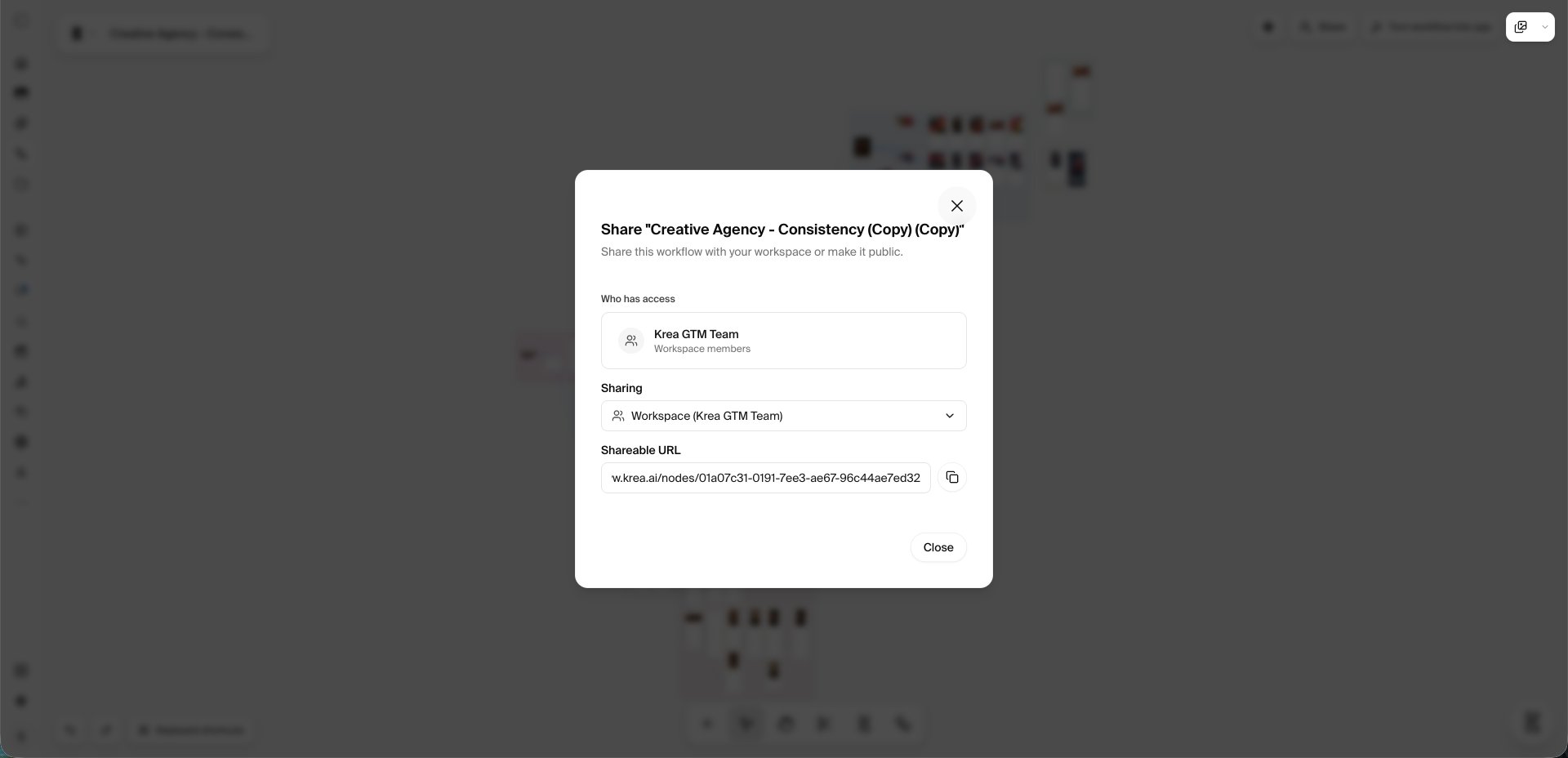 **الزميل الباقي:**
4. افتح رابط سير العمل المشترك.
5. في بطاقة المعاينة، انقر على **Clone**. تصبح النسخة ملكك وتستمر في العمل بعد مغادرة مؤلفها الأصلي.
**معلومة مفيدة.** مشاركة سير العمل متاحة في خطط Pro وما فوقها، بما في ذلك Enterprise. لا يستطيع مشاركة سير العمل إلا مؤلفه. النسخة المستنسخة هي النسخة الآمنة: احتفظوا بواحدة لكل سير عمل يعتمد عليه الفريق.
## 3. التطبيقات المبنية على سير العمل
من: **الزميل المغادر**، ثم **زميل واحد باقٍ**
**الزميل المغادر:**
1. افتح **Node Editor**، ثم تبويب **Apps**.
2. في كل تطبيق، افتح قائمة **⋯** وانقر على **Change Scope**.
3. اختر **Team** ليتمكن كل أعضاء مساحة العمل من رؤيته وتشغيله، أو **Public** ليتمكن أي شخص لديه الرابط من ذلك. انقر على **Save Changes**. تتحدث الشارة على البطاقة إلى **Workspace** أو **Public**.
**الزميل الباقي:**
4. افتح رابط سير العمل المشترك.
5. في بطاقة المعاينة، انقر على **Clone**. تصبح النسخة ملكك وتستمر في العمل بعد مغادرة مؤلفها الأصلي.
**معلومة مفيدة.** مشاركة سير العمل متاحة في خطط Pro وما فوقها، بما في ذلك Enterprise. لا يستطيع مشاركة سير العمل إلا مؤلفه. النسخة المستنسخة هي النسخة الآمنة: احتفظوا بواحدة لكل سير عمل يعتمد عليه الفريق.
## 3. التطبيقات المبنية على سير العمل
من: **الزميل المغادر**، ثم **زميل واحد باقٍ**
**الزميل المغادر:**
1. افتح **Node Editor**، ثم تبويب **Apps**.
2. في كل تطبيق، افتح قائمة **⋯** وانقر على **Change Scope**.
3. اختر **Team** ليتمكن كل أعضاء مساحة العمل من رؤيته وتشغيله، أو **Public** ليتمكن أي شخص لديه الرابط من ذلك. انقر على **Save Changes**. تتحدث الشارة على البطاقة إلى **Workspace** أو **Public**.
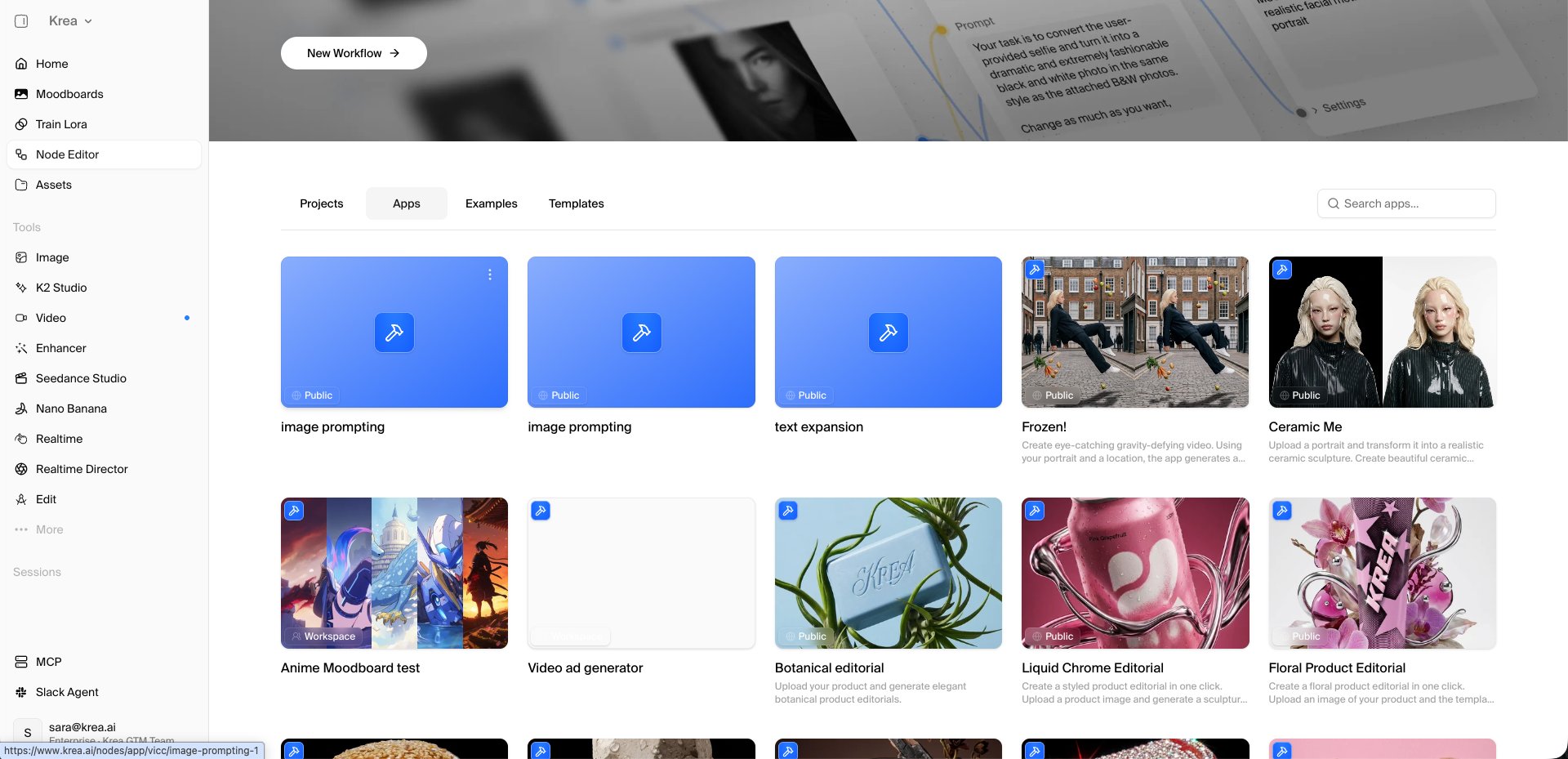 **الزميل الباقي:**
4. افتح صفحة التطبيق وانقر على **Clone app**. تصبح النسخة ملكك.
**معلومة مفيدة.** لا يستطيع تغيير نطاق التطبيق إلا مؤلفه. استنساخ تطبيق يتطلب خطة مدفوعة.
## 4. ملفات Agent
من: **الزميل المغادر**
1. افتح **Agent**، ثم **Files** في الشريط الجانبي الأيسر.
2. بدّل النطاق في الأعلى إلى **Personal Files**.
3. حدد المجلدات والملفات والتعليمات التي يحتاجها الفريق.
4. انقر بزر الفأرة الأيمن ثم انقر على **Move…**. اختر **Team Files**. يمكنك أيضًا سحب العناصر مباشرة إلى مجلد داخل **Team Files**.
5. بدّل إلى **Team Files** وتأكد من وجود كل شيء هناك.
**الزميل الباقي:**
4. افتح صفحة التطبيق وانقر على **Clone app**. تصبح النسخة ملكك.
**معلومة مفيدة.** لا يستطيع تغيير نطاق التطبيق إلا مؤلفه. استنساخ تطبيق يتطلب خطة مدفوعة.
## 4. ملفات Agent
من: **الزميل المغادر**
1. افتح **Agent**، ثم **Files** في الشريط الجانبي الأيسر.
2. بدّل النطاق في الأعلى إلى **Personal Files**.
3. حدد المجلدات والملفات والتعليمات التي يحتاجها الفريق.
4. انقر بزر الفأرة الأيمن ثم انقر على **Move…**. اختر **Team Files**. يمكنك أيضًا سحب العناصر مباشرة إلى مجلد داخل **Team Files**.
5. بدّل إلى **Team Files** وتأكد من وجود كل شيء هناك.
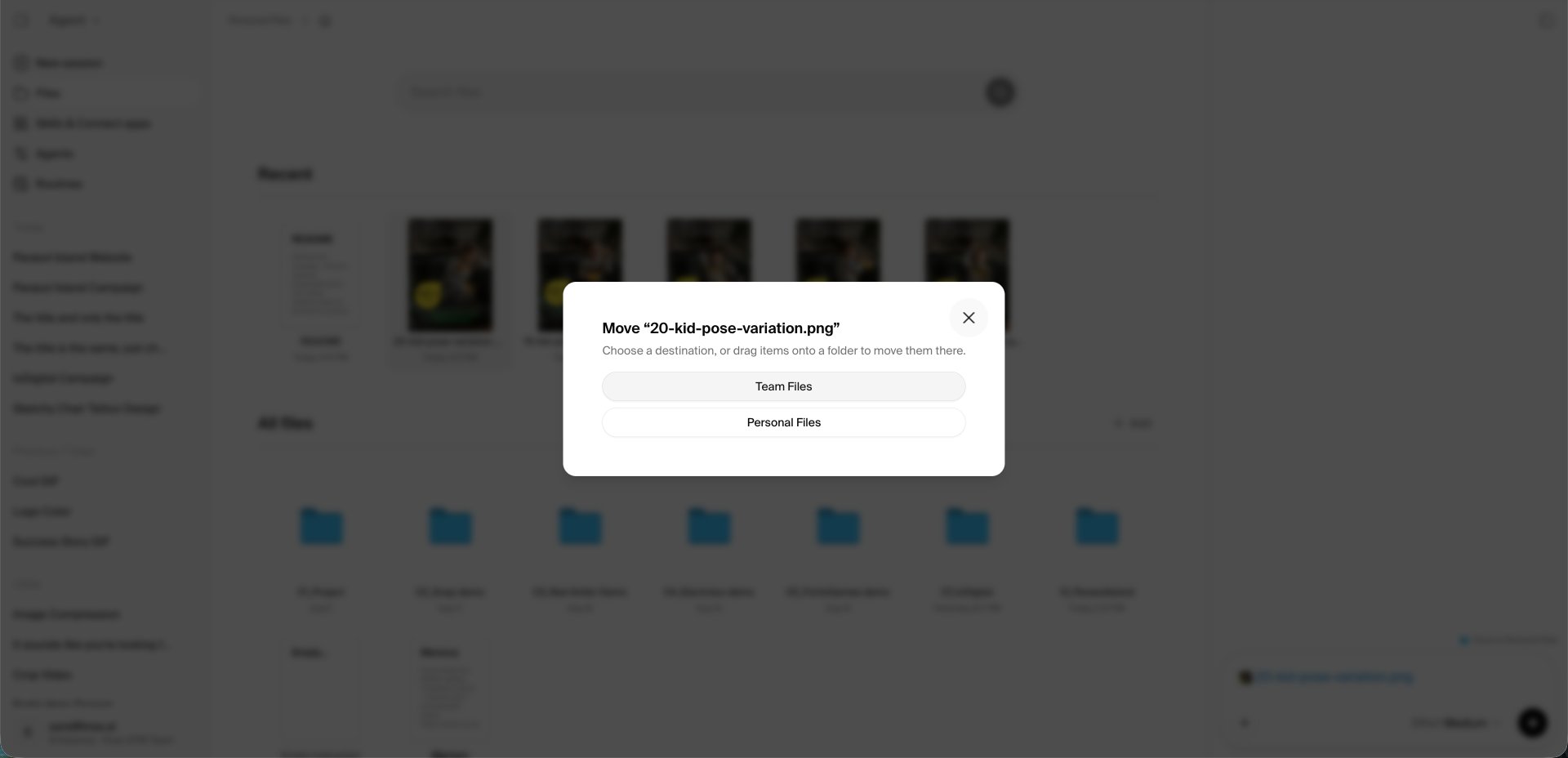 **معلومة مفيدة.** كل ما يبقى في **Personal Files** يصبح خارج متناول الجميع بعد الإزالة. يمكن لكل عضو الإضافة إلى **Team Files** وتحريرها. المعرفة الموجودة فقط في ذهن شخص ما أو في محادثاته تستحق التدوين على شكل **New Instruction** داخل **Team Files**.
## 5. محادثات Agent والروتينات والوكلاء المخصصون
من: **الزميل المغادر**
* **المحادثات** لا يمكن مشاركتها أو نسخها. احفظوا المخرجات المهمة في Team Files (القسم 4). انسخوا الأوامر النصية الفعالة إلى Instruction داخل Team Files.
* **Routines** تعود ملكيتها لمن أنشأها. افتح Agent ثم Routines، واطلب من زميل إعادة إنشاء الروتينات التي يحتاجها الفريق ضمن حسابه الخاص.
* **الوكلاء المخصصون** يتبعون مساحة العمل ويبقون متاحين. لا حاجة لأي إجراء.
## 6. الأنماط المدرَّبة
من: **الزميل المغادر**
1. افتح **Train Lora**.
2. حدد النمط وانقر على **Share**.
3. ضمن **Share with your team**، فعّل مساحة عملك. انقر على **Done**.
**معلومة مفيدة.** كل ما يبقى في **Personal Files** يصبح خارج متناول الجميع بعد الإزالة. يمكن لكل عضو الإضافة إلى **Team Files** وتحريرها. المعرفة الموجودة فقط في ذهن شخص ما أو في محادثاته تستحق التدوين على شكل **New Instruction** داخل **Team Files**.
## 5. محادثات Agent والروتينات والوكلاء المخصصون
من: **الزميل المغادر**
* **المحادثات** لا يمكن مشاركتها أو نسخها. احفظوا المخرجات المهمة في Team Files (القسم 4). انسخوا الأوامر النصية الفعالة إلى Instruction داخل Team Files.
* **Routines** تعود ملكيتها لمن أنشأها. افتح Agent ثم Routines، واطلب من زميل إعادة إنشاء الروتينات التي يحتاجها الفريق ضمن حسابه الخاص.
* **الوكلاء المخصصون** يتبعون مساحة العمل ويبقون متاحين. لا حاجة لأي إجراء.
## 6. الأنماط المدرَّبة
من: **الزميل المغادر**
1. افتح **Train Lora**.
2. حدد النمط وانقر على **Share**.
3. ضمن **Share with your team**، فعّل مساحة عملك. انقر على **Done**.
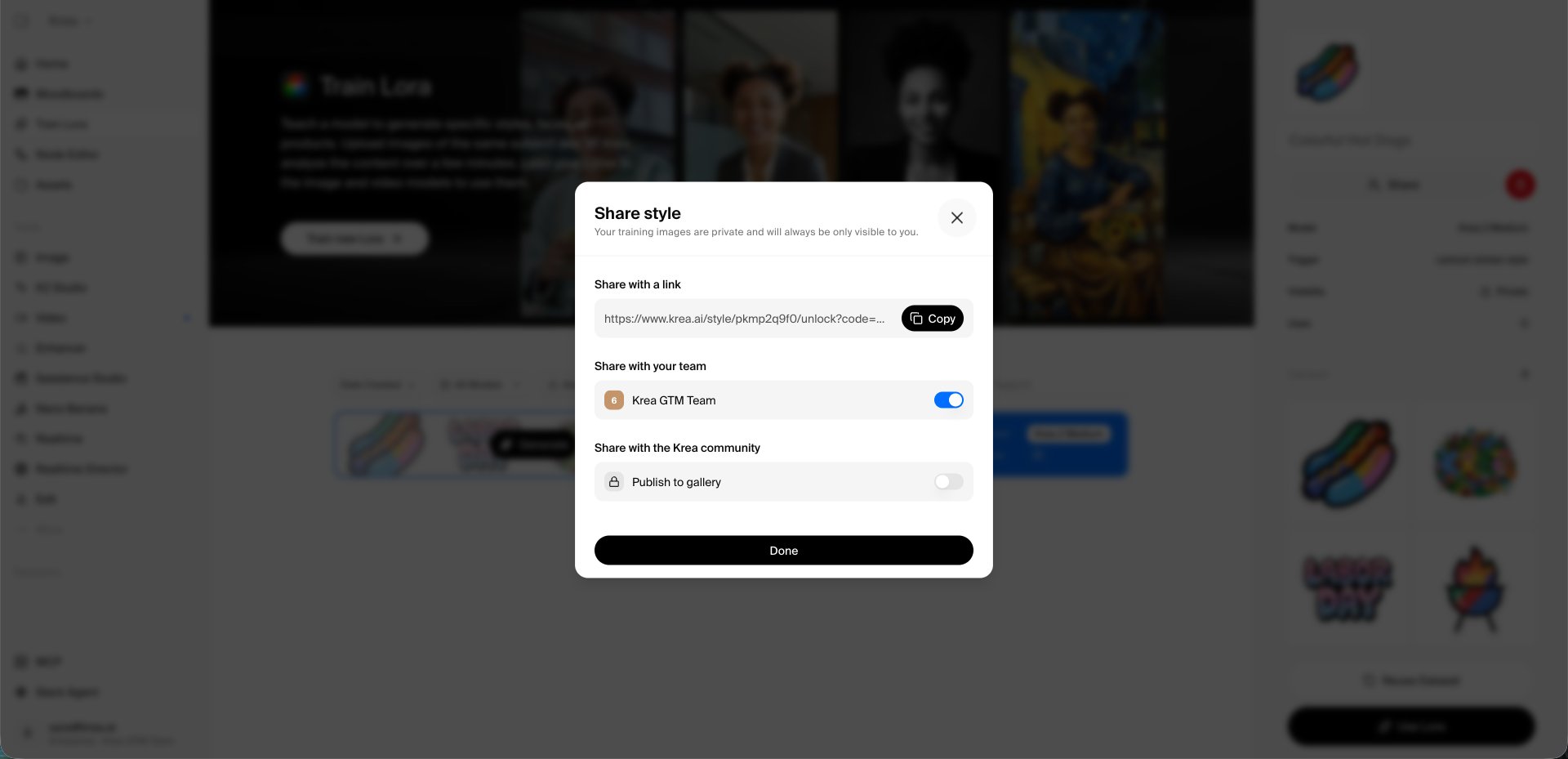 **معلومة مفيدة.** يستطيع الزملاء بعد ذلك استخدام النمط في إنشاءاتهم الخاصة. يبقى حق الوصول قائمًا بعد الإزالة. تظل صور التدريب خاصة بالشخص الذي درّب النمط.
## 7. لوحات Moodboards
من: **الزميل المغادر**، ثم **زميل واحد باقٍ**
**الزميل المغادر:**
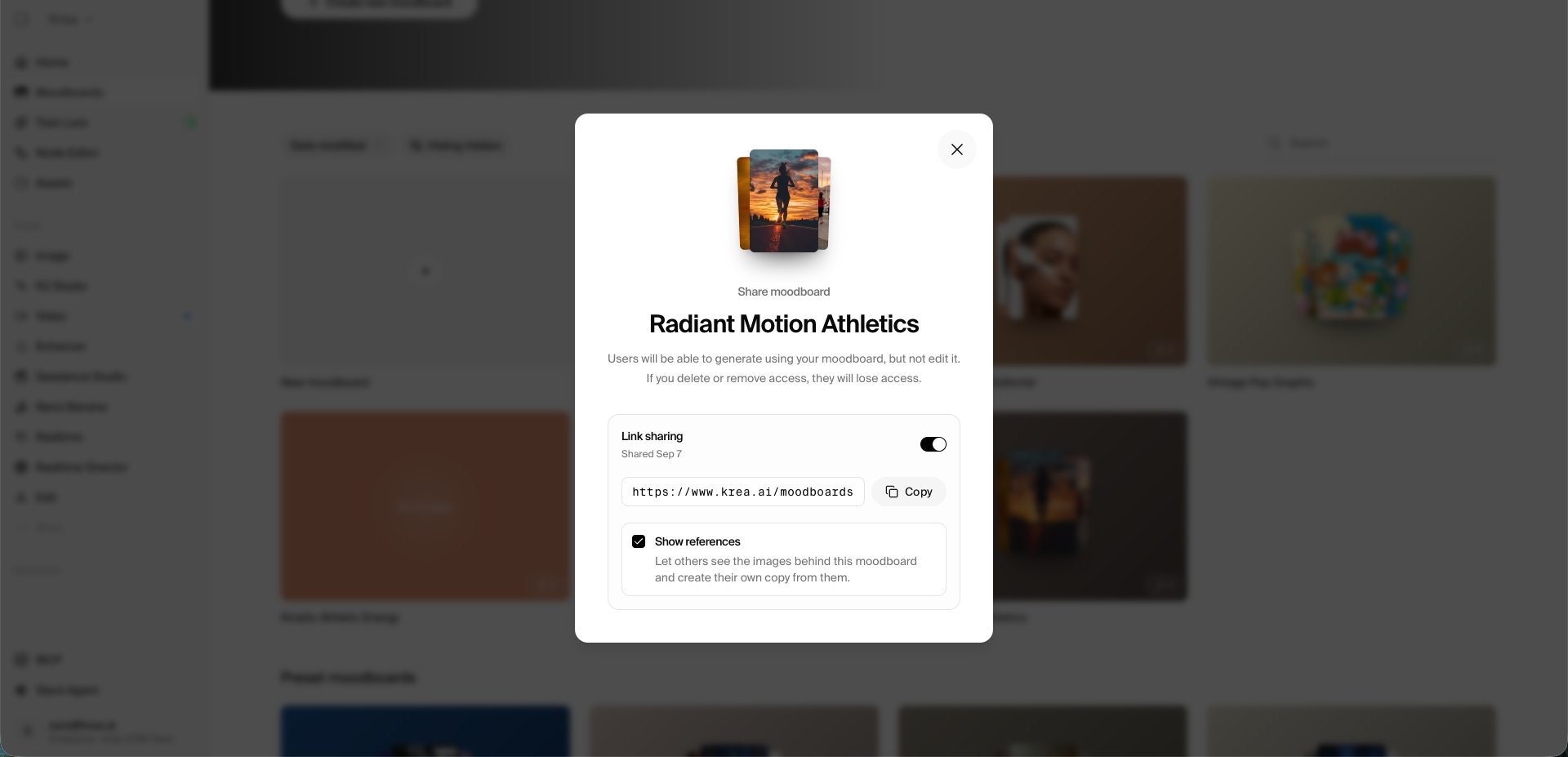
1. افتح **Moodboards**. في كل لوحة، افتح قائمة **⋯** وانقر على **Share**.
2. فعّل **Link sharing** وحدد خيار **Show references** ليتمكن الزملاء من إنشاء نسختهم الخاصة.
3. انسخ الرابط وأرسله إلى أحد الزملاء.
**معلومة مفيدة.** يستطيع الزملاء بعد ذلك استخدام النمط في إنشاءاتهم الخاصة. يبقى حق الوصول قائمًا بعد الإزالة. تظل صور التدريب خاصة بالشخص الذي درّب النمط.
## 7. لوحات Moodboards
من: **الزميل المغادر**، ثم **زميل واحد باقٍ**
**الزميل المغادر:**
1. افتح **Moodboards**. في كل لوحة، افتح قائمة **⋯** وانقر على **Share**.
2. فعّل **Link sharing** وحدد خيار **Show references** ليتمكن الزملاء من إنشاء نسختهم الخاصة.
3. انسخ الرابط وأرسله إلى أحد الزملاء.
 **الزميل الباقي:**
4. افتح الرابط وانقر على **Add to my collection**.
**معلومة مفيدة.** يعمل الرابط لأي شخص يملكه. أوقفوا **Link sharing** مجددًا بعد حصول الزميل على نسخته.
## 8. رموز API والتكاملات
من: **مسؤول مساحة العمل أو مالكها**
1. افتح **Settings**، ثم **API Tokens**.
2. ابحث عن الرموز التي أنشأها الزميل المغادر. تتوقف الرموز الشخصية عن العمل فور إزالة الشخص.
3. لكل تكامل يعتمد على رمز من هذا النوع، أنشئ رمزًا جديدًا من حساب عضو باقٍ وحدّث التكامل. ثم ألغِ الرمز القديم.
4. يستمر **Slack Agent** في العمل بعد الإزالة. كتحقق سريع، افتح **Settings** ثم **Slack Agent** وتأكد من الاتصال.
## 9. الأدوار
من: **مالك مساحة العمل**
* لا يمكن إزالة المالك. إذا كان الزميل المغادر هو المالك، فافتح أولًا **Settings** ثم **Members** وامنح دور **Owner** لعضو باقٍ.
* إذا كان الشخص هو المالك الوحيد لمؤسستكم، فأضيفوا مالكًا ثانيًا للمؤسسة أولًا. يمكن لجهة اتصالكم في Krea المساعدة في ذلك.
## 10. إزالة الزميل
من: **مسؤول مساحة العمل أو مالكها**
1. افتح **Settings** ثم **Members**. تأكد من أن مساحة العمل الصحيحة نشطة في المبدّل أسفل اليسار.
2. افتح قائمة **⋯** في صف الشخص وانقر على **Remove Member**.
3. كرر ذلك لكل مساحة عمل ينتمي إليها الشخص. الإزالة تتم لكل مساحة عمل على حدة.
4. إذا كانت شركتكم تستخدم SSO أو تسجيل الدخول عبر النطاق، فأزيلوا الشخص أيضًا من مزود الهوية لديكم.
هل لديكم أسئلة؟ يسرّ جهة اتصالكم في Krea مساعدتكم.
[krea.ai](https://krea.ai)
**الزميل الباقي:**
4. افتح الرابط وانقر على **Add to my collection**.
**معلومة مفيدة.** يعمل الرابط لأي شخص يملكه. أوقفوا **Link sharing** مجددًا بعد حصول الزميل على نسخته.
## 8. رموز API والتكاملات
من: **مسؤول مساحة العمل أو مالكها**
1. افتح **Settings**، ثم **API Tokens**.
2. ابحث عن الرموز التي أنشأها الزميل المغادر. تتوقف الرموز الشخصية عن العمل فور إزالة الشخص.
3. لكل تكامل يعتمد على رمز من هذا النوع، أنشئ رمزًا جديدًا من حساب عضو باقٍ وحدّث التكامل. ثم ألغِ الرمز القديم.
4. يستمر **Slack Agent** في العمل بعد الإزالة. كتحقق سريع، افتح **Settings** ثم **Slack Agent** وتأكد من الاتصال.
## 9. الأدوار
من: **مالك مساحة العمل**
* لا يمكن إزالة المالك. إذا كان الزميل المغادر هو المالك، فافتح أولًا **Settings** ثم **Members** وامنح دور **Owner** لعضو باقٍ.
* إذا كان الشخص هو المالك الوحيد لمؤسستكم، فأضيفوا مالكًا ثانيًا للمؤسسة أولًا. يمكن لجهة اتصالكم في Krea المساعدة في ذلك.
## 10. إزالة الزميل
من: **مسؤول مساحة العمل أو مالكها**
1. افتح **Settings** ثم **Members**. تأكد من أن مساحة العمل الصحيحة نشطة في المبدّل أسفل اليسار.
2. افتح قائمة **⋯** في صف الشخص وانقر على **Remove Member**.
3. كرر ذلك لكل مساحة عمل ينتمي إليها الشخص. الإزالة تتم لكل مساحة عمل على حدة.
4. إذا كانت شركتكم تستخدم SSO أو تسجيل الدخول عبر النطاق، فأزيلوا الشخص أيضًا من مزود الهوية لديكم.
هل لديكم أسئلة؟ يسرّ جهة اتصالكم في Krea مساعدتكم.
[krea.ai](https://krea.ai)