
> ## Documentation Index
> Fetch the complete documentation index at: https://www.krea.ai/docs/llms.txt
> Use this file to discover all available pages before exploring further.

# Moodboards

> 使用参考图像组成的 moodboard 来引导 Krea 2 的生成，在每次 API 请求中锁定调色板、纹理、光照、氛围和构图。

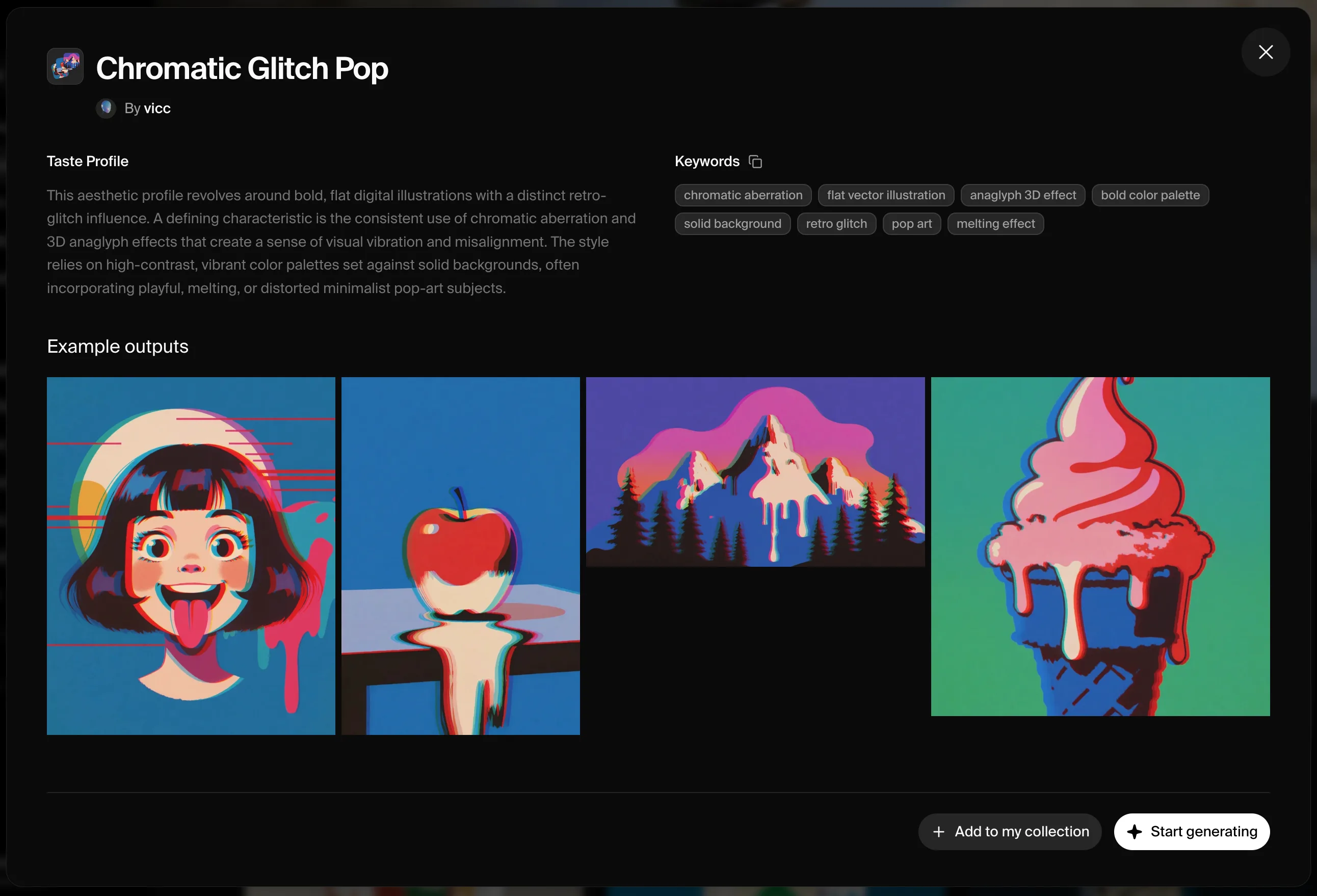
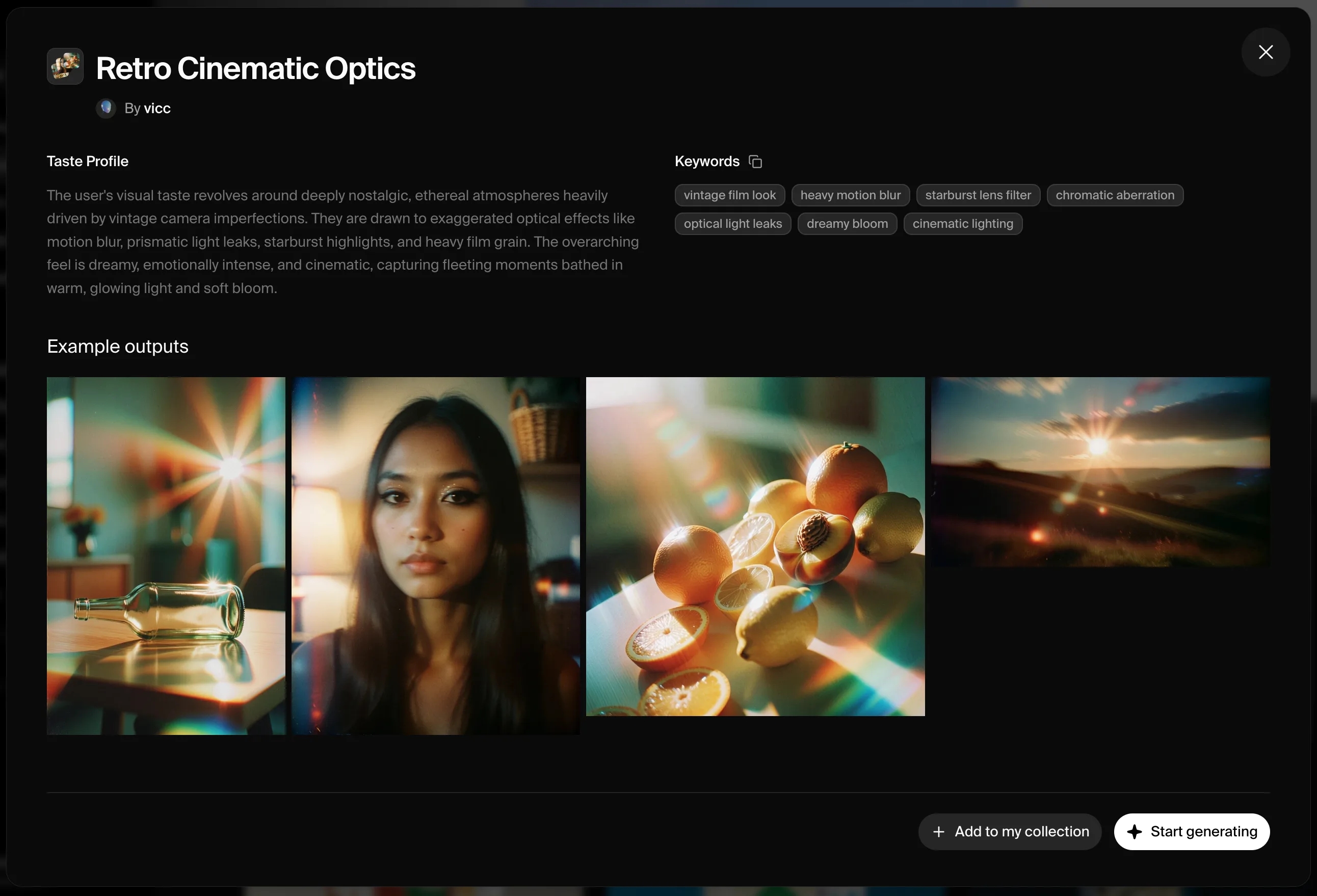
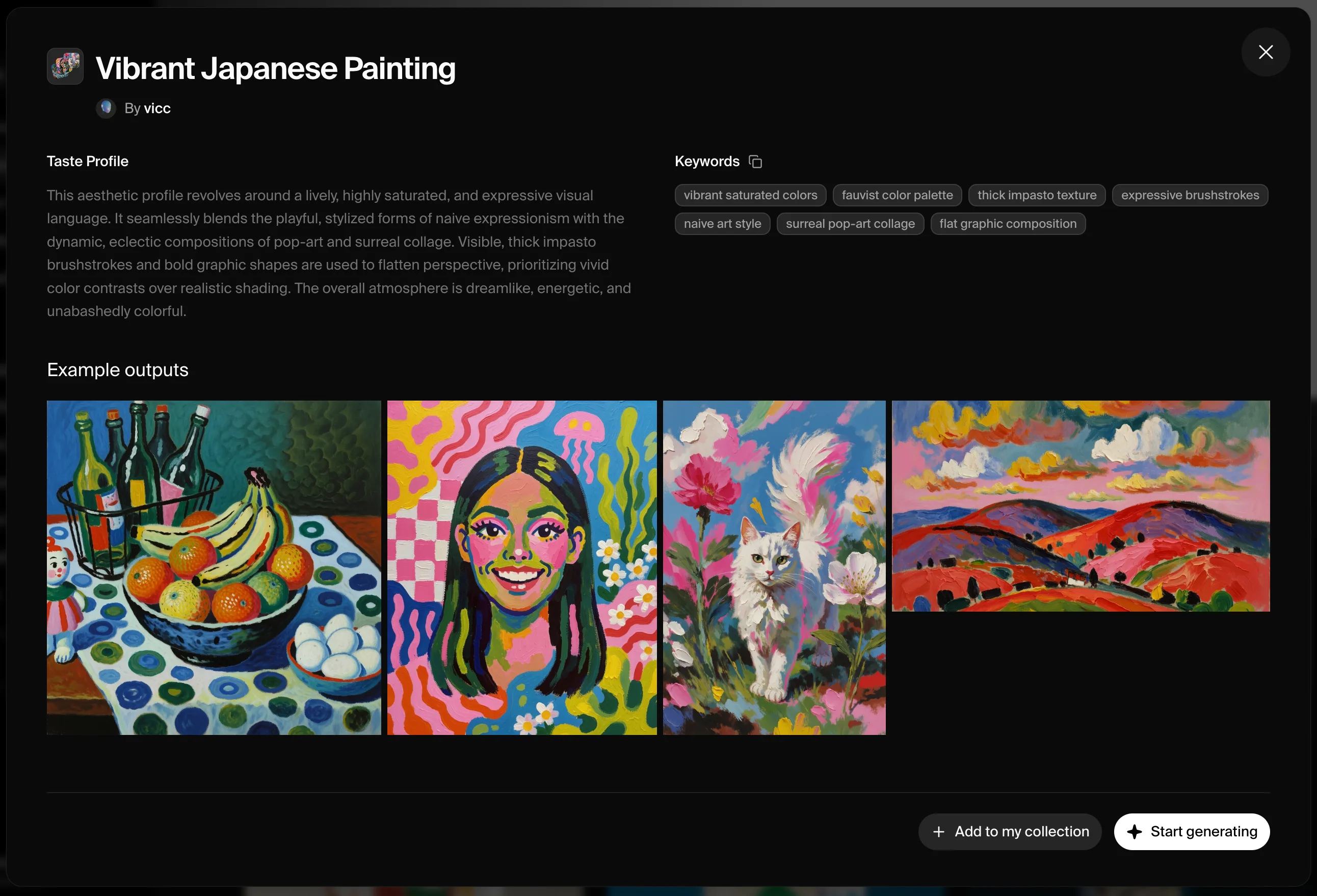
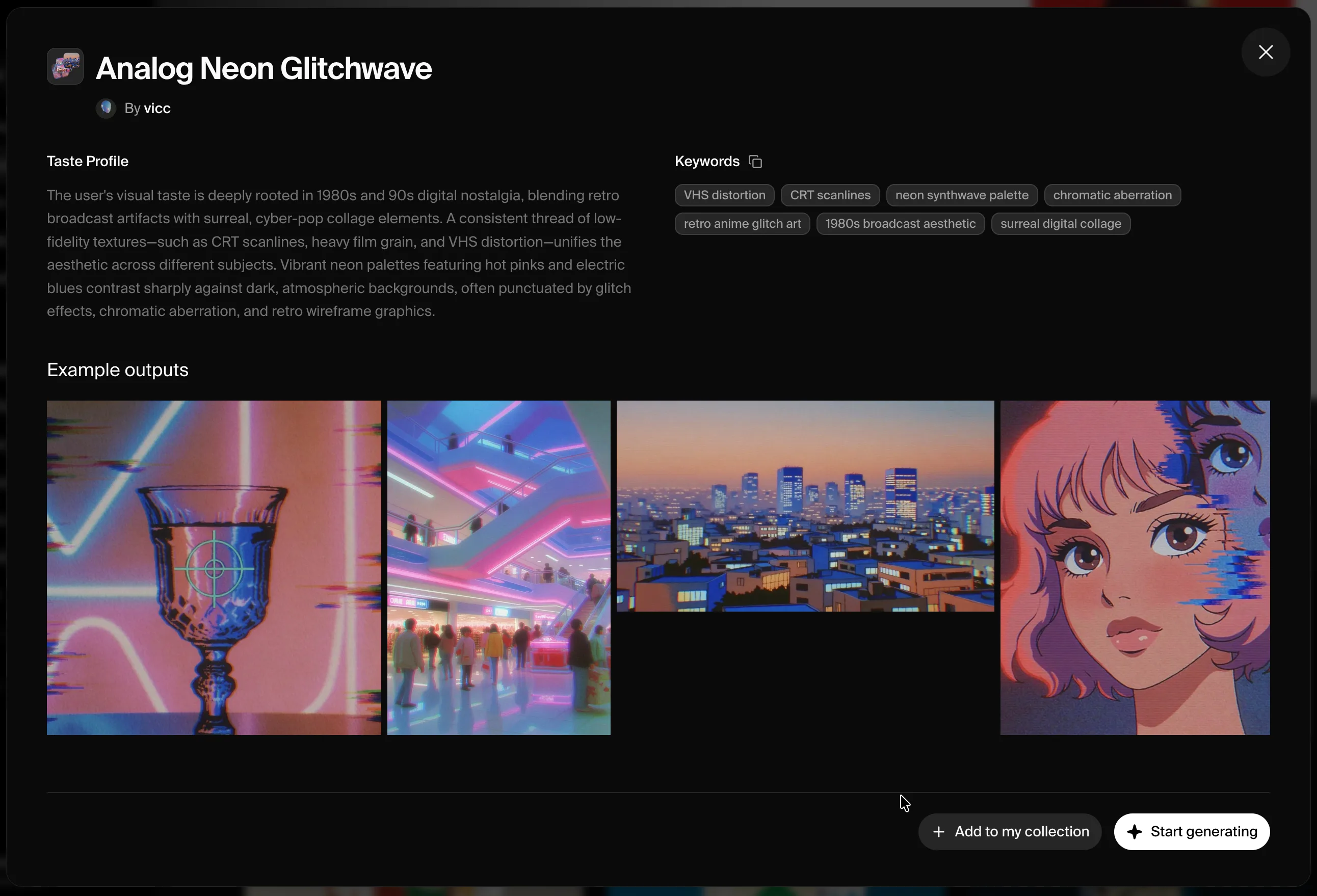
Moodboard 是使用 Krea 2 设定视觉方向最精准的方式。Moodboard 是一组共享整体创作方向的图像——调色板、纹理、风格、氛围或构图。你先在 Krea 网页应用中创建它，然后从 API 中引用它。

<Warning>
  **Moodboard 必须先在 Krea 网页应用中创建。** API 通过 ID 引用已有的 moodboard；它不会创建新的 moodboard。
</Warning>

## 示例

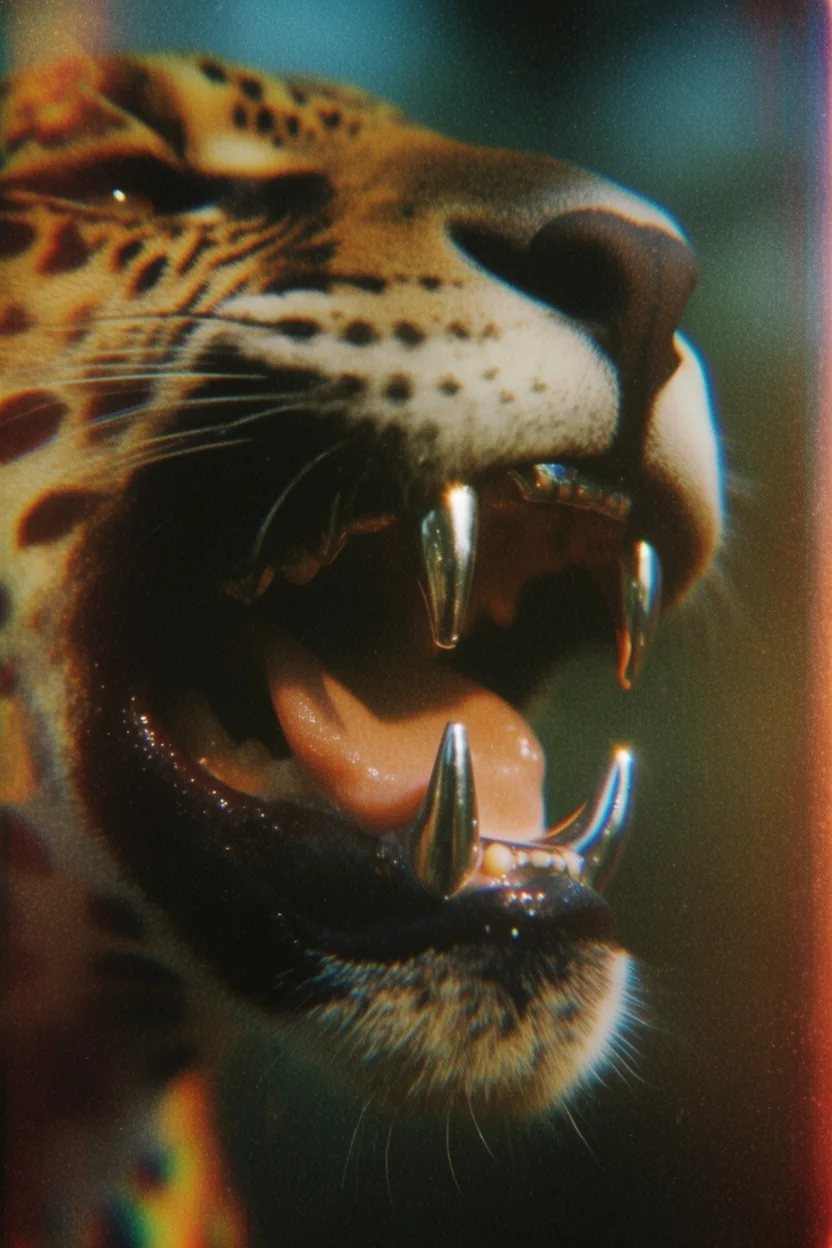
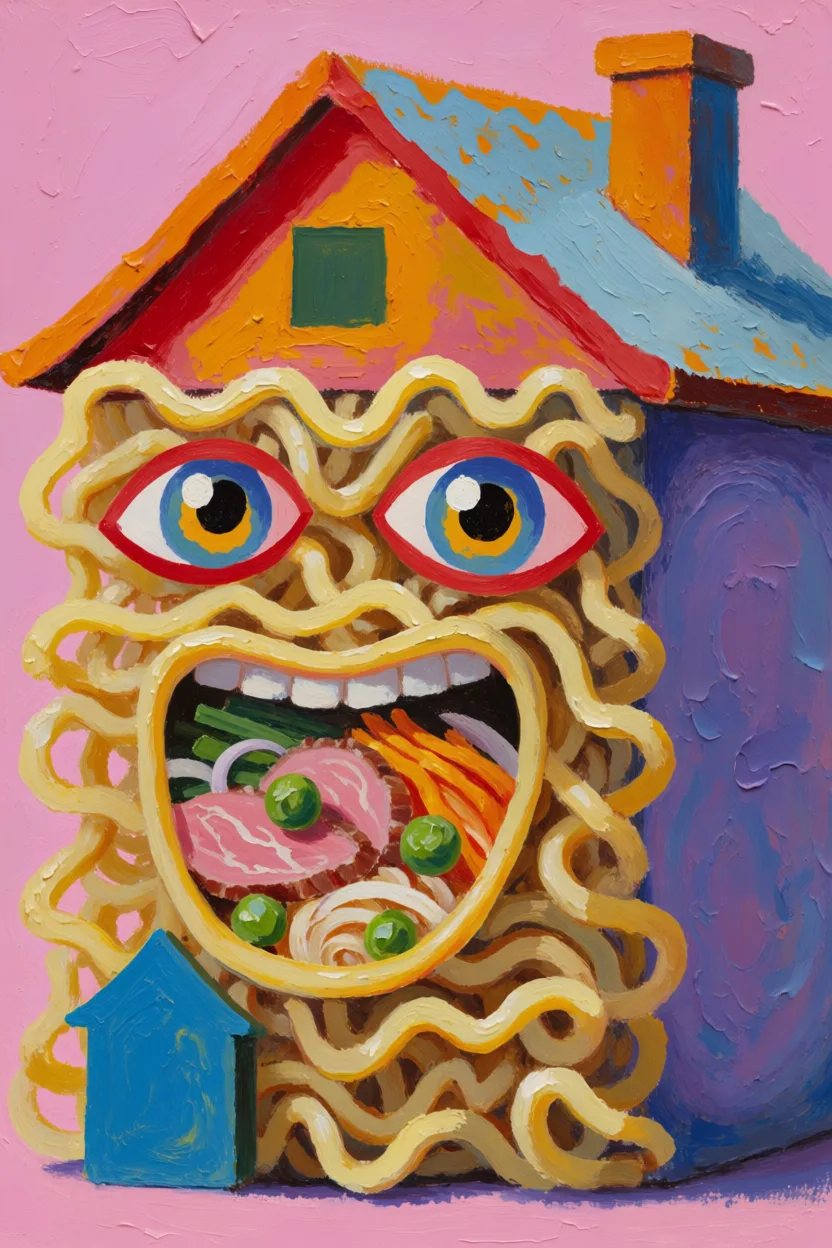
每个示例左侧显示 **moodboard**，右侧显示 **生成结果**。点击任意 moodboard 封面即可在 Krea 中打开。

<div className="not-prose space-y-8">
  <div>
    <div className="grid grid-cols-2 gap-3">
      <a href="https://www.krea.ai/moodboards?share=1e51738c-7413-469e-93b6-ad50db460a1f" target="_blank" rel="noopener noreferrer" className="block">
        <img src="https://s.krea.ai/docs/krea-2/moodboard-flying-whale-cover.webp" alt="Moodboard for flying whale" className="rounded-lg w-full object-cover m-0 hover:opacity-90 transition-opacity" style={{ aspectRatio: "4/3" }} />
      </a>

      <img src="https://s.krea.ai/docs/krea-2/moodboard-flying-whale-out.webp" alt="Output: a flying whale" className="rounded-lg w-full object-cover m-0" style={{ aspectRatio: "4/3" }} />
    </div>

    <p className="mt-2 text-sm text-gray-600 dark:text-gray-400">提示词：<em>a flying whale with small fish swimming around her in the air</em></p>
  </div>

  <div>
    <div className="grid grid-cols-2 gap-3">
      <a href="https://www.krea.ai/moodboards?share=2ab1e2e1-b561-4fc5-8bf1-0250a948f22f" target="_blank" rel="noopener noreferrer" className="block">
        <img src="https://s.krea.ai/docs/krea-2/moodboard-samurai-mask-cover.webp" alt="Moodboard for samurai mask" className="rounded-lg w-full object-cover m-0 hover:opacity-90 transition-opacity" style={{ aspectRatio: "4/3" }} />
      </a>

      <img src="https://s.krea.ai/docs/krea-2/moodboard-samurai-mask-out.webp" alt="Output: a samurai mask" className="rounded-lg w-full object-cover m-0" style={{ aspectRatio: "4/3" }} />
    </div>

    <p className="mt-2 text-sm text-gray-600 dark:text-gray-400">提示词：<em>a samurai mask</em></p>
  </div>

  <div>
    <div className="grid grid-cols-2 gap-3">
      <a href="https://www.krea.ai/moodboards?share=98930754-e374-4ef8-837a-8fa2daaa0df7" target="_blank" rel="noopener noreferrer" className="block">
        <img src="https://s.krea.ai/docs/krea-2/moodboard-jaguar-chrome-cover.webp" alt="Moodboard for chrome jaguar teeth" className="rounded-lg w-full object-cover m-0 hover:opacity-90 transition-opacity" style={{ aspectRatio: "4/3" }} />
      </a>

      <img src="https://s.krea.ai/docs/krea-2/moodboard-jaguar-chrome-out.webp" alt="Output: jaguar with chrome teeth" className="rounded-lg w-full object-cover m-0" style={{ aspectRatio: "4/3" }} />
    </div>

    <p className="mt-2 text-sm text-gray-600 dark:text-gray-400">提示词：<em>extreme close-up of a jaguar's mouth with chromed teeth, side view</em></p>
  </div>

  <div>
    <div className="grid grid-cols-2 gap-3">
      <a href="https://www.krea.ai/moodboards?share=5ef5c53c-af9a-4fc1-8602-01dba7da0250" target="_blank" rel="noopener noreferrer" className="block">
        <img src="https://s.krea.ai/docs/krea-2/moodboard-ramen-house-cover.webp" alt="Moodboard for house of ramen" className="rounded-lg w-full object-cover m-0 hover:opacity-90 transition-opacity" style={{ aspectRatio: "4/3" }} />
      </a>

      <img src="https://s.krea.ai/docs/krea-2/moodboard-ramen-house-out.webp" alt="Output: a house made of ramen" className="rounded-lg w-full object-cover m-0" style={{ aspectRatio: "4/3" }} />
    </div>

    <p className="mt-2 text-sm text-gray-600 dark:text-gray-400">提示词：<em>a house made of ramen</em></p>
  </div>
</div>

## 工作原理

<Steps>
  <Step title="在 Krea 中创建 moodboard">
    打开 [krea.ai](https://www.krea.ai/)，新建一个 moodboard，放入代表你创作方向的图片，并保存它。
  </Step>

  <Step title="获取 moodboard ID">
    打开 [API playground](https://www.krea.ai/app/api/playground)——你保存的 moodboard 会在其中显示，并附有 ID。你也可以从 moodboard 的分享 URL 中获取：`https://www.krea.ai/moodboards?share=<id>`——`?share=` 后面的 UUID 就是 ID。
  </Step>

  <Step title="从 API 中引用它">
    在 `moodboards` 数组中传入 UUID 作为 `id`，同时提供 -0.5 到 1.5 之间的 `strength`。可在 `krea-2/medium` 或 `krea-2/large` 中使用。可以从 `0.35` 附近开始，如果希望 moodboard 更强烈地主导输出，则逐步增加。
  </Step>
</Steps>

## 代码示例

```javascript Node.js theme={null}
// npm install @krea-ai/sdk
import { Krea } from "@krea-ai/sdk";

const krea = new Krea({ apiKey: process.env.KREA_API_KEY });

const result = await krea.subscribe("image/krea/krea-2/large", {
  input: {
    prompt: "A campaign image for a new outdoor lamp collection",
    aspect_ratio: "16:9",
    resolution: "1K",
    creativity: "high",
    // From a share URL like https://www.krea.ai/moodboards?share=<id>
    moodboards: [{ id: "1e51738c-7413-469e-93b6-ad50db460a1f", strength: 0.35 }],
  },
});

console.log(result.data?.urls[0]);
```