> ## Documentation Index
> Fetch the complete documentation index at: https://www.krea.ai/docs/llms.txt
> Use this file to discover all available pages before exploring further.
# Edit
> 使用 Krea Edit 通过精准的区域控制、物体移除和无缝的 AI 合成,对图像进行变换、修饰和扩展。
Edit 工具让你通过针对性的调整和创意改动为图像注入生命。你可以处理之前在 Krea 生成的任何图像,也可以从设备上传新的图像。
图像加载后,你有一系列编辑选项可用:
* [Change Region](#change-region)
* [Annotate](#annotate)
* [Crop or Expand](#crop-or-expand)
* [Image Adjustments](#image-adjustments)
* [Change Lighting](#change-lighting)
* [Draw](#draw)
* [Change Camera Angle](#change-camera-angle)
* [Color Palette](#color-palette)
当你对编辑满意时,有两种方式可以进一步处理。你可以将图像送到 [Enhancer](/user-guide/features/enhancer) 进行锐化和细化,或直接将其送到 Krea 的 [视频生成工具](/user-guide/features/video) 转换为视频。图像准备好后,这两个选项都可以从编辑面板中访问。
下面的章节将详细介绍每个功能,包括它的工作原理和获取最佳效果的技巧。
提示:如果你不确定要为编辑部分从可用列表中挑选哪个模型,请参考我们的完整 [Model Overview](/user-guide/features/model-overview),在做决定前先了解每个模型的优势。
# **Change Region**
Change Region 让你选中图像的特定部分,并使用文本提示词进行替换或修改。
!\[select area]\(/images/Edit/select area.png)
首先选择**你希望如何定义选区**。你有多种选项:
* **选择整张图像**,或使用画笔工具**绘制自定义区域**。如果使用画笔,可以调整画笔大小以获得所需精度。
* 或者,你可以在想更改的部分周围**绘制矩形**,或者使用 Auto Mask 功能。
* **Auto Mask** 尤其方便:只需将鼠标悬停在图像上,它就会自动检测并高亮一个区域。
选区确定后,**在提示词栏用自然语言描述你想要的更改**。无需特殊语法,直接告诉它你想看到什么。
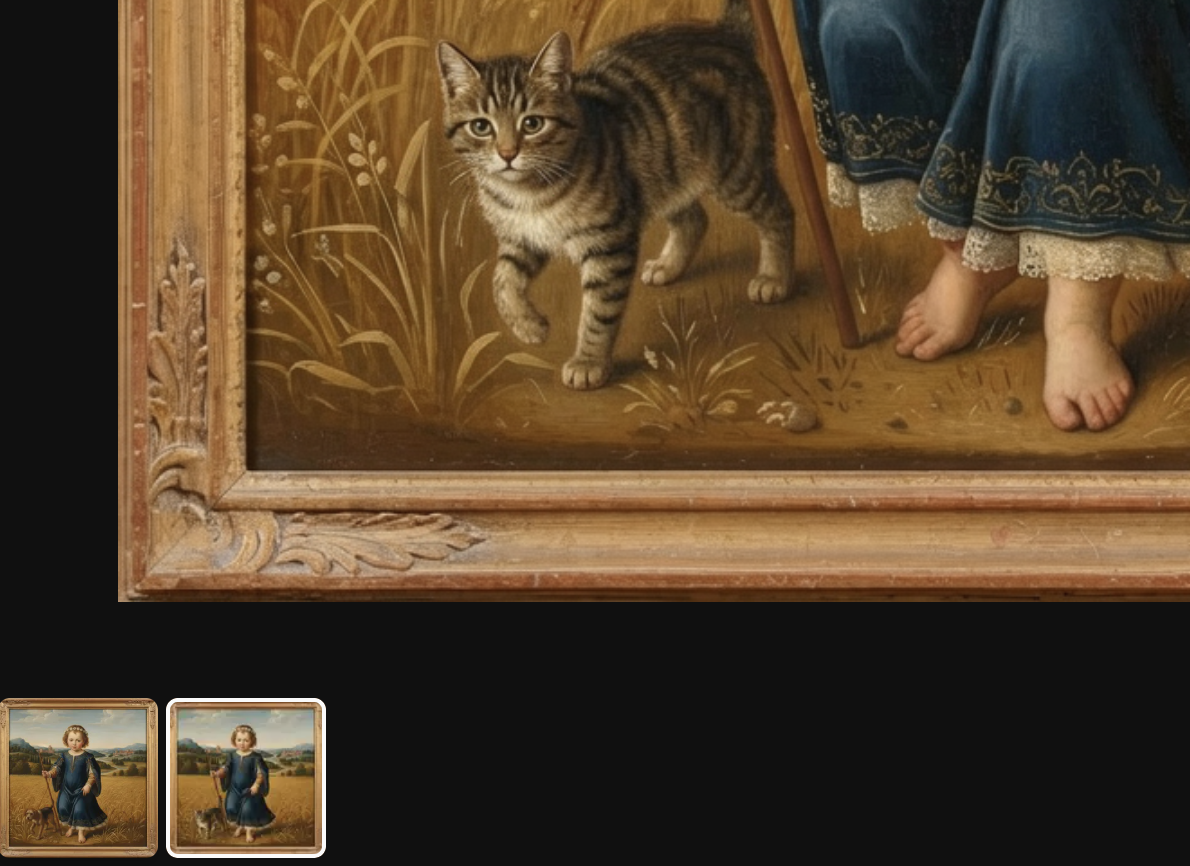
准备好后,点击 **Generate**。结果会出现在主画布上。如果你想与之前的版本比较或还原到早期结果,可以在页面底部找到缩略图预览。
 # **Annotate**
Annotate 让你精确控制图像内容,允许你定义特定区域并为每个区域分配独立的文本提示词。你可以针对单独的区域进行操作,并精确描述你希望在那里出现的内容,而不必对整张图像做统一提示。
# **Annotate**
Annotate 让你精确控制图像内容,允许你定义特定区域并为每个区域分配独立的文本提示词。你可以针对单独的区域进行操作,并精确描述你希望在那里出现的内容,而不必对整张图像做统一提示。
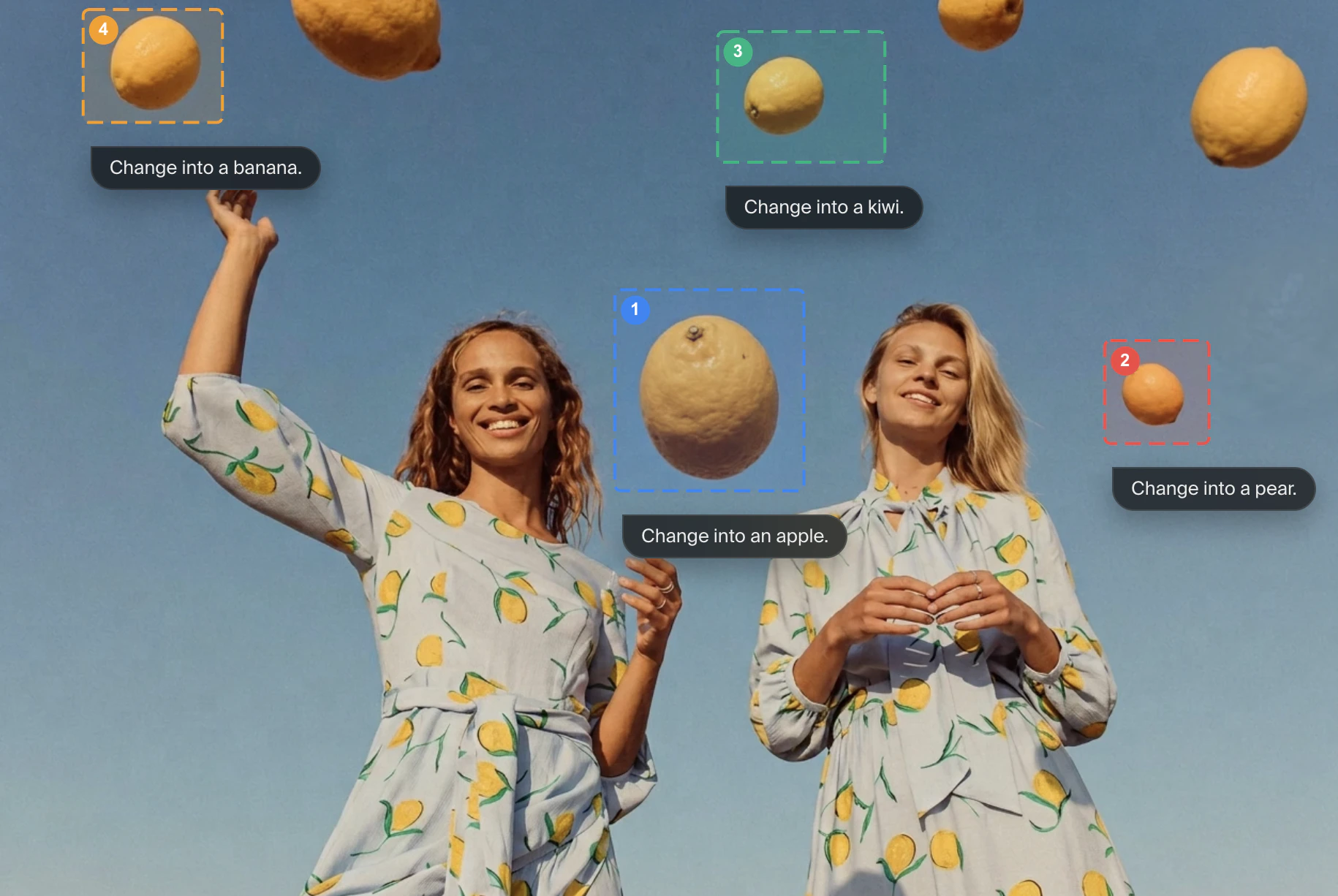
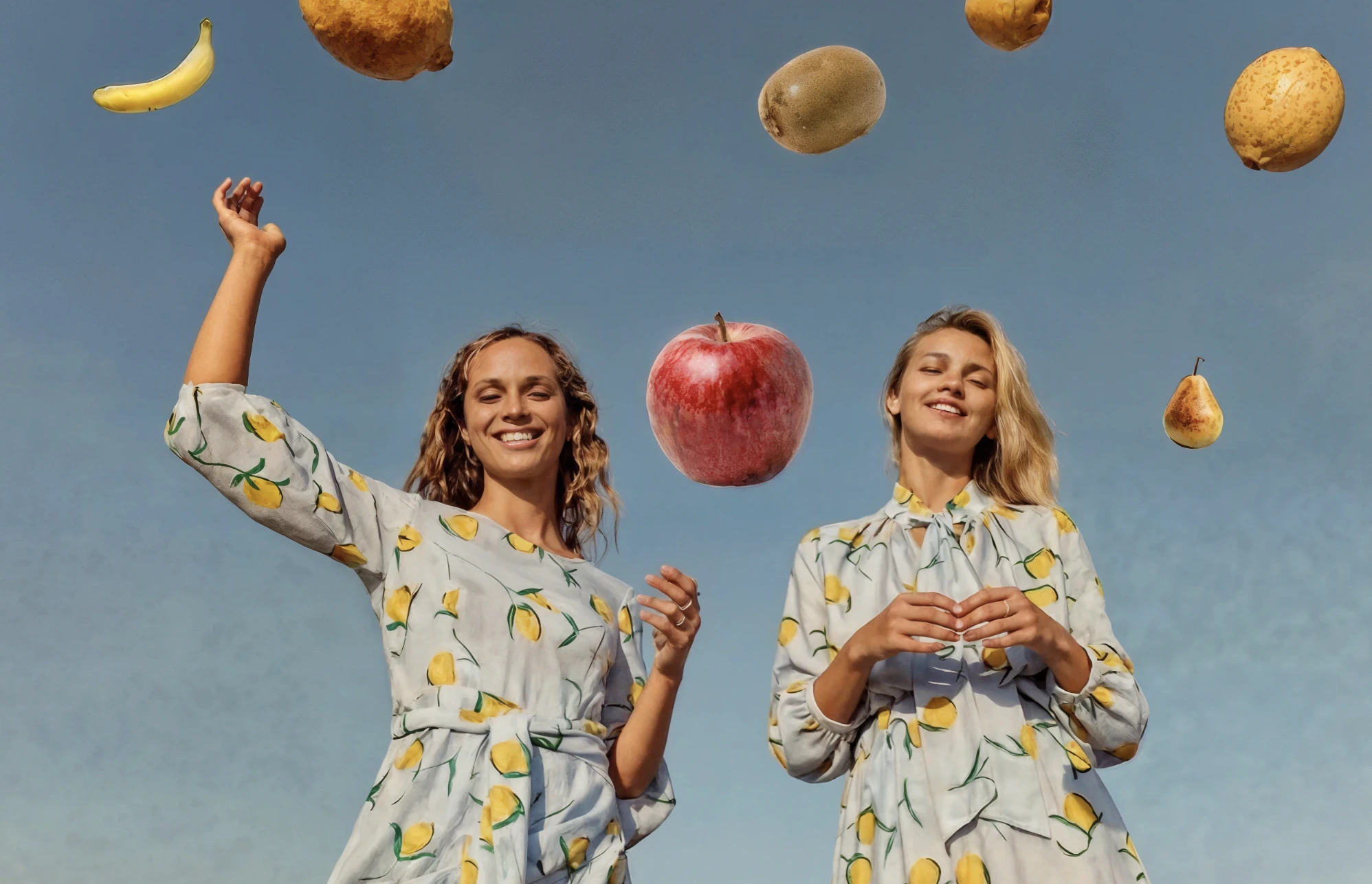 这在你需要图像的不同部分讲述不同故事,或单个提示词无法给你足够构图控制时非常强大。
# **Crop or Expand**
Crop & Expand 让你将画布调整到超出原始图像的边界,AI 会生成新的内容来填充新增的空间。
模型不会简单地拉伸或扭曲现有图像,而是分析场景并合成能自然融合的新的视觉信息——延伸天空、继续风景,或用与原图一致的方式填补背景细节。
Expand 在事后需要更改图像宽高比(例如适配特定版面或平台要求)或希望展现更多场景内容时也非常有用。它也可以本身作为一种创意工具,让你在原始生成之外扩展图像的世界。
# **Image Adjustments**
Image Adjustments 让你**手动控制图像的核心视觉属性**。可以把它看作 Lightroom 或手机相册中基本照片编辑控件的等价物,只不过直接内置在你的 Krea 工作流中。
每个滑块都独立工作,因此你可以精确调出想要的效果。
* **Brightness**:控制整张图像的明暗程度。
* **Contrast**:调整最亮和最暗区域之间的差异,根据你推动的方向,可以让图像感觉更加鲜明有力,或更加柔和平淡。
* **Saturation**:控制色彩强度,从完全去饱和的黑白,到鲜艳高饱和的色调。
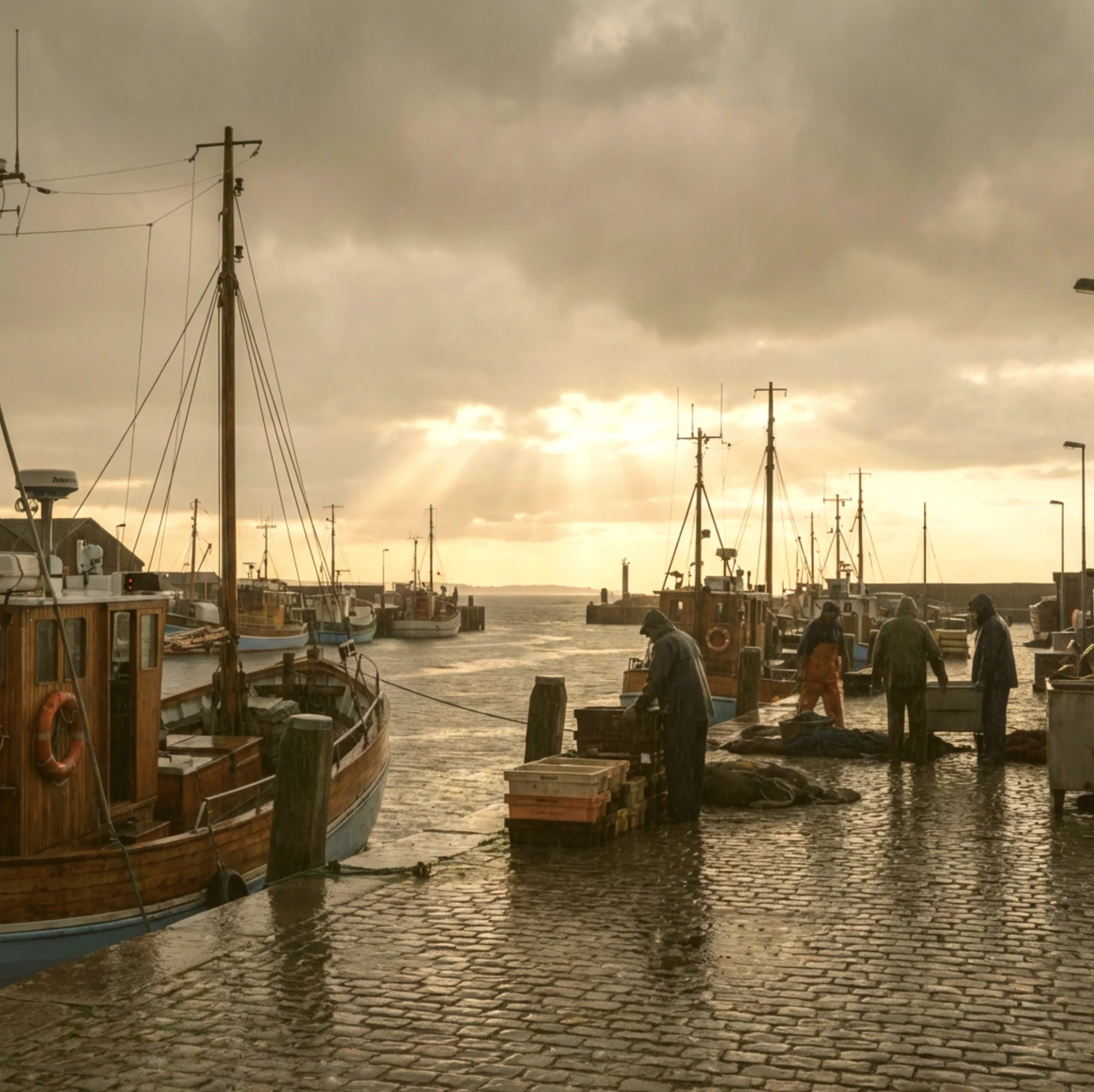
* **Color temperature**:改变图像整体的冷暖,让你将其推向更冷的蓝色或更暖的琥珀色。
这在你需要图像的不同部分讲述不同故事,或单个提示词无法给你足够构图控制时非常强大。
# **Crop or Expand**
Crop & Expand 让你将画布调整到超出原始图像的边界,AI 会生成新的内容来填充新增的空间。
模型不会简单地拉伸或扭曲现有图像,而是分析场景并合成能自然融合的新的视觉信息——延伸天空、继续风景,或用与原图一致的方式填补背景细节。
Expand 在事后需要更改图像宽高比(例如适配特定版面或平台要求)或希望展现更多场景内容时也非常有用。它也可以本身作为一种创意工具,让你在原始生成之外扩展图像的世界。
# **Image Adjustments**
Image Adjustments 让你**手动控制图像的核心视觉属性**。可以把它看作 Lightroom 或手机相册中基本照片编辑控件的等价物,只不过直接内置在你的 Krea 工作流中。
每个滑块都独立工作,因此你可以精确调出想要的效果。
* **Brightness**:控制整张图像的明暗程度。
* **Contrast**:调整最亮和最暗区域之间的差异,根据你推动的方向,可以让图像感觉更加鲜明有力,或更加柔和平淡。
* **Saturation**:控制色彩强度,从完全去饱和的黑白,到鲜艳高饱和的色调。
* **Color temperature**:改变图像整体的冷暖,让你将其推向更冷的蓝色或更暖的琥珀色。
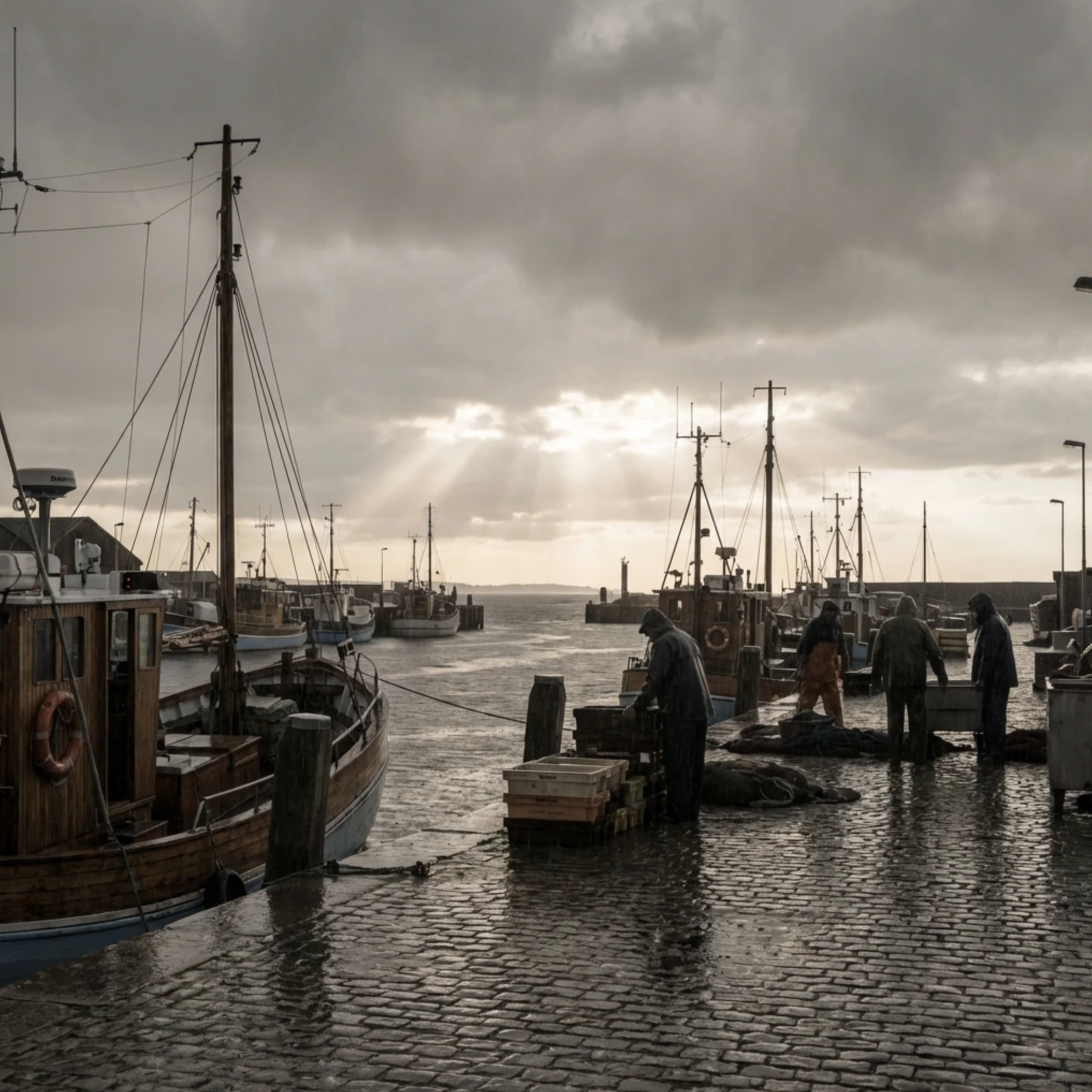
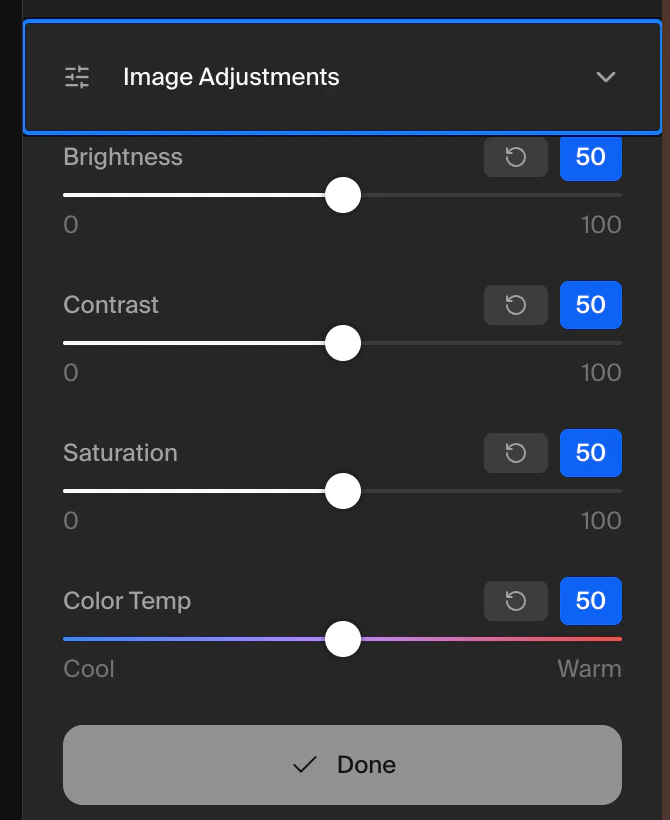 一个重要的点是:这些调整在你操作时是**非破坏性的**,也就是说在你选择应用之前不会永久修改图像。但一旦点击 Apply,改动就会固化,所以在确认前值得花一点时间调好设置。如果不确定,小而细微的调整通常比大的改动更容易得到自然的效果。
 # **Change Lighting**
Change Lighting 让你在图像已经生成之后重新照明,交互式地控制光源的放置位置以及它们如何影响场景。你无需因为光线不对而从头重新生成图像,只需直接在画布上添加、移动或调整光源,直到场景看起来符合预期。
# **Change Lighting**
Change Lighting 让你在图像已经生成之后重新照明,交互式地控制光源的放置位置以及它们如何影响场景。你无需因为光线不对而从头重新生成图像,只需直接在画布上添加、移动或调整光源,直到场景看起来符合预期。
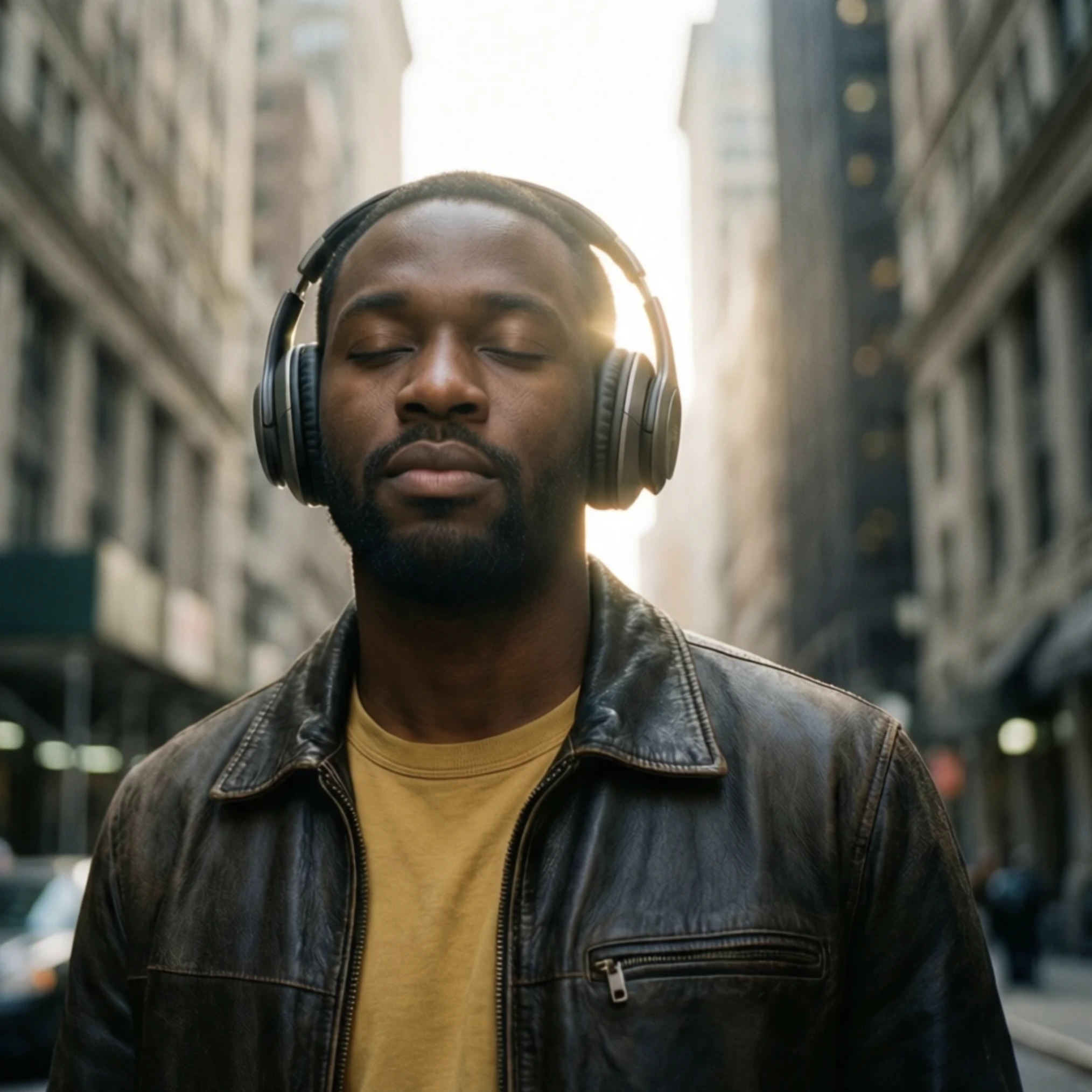
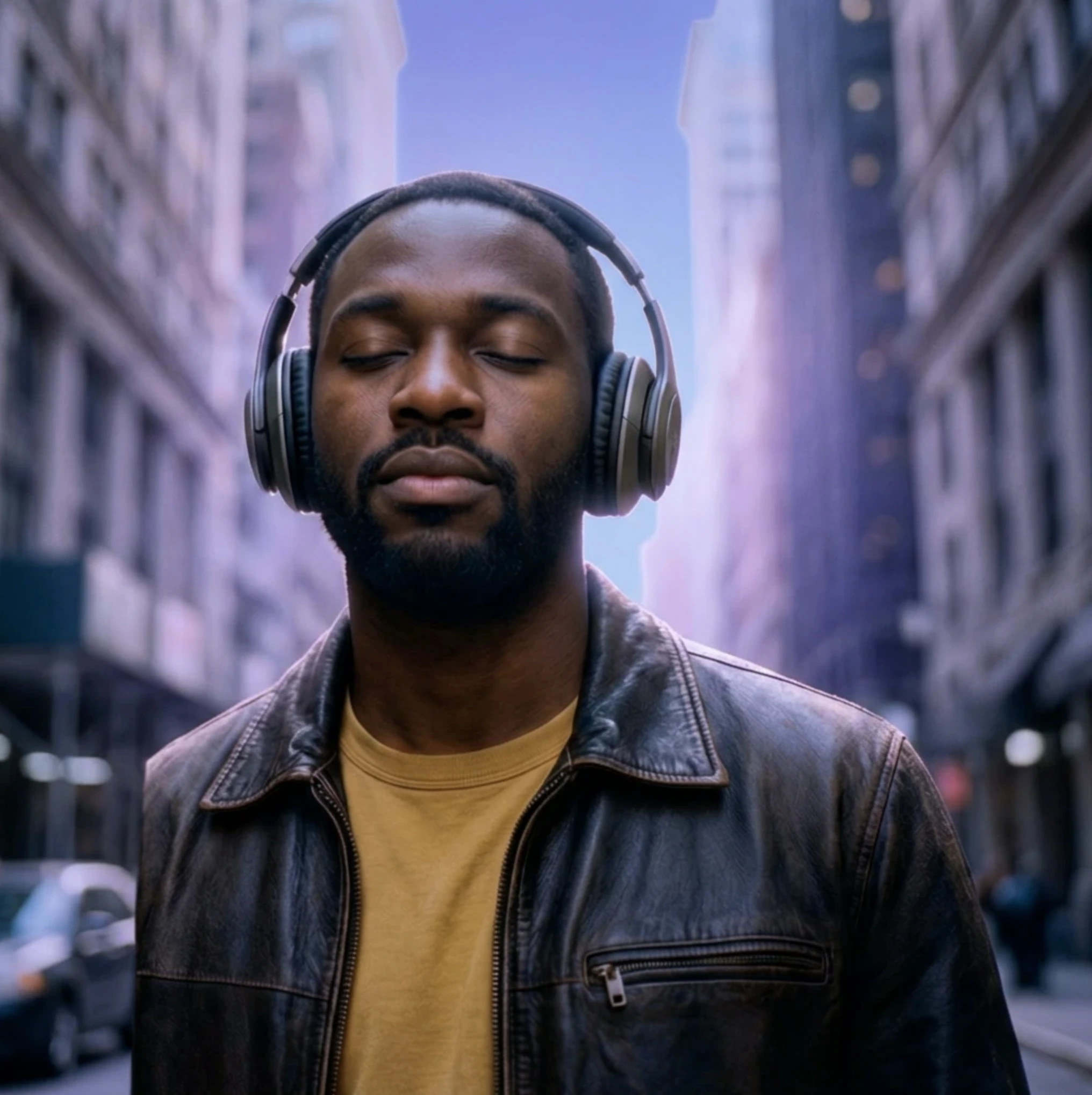 你可以在图像上交互式地放置光源,AI 会重新计算该光线如何落在场景的表面、阴影和深度上。这意味着你可以在不改变图像其他部分的情况下,大幅改变图像的情绪。例如把光源从正面移到侧面,会引入更明显的阴影,让图像更具戏剧性和立体感。从下方打光可以营造诡异或戏剧化的氛围,而柔和的顶光通常显得更自然、中性。
这对肖像、产品视觉,或任何光线质量和方向在整体感受中扮演重要角色的场景特别有用。它也是创意实验的好方法,因为光线的变化能以仅靠提示词难以预测的方式改变图像的情感基调。
# **Draw**
Draw 让你用画笔直接在画布上绘制,然后描述你希望这幅涂鸦变成什么样。它有点像给 AI 提供一张粗略的草图作为视觉指令,并同时配上一段文本提示:你不需要是熟练的画手就能取得不错的效果。事实上,你的绘图越粗糙、越随意,AI 在解读时的创作自由度就越大。
在你想要改变或增添内容的画布区域上作画,然后输入你希望在那里出现的描述。AI 会同时使用你的绘图和提示词生成结果,因此笔触的形状和位置起到指引作用,决定新内容出现在哪里、如何呈现。
**当仅靠文本提示词无法在构图上提供足够控制时**,Draw 特别有用。如果你希望某个特定角落有一棵树,某个方向落下阴影,或者某个物体放在精确的位置,把它画出来能给 AI 提供比语言更明确的空间参考。你也可以用它为现有图像添加全新元素,或在特定区域大致指示情绪或质感。
# **Change Camera Angle**
Change Camera Angle 让你通过围绕主体旋转虚拟相机来重新构图,从完全不同的视角查看和生成相同的场景,而不必从头再来。
有三个控件协同工作以定义新的角度。正面的肖像可以移到四分之三角度,获得更具动感的效果。产品图像可以从上方或低角度拍摄。风景画面可以重新构图,让地平线位于画面更高或更低的位置。
值得先用小幅调整来感受每个控件对结果的影响,因为角度上的大幅变化有时会让 AI 重新解读场景的某些部分。**细微改动通常能获得最连贯、最自然的效果。**
# **Color Palette**
Color Palette 让你控制图像的整体配色方案,可以使用你定义的一组颜色对图像重新上色。你不必再靠提示词描述色彩改动、寄希望于 AI 正确理解,这个工具可以让你在生成结果前明确指定要使用的颜色。
你可以从现有图像中提取调色板,这是匹配你欣赏的参考照片或艺术作品色彩氛围的好方法:工具会从该图像中提取主要颜色,并将它们作为重新上色结果的基础。如果你想快速起步,也可以从一组预设中选择,无需从零构建调色板。
你可以在图像上交互式地放置光源,AI 会重新计算该光线如何落在场景的表面、阴影和深度上。这意味着你可以在不改变图像其他部分的情况下,大幅改变图像的情绪。例如把光源从正面移到侧面,会引入更明显的阴影,让图像更具戏剧性和立体感。从下方打光可以营造诡异或戏剧化的氛围,而柔和的顶光通常显得更自然、中性。
这对肖像、产品视觉,或任何光线质量和方向在整体感受中扮演重要角色的场景特别有用。它也是创意实验的好方法,因为光线的变化能以仅靠提示词难以预测的方式改变图像的情感基调。
# **Draw**
Draw 让你用画笔直接在画布上绘制,然后描述你希望这幅涂鸦变成什么样。它有点像给 AI 提供一张粗略的草图作为视觉指令,并同时配上一段文本提示:你不需要是熟练的画手就能取得不错的效果。事实上,你的绘图越粗糙、越随意,AI 在解读时的创作自由度就越大。
在你想要改变或增添内容的画布区域上作画,然后输入你希望在那里出现的描述。AI 会同时使用你的绘图和提示词生成结果,因此笔触的形状和位置起到指引作用,决定新内容出现在哪里、如何呈现。
**当仅靠文本提示词无法在构图上提供足够控制时**,Draw 特别有用。如果你希望某个特定角落有一棵树,某个方向落下阴影,或者某个物体放在精确的位置,把它画出来能给 AI 提供比语言更明确的空间参考。你也可以用它为现有图像添加全新元素,或在特定区域大致指示情绪或质感。
# **Change Camera Angle**
Change Camera Angle 让你通过围绕主体旋转虚拟相机来重新构图,从完全不同的视角查看和生成相同的场景,而不必从头再来。
有三个控件协同工作以定义新的角度。正面的肖像可以移到四分之三角度,获得更具动感的效果。产品图像可以从上方或低角度拍摄。风景画面可以重新构图,让地平线位于画面更高或更低的位置。
值得先用小幅调整来感受每个控件对结果的影响,因为角度上的大幅变化有时会让 AI 重新解读场景的某些部分。**细微改动通常能获得最连贯、最自然的效果。**
# **Color Palette**
Color Palette 让你控制图像的整体配色方案,可以使用你定义的一组颜色对图像重新上色。你不必再靠提示词描述色彩改动、寄希望于 AI 正确理解,这个工具可以让你在生成结果前明确指定要使用的颜色。
你可以从现有图像中提取调色板,这是匹配你欣赏的参考照片或艺术作品色彩氛围的好方法:工具会从该图像中提取主要颜色,并将它们作为重新上色结果的基础。如果你想快速起步,也可以从一组预设中选择,无需从零构建调色板。