> ## Documentation Index
> Fetch the complete documentation index at: https://www.krea.ai/docs/llms.txt
> Use this file to discover all available pages before exploring further.
# 模型访问控制
> 通过允许列表和阻止列表模式限制 Krea 工作区成员可以使用的 AI 模型,以满足合规、治理和安全策略需求。
**仅限商业版和企业版** — 模型访问控制在商业版和企业版计划中可用。[联系我们的销售团队](mailto:sales@krea.ai)了解更多信息。
模型访问控制让工作区所有者和管理员决定哪些 AI 模型可供其团队使用。您可以在工作区或单个成员级别限制模型。
这对需要遵守供应商政策、数据治理要求或内部安全标准的组织尤为有用。
## 关键概念
### 两种模式
Krea 提供两种访问控制模式,决定模型默认情况下如何处理:
每个模型**默认可用**。您显式阻止不想要的模型。
添加到 Krea 的新模型将**自动可用**。
每个模型**默认被阻止**。您显式允许您批准的模型。
添加到 Krea 的新模型将**自动被阻止**,直到您允许它们。
如果您的组织需要在每个模型可用之前进行审查和批准,请使用\*\*全部阻止(允许列表)\*\*模式。这可确保新模型在管理员显式启用之前永远不可访问。
### 分层策略
模型访问在多个层级强制执行。每个层级可以进一步限制 — 但永远无法扩大 — 上一层级授予的访问权限。
| 层级 | 范围 | 可用性 |
| ------- | ----------- | ---- |
| **工作区** | 适用于工作区中的每个人 | 现在可用 |
| **成员** | 缩小单个成员的访问权限 | 现在可用 |
| **项目** | 缩小特定项目的访问权限 | 即将推出 |
成员策略只能限制工作区级别已经允许的模型。它无法授予对工作区已阻止模型的访问权限。
## 前提条件
您必须是**工作区所有者**或**管理员**
模型访问控制需要商业版或企业版订阅
## 选择访问控制模式
默认情况下,新工作区从\*\*全部允许(阻止列表)\*\*模式开始。要切换:
 导航至[工作区设置 ↗](https://www.krea.ai/settings/workspace-settings)并找到**模型访问**部分。
点击**全部允许(阻止列表)**或**全部阻止(允许列表)**。
确认对话框将解释影响:
* \*\*切换到全部阻止(允许列表):\*\*默认情况下所有模型将被阻止。当前所有可用模型将被添加到允许列表作为起点,因此不会立即发生变化 — 但将来添加到 Krea 的任何新模型都将被阻止,直到您允许它。
* \*\*切换到全部允许(阻止列表):\*\*默认情况下所有模型将被允许。您当前的允许列表将被清除。
点击**确认**以应用。
切换模式会清除所有成员级策略。仅工作区级规则会被保留(或重置)。请在切换前与您的团队协调。
## 管理工作区级别的访问
选择模式后,您可以在工作区级别配置阻止或允许哪些模型。
导航至[工作区设置 ↗](https://www.krea.ai/settings/workspace-settings)并找到**模型访问**部分。
点击**全部允许(阻止列表)**或**全部阻止(允许列表)**。
确认对话框将解释影响:
* \*\*切换到全部阻止(允许列表):\*\*默认情况下所有模型将被阻止。当前所有可用模型将被添加到允许列表作为起点,因此不会立即发生变化 — 但将来添加到 Krea 的任何新模型都将被阻止,直到您允许它。
* \*\*切换到全部允许(阻止列表):\*\*默认情况下所有模型将被允许。您当前的允许列表将被清除。
点击**确认**以应用。
切换模式会清除所有成员级策略。仅工作区级规则会被保留(或重置)。请在切换前与您的团队协调。
## 管理工作区级别的访问
选择模式后,您可以在工作区级别配置阻止或允许哪些模型。
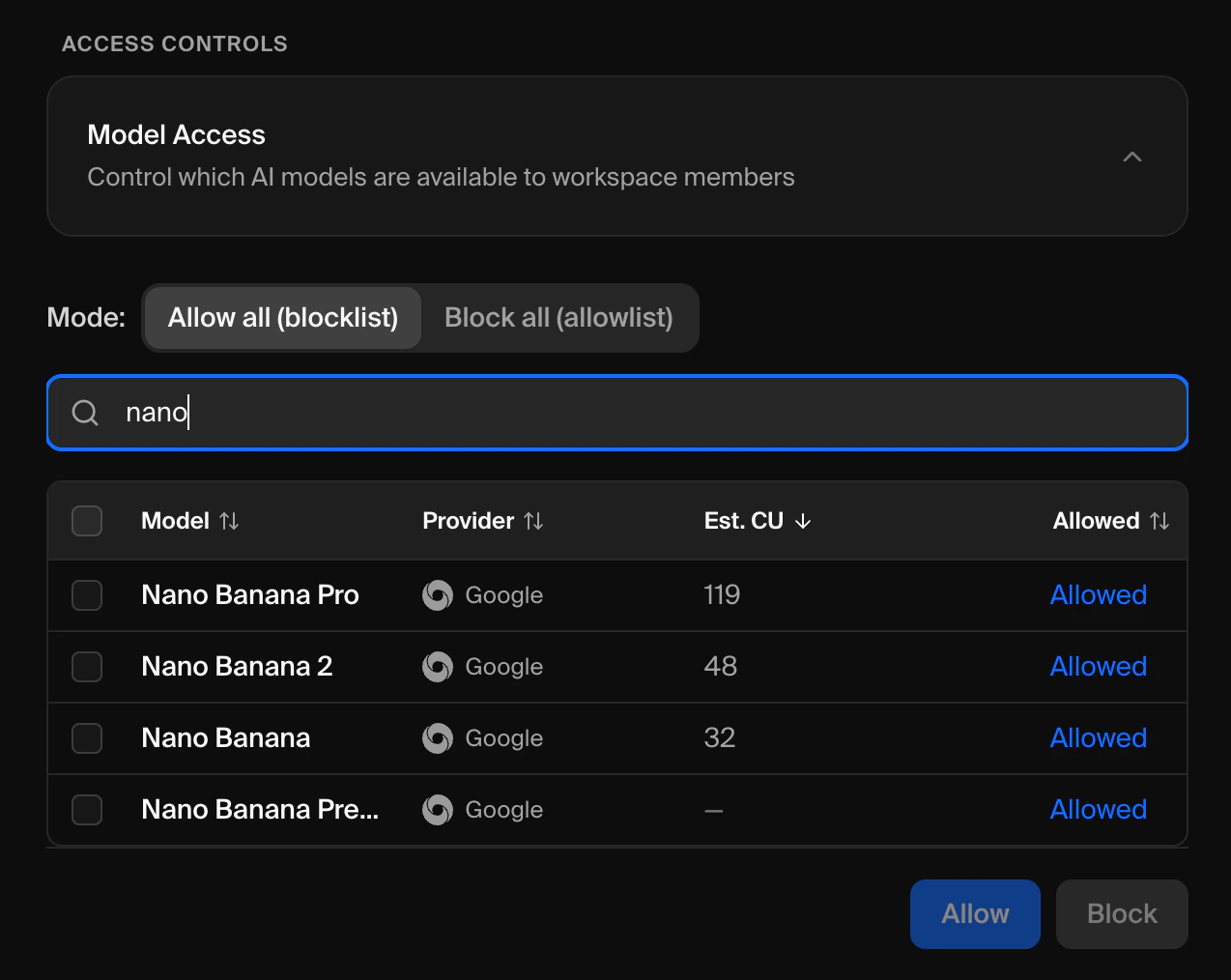 在[工作区设置 ↗](https://www.krea.ai/settings/workspace-settings)中,展开**模型访问**卡片。
使用**搜索栏**按名称或提供商筛选模型。表格显示每个模型的名称、提供商、估计计算成本和当前访问状态。
勾选要更改的模型旁边的复选框。
* 在**阻止列表模式**下:点击**阻止**以限制所选模型,或点击**允许**以解除阻止。
* 在**允许列表模式**下:点击**允许**以授予所选模型的访问权限,或点击**阻止**以将它们从允许列表中移除。
## 管理成员级别的访问
您可以为各个工作区成员自定义模型访问。
导航至[成员 ↗](https://www.krea.ai/settings/members)。
找到您要配置的成员,并点击其行上的**三点菜单**。
在[工作区设置 ↗](https://www.krea.ai/settings/workspace-settings)中,展开**模型访问**卡片。
使用**搜索栏**按名称或提供商筛选模型。表格显示每个模型的名称、提供商、估计计算成本和当前访问状态。
勾选要更改的模型旁边的复选框。
* 在**阻止列表模式**下:点击**阻止**以限制所选模型,或点击**允许**以解除阻止。
* 在**允许列表模式**下:点击**允许**以授予所选模型的访问权限,或点击**阻止**以将它们从允许列表中移除。
## 管理成员级别的访问
您可以为各个工作区成员自定义模型访问。
导航至[成员 ↗](https://www.krea.ai/settings/members)。
找到您要配置的成员,并点击其行上的**三点菜单**。
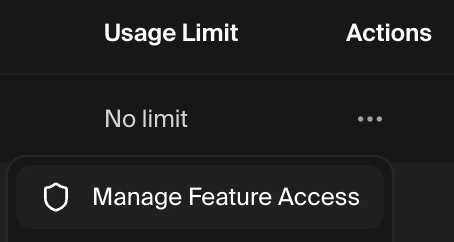 点击**管理模型访问**。模型表格将自动在该成员行下方内联展开。
为该成员阻止或允许模型。在工作区级别被阻止的模型将显示为灰色。
## 新模型的处理方式
这是两种模式之间最重要的区别:
| 场景 | 全部允许(阻止列表) | 全部阻止(允许列表) |
| ---------- | ---------------- | -------------------- |
| Krea 添加新模型 | 自动**可用**给所有成员 | 自动对所有成员**阻止** |
| 是否需要管理员操作? | 只有在您想**阻止**它时才需要 | 是 — 必须**允许**才能让任何人使用 |
如果您需要默认阻止新模型 — 例如,防止未经批准的供应商模型对您的团队可用 — 请确保您的工作区设置为\*\*全部阻止(允许列表)\*\*模式。
## 降级您的计划
如果您的工作区降级到不包含模型访问控制的计划,所有访问策略将自动移除,您的工作区将恢复为所有模型可用的默认行为。
再次升级不会恢复您之前的策略。您需要重新配置它们。
## 故障排查
模型访问控制仅在**商业版**和**企业版**计划中可用。如果您使用其他计划,您将看到升级提示。[管理您的订阅 ↗](https://www.krea.ai/settings/workspace-settings)或[联系销售](mailto:sales@krea.ai)进行升级。
您的工作区处于\*\*全部允许(阻止列表)**模式。在此模式下,新模型默认可用。切换到**全部阻止(允许列表)\*\*模式,以确保在您显式允许之前阻止新模型。请参阅[选择访问控制模式](#choose-an-access-control-mode)。
* 验证阻止是否应用在正确的级别(工作区或成员)。
* 检查工作区模式是否正确 — 在允许列表模式下,该模型必须不在允许列表中才能被阻止。
该模型在工作区级别被阻止。成员级策略无法覆盖上层的限制。请先让工作区管理员在工作区级别允许该模型。
在阻止列表和允许列表模式之间切换会清除所有成员级策略。这是预期的,因为模式之间规则的语义会发生变化。切换后您需要重新配置成员策略。
## 需要帮助?
通过 **[support@krea.ai](mailto:support@krea.ai)** 联系我们的企业支持团队
对商业版或企业版计划有疑问?请发送邮件至 **[sales@krea.ai](mailto:sales@krea.ai)**
点击**管理模型访问**。模型表格将自动在该成员行下方内联展开。
为该成员阻止或允许模型。在工作区级别被阻止的模型将显示为灰色。
## 新模型的处理方式
这是两种模式之间最重要的区别:
| 场景 | 全部允许(阻止列表) | 全部阻止(允许列表) |
| ---------- | ---------------- | -------------------- |
| Krea 添加新模型 | 自动**可用**给所有成员 | 自动对所有成员**阻止** |
| 是否需要管理员操作? | 只有在您想**阻止**它时才需要 | 是 — 必须**允许**才能让任何人使用 |
如果您需要默认阻止新模型 — 例如,防止未经批准的供应商模型对您的团队可用 — 请确保您的工作区设置为\*\*全部阻止(允许列表)\*\*模式。
## 降级您的计划
如果您的工作区降级到不包含模型访问控制的计划,所有访问策略将自动移除,您的工作区将恢复为所有模型可用的默认行为。
再次升级不会恢复您之前的策略。您需要重新配置它们。
## 故障排查
模型访问控制仅在**商业版**和**企业版**计划中可用。如果您使用其他计划,您将看到升级提示。[管理您的订阅 ↗](https://www.krea.ai/settings/workspace-settings)或[联系销售](mailto:sales@krea.ai)进行升级。
您的工作区处于\*\*全部允许(阻止列表)**模式。在此模式下,新模型默认可用。切换到**全部阻止(允许列表)\*\*模式,以确保在您显式允许之前阻止新模型。请参阅[选择访问控制模式](#choose-an-access-control-mode)。
* 验证阻止是否应用在正确的级别(工作区或成员)。
* 检查工作区模式是否正确 — 在允许列表模式下,该模型必须不在允许列表中才能被阻止。
该模型在工作区级别被阻止。成员级策略无法覆盖上层的限制。请先让工作区管理员在工作区级别允许该模型。
在阻止列表和允许列表模式之间切换会清除所有成员级策略。这是预期的,因为模式之间规则的语义会发生变化。切换后您需要重新配置成员策略。
## 需要帮助?
通过 **[support@krea.ai](mailto:support@krea.ai)** 联系我们的企业支持团队
对商业版或企业版计划有疑问?请发送邮件至 **[sales@krea.ai](mailto:sales@krea.ai)**