> ## Documentation Index
> Fetch the complete documentation index at: https://www.krea.ai/docs/llms.txt
> Use this file to discover all available pages before exploring further.
# 管理您的组织
> 管理您的 Krea 组织:通过组织仪表板创建工作区、控制访问、邀请成员、分配角色以及验证域名。
**私人测试版**:组织目前仅向部分企业客户开放。[联系我们的销售团队](mailto:sales@krea.ai)了解更多信息。
**组织仪表板**是所有者和管理员管理跨公司事务的地方:工作区、成员和已验证域名。本指南将逐一介绍每个部分。
如果您对组织模型还不熟悉,请先阅读[组织](/user-guide/help-and-support/organizations)。
## 前提条件
您必须是组织**所有者**或**管理员**
组织功能仅向部分企业客户开放
## 打开组织仪表板
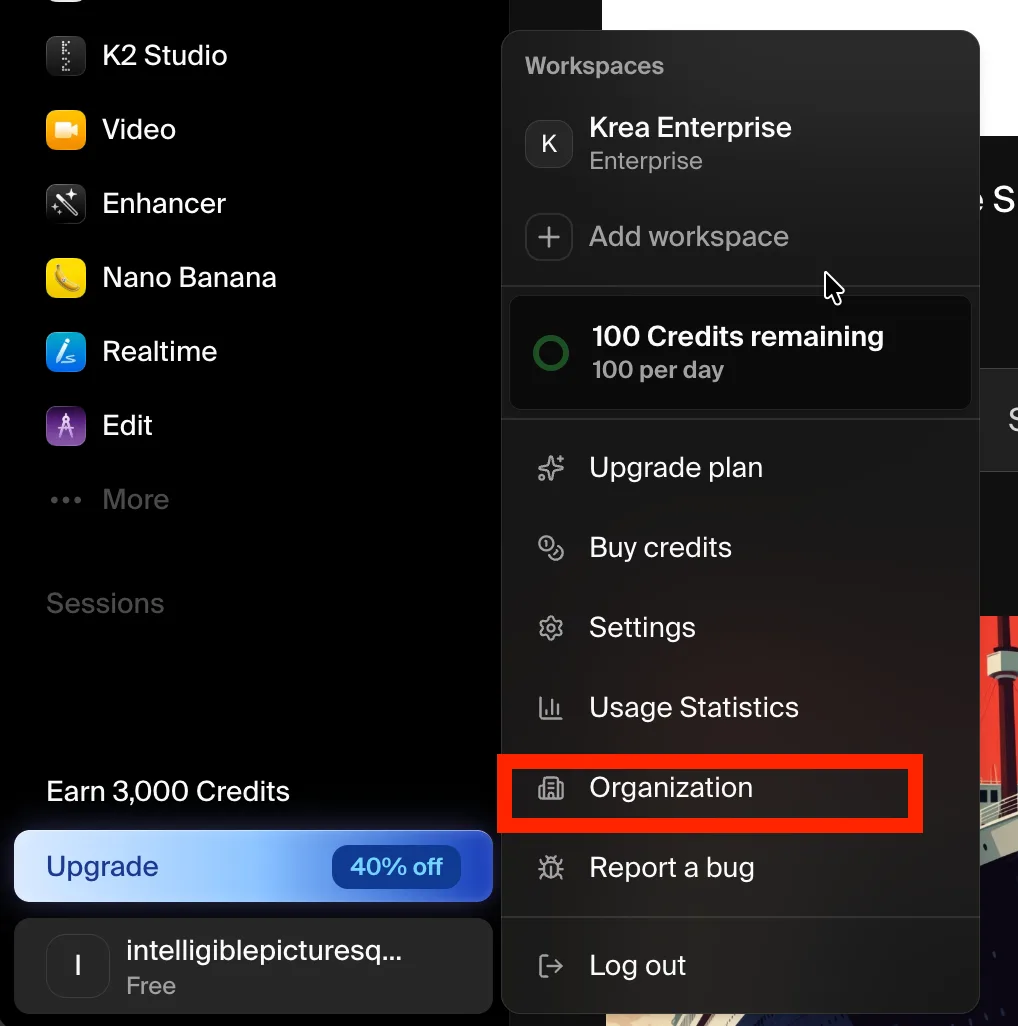
所有者和管理员可以随时通过账户菜单进入组织仪表板。
点击侧边栏左下角的账户头像。
从菜单中选择**组织**。此选项仅对组织所有者和管理员显示。
## 仪表板概览
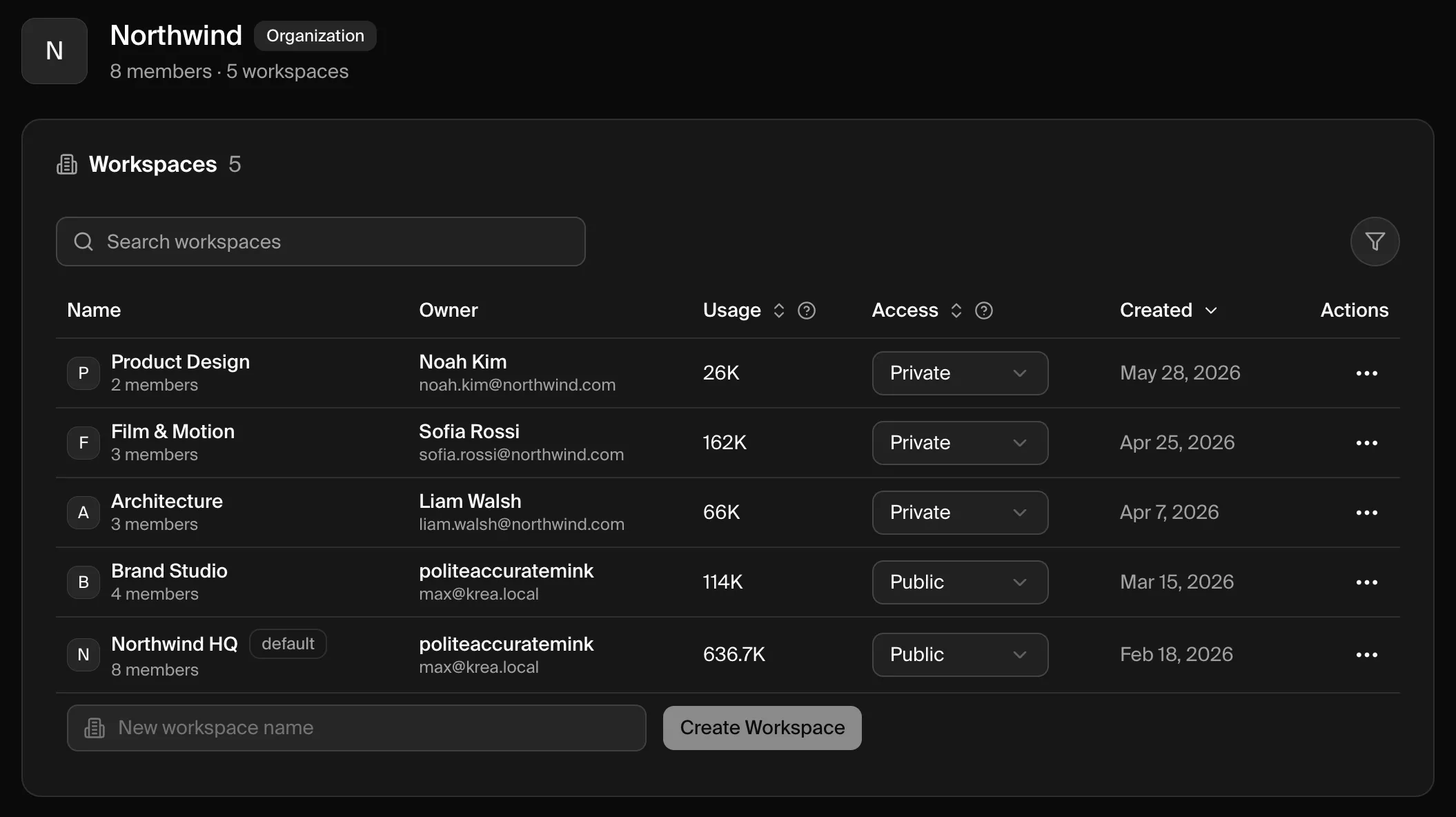
仪表板在顶部汇总了您组织的信息 — 名称、成员总数和工作区总数 — 后面是三个部分:**工作区**、**成员**和**域名**。
## 工作区
**工作区**部分列出了组织中的每个工作区。
| 列 | 显示内容 |
| -------- | -------------------------------- |
| **名称** | 工作区名称。您组织的着陆工作区会被标记为**默认**。 |
| **所有者** | 工作区所有者的姓名和电子邮件。 |
| **使用量** | 工作区消耗的计算量。 |
| **访问** | 组织成员是否可以加入该工作区 — **公开**或**私有**。 |
| **创建时间** | 工作区的创建时间。 |
| **操作** | **⋯** 菜单,您可以在其中管理工作区的成员并查看其使用情况。 |
使用搜索框按名称筛选,使用列标题进行排序。
### 创建工作区
在工作区部分底部,在**新工作区名称**字段中输入名称。
点击**创建工作区**。新工作区将被添加到您的组织中,并出现在表格中。
新工作区默认为**私有**。如果您希望组织成员能够自行加入,请将**访问**下拉菜单更改为**公开**。
### 控制工作区访问
**访问**下拉菜单控制组织成员如何进入工作区。
| 访问 | 行为 |
| ------ | ---------------------------------------- |
| **私有** | 仅限邀请。除非被加入,否则成员看不到也无法加入该工作区。这是新工作区的默认设置。 |
| **公开** | 任何组织成员都可以在登录后从加入界面发现并加入该工作区。 |
将大多数项目工作区保留为**私有**,并设立一个共享的**公开**工作区(通常是您的默认工作区)作为新团队成员加入时的着陆地。
### 管理工作区成员
打开工作区上的 **⋯** 菜单并选择**成员**来管理工作区的成员。
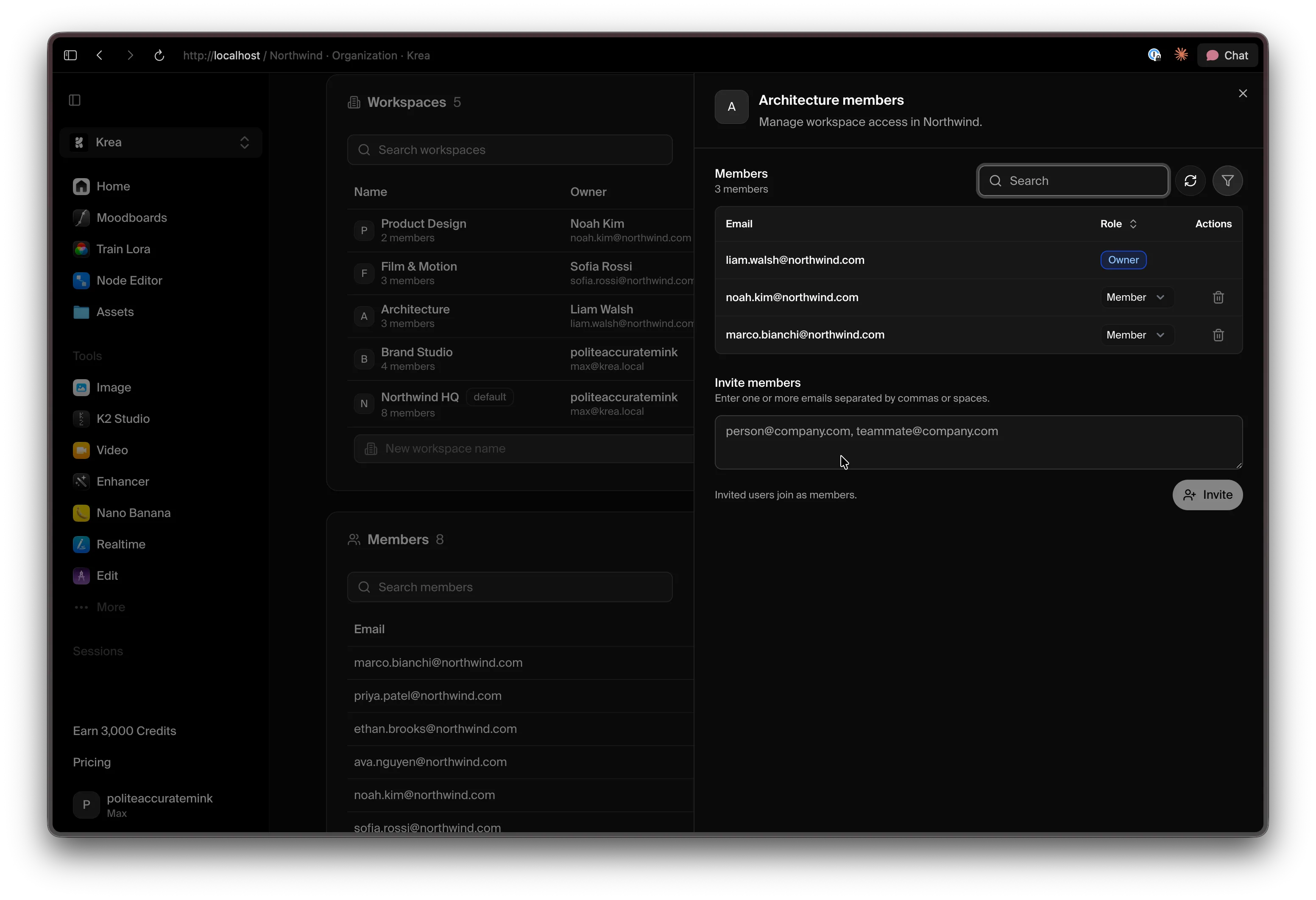
在此面板中,您可以:
* **查看成员**及其工作区角色。
* **更改角色**,使用每位成员旁边的角色下拉菜单(所有者、管理员或成员)。
* **移除成员**,使用删除图标。
* **邀请人员** — 输入一个或多个电子邮件地址(以逗号或空格分隔),然后点击**邀请**。被邀请的用户将以**成员**身份加入。
这些角色适用于**工作区**,而不是组织。一个人的组织级角色显示在[成员](#members)部分。请参阅[角色](/user-guide/help-and-support/organizations#roles)了解差异。
## 成员
**成员**部分是您组织中所有人员的目录。它显示每个人的电子邮件、组织角色(**所有者**、**管理员**或**成员**)以及加入时间。
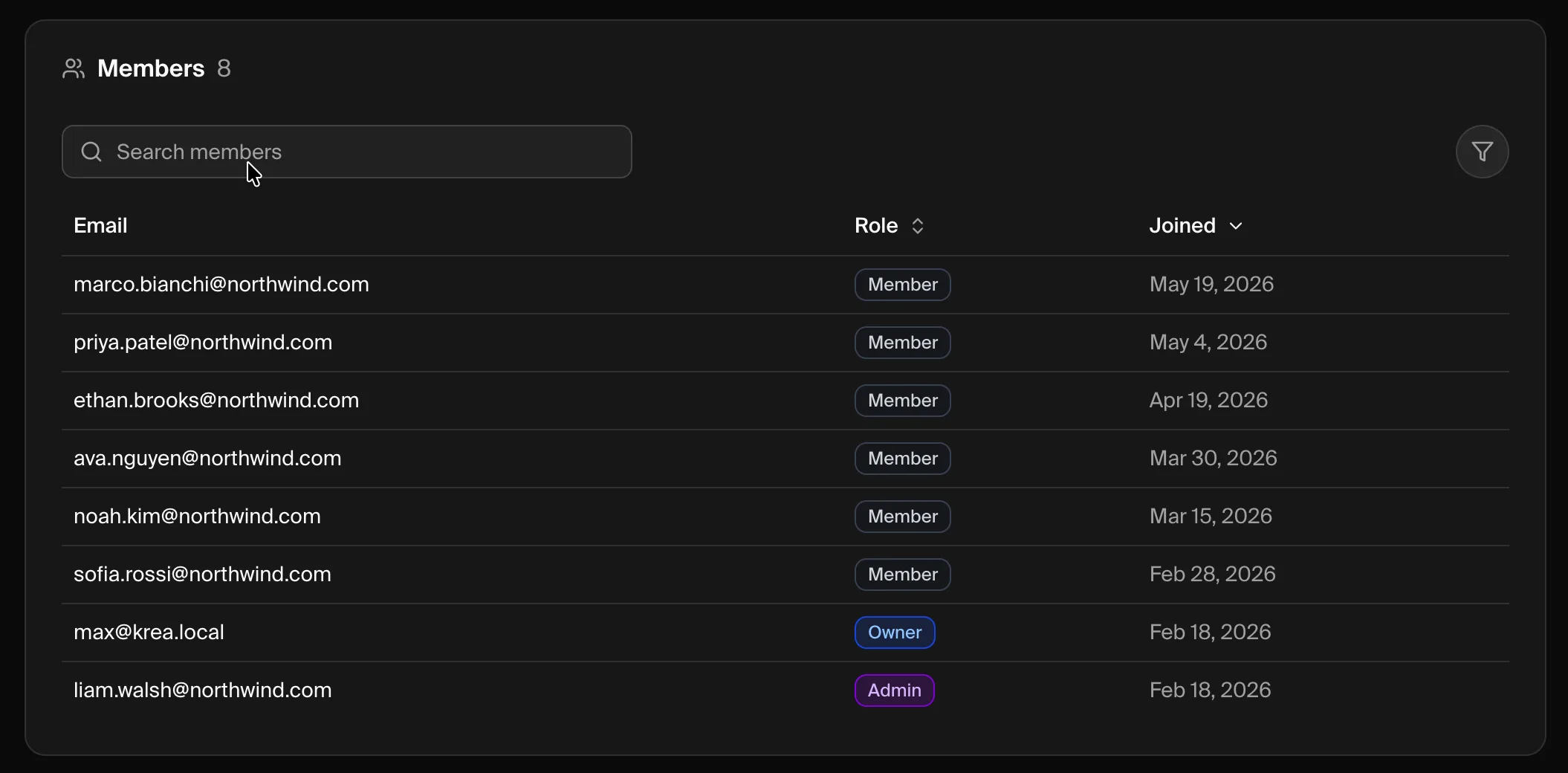
按电子邮件或角色搜索,按角色或加入日期排序。在您的域名通过验证后,大多数人会通过[域名捕获](#domains)自动加入。
要在团队成员自己登录之前将其添加进来,可以从该工作区的[成员面板](#manage-workspace-members)直接将其添加到工作区中。
## 域名
**域名**部分是您验证组织所拥有域名并配置该域名用户如何加入和登录的地方。
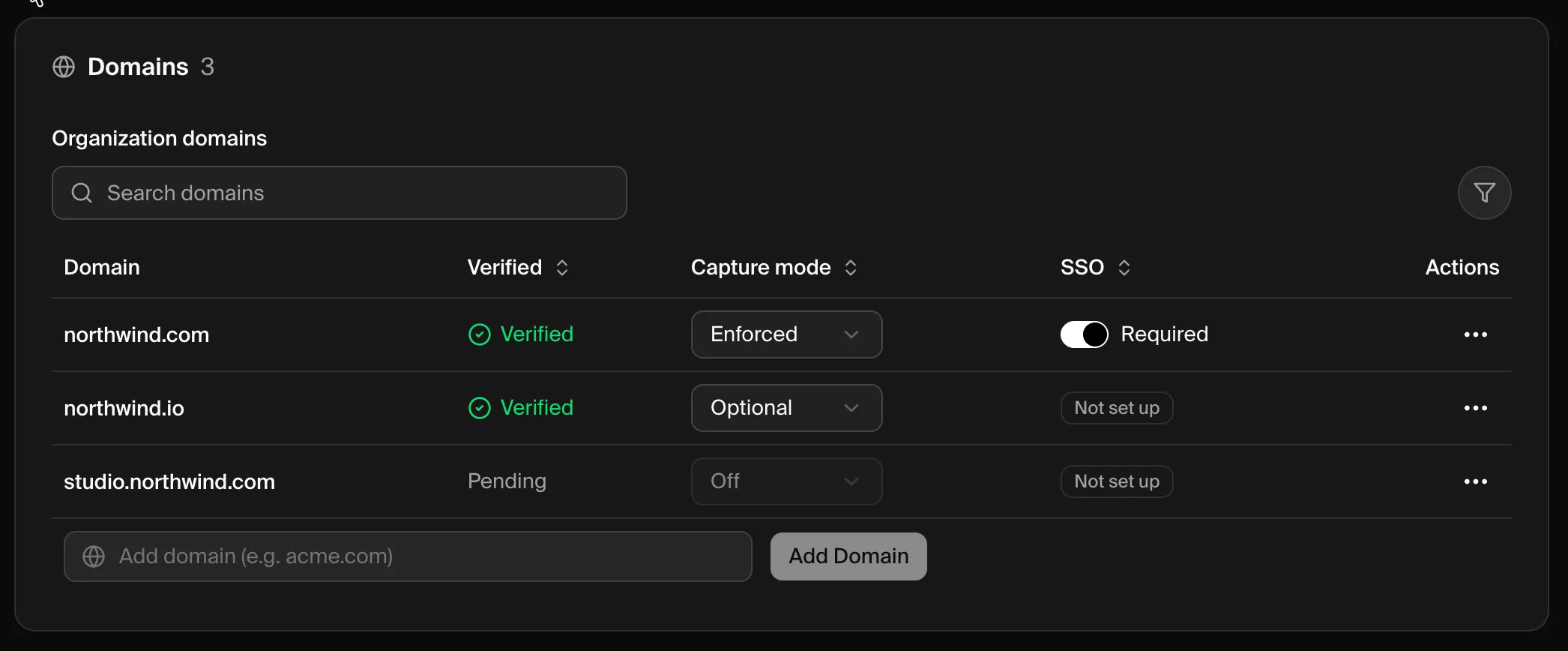
每个域名显示:
* **已验证** — 域名是**已验证**还是仍在**等待** DNS 检查。
* **捕获模式** — 当使用该电子邮件域名的人登录时会发生什么:**关闭**、**可选**(他们会被邀请加入)或**强制**(他们会被自动注册)。
* **SSO** — 单点登录是**必需**、**可用**还是该域名**未设置**。
### 添加并验证域名
在**添加域名**字段中输入您公司的电子邮件域名(例如 `acme.com`),然后点击**添加域名**。
打开新域名上的 **⋯** 菜单并选择**验证域名**,然后添加 Krea 提供的 DNS TXT 记录。完整说明请参阅[域名验证与捕获](/user-guide/help-and-support/domain-verification)。
验证成功后,选择一个**捕获模式**来控制匹配用户如何加入您的组织。
有关每种捕获模式以及单点登录设置的详细信息,请参阅:
验证域名所有权并选择匹配用户的注册方式。
连接您的身份提供商,让您的团队使用 SSO 登录。
## 故障排查
组织成员身份并不授予对每个工作区的访问权限。可以将工作区的**访问**设置为**公开**以便他们加入,或者从工作区的[成员面板](#manage-workspace-members)直接添加他们。
自动注册依赖于**已验证的域名**以及不是关闭状态的**捕获模式**。请确认域名已**验证**,并在[域名](#domains)部分查看其捕获模式。
DNS 更改的传播可能需要时间。请仔细检查 TXT 记录是否完全匹配,然后重试 — 请参阅[域名验证故障排查](/user-guide/help-and-support/domain-verification#troubleshooting)步骤。
仪表板仅对组织**所有者**和**管理员**可用。如果您的角色正确但仍然无法打开,请联系 [support@krea.ai](mailto:support@krea.ai)。
## 需要帮助?
通过 **[support@krea.ai](mailto:support@krea.ai)** 联系我们的企业支持团队
对企业计划有疑问?请发送邮件至 **[sales@krea.ai](mailto:sales@krea.ai)**