> ## Documentation Index
> Fetch the complete documentation index at: https://www.krea.ai/docs/llms.txt
> Use this file to discover all available pages before exploring further.
# 团队成员离开 Krea 工作区时的工作交接
> 一份简短的清单,确保成员离开后,图片、工作流、应用和文件都留在团队手中。
**Krea**
**工作区交接指南**
**移除成员意味着什么。** 当你把某人从工作区移除后,此人将失去对该工作区的访问权限。其作品不会被删除。但所有从未共享过的内容会一直锁定在其个人账户中,团队无法访问。下面的步骤可以确保团队保留所需的一切。请在此人仍有访问权限时完成这些操作。
交接涉及两个人:
* **即将离开的成员。** 大多数步骤由此人完成。在 Krea 中,只有创建者才能共享或移动自己的作品。
* **工作区管理员或所有者。** 负责角色、API 令牌以及最终的移除操作。
请按顺序完成各个部分。与你的团队无关的部分可以跳过。
## 1. 图库资产:图片、视频和上传内容
执行人:**即将离开的成员**
1. 在左侧菜单中打开 **Assets**(资产)。
2. 选中团队需要的资产。先点击一个,然后按住 Shift 点击或拖动来选择更多。
3. 右键点击所选内容,选择 **Add to folder**(添加到文件夹)。选一个现有文件夹,或点击 **Create new folder**(新建文件夹)。使用一个统一的文件夹(例如"交接,小莎")会更容易查找。
4. 在右侧的 **Folders** 面板中,右键点击该文件夹并点击 **Share with workspace**(与工作区共享)。文件夹旁会出现一个人形图标。
5. 对团队需要的每个文件夹重复以上步骤。
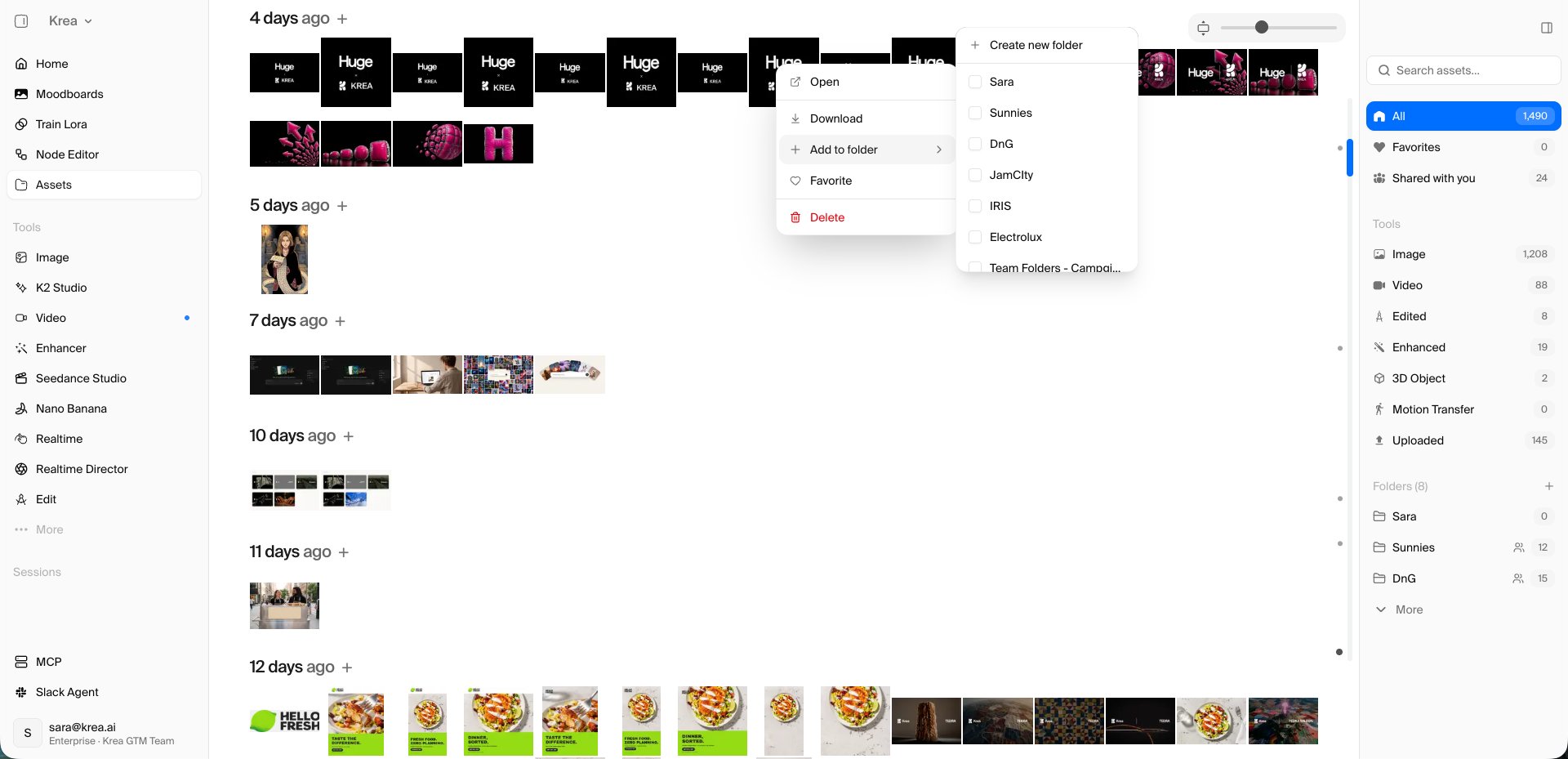 **温馨提示。** 只有文件夹的所有者才能共享文件夹,因此必须在移除成员之前完成。已共享文件夹旁的数字只统计你自己的资产。打开文件夹即可查看全部内容。团队成员可以在自己的 **Assets** 面板中找到共享文件夹,并下载所需内容。
## 2. 节点工作流
执行人:**即将离开的成员**,然后是**一位留任的成员**
**即将离开的成员:**
1. 打开 **Node Editor**(节点编辑器),然后进入 **Projects** 标签页。
2. 逐个打开团队需要的工作流。
3. 点击顶栏中的 **Share**(共享)。在 **Sharing** 下选择 **Workspace**(你的工作区名称)。复制可共享链接并发给一位团队成员。
**温馨提示。** 只有文件夹的所有者才能共享文件夹,因此必须在移除成员之前完成。已共享文件夹旁的数字只统计你自己的资产。打开文件夹即可查看全部内容。团队成员可以在自己的 **Assets** 面板中找到共享文件夹,并下载所需内容。
## 2. 节点工作流
执行人:**即将离开的成员**,然后是**一位留任的成员**
**即将离开的成员:**
1. 打开 **Node Editor**(节点编辑器),然后进入 **Projects** 标签页。
2. 逐个打开团队需要的工作流。
3. 点击顶栏中的 **Share**(共享)。在 **Sharing** 下选择 **Workspace**(你的工作区名称)。复制可共享链接并发给一位团队成员。
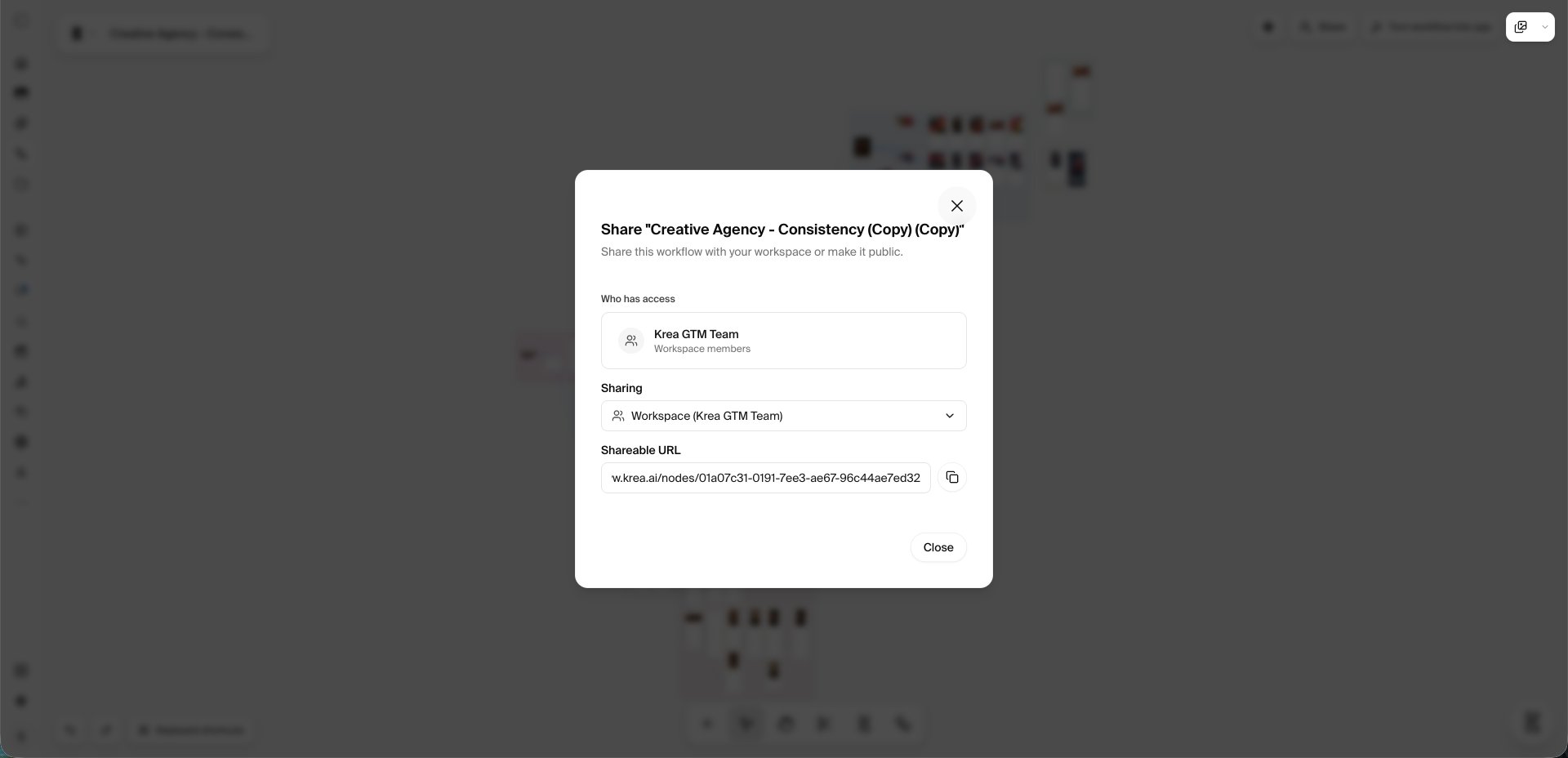 **留任的成员:**
4. 打开共享的工作流链接。
5. 在预览卡片上点击 **Clone**(克隆)。副本现在归你所有,即使原作者离开后仍可继续使用。
**温馨提示。** 工作流共享功能适用于 Pro 及以上套餐,包括 Enterprise。只有作者才能共享工作流。克隆出来的副本才是安全副本:团队依赖的每个工作流都应保留一份。
## 3. 由工作流构建的应用
执行人:**即将离开的成员**,然后是**一位留任的成员**
**即将离开的成员:**
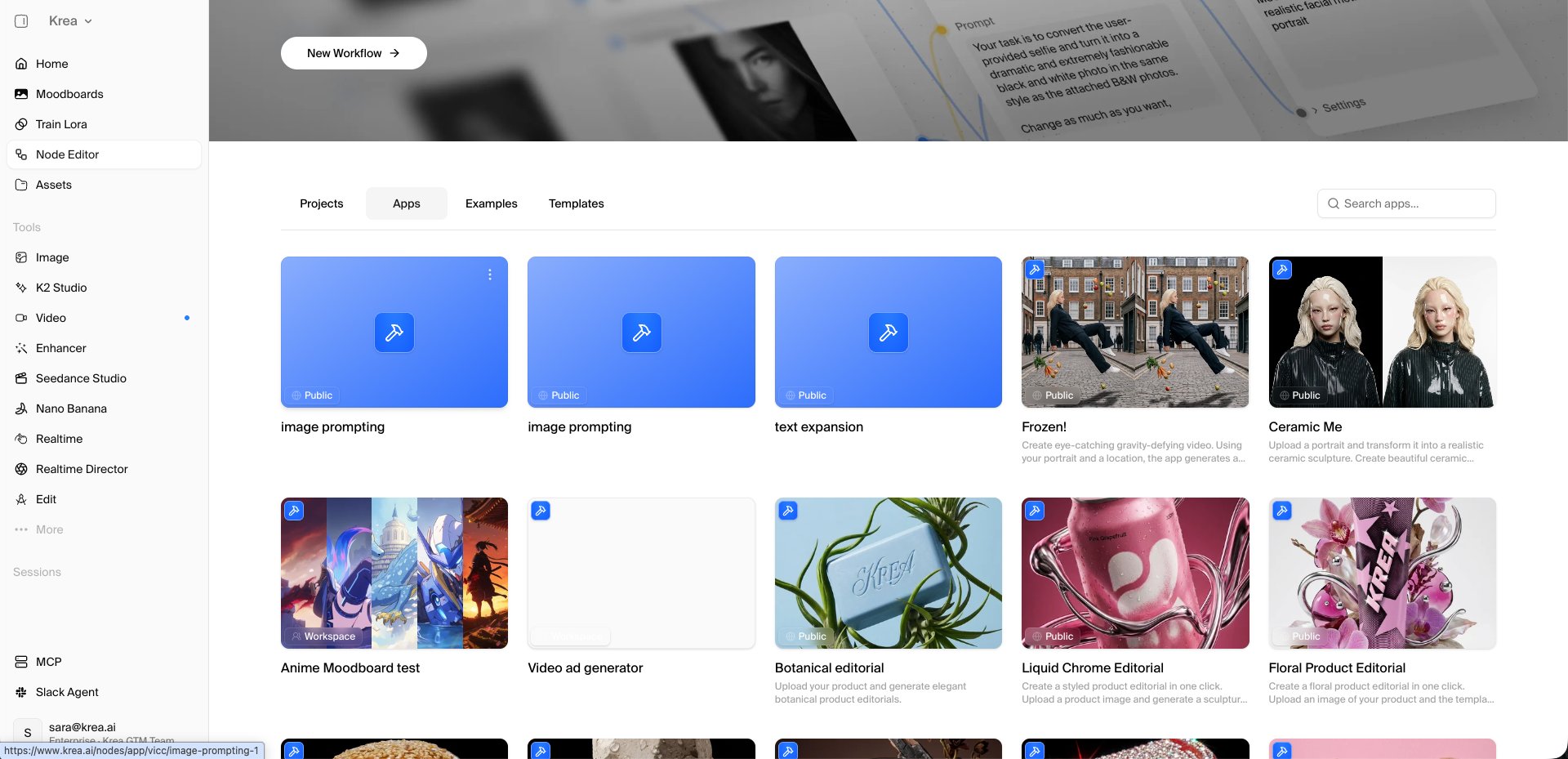
1. 打开 **Node Editor**,然后进入 **Apps** 标签页。
2. 在每个应用上打开 **⋯** 菜单并点击 **Change Scope**(更改范围)。
3. 选择 **Team**(团队),让整个工作区都能查看和运行;或选择 **Public**(公开),让任何拥有链接的人都能使用。点击 **Save Changes**(保存更改)。卡片上的标签会更新为 **Workspace** 或 **Public**。
**留任的成员:**
4. 打开共享的工作流链接。
5. 在预览卡片上点击 **Clone**(克隆)。副本现在归你所有,即使原作者离开后仍可继续使用。
**温馨提示。** 工作流共享功能适用于 Pro 及以上套餐,包括 Enterprise。只有作者才能共享工作流。克隆出来的副本才是安全副本:团队依赖的每个工作流都应保留一份。
## 3. 由工作流构建的应用
执行人:**即将离开的成员**,然后是**一位留任的成员**
**即将离开的成员:**
1. 打开 **Node Editor**,然后进入 **Apps** 标签页。
2. 在每个应用上打开 **⋯** 菜单并点击 **Change Scope**(更改范围)。
3. 选择 **Team**(团队),让整个工作区都能查看和运行;或选择 **Public**(公开),让任何拥有链接的人都能使用。点击 **Save Changes**(保存更改)。卡片上的标签会更新为 **Workspace** 或 **Public**。
 **留任的成员:**
4. 打开应用页面并点击 **Clone app**(克隆应用)。副本现在归你所有。
**温馨提示。** 只有作者才能更改应用的范围。克隆应用需要付费套餐。
## 4. Agent 文件
执行人:**即将离开的成员**
1. 打开 **Agent**,然后在左侧边栏中打开 **Files**(文件)。
2. 将顶部的范围切换为 **Personal Files**(个人文件)。
3. 选中团队需要的文件夹、文件和指令。
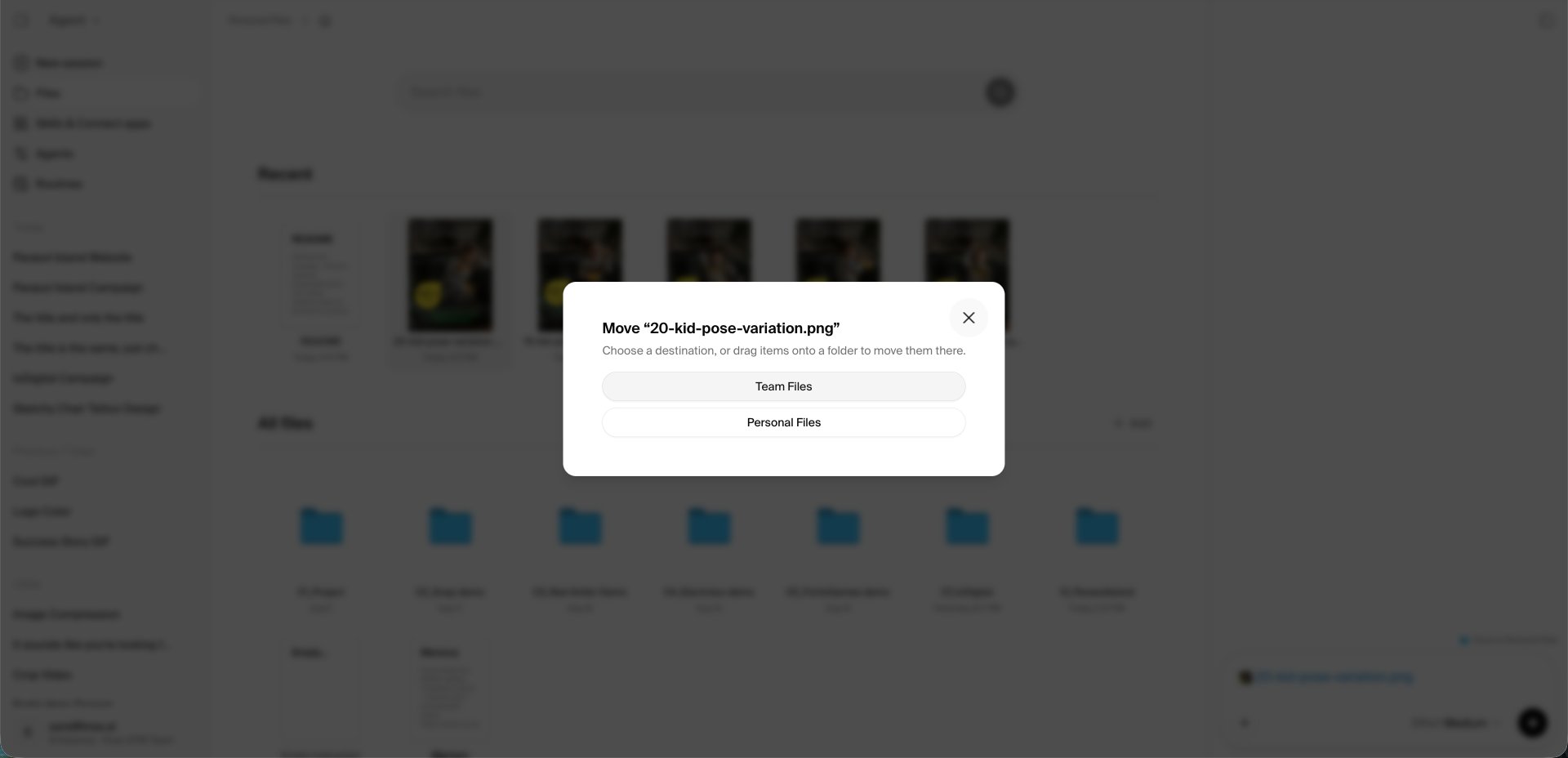
4. 右键点击并选择 **Move…**(移动)。选择 **Team Files**(团队文件)。你也可以直接将项目拖到 **Team Files** 内的文件夹上。
5. 切换到 **Team Files**,确认所有内容都已到位。
**留任的成员:**
4. 打开应用页面并点击 **Clone app**(克隆应用)。副本现在归你所有。
**温馨提示。** 只有作者才能更改应用的范围。克隆应用需要付费套餐。
## 4. Agent 文件
执行人:**即将离开的成员**
1. 打开 **Agent**,然后在左侧边栏中打开 **Files**(文件)。
2. 将顶部的范围切换为 **Personal Files**(个人文件)。
3. 选中团队需要的文件夹、文件和指令。
4. 右键点击并选择 **Move…**(移动)。选择 **Team Files**(团队文件)。你也可以直接将项目拖到 **Team Files** 内的文件夹上。
5. 切换到 **Team Files**,确认所有内容都已到位。
 **温馨提示。** 移除成员后,留在 **Personal Files** 中的所有内容将无人能访问。每位成员都可以向 **Team Files** 添加和编辑内容。那些只存在于某人脑中或聊天记录里的知识,值得以 **New Instruction**(新建指令)的形式记录在 **Team Files** 中。
## 5. Agent 聊天、例程和自定义智能体
执行人:**即将离开的成员**
* **聊天**无法共享或复制。请将重要的输出保存到 Team Files(见第 4 节)。将效果好的提示词复制到 Team Files 中的一条指令里。
* **Routines**(例程)归创建者所有。打开 Agent 中的 Routines,请一位团队成员在自己的账户下重新创建团队需要的例程。
* **自定义智能体**归工作区所有,将继续可用。无需任何操作。
## 6. 训练的风格
执行人:**即将离开的成员**
1. 打开 **Train Lora**(训练 Lora)。
2. 选中该风格并点击 **Share**。
3. 在 **Share with your team**(与团队共享)下,打开你的工作区开关。点击 **Done**(完成)。
**温馨提示。** 移除成员后,留在 **Personal Files** 中的所有内容将无人能访问。每位成员都可以向 **Team Files** 添加和编辑内容。那些只存在于某人脑中或聊天记录里的知识,值得以 **New Instruction**(新建指令)的形式记录在 **Team Files** 中。
## 5. Agent 聊天、例程和自定义智能体
执行人:**即将离开的成员**
* **聊天**无法共享或复制。请将重要的输出保存到 Team Files(见第 4 节)。将效果好的提示词复制到 Team Files 中的一条指令里。
* **Routines**(例程)归创建者所有。打开 Agent 中的 Routines,请一位团队成员在自己的账户下重新创建团队需要的例程。
* **自定义智能体**归工作区所有,将继续可用。无需任何操作。
## 6. 训练的风格
执行人:**即将离开的成员**
1. 打开 **Train Lora**(训练 Lora)。
2. 选中该风格并点击 **Share**。
3. 在 **Share with your team**(与团队共享)下,打开你的工作区开关。点击 **Done**(完成)。
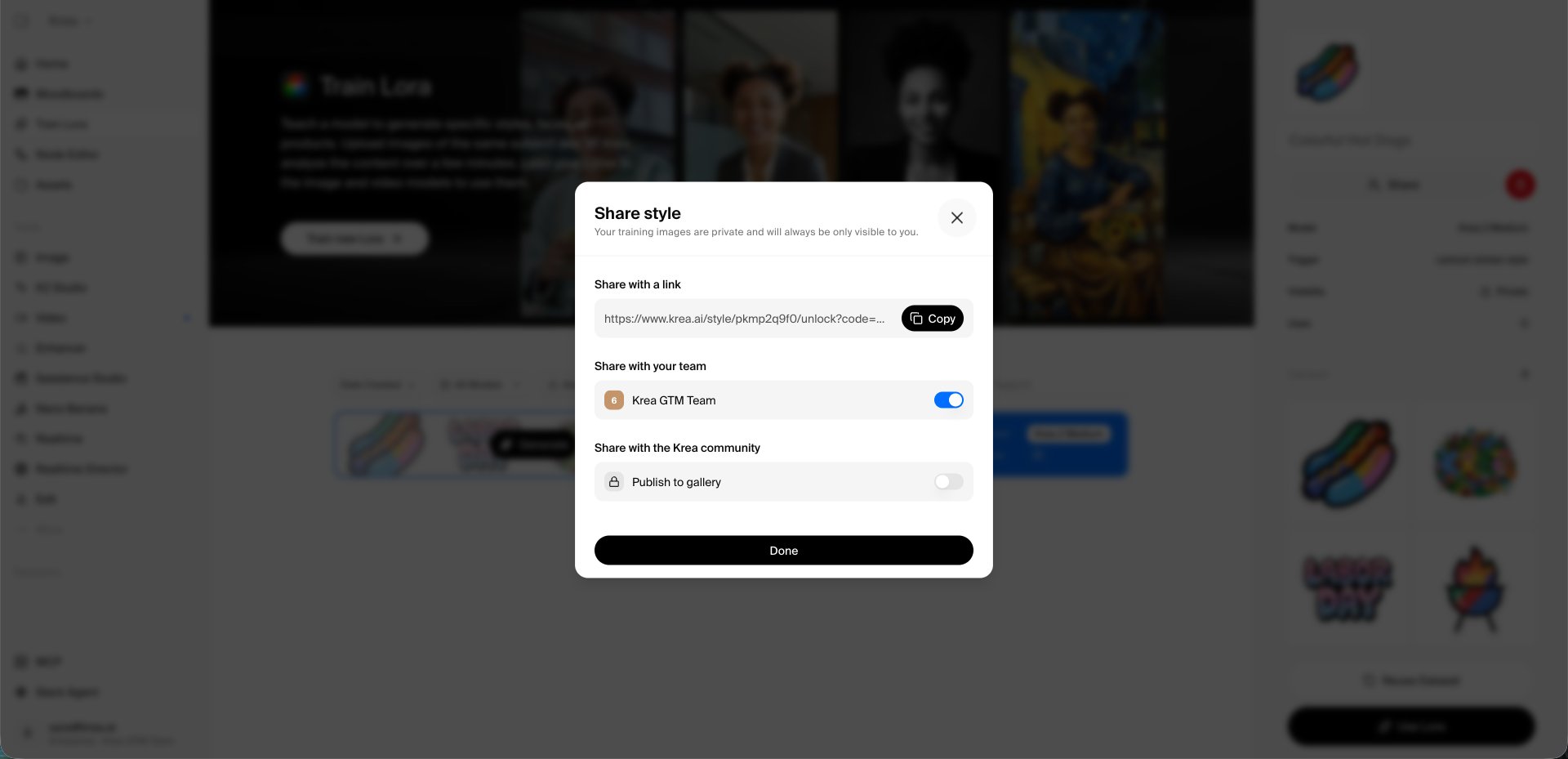 **温馨提示。** 团队成员随后可以在自己的生成中使用该风格。移除成员后访问权限依然保留。训练图片仅对训练该风格的本人可见。
## 7. 灵感板
执行人:**即将离开的成员**,然后是**一位留任的成员**
**即将离开的成员:**
1. 打开 **Moodboards**(灵感板)。在每个灵感板上打开 **⋯** 菜单并点击 **Share**。
2. 打开 **Link sharing**(链接共享)并勾选 **Show references**(显示参考图),这样团队成员就能制作自己的副本。
3. 复制链接并发给一位团队成员。
**温馨提示。** 团队成员随后可以在自己的生成中使用该风格。移除成员后访问权限依然保留。训练图片仅对训练该风格的本人可见。
## 7. 灵感板
执行人:**即将离开的成员**,然后是**一位留任的成员**
**即将离开的成员:**
1. 打开 **Moodboards**(灵感板)。在每个灵感板上打开 **⋯** 菜单并点击 **Share**。
2. 打开 **Link sharing**(链接共享)并勾选 **Show references**(显示参考图),这样团队成员就能制作自己的副本。
3. 复制链接并发给一位团队成员。
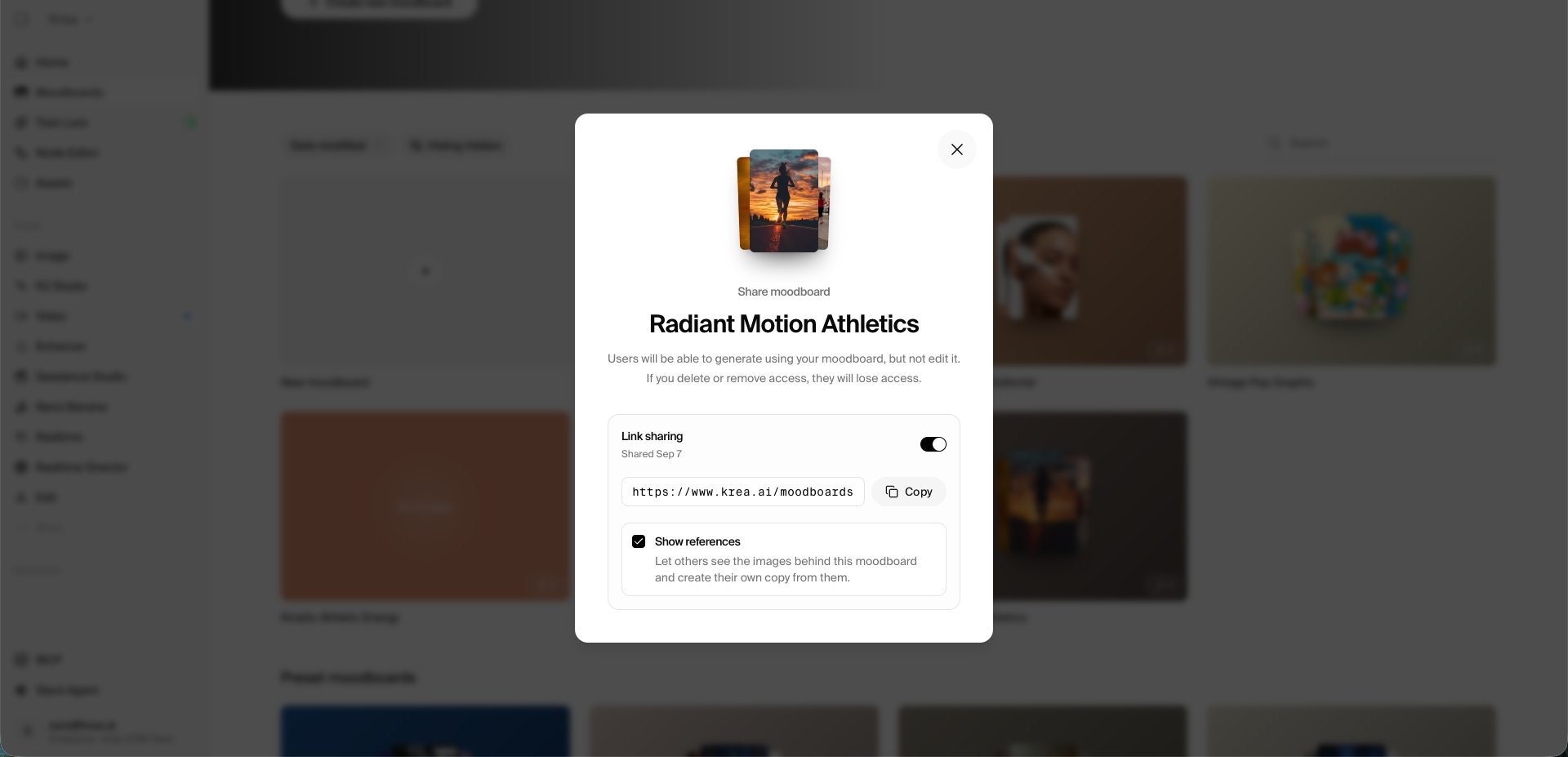 **留任的成员:**
4. 打开链接并点击 **Add to my collection**(添加到我的收藏)。
**温馨提示。** 任何拥有该链接的人都可以打开它。团队成员拿到副本后,请再次关闭 **Link sharing**。
## 8. API 令牌和集成
执行人:**工作区管理员或所有者**
1. 打开 **Settings**(设置),进入 **API Tokens**。
2. 找到由即将离开的成员创建的令牌。个人令牌会在此人被移除的那一刻立即失效。
3. 对于依赖此类令牌的每个集成,请用留任成员的账户创建新令牌并更新集成。然后撤销旧令牌。
4. **Slack Agent** 在移除成员后仍会继续工作。为保险起见,可打开 **Settings** 中的 **Slack Agent** 确认连接状态。
## 9. 角色
执行人:**工作区所有者**
* 所有者无法被移除。如果即将离开的成员是所有者,请先打开 **Settings** 中的 **Members**(成员),将 **Owner**(所有者)角色授予一位留任的成员。
* 如果此人是你所在组织的唯一所有者,请先添加第二位组织所有者。你的 Krea 联系人可以协助处理。
## 10. 移除该成员
执行人:**工作区管理员或所有者**
1. 打开 **Settings**,进入 **Members**。在左下角的切换器中确认当前处于正确的工作区。
2. 在此人所在行打开 **⋯** 菜单并点击 **Remove Member**(移除成员)。
3. 对此人所在的每个工作区重复以上操作。移除是按工作区进行的。
4. 如果你的公司使用 SSO 或域名登录,还需要在身份提供商中移除此人。
有问题?你的 Krea 联系人随时乐意提供帮助。
[krea.ai](https://krea.ai)
**留任的成员:**
4. 打开链接并点击 **Add to my collection**(添加到我的收藏)。
**温馨提示。** 任何拥有该链接的人都可以打开它。团队成员拿到副本后,请再次关闭 **Link sharing**。
## 8. API 令牌和集成
执行人:**工作区管理员或所有者**
1. 打开 **Settings**(设置),进入 **API Tokens**。
2. 找到由即将离开的成员创建的令牌。个人令牌会在此人被移除的那一刻立即失效。
3. 对于依赖此类令牌的每个集成,请用留任成员的账户创建新令牌并更新集成。然后撤销旧令牌。
4. **Slack Agent** 在移除成员后仍会继续工作。为保险起见,可打开 **Settings** 中的 **Slack Agent** 确认连接状态。
## 9. 角色
执行人:**工作区所有者**
* 所有者无法被移除。如果即将离开的成员是所有者,请先打开 **Settings** 中的 **Members**(成员),将 **Owner**(所有者)角色授予一位留任的成员。
* 如果此人是你所在组织的唯一所有者,请先添加第二位组织所有者。你的 Krea 联系人可以协助处理。
## 10. 移除该成员
执行人:**工作区管理员或所有者**
1. 打开 **Settings**,进入 **Members**。在左下角的切换器中确认当前处于正确的工作区。
2. 在此人所在行打开 **⋯** 菜单并点击 **Remove Member**(移除成员)。
3. 对此人所在的每个工作区重复以上操作。移除是按工作区进行的。
4. 如果你的公司使用 SSO 或域名登录,还需要在身份提供商中移除此人。
有问题?你的 Krea 联系人随时乐意提供帮助。
[krea.ai](https://krea.ai)