> ## Documentation Index
> Fetch the complete documentation index at: https://www.krea.ai/docs/llms.txt
> Use this file to discover all available pages before exploring further.
# 3D-Utilities
> Erstelle texturierte 3D-Meshes aus Text-Prompts oder Bildern und verfeinere anschließend Geometrie und Materialien für schnellere Ideenfindung und Produktionsworkflows.
Der 3D-Objects-Workspace ermöglicht dir, Bilder und Text-Prompts in vollständig texturierte 3D-Assets zu verwandeln, die du herunterladen oder direkt in Krea verwenden kannst. Er richtet sich an Künstler und Kreative, die 3D in ihren Workflow integrieren möchten, ohne den Overhead klassischer 3D-Software.
## Image to 3D
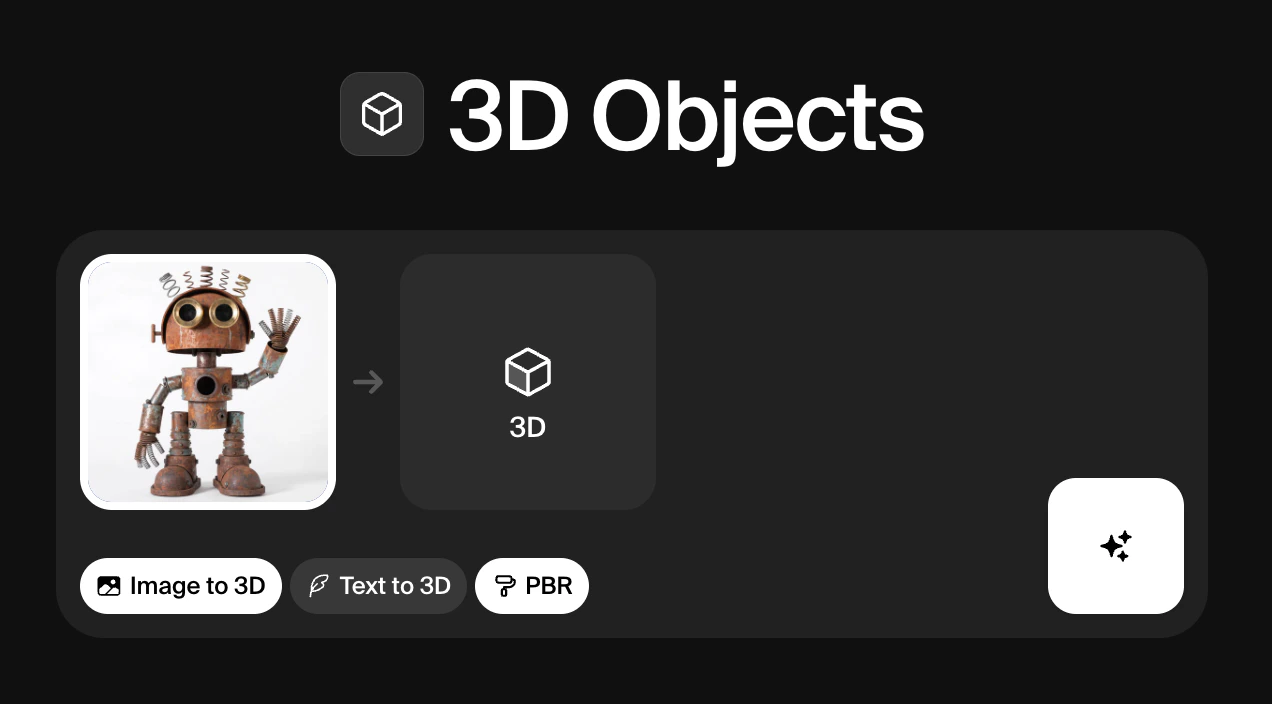
Image to 3D ist der empfohlene Ausgangspunkt, wenn du bereits einen Sketch, einen Render oder ein Produktfoto hast.
Beispiel-Workflow:
1. Klicke im Input-Card auf **Add image** und lade ein klares Bild des Objekts hoch, das du umwandeln möchtest.
2. Wähle dein bevorzugtes 3D-Modell im Dropdown oben links. (siehe: verfügbare [Modelle](#video-models))
3. Aktiviere optional PBR, wenn du realistischere Materialien und Lichtverhalten brauchst.
4. Klicke auf **Generate** und prüfe die 3D-Vorschau im Output-Card.
PBR (Physically Based Rendering) ist eine optionale Einstellung, die deiner 3D-Ausgabe eine zusätzliche Ebene an Material-Realismus verleiht.
Die besten Ergebnisse erzielst du mit Bildern, bei denen das Hauptobjekt klar vom Hintergrund getrennt und gut ausgeleuchtet ist.
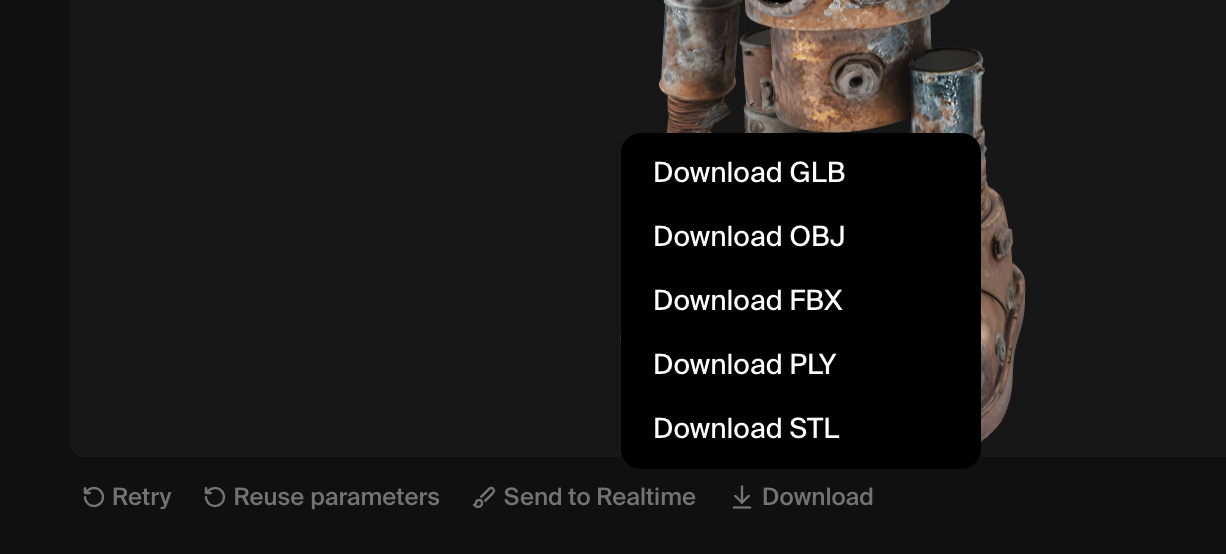
Nach der Generierung eines 3D-Objekts hast du unter dem Ergebnis vier Optionen: **Retry**, **Reuse parameters**, **Send to Realtime** und **Download**.
## 3D-Dateien herunterladen
Sobald du ein 3D-Objekt generiert und heruntergeladen hast, kannst du es in einer Vielzahl nachgelagerter Tools und Workflows nutzen:
* Bringe das Modell in Content-Creation-Tools (Blender, Maya, Cinema 4D) als OBJ, FBX oder GLB zur weiteren Modellierung, Retopology, Texturierung oder zum Rigging.
* Nutze GLB direkt in Web-Viewern, Game-Engines oder AR-Frameworks, die glTF/GLB unterstützen, für Echtzeit-Rendering mit PBR-Materialien.
* Exportiere STL für 3D-Druck, Prototyping oder Fertigung mit Slicer-Software wie PrusaSlicer oder Cura.
* Exportiere PLY, wenn dir dichte Geometrie und Vertex-Farben wichtig sind — etwa für Scan-Bereinigung, Messungen oder wissenschaftliche Visualisierung.
## 3D nach Realtime
Ein Klick auf **Send to Realtime** übernimmt dein 3D-Mesh direkt in die Realtime-Canvas von Krea, wo du es als kompositorische Referenz für die Bildgenerierung nutzen kannst. Das Realtime-Modell liest Form und räumliches Layout des Objekts und nutzt es, um die Ausgabe zu steuern, sodass du vollständig stilisierte, texturierte Bilder generieren kannst, die Pose und Struktur deines 3D-Assets treffen — ohne die Komposition im Prompt beschreiben zu müssen.
## Videomodelle
| Modell | Beschreibung | Geschwindigkeit | Qualität | Compute-Kosten |
| --------------------- | ------------------------------------------------------------------------------------------------------------------------------------------ | --------------- | -------- | -------------- |
| Hunyuan3D 3.1 Pro | Hochauflösendes Text- oder Image-to-3D mit optionalen PBR-Materialien, Multi-View-Inputs und einstellbarem Face-Count für sauberere Meshes | Niedrig | Hoch | \~300 |
| TRELLIS 2 | Nativ generatives 3D-Modell für die Erstellung hochwertiger 3D-Assets | Niedrig | Hoch | \~250 |
| Hunyuan3D-2mini-Turbo | Schnellster 3D-Modell-Generator | Mittel | Mittel | 7 |
| Hunyuan3D-2 | Hochwertiger 3D-Modell-Generator | Niedrig | Mittel | 10 |
| Hunyuan3D-2.1 | Hochwertiger 3D-Modell-Generator | Niedrig | Mittel | 25 |
| Tripo | Hochwertiger 3D-Modell-Generator | Niedrig | Mittel | 8 |
| TRELLIS | Hochwertiger 3D-Modell-Generator | Niedrig | Mittel | 10 |
 Nach der Generierung eines 3D-Objekts hast du unter dem Ergebnis vier Optionen: **Retry**, **Reuse parameters**, **Send to Realtime** und **Download**.
 ## 3D-Dateien herunterladen
Sobald du ein 3D-Objekt generiert und heruntergeladen hast, kannst du es in einer Vielzahl nachgelagerter Tools und Workflows nutzen:
* Bringe das Modell in Content-Creation-Tools (Blender, Maya, Cinema 4D) als OBJ, FBX oder GLB zur weiteren Modellierung, Retopology, Texturierung oder zum Rigging.
* Nutze GLB direkt in Web-Viewern, Game-Engines oder AR-Frameworks, die glTF/GLB unterstützen, für Echtzeit-Rendering mit PBR-Materialien.
* Exportiere STL für 3D-Druck, Prototyping oder Fertigung mit Slicer-Software wie PrusaSlicer oder Cura.
* Exportiere PLY, wenn dir dichte Geometrie und Vertex-Farben wichtig sind — etwa für Scan-Bereinigung, Messungen oder wissenschaftliche Visualisierung.
## 3D-Dateien herunterladen
Sobald du ein 3D-Objekt generiert und heruntergeladen hast, kannst du es in einer Vielzahl nachgelagerter Tools und Workflows nutzen:
* Bringe das Modell in Content-Creation-Tools (Blender, Maya, Cinema 4D) als OBJ, FBX oder GLB zur weiteren Modellierung, Retopology, Texturierung oder zum Rigging.
* Nutze GLB direkt in Web-Viewern, Game-Engines oder AR-Frameworks, die glTF/GLB unterstützen, für Echtzeit-Rendering mit PBR-Materialien.
* Exportiere STL für 3D-Druck, Prototyping oder Fertigung mit Slicer-Software wie PrusaSlicer oder Cura.
* Exportiere PLY, wenn dir dichte Geometrie und Vertex-Farben wichtig sind — etwa für Scan-Bereinigung, Messungen oder wissenschaftliche Visualisierung.
 ## 3D nach Realtime
Ein Klick auf **Send to Realtime** übernimmt dein 3D-Mesh direkt in die Realtime-Canvas von Krea, wo du es als kompositorische Referenz für die Bildgenerierung nutzen kannst. Das Realtime-Modell liest Form und räumliches Layout des Objekts und nutzt es, um die Ausgabe zu steuern, sodass du vollständig stilisierte, texturierte Bilder generieren kannst, die Pose und Struktur deines 3D-Assets treffen — ohne die Komposition im Prompt beschreiben zu müssen.
## Videomodelle
| Modell | Beschreibung | Geschwindigkeit | Qualität | Compute-Kosten |
| --------------------- | ------------------------------------------------------------------------------------------------------------------------------------------ | --------------- | -------- | -------------- |
| Hunyuan3D 3.1 Pro | Hochauflösendes Text- oder Image-to-3D mit optionalen PBR-Materialien, Multi-View-Inputs und einstellbarem Face-Count für sauberere Meshes | Niedrig | Hoch | \~300 |
| TRELLIS 2 | Nativ generatives 3D-Modell für die Erstellung hochwertiger 3D-Assets | Niedrig | Hoch | \~250 |
| Hunyuan3D-2mini-Turbo | Schnellster 3D-Modell-Generator | Mittel | Mittel | 7 |
| Hunyuan3D-2 | Hochwertiger 3D-Modell-Generator | Niedrig | Mittel | 10 |
| Hunyuan3D-2.1 | Hochwertiger 3D-Modell-Generator | Niedrig | Mittel | 25 |
| Tripo | Hochwertiger 3D-Modell-Generator | Niedrig | Mittel | 8 |
| TRELLIS | Hochwertiger 3D-Modell-Generator | Niedrig | Mittel | 10 |
## 3D nach Realtime
Ein Klick auf **Send to Realtime** übernimmt dein 3D-Mesh direkt in die Realtime-Canvas von Krea, wo du es als kompositorische Referenz für die Bildgenerierung nutzen kannst. Das Realtime-Modell liest Form und räumliches Layout des Objekts und nutzt es, um die Ausgabe zu steuern, sodass du vollständig stilisierte, texturierte Bilder generieren kannst, die Pose und Struktur deines 3D-Assets treffen — ohne die Komposition im Prompt beschreiben zu müssen.
## Videomodelle
| Modell | Beschreibung | Geschwindigkeit | Qualität | Compute-Kosten |
| --------------------- | ------------------------------------------------------------------------------------------------------------------------------------------ | --------------- | -------- | -------------- |
| Hunyuan3D 3.1 Pro | Hochauflösendes Text- oder Image-to-3D mit optionalen PBR-Materialien, Multi-View-Inputs und einstellbarem Face-Count für sauberere Meshes | Niedrig | Hoch | \~300 |
| TRELLIS 2 | Nativ generatives 3D-Modell für die Erstellung hochwertiger 3D-Assets | Niedrig | Hoch | \~250 |
| Hunyuan3D-2mini-Turbo | Schnellster 3D-Modell-Generator | Mittel | Mittel | 7 |
| Hunyuan3D-2 | Hochwertiger 3D-Modell-Generator | Niedrig | Mittel | 10 |
| Hunyuan3D-2.1 | Hochwertiger 3D-Modell-Generator | Niedrig | Mittel | 25 |
| Tripo | Hochwertiger 3D-Modell-Generator | Niedrig | Mittel | 8 |
| TRELLIS | Hochwertiger 3D-Modell-Generator | Niedrig | Mittel | 10 |