> ## Documentation Index
> Fetch the complete documentation index at: https://www.krea.ai/docs/llms.txt
> Use this file to discover all available pages before exploring further.
# Bildgenerierung
> Erstelle in Krea Bilder aus einem einzigen Text-Prompt — mit Modell-Picker, Seitenverhältnis-Kontrollen, Stilreferenzen und Post-Generation-Editing in einem Tool.
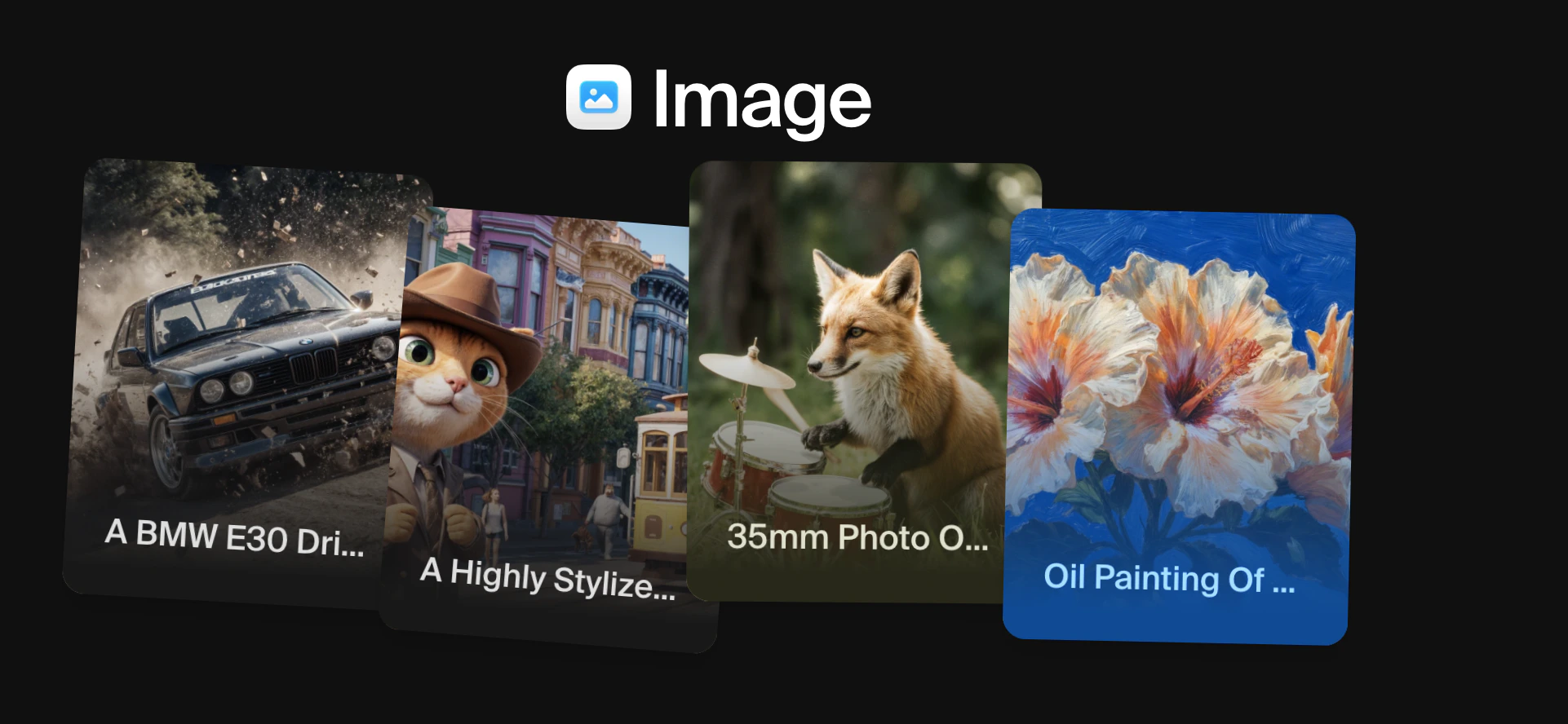 **Krea Image** ist das zentrale Kreations-Tool der Plattform. Aus einem einzigen Text-Prompt kannst du alles erzeugen — von fotorealistischen Fotos bis zu stilisierten Illustrationen, Concept Art und Grafikdesign-Assets. Das Tool bietet dir Zugriff auf mehrere KI-Modelle, jedes mit unterschiedlichen Stärken, alle über eine Oberfläche.
## So funktioniert es
Öffne den Bild-Modus über das Bild-Icon in der linken Navigationsleiste. Du siehst ein Prompt-Feld am unteren Bildschirmrand und einen Modell-Selector in der linken unteren Ecke.
**Krea Image** ist das zentrale Kreations-Tool der Plattform. Aus einem einzigen Text-Prompt kannst du alles erzeugen — von fotorealistischen Fotos bis zu stilisierten Illustrationen, Concept Art und Grafikdesign-Assets. Das Tool bietet dir Zugriff auf mehrere KI-Modelle, jedes mit unterschiedlichen Stärken, alle über eine Oberfläche.
## So funktioniert es
Öffne den Bild-Modus über das Bild-Icon in der linken Navigationsleiste. Du siehst ein Prompt-Feld am unteren Bildschirmrand und einen Modell-Selector in der linken unteren Ecke.
 ### 1. Modell wählen
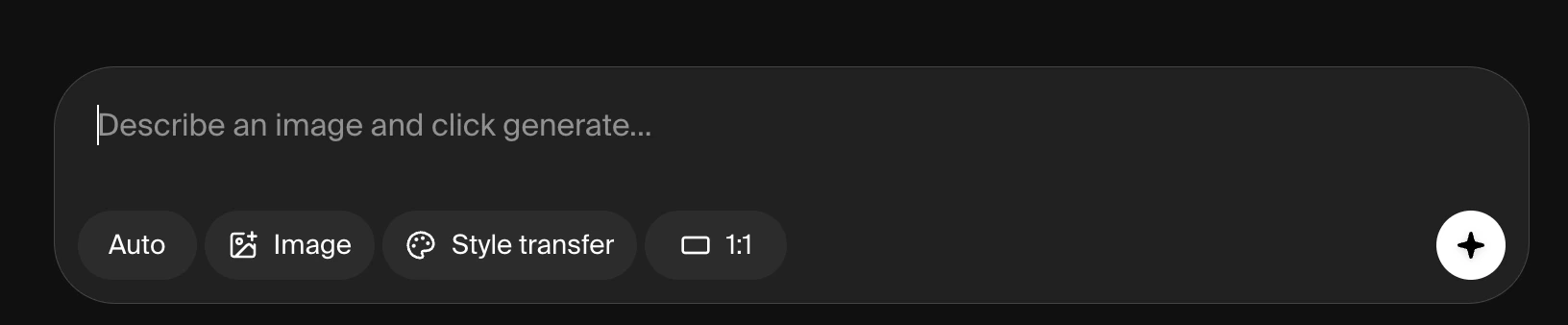
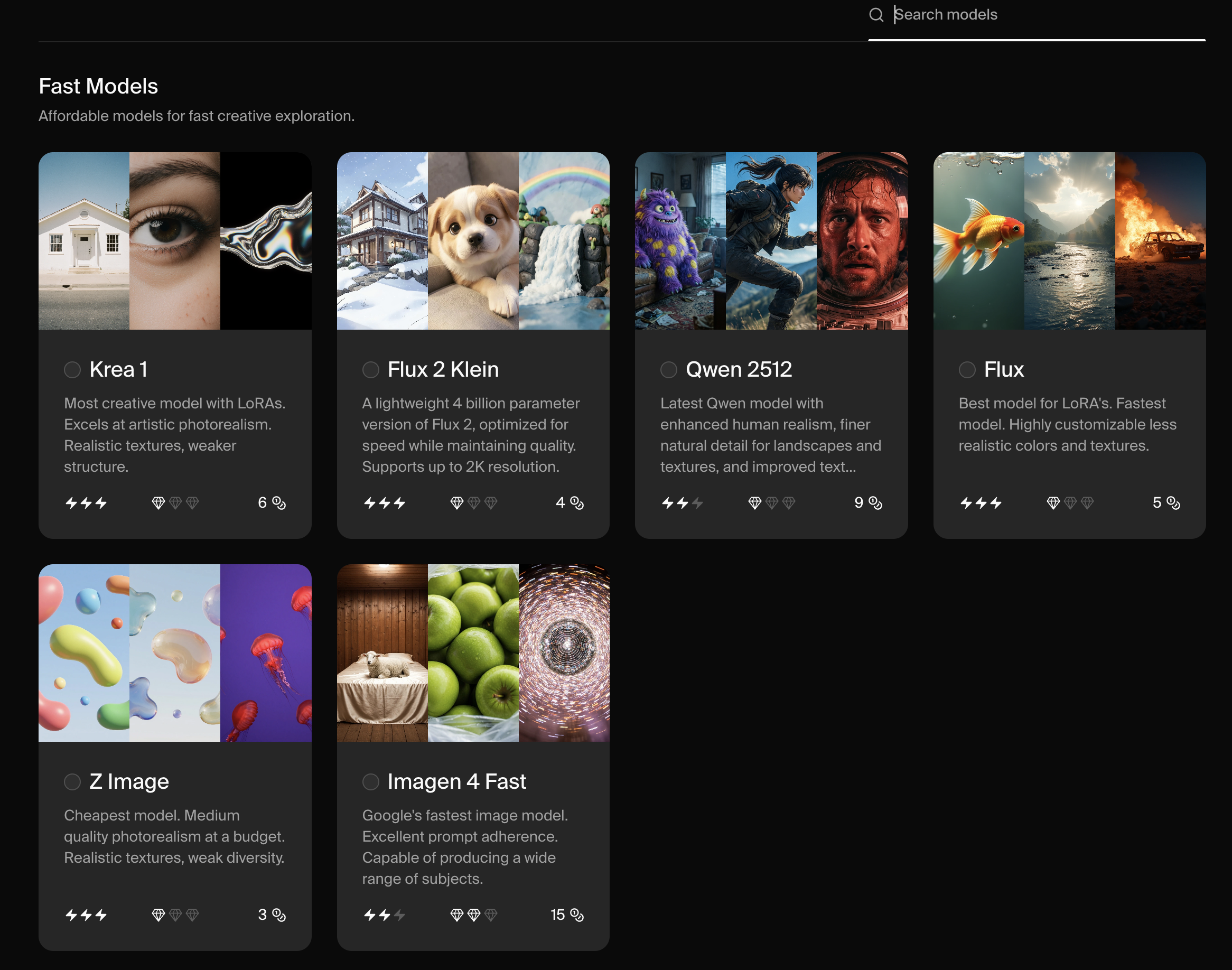
Klicke unten links auf den Modellnamen, um den Modell-Picker zu öffnen. Der Picker listet alle verfügbaren Bildmodelle mit einer kurzen Beschreibung, Geschwindigkeit, Qualitäts-Tier und Compute-Kosten.
### 1. Modell wählen
Klicke unten links auf den Modellnamen, um den Modell-Picker zu öffnen. Der Picker listet alle verfügbaren Bildmodelle mit einer kurzen Beschreibung, Geschwindigkeit, Qualitäts-Tier und Compute-Kosten.
 Standardmäßig ist **Auto** ausgewählt, das automatisch das für deinen Prompt am besten geeignete Modell wählt. Wenn du selbst wählen möchtest, ist **Krea 1**, Kreas eigenes Frontier-Modell, ein guter Ausgangspunkt — optimiert für stilvolle, fotografieartige Bilder, die den generischen KI-Look vermeiden.
Die vollständige Liste der verfügbaren Modelle findest du im [Model Overview](/user-guide/features/model-overview).
**Bilder pro Generierung:** Krea 1, Flux und Flux.1 Krea erzeugen vier Bilder pro Prompt. Alle anderen Modelle erzeugen zwei.
**Compute Units pro Generierung:** Jeder bezahlte Plan enthält ein Standard-Budget an Compute Units. Die Modelle unterscheiden sich stark in den Kosten — eine Krea-1-Generierung verbraucht 8 Units, ChatGPT Image dagegen 183. Iteriere wo möglich mit günstigeren Modellen und kaufe bei Bedarf zusätzliche Units.
**Geschwindigkeit:** Generierungszeiten reichen von rund 6 Sekunden (Krea 1) bis zu 45 Sekunden und mehr (Nano Banana).
**Auflösung:** Die meisten Modelle sind auf 1024px Quadrat begrenzt. Krea 1, Seedream 4, Wan 2.5, Flux.1 Krea und Flux 1.1 Pro Ultra unterstützen höhere Auflösungen, in manchen Fällen bis zu 4K.
Hier eine vollständige Übersicht:
| | **Bilder pro**
Standardmäßig ist **Auto** ausgewählt, das automatisch das für deinen Prompt am besten geeignete Modell wählt. Wenn du selbst wählen möchtest, ist **Krea 1**, Kreas eigenes Frontier-Modell, ein guter Ausgangspunkt — optimiert für stilvolle, fotografieartige Bilder, die den generischen KI-Look vermeiden.
Die vollständige Liste der verfügbaren Modelle findest du im [Model Overview](/user-guide/features/model-overview).
**Bilder pro Generierung:** Krea 1, Flux und Flux.1 Krea erzeugen vier Bilder pro Prompt. Alle anderen Modelle erzeugen zwei.
**Compute Units pro Generierung:** Jeder bezahlte Plan enthält ein Standard-Budget an Compute Units. Die Modelle unterscheiden sich stark in den Kosten — eine Krea-1-Generierung verbraucht 8 Units, ChatGPT Image dagegen 183. Iteriere wo möglich mit günstigeren Modellen und kaufe bei Bedarf zusätzliche Units.
**Geschwindigkeit:** Generierungszeiten reichen von rund 6 Sekunden (Krea 1) bis zu 45 Sekunden und mehr (Nano Banana).
**Auflösung:** Die meisten Modelle sind auf 1024px Quadrat begrenzt. Krea 1, Seedream 4, Wan 2.5, Flux.1 Krea und Flux 1.1 Pro Ultra unterstützen höhere Auflösungen, in manchen Fällen bis zu 4K.
Hier eine vollständige Übersicht:
| | **Bilder pro**
**Generierung** | **Compute Units**
**pro Generierung** | **Sekunden**
**pro Generierung** | **Maximale**
**Auflösung** |
| :----------------- | :---------------------------------- | :----------------------------------------- | :------------------------------------ | :------------------------------ |
| Krea 1 | 4 | 8 | 6 | **4096** |
| Krea 2 Turbo | 4 | 2 | 4 | **1K** |
| Flux | 4 | 5 | 4 | 1024 |
| Nano Banana | 2 | 114 | 45 | 1024 |
| ChatGPT Image | 2 | 183 | 60 | 1024 |
| Seedream 4 | 2 | 24 | 20 | **4096** |
| Wan 2.5 | 2 | 569 | 180 | **1536** |
| Qwen | 2 | 8 | 15 | 1024 |
| Imagen 4 | 2 | 114 | 60 | 1024 |
| Runway Gen-4 | 2 | 140 | 60 | 1024 |
| Ideogram 3.0 | 2 | 114 | 30 | 1024 |
| Flux.1 Krea | 4 | 16 | 8 | **4096** |
| Flux Kontext | 2 | 14 | 5 | 1024 |
| Flux Kontext Pro | 2 | 114 | 10 | 1024 |
| Flux 1.1 Pro | 2 | 114 | 10 | 1024 |
| Flux 1.1 Pro Ultra | 2 | 171 | 30 | **2048** |
| Imagen 4 Ultra | 2 | 171 | 60 | 1024 |
| Imagen 4 Fast | 2 | 57 | 20 | 1024 |
| Imagen 3 | 2 | 114 | 60 | 1024 |
| Seedream 3 | 2 | 84 | 5 | 1024 |
Die Modelle unterscheiden sich auch darin, welche zusätzlichen Einstellungen sie bieten. Zum Beispiel akzeptieren nur einige Modelle Styles. Hier eine Übersicht:
| | **Seiten-**
**verhältnis** | **Image**
**style** | **Style** | **Image prompt** | **Preset** | **Paint** | **Raw** | **Character reference** |
| :----------------- | :------------------------------ | :----------------------- | :-------- | :--------------- | :--------- | :-------- | :------ | :---------------------- |
| Krea 1 | ✅ | ✅ | ✅ | ✅ | | | ✅ | |
| Krea 2 Turbo | ✅ | ✅ | ✅ | | | | | |
| Flux | ✅ | | ✅ | ✅ | | | | |
| Nano Banana | | ✔️\* | | ✅ | | ✅ | | ✔️\* |
| ChatGPT Image | ✅ | ✔️\* | ✅ | ✅ | ✅ | ✅ | | ✔️\* |
| Seedream 4 | ✅ | ✔️\* | | ✅ | | | | ✔️\* |
| Wan 2.5 | ✅ | | ✅ | | | | ✅ | |
| Qwen | ✅ | | ✅ | | | | ✅ | |
| Imagen 4 | ✅ | | | | | | | |
| Runway Gen-4 | | | | | | | | ✅ |
| Ideogram 3.0 | ✅ | | | ✅ | | | | ✅ |
| Flux.1 Krea | ✅ | ✅ | ✅ | ✅ | | | ✅ | |
| Flux Kontext | ✅ | | | ✅ | | | | |
| Flux Kontext Pro | ✅ | | | ✅ | | | | |
| Flux 1.1 Pro | ✅ | | | | | | | |
| Flux 1.1 Pro Ultra | ✅ | | | | | | | |
| Imagen 4 Ultra | ✅ | | | | | | | |
| Imagen 4 Fast | ✅ | | | | | | | |
| Imagen 3 | ✅ | | | | | | | |
| Seedream 3 | ✅ | | | | | | | |
\*Hinweis: Seedream 4, Nano Banana und ChatGPT Image sind Reasoning-Modelle mit intelligentem Prompt-Verständnis. Auch wenn sie 'character reference' oder 'style reference' nicht als explizite Einstellungen anbieten, *kannst* du Bilder von Charakteren oder Kunststilen hochladen und einfach einen Prompt schreiben wie `"Create an illustration of a skyscraper in the style of the attached image."`
### 2. Prompt schreiben
Beschreibe im Textfeld das Bild, das du willst. Du kannst so knapp oder ausführlich sein, wie du magst. Bei den meisten Modellen erzeugen Angaben zu Motiv, Umgebung, Beleuchtung und Stimmung in der Beschreibung präzisere Ergebnisse.
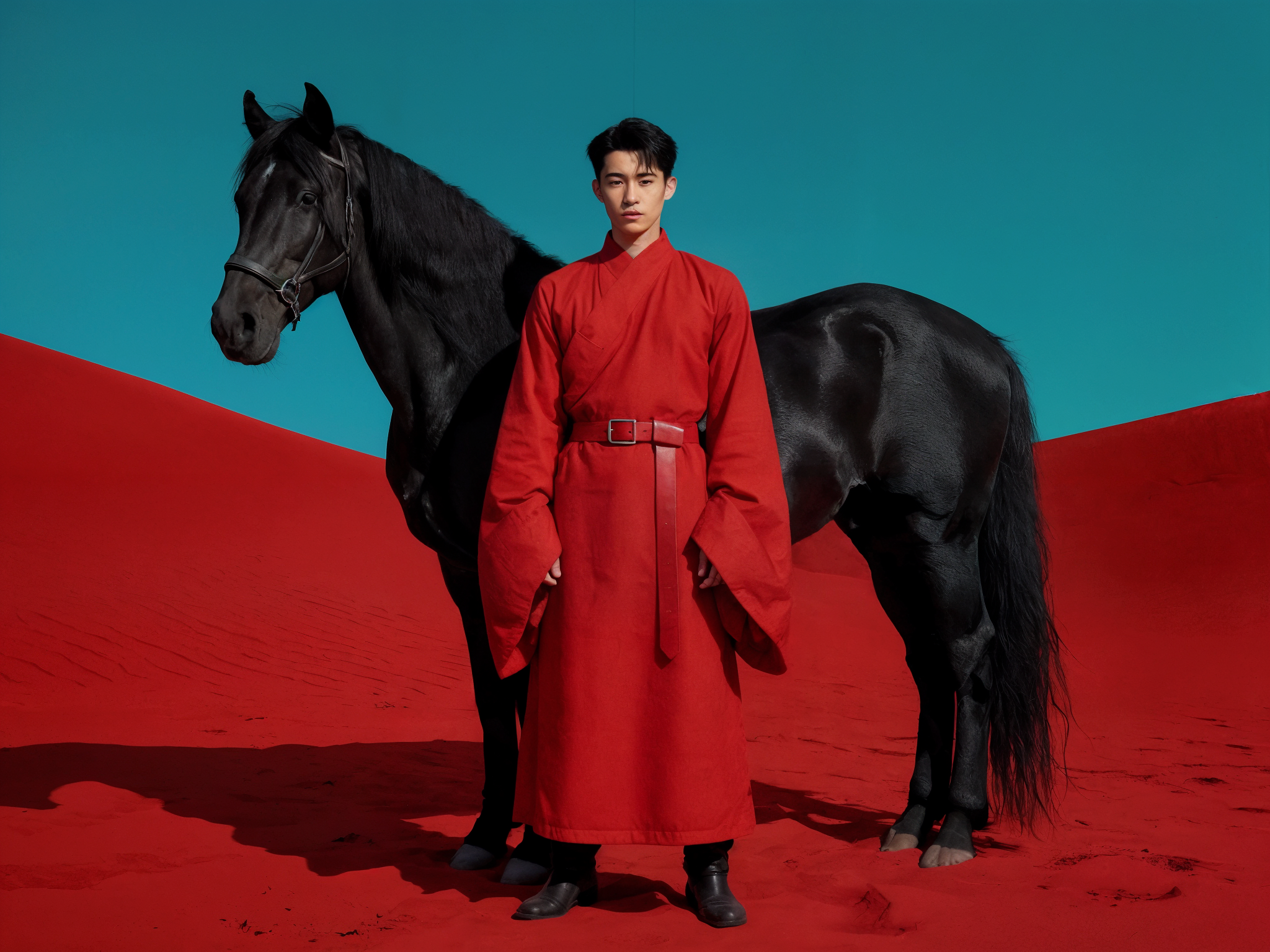
*A young East Asian man in a long red traditional robe with wide sleeves and a red belt, standing in front of a black horse in a surreal red desert landscape under a flat teal sky. Cinematic lighting, bold and minimal.*
 ### 3. Einstellungen anpassen
Die meisten Modelle bieten zusätzliche Einstellungen unter dem Prompt-Feld. Damit steuerst du Seitenverhältnis, wendest einen Stil an, lädst ein Referenzbild hoch und mehr. Nicht jede Einstellung ist für jedes Modell verfügbar. Die vollständige Liste der Einstellungen wird unten erklärt.
### 3. Einstellungen anpassen
Die meisten Modelle bieten zusätzliche Einstellungen unter dem Prompt-Feld. Damit steuerst du Seitenverhältnis, wendest einen Stil an, lädst ein Referenzbild hoch und mehr. Nicht jede Einstellung ist für jedes Modell verfügbar. Die vollständige Liste der Einstellungen wird unten erklärt.
 ### 4. Generieren
Klicke auf **Generate**. Je nach Modell dauert die Generierung zwischen 4 und 180 Sekunden. Die meisten Generierungen liefern entweder zwei oder vier Bilder pro Prompt.
***
## Der Modell-Picker
Ein Klick auf den Modellnamen unten links öffnet das Modell-Picker-Panel. Jeder Eintrag zeigt:
* Den Modellnamen und eine einzeilige Beschreibung seiner Stärken
* Einen Geschwindigkeits-Indikator (Anzahl Blitz-Symbole)
* Einen Qualitäts-Indikator (Anzahl Diamant-Symbole)
* Die ungefähren Compute-Kosten pro Generierung
### 4. Generieren
Klicke auf **Generate**. Je nach Modell dauert die Generierung zwischen 4 und 180 Sekunden. Die meisten Generierungen liefern entweder zwei oder vier Bilder pro Prompt.
***
## Der Modell-Picker
Ein Klick auf den Modellnamen unten links öffnet das Modell-Picker-Panel. Jeder Eintrag zeigt:
* Den Modellnamen und eine einzeilige Beschreibung seiner Stärken
* Einen Geschwindigkeits-Indikator (Anzahl Blitz-Symbole)
* Einen Qualitäts-Indikator (Anzahl Diamant-Symbole)
* Die ungefähren Compute-Kosten pro Generierung
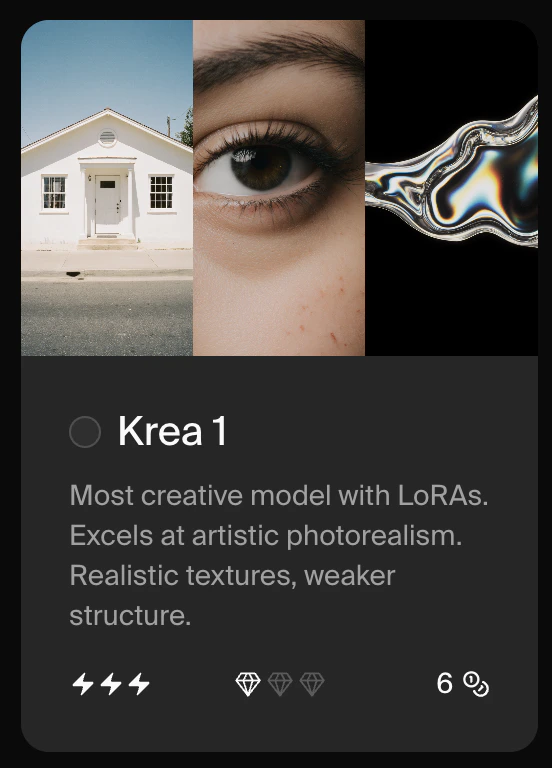 Die Liste ist so sortiert, dass die neuesten und beliebtesten Modelle oben stehen. Für die volle Bandbreite verfügbarer Modelle siehe unseren [Model Overview](/user-guide/features/model-overview).
### Auto-Modus
Die Option **Auto** oben in der Liste wählt automatisch das beste Modell für deinen Prompt und Plan. Ein guter Standard, wenn du dir nicht sicher bist, welches Modell du nehmen sollst.
### Verfügbare Modelle
Die im Picker gezeigten Modelle fallen in zwei Gruppen.
**Krea-Modelle** werden von Krea entwickelt und gepflegt:
| Modell | Beschreibung |
| ------------ | ------------------------------------------------------------------------------------------------------------------------------ |
| Krea 1 | Kreativstes Modell mit LoRA-Support. Generiert 4 Bilder pro Prompt mit bis zu 4096px. |
| Krea 2 Turbo | Schnellstes Krea-2-Modell. Am besten für schnelle Iteration bei ausdrucksstarken Illustrationen und stilgetriebenen Konzepten. |
| Krea 2 | Kreas Foundation-Bildmodell der nächsten Generation mit Medium- und Large-Varianten. |
**Drittanbieter-Modelle** werden von externen KI-Laboren bereitgestellt und sind direkt über dieselbe Oberfläche zugänglich:
| Modell | Anbieter | Beschreibung |
| --------------- | --------- | ------------------------------------------------------------------------------- |
| Nano Banana Pro | Google | Intelligentestes Modell. Am stärksten bei komplexer Prompt-Treue und Reasoning. |
| Nano Banana 2 | Google | Intelligentestes Modell, zu niedrigeren Compute-Kosten als Nano Banana Pro. |
| Nano Banana | Google | Vielseitiges intelligentes Modell. |
| Seedream 5 Lite | ByteDance | Modell mittlerer Qualität mit Reasoning- und Websuch-Fähigkeiten. |
| Recraft V4 | Recraft | Detaillierte, präzise Bildgenerierung. |
Für eine vollständige Übersicht jedes Modells inklusive Compute-Kosten, Generierungsgeschwindigkeit, Auflösungsgrenzen und unterstützter Einstellungen siehe den [Model Overview](/user-guide/features/model-overview).
***
## Einstellungen
Wenn ein Modell ausgewählt ist, erscheinen die verfügbaren Einstellungen unter dem Prompt-Feld. Die Einstellungen variieren je nach Modell.
### Seitenverhältnis
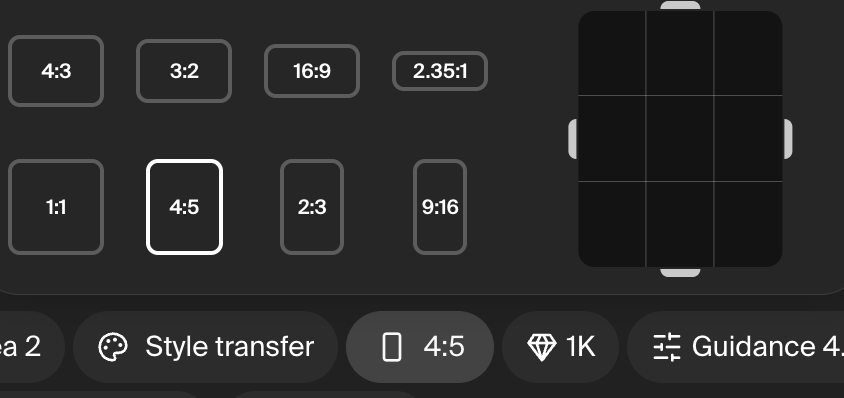
Steuert die Abmessungen des Ausgabebildes. Die meisten Modelle bieten voreingestellte Verhältnisse (Square, Portrait, Landscape) und einige unterstützen benutzerdefinierte Verhältnisse. Verwende **9:16** für vertikale Inhalte wie Social-Media-Stories oder TikTok.
Die Liste ist so sortiert, dass die neuesten und beliebtesten Modelle oben stehen. Für die volle Bandbreite verfügbarer Modelle siehe unseren [Model Overview](/user-guide/features/model-overview).
### Auto-Modus
Die Option **Auto** oben in der Liste wählt automatisch das beste Modell für deinen Prompt und Plan. Ein guter Standard, wenn du dir nicht sicher bist, welches Modell du nehmen sollst.
### Verfügbare Modelle
Die im Picker gezeigten Modelle fallen in zwei Gruppen.
**Krea-Modelle** werden von Krea entwickelt und gepflegt:
| Modell | Beschreibung |
| ------------ | ------------------------------------------------------------------------------------------------------------------------------ |
| Krea 1 | Kreativstes Modell mit LoRA-Support. Generiert 4 Bilder pro Prompt mit bis zu 4096px. |
| Krea 2 Turbo | Schnellstes Krea-2-Modell. Am besten für schnelle Iteration bei ausdrucksstarken Illustrationen und stilgetriebenen Konzepten. |
| Krea 2 | Kreas Foundation-Bildmodell der nächsten Generation mit Medium- und Large-Varianten. |
**Drittanbieter-Modelle** werden von externen KI-Laboren bereitgestellt und sind direkt über dieselbe Oberfläche zugänglich:
| Modell | Anbieter | Beschreibung |
| --------------- | --------- | ------------------------------------------------------------------------------- |
| Nano Banana Pro | Google | Intelligentestes Modell. Am stärksten bei komplexer Prompt-Treue und Reasoning. |
| Nano Banana 2 | Google | Intelligentestes Modell, zu niedrigeren Compute-Kosten als Nano Banana Pro. |
| Nano Banana | Google | Vielseitiges intelligentes Modell. |
| Seedream 5 Lite | ByteDance | Modell mittlerer Qualität mit Reasoning- und Websuch-Fähigkeiten. |
| Recraft V4 | Recraft | Detaillierte, präzise Bildgenerierung. |
Für eine vollständige Übersicht jedes Modells inklusive Compute-Kosten, Generierungsgeschwindigkeit, Auflösungsgrenzen und unterstützter Einstellungen siehe den [Model Overview](/user-guide/features/model-overview).
***
## Einstellungen
Wenn ein Modell ausgewählt ist, erscheinen die verfügbaren Einstellungen unter dem Prompt-Feld. Die Einstellungen variieren je nach Modell.
### Seitenverhältnis
Steuert die Abmessungen des Ausgabebildes. Die meisten Modelle bieten voreingestellte Verhältnisse (Square, Portrait, Landscape) und einige unterstützen benutzerdefinierte Verhältnisse. Verwende **9:16** für vertikale Inhalte wie Social-Media-Stories oder TikTok.
 ### Style Transfer
**Verfügbar für: nur Krea 1.** Für andere Modelle verwende die Image-Prompt-Einstellung mit einer ähnlichen Anweisung in deinem Text-Prompt.
Überträgt den visuellen Look eines hochgeladenen Bildes auf deine Generierung. Lade dein eigenes Bild hoch, wähle aus Kreas Startern oder referenziere ein zuvor generiertes Bild. Nützlich, um eine konsistente Ästhetik über mehrere Ausgaben hinweg zu treffen.
### Style Transfer
**Verfügbar für: nur Krea 1.** Für andere Modelle verwende die Image-Prompt-Einstellung mit einer ähnlichen Anweisung in deinem Text-Prompt.
Überträgt den visuellen Look eines hochgeladenen Bildes auf deine Generierung. Lade dein eigenes Bild hoch, wähle aus Kreas Startern oder referenziere ein zuvor generiertes Bild. Nützlich, um eine konsistente Ästhetik über mehrere Ausgaben hinweg zu treffen.
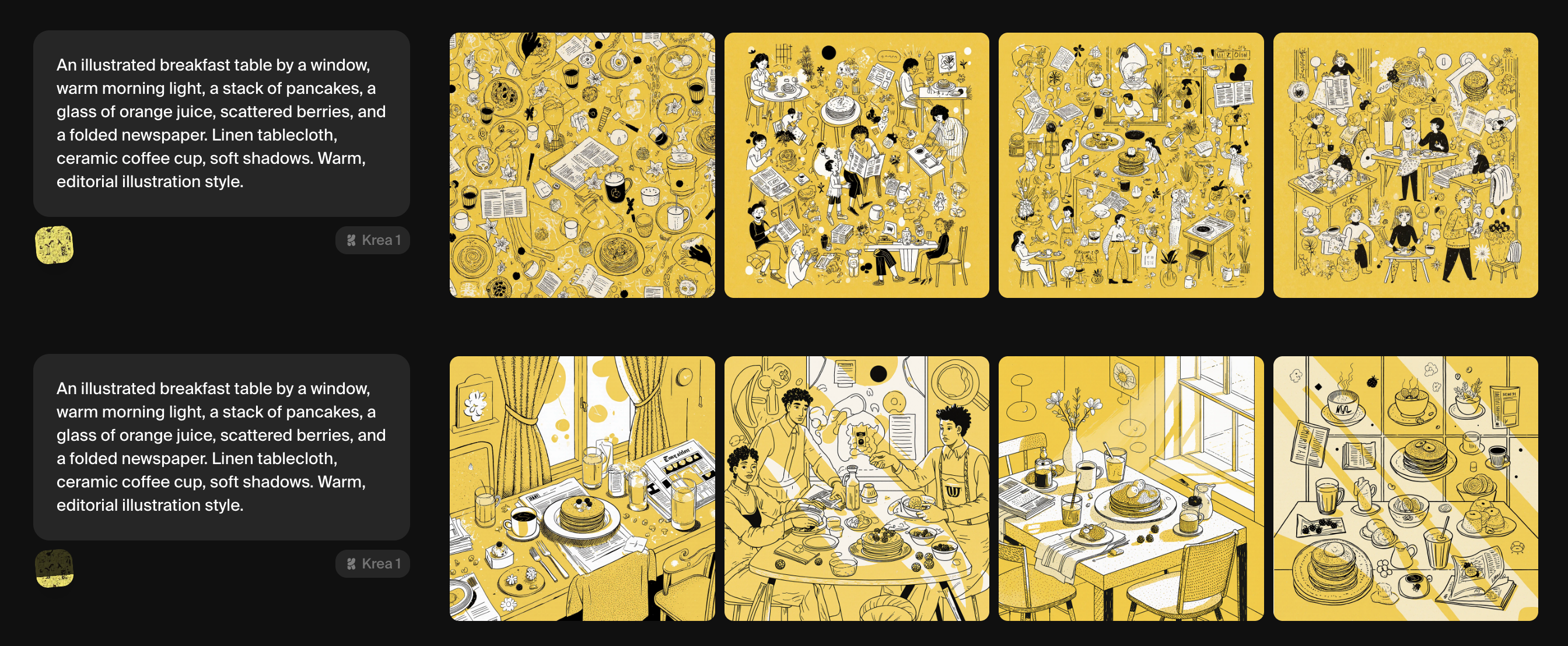
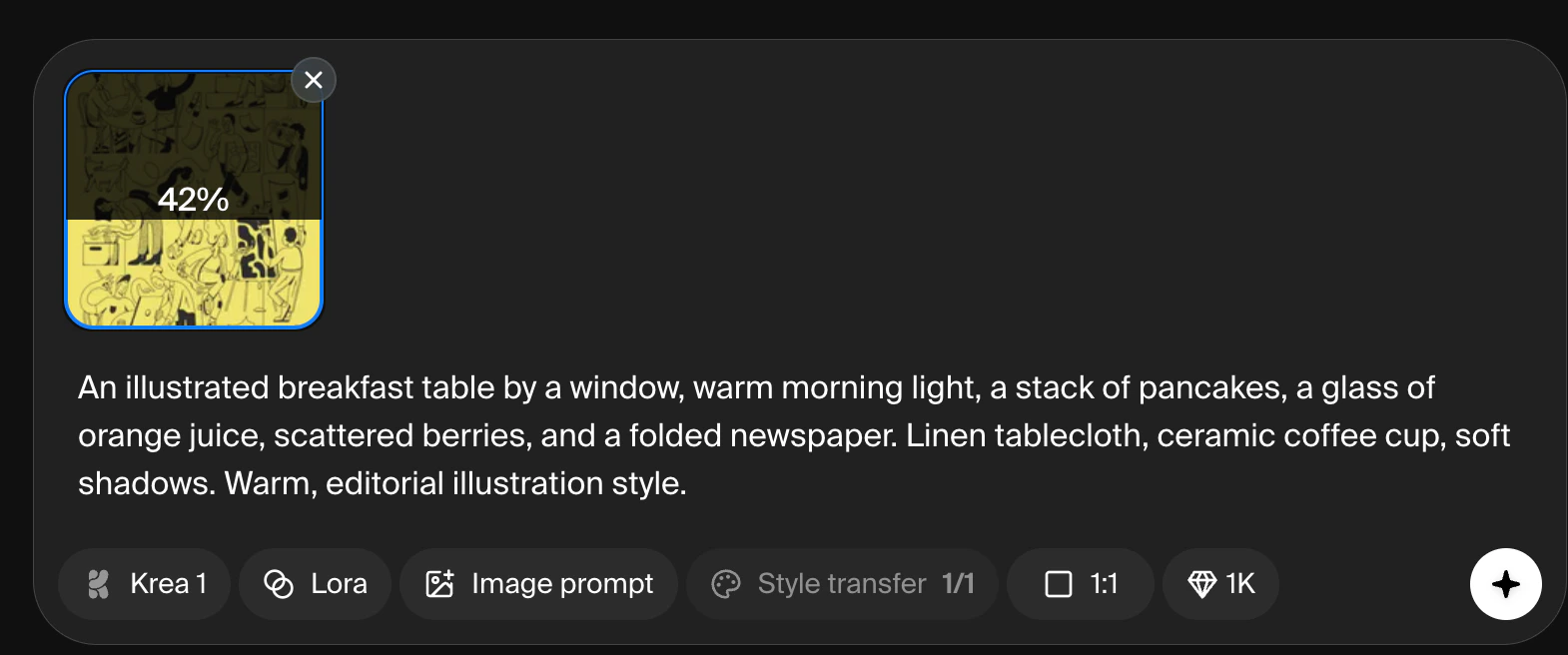 Ziehe das Bild nach oben oder unten, um zu regeln, wie stark der Style Transfer deine Ausgabe beeinflusst. Die Beispiele unten zeigen den Unterschied zwischen vollem Einfluss und reduzierter Einstellung.
 ### Image Prompt
Lade ein oder mehrere Bilder hoch, um deine Generierung zu beeinflussen. Bei den meisten Modellen werden Elemente des hochgeladenen Bildes — etwa Komposition, Farbe und Stil — mit deinem Text-Prompt vermischt. In Reasoning-Modellen wie Nano Banana kannst du das hochgeladene Bild direkt in deinem Prompt referenzieren (zum Beispiel: '*Create an editorial photo of the woman in the attached image, wearing the red dress in the other image'*).
### Image Prompt
Lade ein oder mehrere Bilder hoch, um deine Generierung zu beeinflussen. Bei den meisten Modellen werden Elemente des hochgeladenen Bildes — etwa Komposition, Farbe und Stil — mit deinem Text-Prompt vermischt. In Reasoning-Modellen wie Nano Banana kannst du das hochgeladene Bild direkt in deinem Prompt referenzieren (zum Beispiel: '*Create an editorial photo of the woman in the attached image, wearing the red dress in the other image'*).
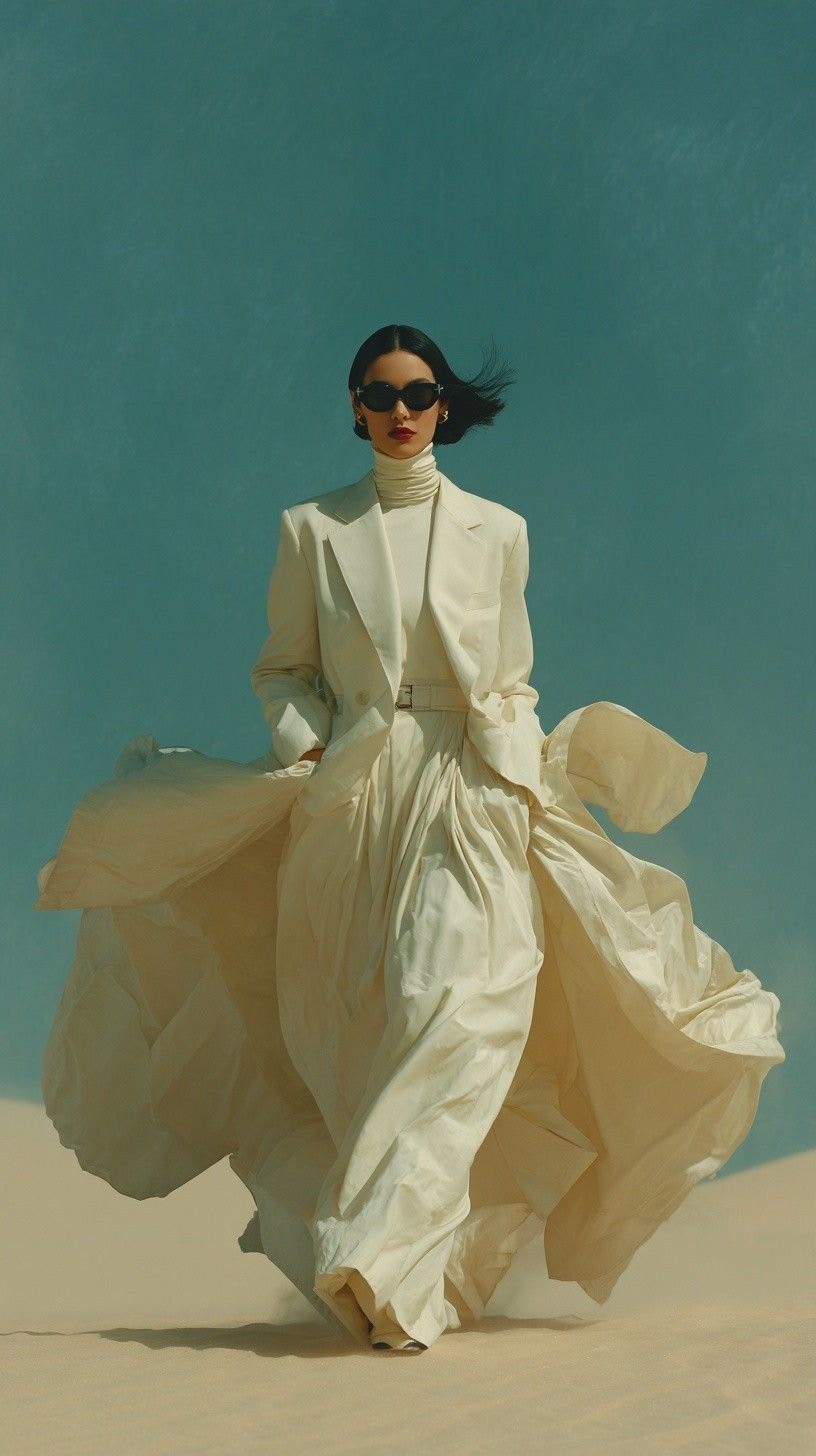
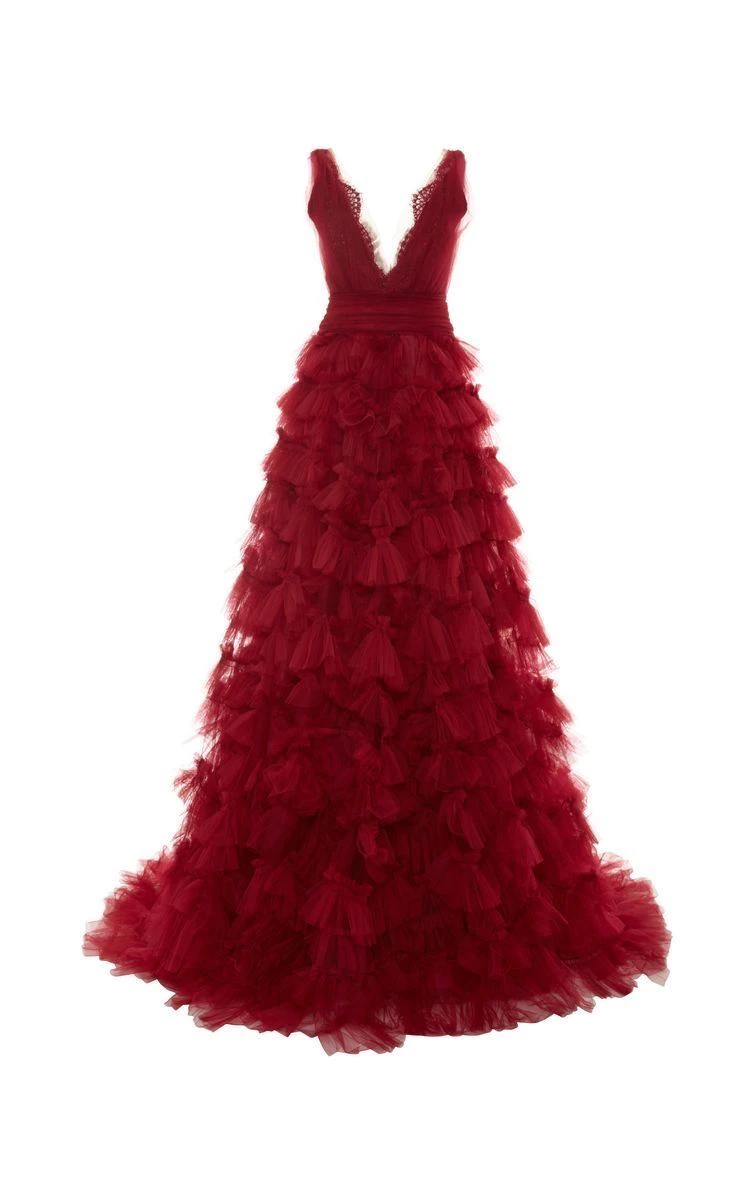
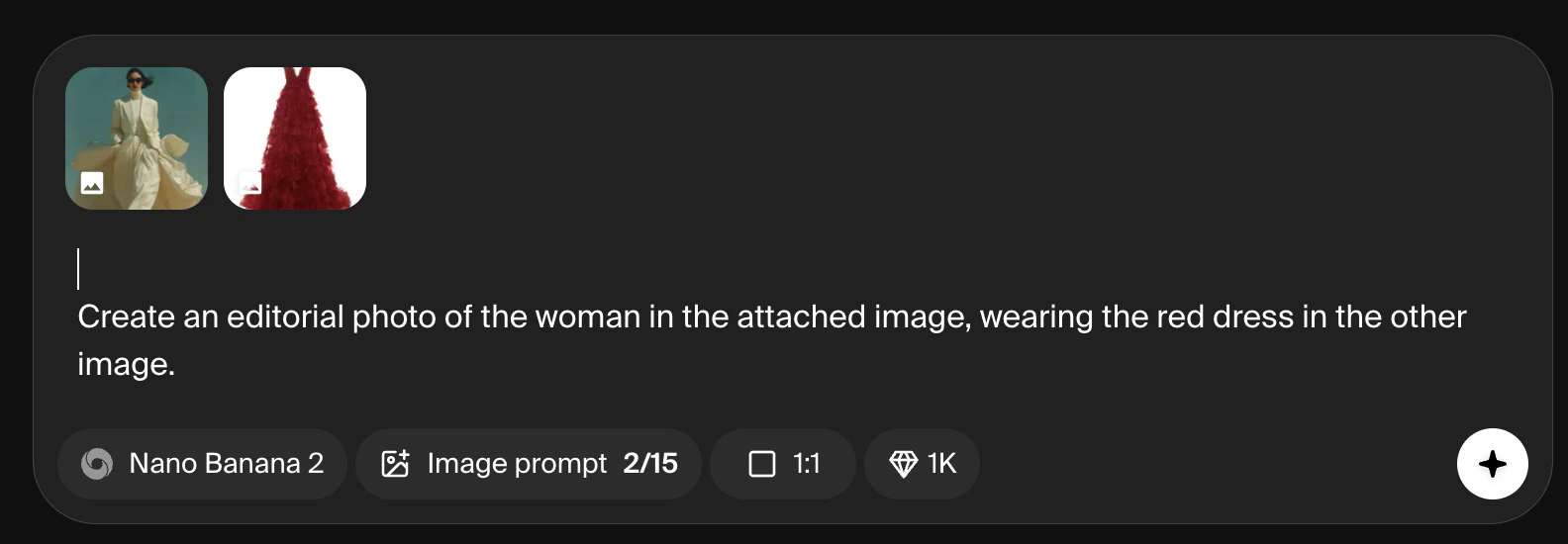
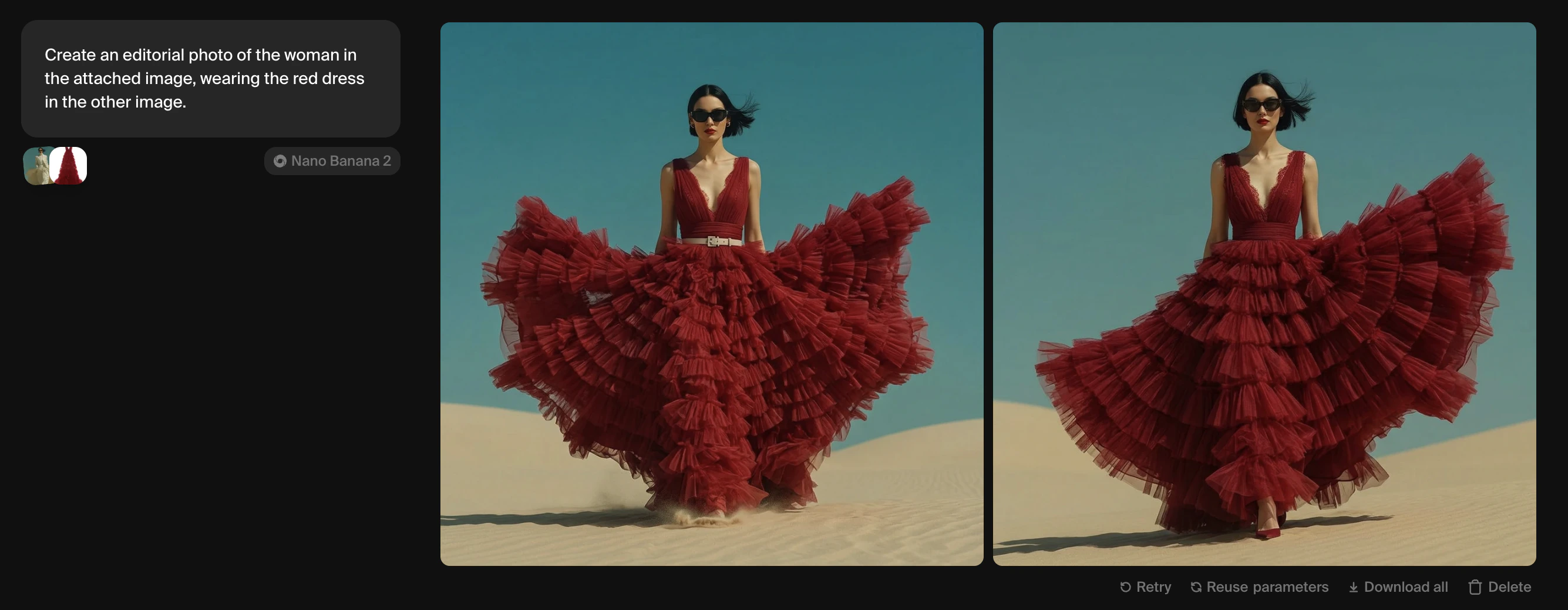 Die Anzahl der Bilder, die du hochladen kannst, variiert je nach Modell — von 2 in Krea 1 bis zu 15 in Nano Banana.
## Nach dem Generieren
Jeder Prompt erzeugt eine Reihe von Ergebnissen. Fahre über eine Reihe, um zusätzliche Bedienelemente einzublenden.
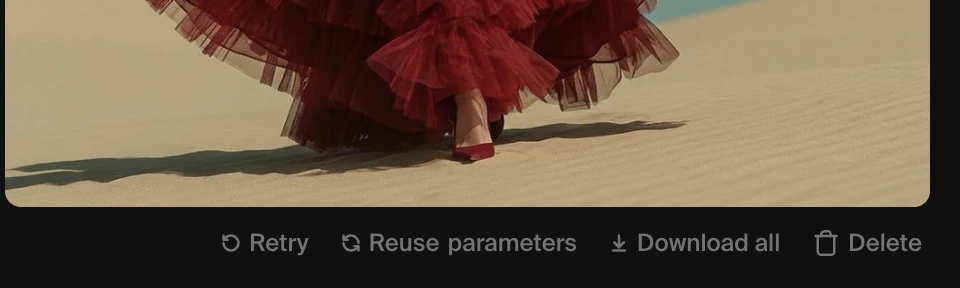
Unter den Bildern:
* **Retry** führt denselben Prompt und dasselbe Modell sofort erneut aus.
* **Reuse parameters** lädt Prompt, Modell und Einstellungen zurück ins Prompt-Feld zur Bearbeitung.
* **Share parameters** erzeugt einen Link, mit dem andere deine Generierung exakt reproduzieren können.
* **Download all** lädt die vollständige Bildreihe als .zip-Datei herunter.
* **Publish** erstellt eine teilbare öffentliche Seite für deine Bilder.
* **Delete** entfernt die Bilder aus deiner Session-Ansicht. Deine Assets werden nicht gelöscht.
Die Anzahl der Bilder, die du hochladen kannst, variiert je nach Modell — von 2 in Krea 1 bis zu 15 in Nano Banana.
## Nach dem Generieren
Jeder Prompt erzeugt eine Reihe von Ergebnissen. Fahre über eine Reihe, um zusätzliche Bedienelemente einzublenden.
Unter den Bildern:
* **Retry** führt denselben Prompt und dasselbe Modell sofort erneut aus.
* **Reuse parameters** lädt Prompt, Modell und Einstellungen zurück ins Prompt-Feld zur Bearbeitung.
* **Share parameters** erzeugt einen Link, mit dem andere deine Generierung exakt reproduzieren können.
* **Download all** lädt die vollständige Bildreihe als .zip-Datei herunter.
* **Publish** erstellt eine teilbare öffentliche Seite für deine Bilder.
* **Delete** entfernt die Bilder aus deiner Session-Ansicht. Deine Assets werden nicht gelöscht.
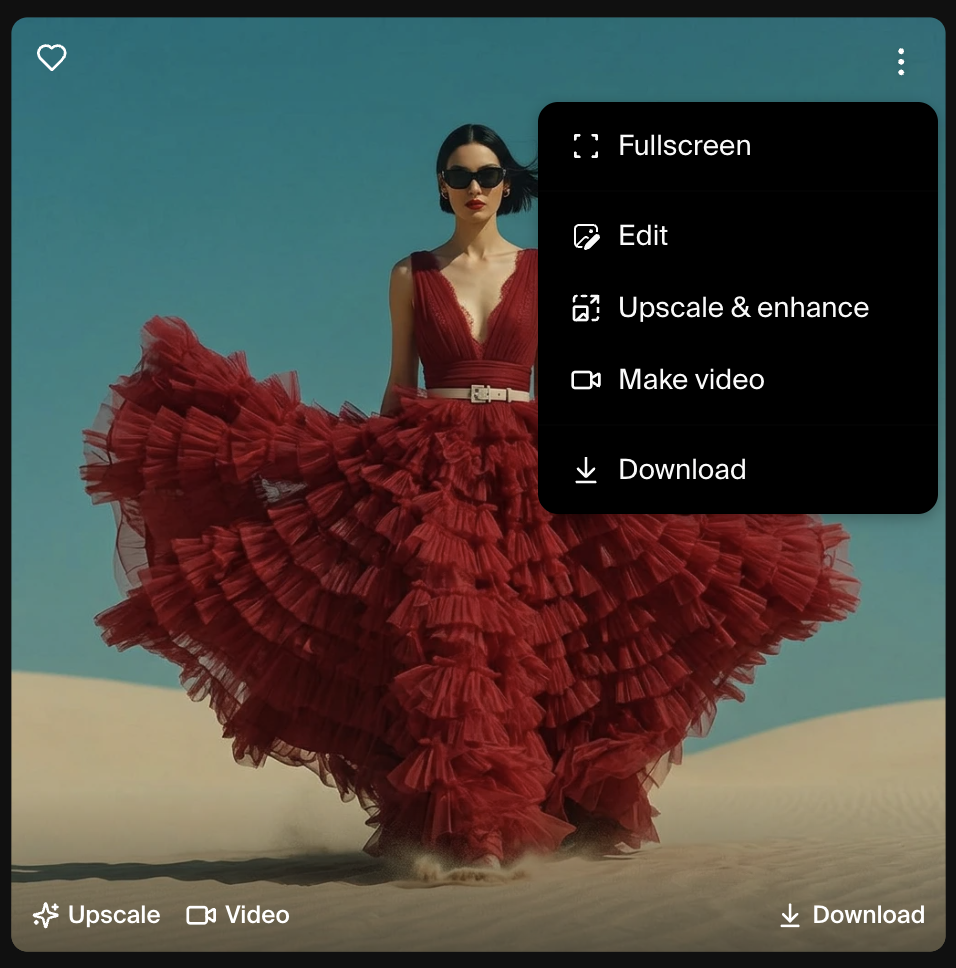
 Beim Hover über jedes Bild schwebt zusätzlich Folgendes ein:
* **Fullscreen** zeigt dein generiertes Bild im Vollbild
* **Edit** sendet das Bild an das [Edit](/user-guide/features/edit)-Tool
* **Upscale & enhance** sendet das Bild an das [Enhance](/user-guide/features/enhancer)-Tool
* **Video** sendet das Bild als Startframe an das [Video](/user-guide/features/video)-Tool.
* **Download**-Icon speichert das Bild auf deinem Gerät.
* **Heart**-Icon markiert das Bild als Favorit, damit es in Assets leicht wiederzufinden ist.
Beim Hover über jedes Bild schwebt zusätzlich Folgendes ein:
* **Fullscreen** zeigt dein generiertes Bild im Vollbild
* **Edit** sendet das Bild an das [Edit](/user-guide/features/edit)-Tool
* **Upscale & enhance** sendet das Bild an das [Enhance](/user-guide/features/enhancer)-Tool
* **Video** sendet das Bild als Startframe an das [Video](/user-guide/features/video)-Tool.
* **Download**-Icon speichert das Bild auf deinem Gerät.
* **Heart**-Icon markiert das Bild als Favorit, damit es in Assets leicht wiederzufinden ist.
 ## Sessions
Jede Generierung wird der aktuellen Session hinzugefügt. Du kannst deinen Prompt weiter anpassen und neue Reihen innerhalb derselben Session generieren, um an einer Richtung zu iterieren. Starte eine neue Session mit dem +-Symbol im linken Panel, um verschiedene Projekte geordnet zu halten.
Um Bilder aus vergangenen Sessions zu finden, klicke auf das Assets-Icon in der oberen Navigationsleiste und durchsuche alle generierten Bilder in einem einzigen Raster.
***
## Ein Modell wählen
Eine Schnellreferenz für gängige Anwendungsfälle:
| Ziel | Empfohlenes Modell |
| ------------------------------------ | ------------------------------ |
| Fotorealistische Bilder | Krea 1 |
| Schnelle Iteration | Krea 1, Flux 2 Klein |
| Komplexe Prompt-Treue | Nano Banana Pro, Nano Banana 2 |
| Hochauflösender Text im Bild | Seedream 5 Lite |
| Grafikdesign und flache Illustration | Ideogram |
| Cineastische Charakterkompositionen | Runway Gen-4 |
| Detaillierte Präzision | Recraft V4 |
Für einen vollständigen Modellvergleich inklusive Compute-Kosten, Generierungsgeschwindigkeit und unterstützten Einstellungen siehe den [Model Overview](/user-guide/features/model-overview).
## Sessions
Jede Generierung wird der aktuellen Session hinzugefügt. Du kannst deinen Prompt weiter anpassen und neue Reihen innerhalb derselben Session generieren, um an einer Richtung zu iterieren. Starte eine neue Session mit dem +-Symbol im linken Panel, um verschiedene Projekte geordnet zu halten.
Um Bilder aus vergangenen Sessions zu finden, klicke auf das Assets-Icon in der oberen Navigationsleiste und durchsuche alle generierten Bilder in einem einzigen Raster.
***
## Ein Modell wählen
Eine Schnellreferenz für gängige Anwendungsfälle:
| Ziel | Empfohlenes Modell |
| ------------------------------------ | ------------------------------ |
| Fotorealistische Bilder | Krea 1 |
| Schnelle Iteration | Krea 1, Flux 2 Klein |
| Komplexe Prompt-Treue | Nano Banana Pro, Nano Banana 2 |
| Hochauflösender Text im Bild | Seedream 5 Lite |
| Grafikdesign und flache Illustration | Ideogram |
| Cineastische Charakterkompositionen | Runway Gen-4 |
| Detaillierte Präzision | Recraft V4 |
Für einen vollständigen Modellvergleich inklusive Compute-Kosten, Generierungsgeschwindigkeit und unterstützten Einstellungen siehe den [Model Overview](/user-guide/features/model-overview).