> ## Documentation Index
> Fetch the complete documentation index at: https://www.krea.ai/docs/llms.txt
> Use this file to discover all available pages before exploring further.

# Seedance Studio

> Inszeniere cineastische Bilder und Videos mit visuellen Steuerungen für Kamera, Szene, Farbe, Referenzen, Annotationen und 3D-Kamerapfade.

Seedance Studio ist ein Desktop-Workspace zum Inszenieren cineastischer Bilder und Videos. Schreibe einen Prompt, füge Referenzen hinzu, wähle die visuelle Richtung und iteriere, ohne das Projekt zu verlassen.

<Note>
  Seedance Studio ist derzeit auf dem Desktop verfügbar. Welche Modelle, Einstellungen und Referenztypen du nutzen kannst, hängt davon ab, ob du **Image** oder **Video** auswählst und welches Modell du wählst.
</Note>

<a href="https://www.krea.ai/seedance-studio" className="not-prose group my-6 flex items-center justify-between gap-4 rounded-xl border border-gray-200 dark:border-gray-800 px-5 py-4 no-underline transition-colors hover:border-gray-300 dark:hover:border-gray-700">
  <div>
    <div className="font-semibold text-gray-900 dark:text-gray-100">Seedance Studio öffnen</div>
    <div className="mt-0.5 text-sm text-gray-500 dark:text-gray-400">Inszeniere ein Bild oder Video in einem Workspace.</div>
  </div>

  <span aria-hidden="true" className="text-gray-400 transition-transform group-hover:translate-x-0.5 dark:text-gray-500">→</span>
</a>

<Frame>
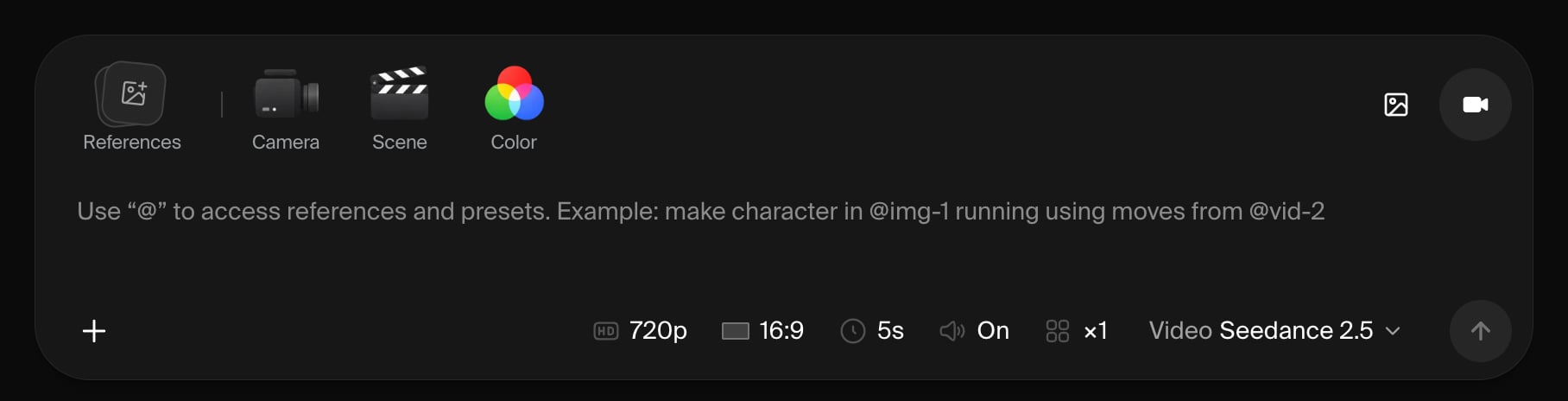
  <img src="https://mintcdn.com/krea/i2ZUkaczdcYgkWjo/images/seedance-studio-composer.png?fit=max&auto=format&n=i2ZUkaczdcYgkWjo&q=85&s=b843ac2a7d691c769e5428fdadf534e9" alt="Seedance-Studio-Composer mit Steuerungen für Referenzen, Kamera, Szene, Farbe, Output und Modell." width="1816" height="464" data-path="images/seedance-studio-composer.png" />
</Frame>

## Schnellstart

<Steps>
  <Step title="Image oder Video wählen">
    Wähle den Output-Typ über dem Prompt und dann ein Modell. Lege alle Optionen fest, die das Modell bietet, etwa Seitenverhältnis, Auflösung, Dauer, Audio, Qualität oder Anzahl der Ergebnisse.
  </Step>

  <Step title="Den Shot beschreiben">
    Schreibe das gewünschte Motiv, die Handlung, das Setting und die Stimmung. Bei Video gib auch die Handlung oder Veränderung an, die im Clip passieren soll.
  </Step>

  <Step title="Referenzen hinzufügen">
    Klicke auf **+** oder **Add References** und lade ein Asset hoch oder wähle eines aus. Du kannst Dateien auch in den Composer einfügen oder hineinziehen. Tippe `@` in den Prompt, um ein angehängtes Asset zu finden oder die Regie-Presets von Studio zu durchsuchen.

    Nutze Referenzen, wenn Motiv, Komposition, Stil oder Bewegung bestehenden Medien folgen sollen. Welche Bild-, Video- und Audio-Referenzen unterstützt werden, variiert je nach Modell.
  </Step>

  <Step title="Visuelle Richtung hinzufügen">
    Nutze im Video-Modus **Camera**, **Scene** und **Color**, um den Shot zu gestalten. Stöbere durch die visuellen Kacheln; Videobeispiele spielen beim Hovern ab. Klicke eine Kachel an, um sie deinem Prompt hinzuzufügen, oder überspringe diesen Schritt und lass das Modell entscheiden.
  </Step>

  <Step title="Generieren">
    Klicke auf den Pfeil oder drücke **Enter**. Nutze **Shift + Enter**, wenn du eine neue Zeile im Prompt möchtest.
  </Step>

  <Step title="Das Ergebnis verfeinern">
    Ergebnisse erscheinen im Projekt-Feed. Jedes fertige Ergebnis erhält einen `@tag`; klicke ihn an, um dieses Ergebnis anzuhängen und in deinem nächsten Prompt zu erwähnen. Du kannst außerdem seine Parameter wiederverwenden, es herunterladen oder den Prompt anpassen und erneut generieren.
  </Step>
</Steps>

## Die richtige Regie-Steuerung wählen

Diese Steuerungen erscheinen im Video-Modus. Nutze die Suche oder die Kategorienleiste, um den visuellen Picker einzugrenzen.

<Frame>
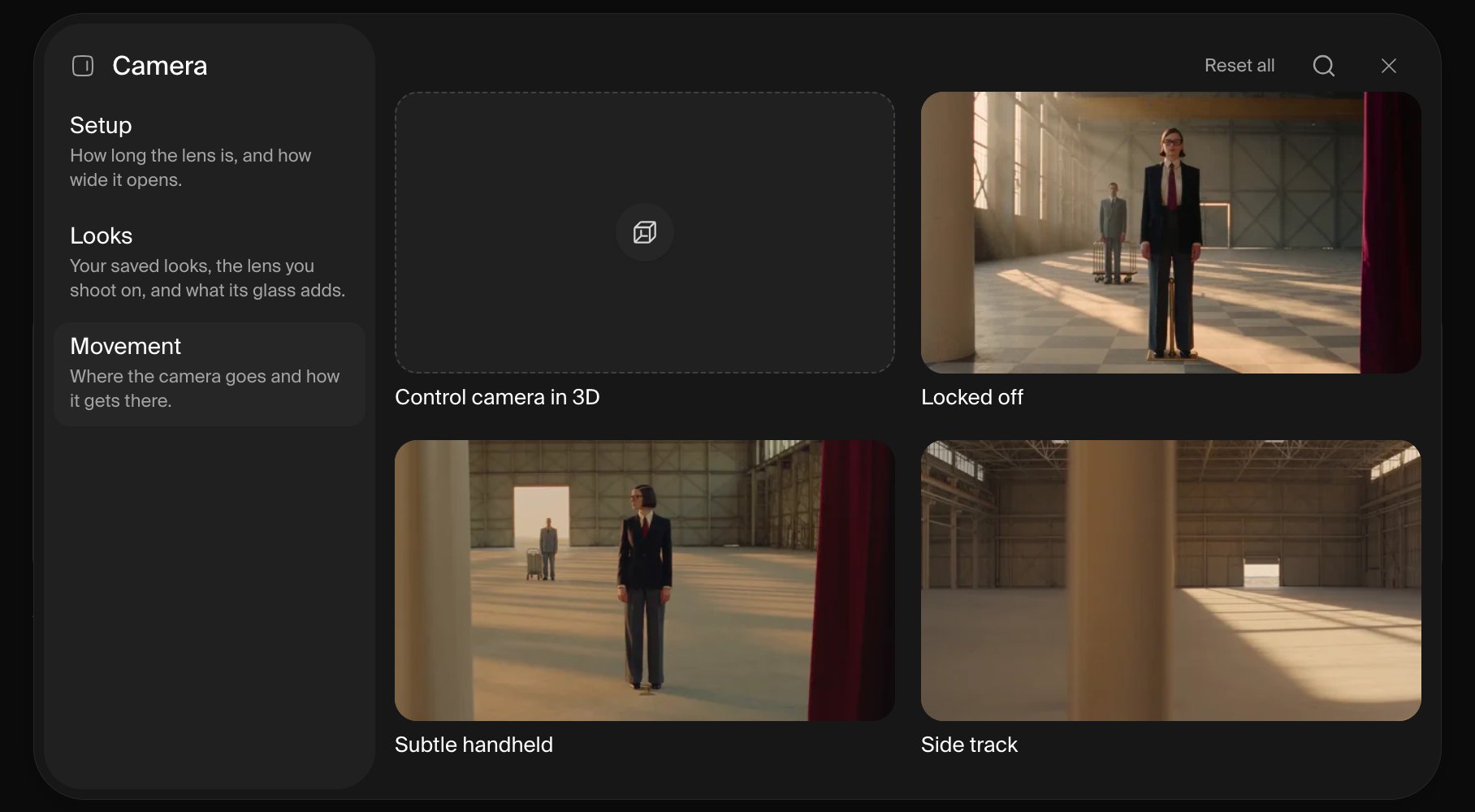
  <img src="https://mintcdn.com/krea/i2ZUkaczdcYgkWjo/images/seedance-studio-camera-movement.png?fit=max&auto=format&n=i2ZUkaczdcYgkWjo&q=85&s=078b9288562843e4672652a1c0034a7c" alt="Camera-Movement-Tab mit 3D-Kamerasteuerung und visuellen Bewegungsbeispielen." width="1816" height="1000" data-path="images/seedance-studio-camera-movement.png" />
</Frame>

| Steuerung               | Nutze sie, wenn du Folgendes möchtest                                                                                                                                                                       |
| ----------------------- | ----------------------------------------------------------------------------------------------------------------------------------------------------------------------------------------------------------- |
| **Camera → Setup**      | Brennweite (8mm–100mm Macro) und Blende (f/1.4–f/11) mit einrastenden Slidern festlegen. Die Vorschau aktualisiert sich beim Anpassen; wähle einen Wert oder lass eine der beiden Steuerungen auf **Auto**. |
| **Camera → Looks**      | Objektiv-Charakter oder optische Textur hinzufügen, etwa anamorphotisches Glas, Korn, Bloom oder Diffusion.                                                                                                 |
| **Camera → Movement**   | Wählen, wie sich die Kamera bewegt. Fahre über eine Kachel, um die Bewegung vor der Auswahl zu sehen.                                                                                                       |
| **Scene → Style**       | Stimmung und Tempo der Szene festlegen.                                                                                                                                                                     |
| **Scene → Structure**   | Einen einzelnen Shot, eine Plansequenz, eine Montage, einen Loop oder eine andere Sequenzstruktur wählen.                                                                                                   |
| **Scene → Performance** | Steuern, wie zurückhaltend, natürlich, expressiv oder theatralisch die Handlung wirkt.                                                                                                                      |
| **Scene → Lighting**    | Lichtquelle und Schattencharakter wählen.                                                                                                                                                                   |
| **Color → Palette**     | Ein kuratiertes Color-Grading oder eine gespeicherte Palette anwenden.                                                                                                                                      |

<Tip>
  Beginne mit einem Prompt und Referenzen und ergänze dann nur die Steuerungen, die wirklich zählen. Wenn du Brennweite oder Blende auf **Auto** lässt, hat das Modell freie Wahl.
</Tip>

## Einen eigenen Look erstellen

Nutze einen eigenen Look, um die visuelle Sprache eines Referenz-Frames wiederzuverwenden, ohne diesen Frame an jede Generierung anzuhängen.

1. Öffne **Camera → Looks** und klicke auf **New look**.
2. Wähle optional, was Studio untersuchen soll: Kamera, Licht, Farbe, Textur, Technik, Atmosphäre oder Komposition.
3. Lade ein Bild hoch und überprüfe und bearbeite dann die generierten Notizen. Wenn du die Fokusbereiche nachträglich änderst, klicke auf **Read again**.
4. Benenne und speichere den Look. Studio wählt ihn automatisch aus; du findest ihn später unter dem Filter **Custom**.

<Note>
  Das hochgeladene Bild dient dazu, editierbare Regie-Notizen zu erstellen; das Bild selbst wird nicht an das Generierungsmodell gesendet. Hänge es zusätzlich als reguläre Referenz an, wenn Motiv oder Komposition direkt befolgt werden müssen.
</Note>

## Eine eigene Farbpalette erstellen

1. Öffne **Color → Palette** und klicke auf **New palette**.
2. Lade ein Bild hoch, um seine Farben zu extrahieren, oder füge Farben manuell per Hex-Werten hinzu.
3. Passe die Palette an, gib ihr einen Namen und speichere sie.
4. Studio wählt die neue Palette automatisch aus; du findest sie später unter dem Filter **Custom**.

Es kann immer nur eine Palette aktiv sein. Klicke die ausgewählte Palette erneut an, um sie zu entfernen.

## Eine Referenz annotieren

Nutze Annotationen, wenn ein Prompt allein nicht präzise genug ist, um Platzierung oder eine Bearbeitung zu erklären.

1. Klicke auf **Annotate Assets** oder **Annotate**.
2. Wähle ein bestehendes Asset, lade ein Bild hoch oder starte mit einer leeren 16:9-Canvas.
3. Zeichne oder platziere Kommentare auf der Canvas.
4. Bestätige die Bearbeitung. Studio speichert eine zusammengeführte Kopie, fügt sie dem Projekt-Feed hinzu und nutzt sie im aktuellen Prompt. Wenn du eine angehängte Referenz bearbeitet hast, ersetzt die Kopie das Original im selben Slot.

## Die Kamera in 3D steuern

Nutze den 3D-Kamera-Editor, wenn eine voreingestellte Bewegung nicht spezifisch genug ist.

1. Klicke auf **3D Camera Control** oder **Create 3D scene**, oder öffne **Camera → Movement → Control camera in 3D**.
2. Beschreibe die Szene, lade eine Referenz hoch oder skizziere ein Layout. Der Szenen-Agent kann eine einfache 3D-Szene für dich aufbauen und überarbeiten.
3. Füge Kamera-Keyframes hinzu und passe dann Position, Ausrichtung, Brennweite, Timing und Easing an. Sieh dir den Pfad in der Vorschau an und lege eine Dauer von 1 bis 10 Sekunden fest.
4. Klicke auf **Use video**, um den gerenderten Kamerapfad an deinen Studio-Prompt anzuhängen, oder auf **Export**, um ihn herunterzuladen.

**Use video** rendert den Kameraflug, fügt ihn dem Projekt-Feed hinzu und hängt ihn als Videoreferenz für deine nächste Generierung an.

## Mit deinen Ergebnissen arbeiten

Der Projekt-Feed hält generierte Bilder, Videos, Annotationen und 3D-Kamerapfad-Renderings zusammen. Nach deinem ersten Ergebnis kannst du dem Feed auch direkt Dateien hinzufügen. Ausgehend von einem Ergebnis kannst du:

* es als Referenz im nächsten Prompt verwenden;
* es favorisieren, herunterladen, teilen, organisieren oder löschen;
* bei generierten Bildern und Videos Prompt, Modell, Referenzen, Regie und Einstellungen wiederverwenden;
* bei Kamerapfad-Renderings die ursprüngliche 3D-Szene erneut öffnen.

Wenn Studio nicht von Video zu Image wechseln will, entferne zuerst alle Video- oder Audio-Referenzen und ihre `@`-Erwähnungen. Wenn ein Preset nicht hinzugefügt werden kann, entferne wie angezeigt eine Referenz oder einen Start-/End-Frame; Unterstützung und Limits variieren je nach Modell.