> ## Documentation Index
> Fetch the complete documentation index at: https://www.krea.ai/docs/llms.txt
> Use this file to discover all available pages before exploring further.
# Deine Organisation verwalten
> Verwalte deine Krea-Organisation: Erstelle Workspaces, steuere Zugriffe, lade Mitglieder ein, weise Rollen zu und verifiziere Domains über das Organisations-Dashboard.
**Private Beta**: Organisationen stehen derzeit ausgewählten Enterprise-Kunden zur Verfügung. [Wende dich an unser Sales-Team](mailto:sales@krea.ai), um mehr zu erfahren.
Das **Organisations-Dashboard** ist der Ort, an dem Owner und Admins alles verwalten, was unternehmensweit gilt: Workspaces, Mitglieder und verifizierte Domains. Dieser Leitfaden führt durch jeden Abschnitt.
Falls das Organisationsmodell neu für dich ist, lies zuerst [Organisationen](/user-guide/help-and-support/organizations).
## Voraussetzungen
Du musst **Owner** oder **Admin** der Organisation sein
Organisationen sind für ausgewählte Enterprise-Kunden verfügbar
## Das Organisations-Dashboard öffnen
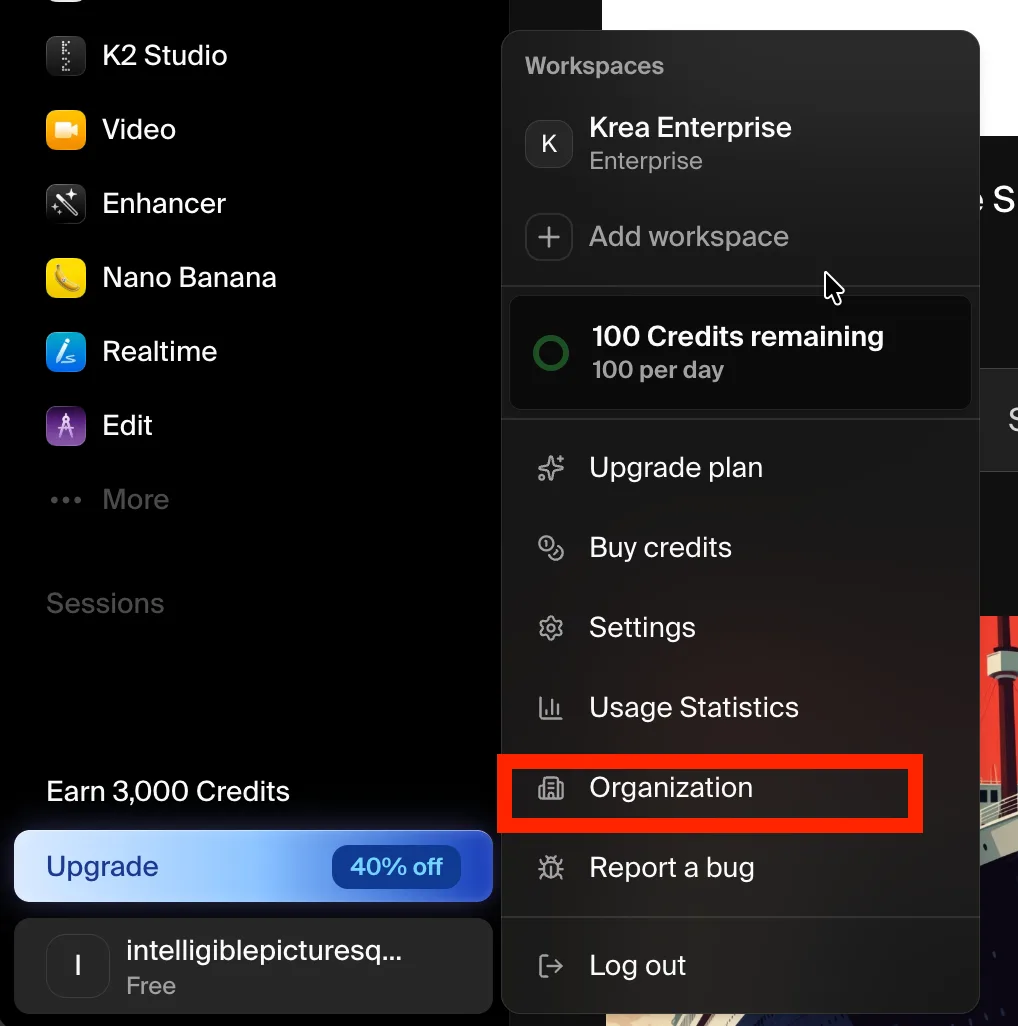
Owner und Admins können das Organisations-Dashboard jederzeit über das Kontomenü erreichen.
Klicke auf deinen Konto-Avatar unten links in der Seitenleiste.
Wähle **Organisation** aus dem Menü. Diese Option erscheint nur für Owner und Admins der Organisation.
## Dashboard-Überblick
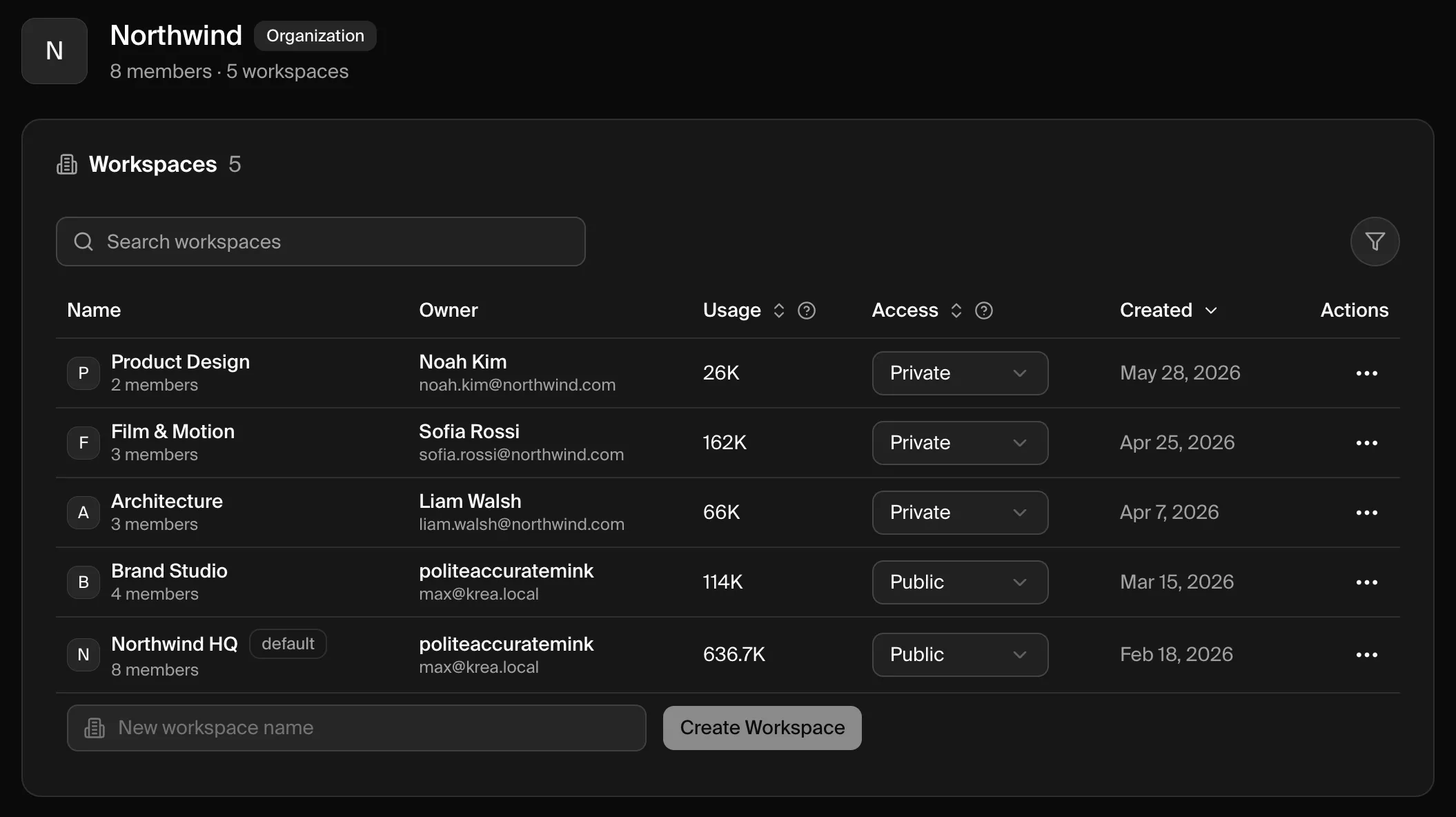
Das Dashboard fasst deine Organisation oben zusammen – Name, Gesamtanzahl der Mitglieder und Gesamtanzahl der Workspaces –, gefolgt von drei Abschnitten: **Workspaces**, **Mitglieder** und **Domains**.
## Workspaces
Der Abschnitt **Workspaces** listet jeden Workspace in deiner Organisation auf.
| Spalte | Was sie zeigt |
| ------------ | ---------------------------------------------------------------------------------------------------- |
| **Name** | Der Name des Workspaces. Der Landing-Workspace deiner Organisation ist als **Standard** markiert. |
| **Owner** | Name und E-Mail-Adresse des Workspace-Owners. |
| **Nutzung** | Vom Workspace verbrauchte Compute Units. |
| **Zugriff** | Ob Organisationsmitglieder dem Workspace beitreten können – **Öffentlich** oder **Privat**. |
| **Erstellt** | Wann der Workspace erstellt wurde. |
| **Aktionen** | Das Menü **⋯**, in dem du die Mitglieder des Workspaces verwalten und seine Nutzung einsehen kannst. |
Über das Suchfeld kannst du nach Namen filtern, über die Spaltenüberschriften sortieren.
### Einen Workspace erstellen
Gib unten im Abschnitt Workspaces einen Namen in das Feld **Name des neuen Workspaces** ein.
Klicke auf **Workspace erstellen**. Der neue Workspace wird deiner Organisation hinzugefügt und erscheint in der Tabelle.
Neue Workspaces sind standardmäßig **privat**. Ändere das Dropdown **Zugriff** auf **Öffentlich**, wenn Organisationsmitglieder selbst beitreten können sollen.
### Workspace-Zugriff steuern
Das Dropdown **Zugriff** steuert, wie Organisationsmitglieder Zugang zu einem Workspace erhalten.
| Zugriff | Verhalten |
| -------------- | --------------------------------------------------------------------------------------------------------------------------------------------------------------------------- |
| **Privat** | Nur per Einladung. Mitglieder können den Workspace nicht sehen oder ihm beitreten, wenn sie nicht hinzugefügt wurden. Dies ist die Standardeinstellung für neue Workspaces. |
| **Öffentlich** | Jedes Organisationsmitglied kann den Workspace nach dem Login auf dem Beitrittsbildschirm entdecken und beitreten. |
Halte die meisten Projekt-Workspaces **privat** und mache einen einzigen gemeinsamen **öffentlichen** Workspace (oft deinen Standard-Workspace) zu dem Ort, an dem neue Teammitglieder landen, wenn sie beitreten.
### Workspace-Mitglieder verwalten
Öffne das Menü **⋯** bei einem Workspace und wähle **Mitglieder**, um zu verwalten, wer dazugehört.
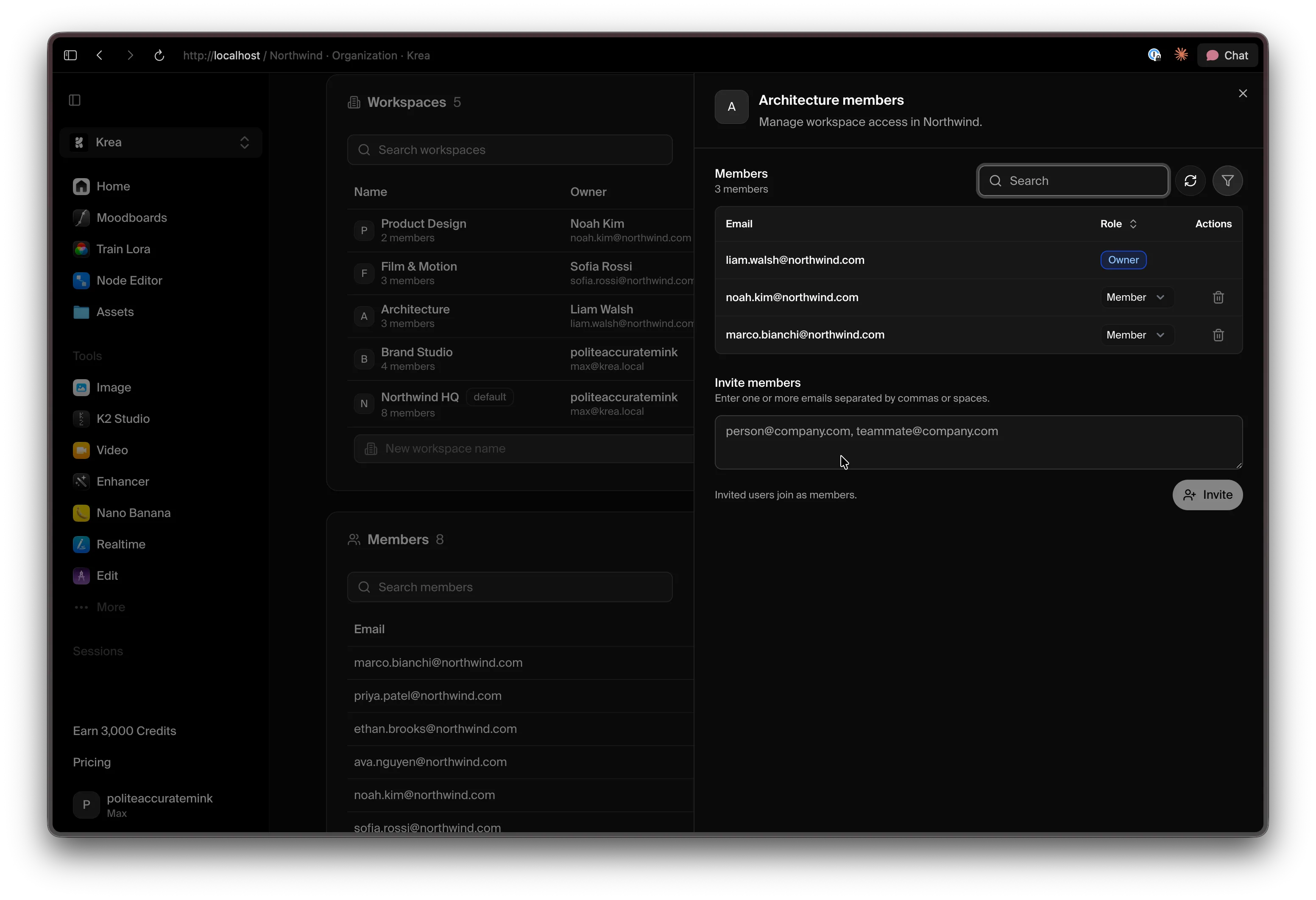
In diesem Bereich kannst du:
* **Mitglieder einsehen** und ihre Workspace-Rolle prüfen.
* **Eine Rolle ändern** über das Rollen-Dropdown neben jedem Mitglied (Owner, Admin oder Member).
* **Ein Mitglied entfernen** über das Lösch-Symbol.
* **Personen einladen** – gib eine oder mehrere E-Mail-Adressen ein (durch Kommas oder Leerzeichen getrennt) und klicke auf **Einladen**. Eingeladene Nutzer treten als **Members** bei.
Diese Rollen gelten für den **Workspace**, nicht für die Organisation. Die Rolle einer Person auf Organisationsebene wird im Abschnitt [Mitglieder](#members) angezeigt. Siehe [Rollen](/user-guide/help-and-support/organizations#roles) für den Unterschied.
## Mitglieder
Der Abschnitt **Mitglieder** ist das Verzeichnis aller Personen in deiner Organisation. Er zeigt die E-Mail-Adresse jeder Person, ihre Organisationsrolle (**Owner**, **Admin** oder **Member**) sowie das Beitrittsdatum.
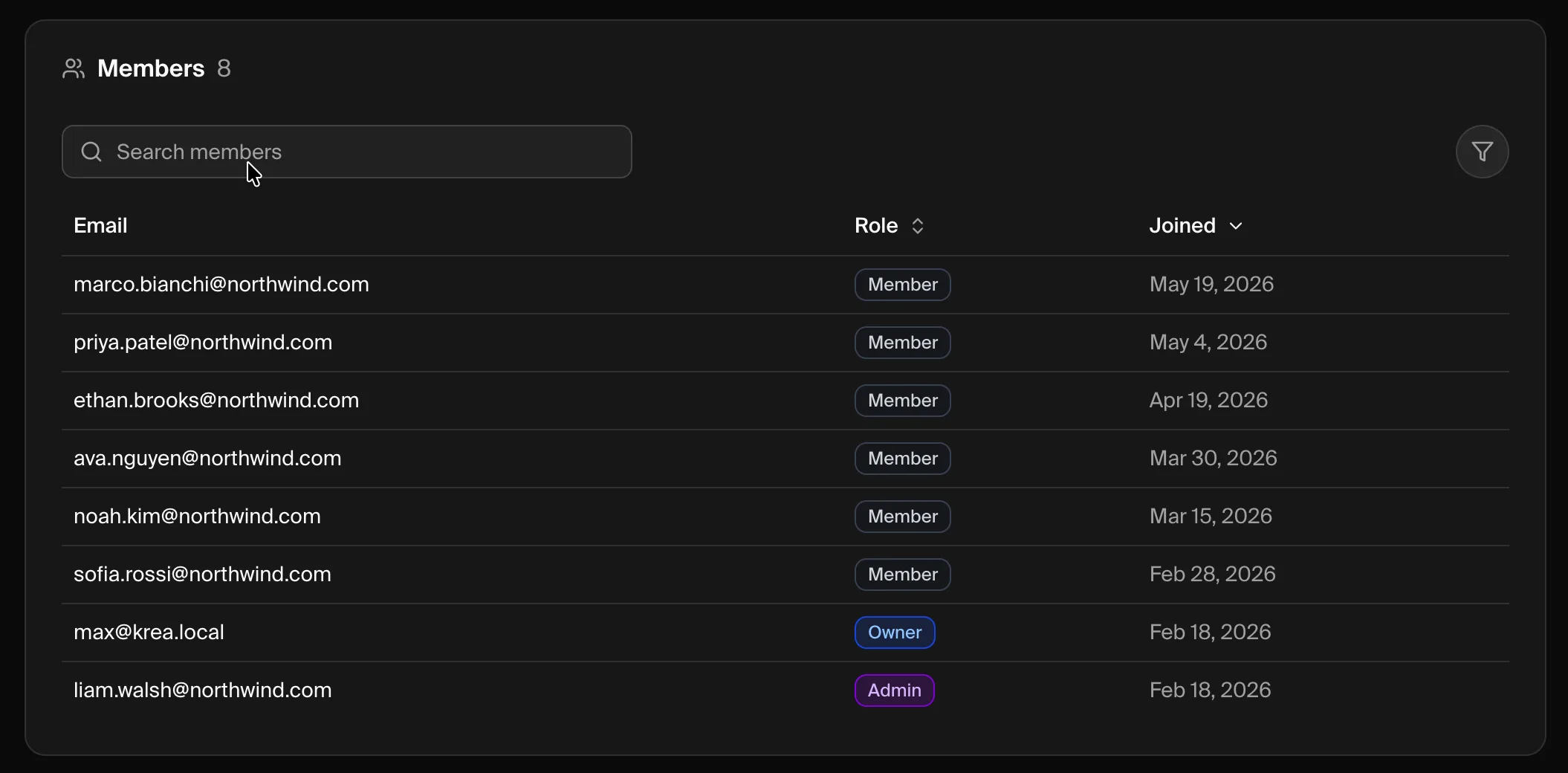
Suche nach E-Mail oder Rolle und sortiere nach Rolle oder Beitrittsdatum. Die meisten Personen treten automatisch über [Domain Capture](#domains) bei, sobald deine Domain verifiziert ist.
Um eine Kollegin oder einen Kollegen ins Boot zu holen, bevor sie sich selbst anmelden, füge sie direkt über das [Mitglieder-Panel](#manage-workspace-members) des jeweiligen Workspaces hinzu.
## Domains
Im Abschnitt **Domains** verifizierst du die Domains, die deiner Organisation gehören, und legst fest, wie Personen aus diesen Domains beitreten und sich anmelden.
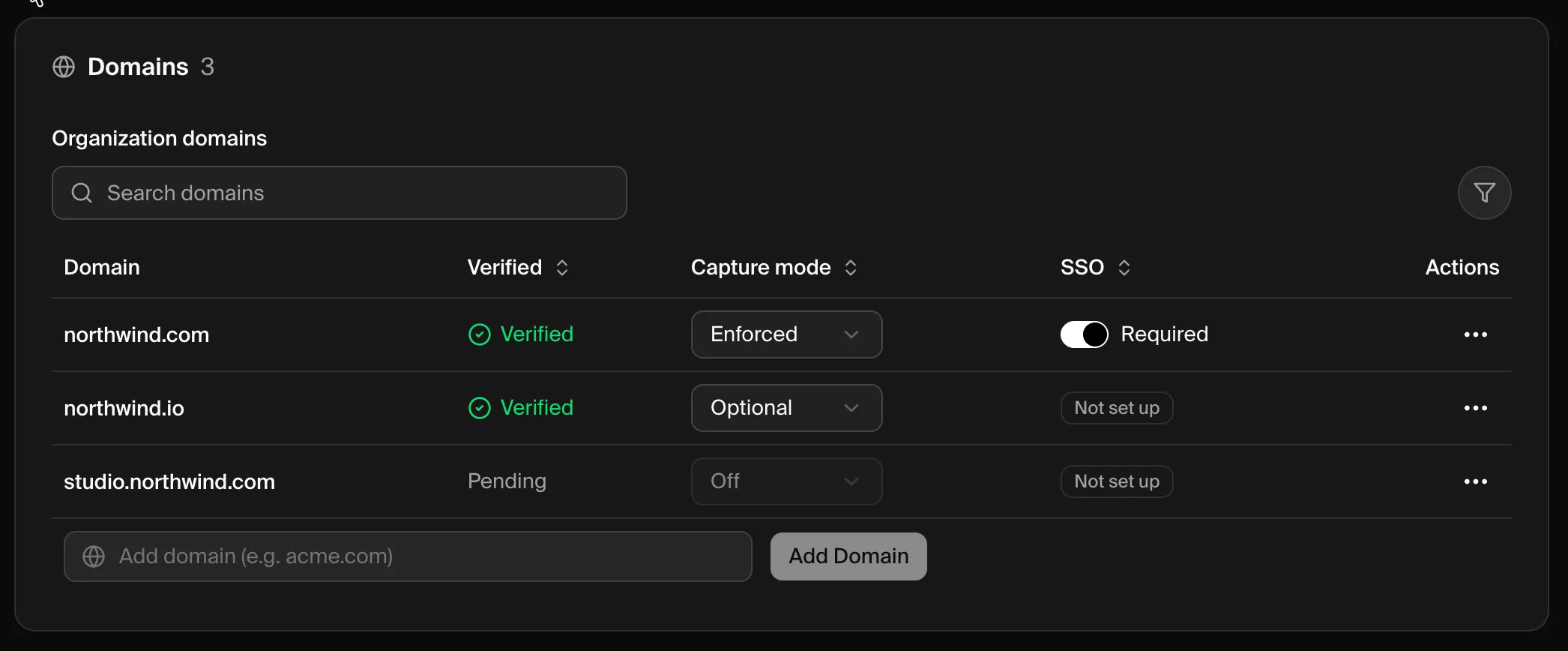
Jede Domain zeigt:
* **Verifiziert** – ob die Domain **verifiziert** ist oder noch auf eine DNS-Prüfung **wartet**.
* **Capture-Modus** – was passiert, wenn sich jemand mit dieser E-Mail-Domain anmeldet: **Aus**, **Optional** (sie werden zum Beitritt eingeladen) oder **Erzwungen** (sie werden automatisch aufgenommen).
* **SSO** – ob Single Sign-On für die Domain **erforderlich**, **verfügbar** oder **nicht eingerichtet** ist.
### Eine Domain hinzufügen und verifizieren
Gib die E-Mail-Domain deines Unternehmens (zum Beispiel `acme.com`) im Feld **Domain hinzufügen** ein und klicke auf **Domain hinzufügen**.
Öffne das Menü **⋯** bei der neuen Domain und wähle **Domain verifizieren**, füge dann den von Krea bereitgestellten DNS-TXT-Eintrag hinzu. Eine vollständige Anleitung findest du unter [Domain-Verifizierung & Capture](/user-guide/help-and-support/domain-verification).
Sobald die Domain verifiziert ist, wähle einen **Capture-Modus**, um zu steuern, wie passende Nutzer deiner Organisation beitreten.
Details zu jedem Capture-Modus und zur Einrichtung von Single Sign-On findest du unter:
Domain-Eigentum verifizieren und festlegen, wie passende Nutzer aufgenommen werden.
Verbinde deinen Identity-Provider, damit sich dein Team per SSO anmeldet.
## Fehlerbehebung
Die Organisationsmitgliedschaft gewährt keinen Zugriff auf jeden Workspace. Setze entweder den **Zugriff** des Workspaces auf **Öffentlich**, damit sie beitreten können, oder füge sie direkt über das [Mitglieder-Panel](#manage-workspace-members) des Workspaces hinzu.
Die automatische Aufnahme hängt von einer **verifizierten Domain** mit einem **Capture-Modus** ungleich Aus ab. Prüfe, ob die Domain **verifiziert** ist, und überprüfe ihren Capture-Modus im Abschnitt [Domains](#domains).
DNS-Änderungen brauchen Zeit, um sich zu verbreiten. Prüfe noch einmal, ob der TXT-Eintrag exakt übereinstimmt, und versuche es erneut – siehe die Schritte zur [Fehlerbehebung bei der Domain-Verifizierung](/user-guide/help-and-support/domain-verification#troubleshooting).
Das Dashboard ist nur für **Owner** und **Admins** der Organisation verfügbar. Wenn deine Rolle korrekt ist und du es trotzdem nicht öffnen kannst, wende dich an [support@krea.ai](mailto:support@krea.ai).
## Brauchst du Hilfe?
Wende dich an unser Enterprise-Support-Team unter **[support@krea.ai](mailto:support@krea.ai)**
Fragen zu Enterprise-Plänen? Schreib an **[sales@krea.ai](mailto:sales@krea.ai)**