> ## Documentation Index
> Fetch the complete documentation index at: https://www.krea.ai/docs/llms.txt
> Use this file to discover all available pages before exploring further.
# Erstattungen und Abrechnung
> Finde klare Antworten zu Erstattungen, Rechnungen, fehlgeschlagenen Zahlungen und Abrechnungszeiten, damit du Probleme mit deinem Krea-Abonnement schnell lösen kannst.
## Eine Erstattung anfordern
### Voraussetzungen für die Berechtigung
Um Anspruch auf eine Erstattung zu haben, musst du die folgenden Kriterien erfüllen:
* **Aktives Abonnement**: Du musst ein aktives bezahltes Abonnement haben
* **Nutzungsgrenze**: Um berechtigt zu sein, muss die Workspace-Nutzung unter 650 Compute Units liegen und weniger als 20 Generierungen im aktuellen Monat aufweisen.
* **Zeitpunkt**: Erstattungsanträge werden in der Regel für kürzlich erfolgte Abbuchungen bearbeitet
### So beantragst du eine Erstattung
1. **Stripe-Kundenportal öffnen**
* Melde dich bei deinem Konto unter [Krea.ai](https://Krea.ai) an
* Gehe zur Seite [Abrechnung](https://www.krea.ai/settings/billing)
* Klicke auf die Schaltfläche „Abonnement verwalten“, um das Stripe-Kundenportal zu öffnen
2. **Kündigen und Erstattung erhalten**
* Wenn du dein Abonnement im Stripe-Portal kündigst, prüft unser System automatisch deinen Workspace anhand der oben genannten Kriterien auf Erstattungsberechtigung.
* Wenn du berechtigt bist, wird dir während des Kündigungsvorgangs automatisch eine Erstattung angeboten – ohne weitere Schritte.
### Bearbeitungszeit für Erstattungen
* Kurz nach deinem Erstattungsantrag erhältst du eine Bestätigungs-E-Mail
* Erstattungen erscheinen in der Regel innerhalb von 5–10 Werktagen auf deinem Konto
* Der genaue Zeitpunkt hängt von deinem Zahlungsanbieter und deiner Bank ab
## Häufige Abrechnungsprobleme
### Fehlgeschlagene Zahlungsversuche
Wenn du fehlgeschlagene Zahlungsversuche hast:
1. **Kartendaten prüfen**
* Überprüfe, ob deine Karteninformationen korrekt sind
* Stelle sicher, dass deine Karte nicht abgelaufen ist
* Prüfe, ob ausreichende Mittel verfügbar sind
2. **Bank kontaktieren**
* Manche Banken blockieren internationale Transaktionen
* Stelle sicher, dass Online-/wiederkehrende Zahlungen aktiviert sind
3. **Alternative Zahlungsmethode versuchen**
* Wenn die Probleme weiterhin bestehen, versuche eine andere Karte
* Erwäge eine alternative Zahlungsmethode
* Wir unterstützen Kredit-/Debitkarten, Google Pay, US-Bankkonten, Amazon Pay und Cash App Pay
### Doppelte oder unerwartete Abbuchungen
Wenn du doppelte Abbuchungen siehst:
1. **Abonnementstatus prüfen**
* Besuche deine Seite [Abrechnung](https://www.krea.ai/settings/billing), um deine Abrechnungs- und Abonnementdetails einzusehen
* Vergewissere dich, dass du nicht mehrere aktive Abonnements hast
* Das kann durch ein Team-Abo und ein persönliches Abo passieren
2. **Aktuelle Transaktionen prüfen**
* Manchmal können ausstehende Abbuchungen als Duplikate erscheinen
* Warte 24–48 Stunden, bis die Transaktionen abgeschlossen sind
3. **Stelle sicher, dass vergangene Zahlungen erfolgreich waren**
* Manchmal schlagen Zahlungen aus den Vormonaten fehl, weshalb wir versuchen, deine Karte mehrmals zu belasten
* Monatspläne werden monatlich abgebucht, und wenn eine Zahlung im Vormonat fehlschlägt, bleibt diese Rechnung offen, bis sie bezahlt ist
* Wenn du in einem Monat zweimal belastet wirst, könnten deine Zahlungen aus früheren Monaten überfällig gewesen sein
### Informationen zur automatischen Verlängerung
**Wichtig**: Alle bezahlten Abonnements sind standardmäßig auf **automatische Verlängerung** eingestellt.
* Abonnements verlängern sich jeden Monat am gleichen Datum
* Der Abonnementbetrag wird automatisch abgebucht
* Um die automatische Verlängerung zu verhindern, musst du dein Abonnement manuell kündigen
***
## Häufig gestellte Fragen
### F: Ich habe versehentlich ein Jahresabo abgeschlossen, obwohl ich nur ein Monatsabo wollte
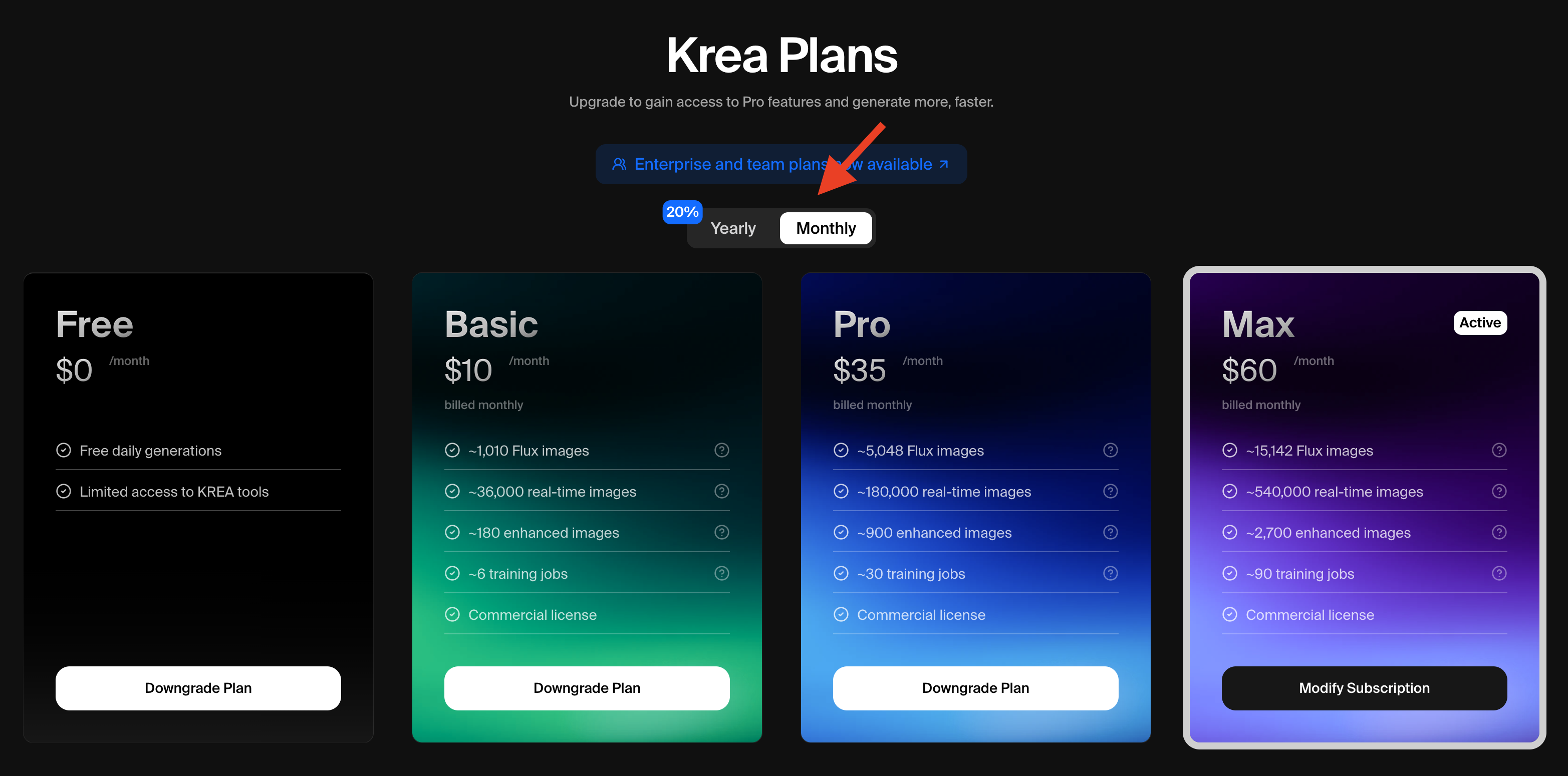
Du kannst von einem Jahres- auf einen Monatsplan wechseln. Die Änderung wird geplant und tritt am Ende deines aktuellen Jahresabrechnungszeitraums in Kraft. Um zu wechseln, gehe zur [Preisseite](https://krea.ai/pricing), stelle sicher, dass der Monats-Schalter ausgewählt ist, und wähle deinen gewünschten Plan.
 ### Ich wurde belastet, kann aber nicht auf Premium-Funktionen zugreifen
1. Melde dich ab und wieder an, um deinen Kontostatus zu aktualisieren
2. Leere deinen Browser-Cache
3. Stelle sicher, dass du die gleiche E-Mail-Adresse verwendest, die deinem Abonnement zugeordnet ist
4. Manchmal kann es 12–24 Stunden dauern, bis deine Kontostatusänderung in unseren Systemen sichtbar wird. Wenn es länger dauert, melde dich bei [help@krea.ai](mailto:help@krea.ai).
### Warum war meine Zahlung nicht erfolgreich?
Häufige Gründe sind:
* Unzureichende Mittel
* Abgelaufene Karte
* Bank blockiert internationale Transaktionen
* Falsche Karteninformationen
### Wie aktualisiere ich meine Zahlungsmethode?
1. Gehe zur Seite Kontodetails
2. Navigiere zum Abschnitt Abrechnung
3. Klicke auf „Zahlungsmethode aktualisieren“
4. Gib deine neuen Zahlungsinformationen ein
### F: Wie füge ich eine USt-IdNr./Steuer-ID für die Rechnungsstellung hinzu?
**A:**
1. Gehe zu deiner Seite [Kontoeinstellungen](https://krea.ai/settings)
2. Navigiere zu Stripe, indem du auf „Abonnement aktualisieren“ oder eine andere Methode klickst
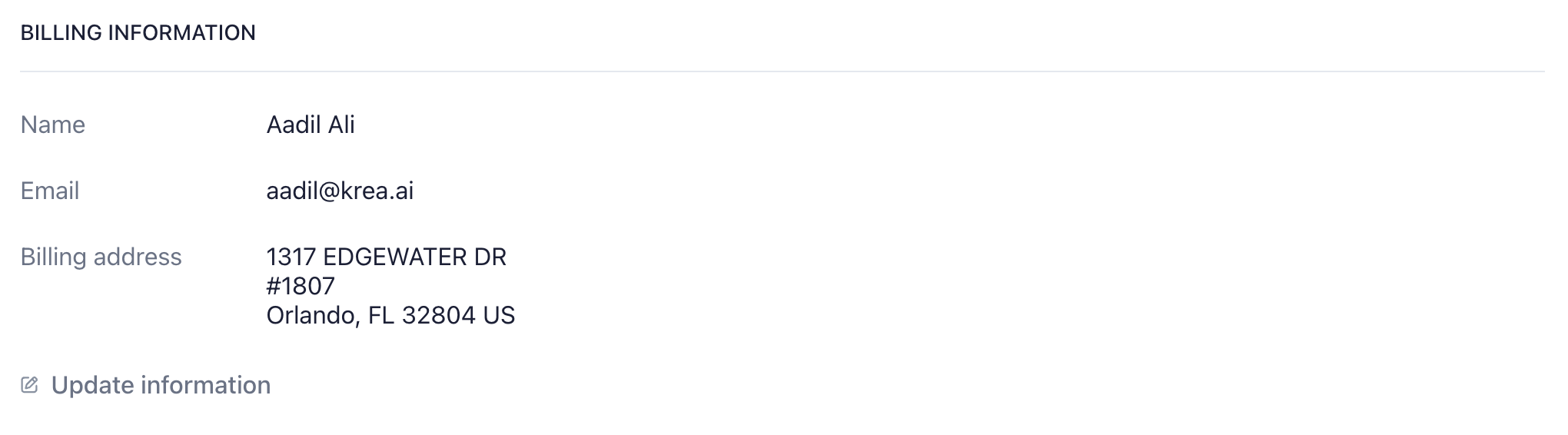
3. Sobald du in Stripe bist, scrolle, bis du Rechnungsinformationen siehst, und klicke dann auf „Informationen aktualisieren“
### Ich wurde belastet, kann aber nicht auf Premium-Funktionen zugreifen
1. Melde dich ab und wieder an, um deinen Kontostatus zu aktualisieren
2. Leere deinen Browser-Cache
3. Stelle sicher, dass du die gleiche E-Mail-Adresse verwendest, die deinem Abonnement zugeordnet ist
4. Manchmal kann es 12–24 Stunden dauern, bis deine Kontostatusänderung in unseren Systemen sichtbar wird. Wenn es länger dauert, melde dich bei [help@krea.ai](mailto:help@krea.ai).
### Warum war meine Zahlung nicht erfolgreich?
Häufige Gründe sind:
* Unzureichende Mittel
* Abgelaufene Karte
* Bank blockiert internationale Transaktionen
* Falsche Karteninformationen
### Wie aktualisiere ich meine Zahlungsmethode?
1. Gehe zur Seite Kontodetails
2. Navigiere zum Abschnitt Abrechnung
3. Klicke auf „Zahlungsmethode aktualisieren“
4. Gib deine neuen Zahlungsinformationen ein
### F: Wie füge ich eine USt-IdNr./Steuer-ID für die Rechnungsstellung hinzu?
**A:**
1. Gehe zu deiner Seite [Kontoeinstellungen](https://krea.ai/settings)
2. Navigiere zu Stripe, indem du auf „Abonnement aktualisieren“ oder eine andere Methode klickst
3. Sobald du in Stripe bist, scrolle, bis du Rechnungsinformationen siehst, und klicke dann auf „Informationen aktualisieren“
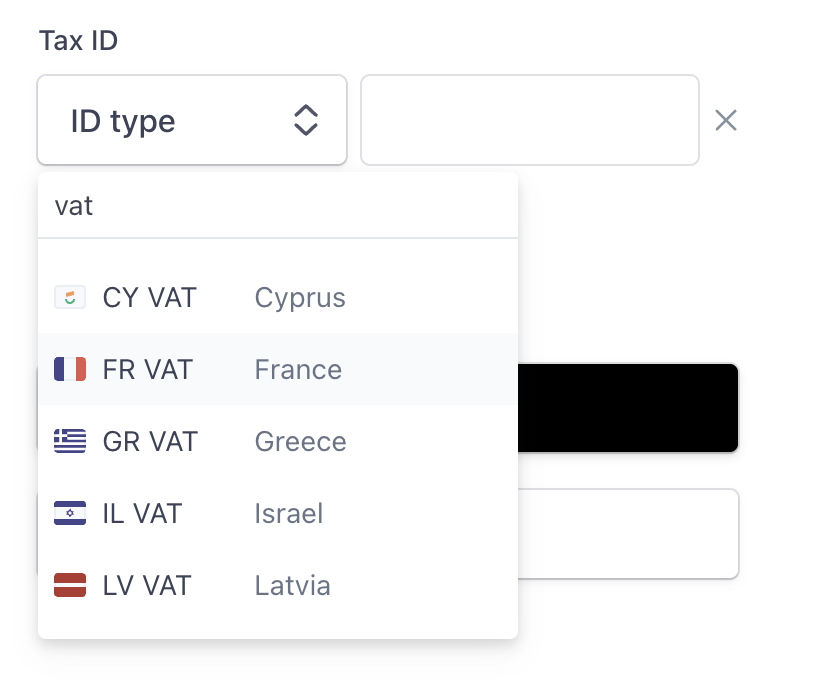
 4. Scrolle von dort weiter, bis du „Steuer-ID“ siehst – dort kannst du alles Erforderliche hinzufügen