> ## Documentation Index
> Fetch the complete documentation index at: https://www.krea.ai/docs/llms.txt
> Use this file to discover all available pages before exploring further.
# Arbeit übergeben, wenn ein Teammitglied Ihren Krea-Workspace verlässt
> Eine kurze Checkliste, damit Bilder, Workflows, Apps und Dateien nach dem Abschied einer Person beim Team bleiben.
**Krea**
**LEITFADEN ZUR WORKSPACE-ÜBERGABE**
**Was beim Entfernen passiert.** Wenn Sie eine Person aus einem Workspace entfernen, verliert sie den Zugriff darauf. Ihre Arbeit wird nicht gelöscht. Alles, was sie nie geteilt hat, bleibt jedoch an ihr Konto gebunden, und das Team kommt nicht mehr heran. Die folgenden Schritte stellen sicher, dass das Team behält, was es braucht. Führen Sie sie aus, solange die Person noch Zugriff hat.
Zwei Personen sind beteiligt:
* **Das Teammitglied, das geht.** Die meisten Schritte liegen bei dieser Person. In Krea kann nur die erstellende Person ihre eigene Arbeit teilen oder verschieben.
* **Ein Workspace-Admin oder Owner.** Rollen, API-Tokens und das Entfernen selbst.
Gehen Sie die Abschnitte der Reihe nach durch. Überspringen Sie, was auf Ihr Team nicht zutrifft.
## 1. Galerie-Assets: Bilder, Videos und Uploads
Wer: **das Teammitglied, das geht**
1. Öffnen Sie **Assets** im linken Menü.
2. Wählen Sie die Assets aus, die das Team braucht. Klicken Sie eines an, dann mit gedrückter Shift-Taste klicken oder ziehen, um weitere auszuwählen.
3. Klicken Sie mit der rechten Maustaste auf die Auswahl und wählen Sie **Add to folder**. Wählen Sie einen bestehenden Ordner oder klicken Sie auf **Create new folder**. Ein einzelner Ordner wie „Übergabe, Sara" ist leicht wiederzufinden.
4. Klicken Sie im Bereich **Folders** rechts mit der rechten Maustaste auf diesen Ordner und dann auf **Share with workspace**. Neben dem Ordner erscheint ein Personen-Symbol.
5. Wiederholen Sie das für jeden Ordner, den das Team braucht.
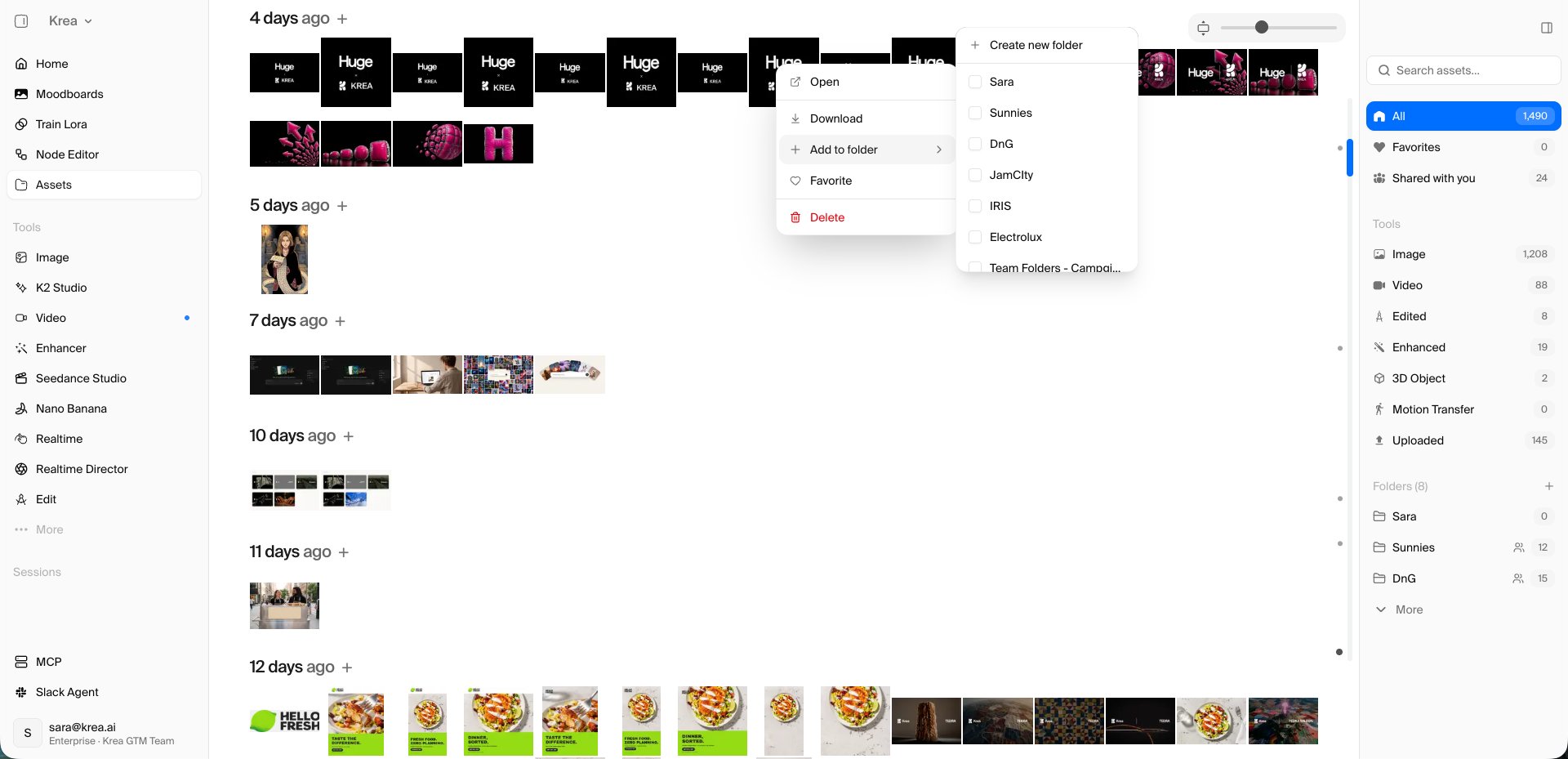 **Gut zu wissen.** Nur die Besitzerin oder der Besitzer eines Ordners kann ihn teilen, deshalb muss das vor dem Entfernen passieren. Die Zahl neben einem geteilten Ordner zählt nur Ihre eigenen Assets. Öffnen Sie den Ordner, um alles darin zu sehen. Teammitglieder finden geteilte Ordner in ihrem eigenen **Assets**-Bereich und können herunterladen, was sie brauchen.
## 2. Node-Workflows
Wer: **das Teammitglied, das geht**, dann **ein Teammitglied, das bleibt**
**Das Teammitglied, das geht:**
1. Öffnen Sie den **Node Editor**, dann den Tab **Projects**.
2. Öffnen Sie jeden Workflow, den das Team braucht.
3. Klicken Sie in der oberen Leiste auf **Share**. Wählen Sie unter **Sharing** die Option **Workspace** (Ihr Workspace-Name). Kopieren Sie die teilbare URL und schicken Sie sie einem Teammitglied.
**Gut zu wissen.** Nur die Besitzerin oder der Besitzer eines Ordners kann ihn teilen, deshalb muss das vor dem Entfernen passieren. Die Zahl neben einem geteilten Ordner zählt nur Ihre eigenen Assets. Öffnen Sie den Ordner, um alles darin zu sehen. Teammitglieder finden geteilte Ordner in ihrem eigenen **Assets**-Bereich und können herunterladen, was sie brauchen.
## 2. Node-Workflows
Wer: **das Teammitglied, das geht**, dann **ein Teammitglied, das bleibt**
**Das Teammitglied, das geht:**
1. Öffnen Sie den **Node Editor**, dann den Tab **Projects**.
2. Öffnen Sie jeden Workflow, den das Team braucht.
3. Klicken Sie in der oberen Leiste auf **Share**. Wählen Sie unter **Sharing** die Option **Workspace** (Ihr Workspace-Name). Kopieren Sie die teilbare URL und schicken Sie sie einem Teammitglied.
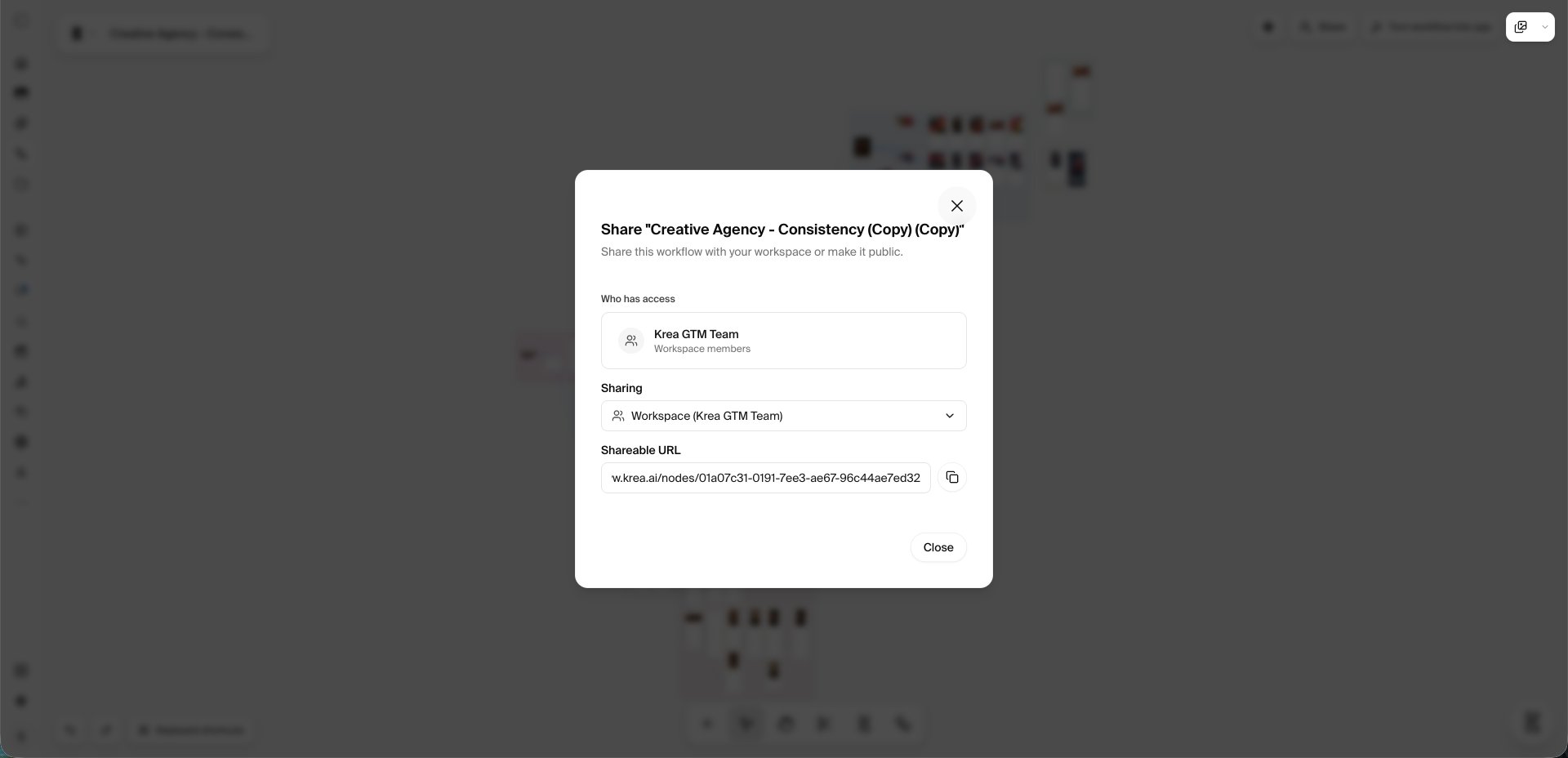 **Das Teammitglied, das bleibt:**
4. Öffnen Sie den geteilten Workflow-Link.
5. Klicken Sie auf der Vorschaukarte auf **Clone**. Die Kopie gehört jetzt Ihnen und funktioniert weiter, nachdem die ursprüngliche Autorin oder der ursprüngliche Autor gegangen ist.
**Gut zu wissen.** Das Teilen von Workflows ist ab Pro-Plänen verfügbar, einschließlich Enterprise. Nur die Autorin oder der Autor kann einen Workflow teilen. Der Klon ist die sichere Kopie: Behalten Sie eine pro Workflow, auf den sich das Team verlässt.
## 3. Apps aus Workflows
Wer: **das Teammitglied, das geht**, dann **ein Teammitglied, das bleibt**
**Das Teammitglied, das geht:**
1. Öffnen Sie den **Node Editor**, dann den Tab **Apps**.
2. Öffnen Sie bei jeder App das **⋯**-Menü und klicken Sie auf **Change Scope**.
3. Wählen Sie **Team**, damit der ganze Workspace die App sehen und ausführen kann, oder **Public**, damit jeder mit dem Link das kann. Klicken Sie auf **Save Changes**. Das Badge auf der Karte wechselt zu **Workspace** oder **Public**.
**Das Teammitglied, das bleibt:**
4. Öffnen Sie den geteilten Workflow-Link.
5. Klicken Sie auf der Vorschaukarte auf **Clone**. Die Kopie gehört jetzt Ihnen und funktioniert weiter, nachdem die ursprüngliche Autorin oder der ursprüngliche Autor gegangen ist.
**Gut zu wissen.** Das Teilen von Workflows ist ab Pro-Plänen verfügbar, einschließlich Enterprise. Nur die Autorin oder der Autor kann einen Workflow teilen. Der Klon ist die sichere Kopie: Behalten Sie eine pro Workflow, auf den sich das Team verlässt.
## 3. Apps aus Workflows
Wer: **das Teammitglied, das geht**, dann **ein Teammitglied, das bleibt**
**Das Teammitglied, das geht:**
1. Öffnen Sie den **Node Editor**, dann den Tab **Apps**.
2. Öffnen Sie bei jeder App das **⋯**-Menü und klicken Sie auf **Change Scope**.
3. Wählen Sie **Team**, damit der ganze Workspace die App sehen und ausführen kann, oder **Public**, damit jeder mit dem Link das kann. Klicken Sie auf **Save Changes**. Das Badge auf der Karte wechselt zu **Workspace** oder **Public**.
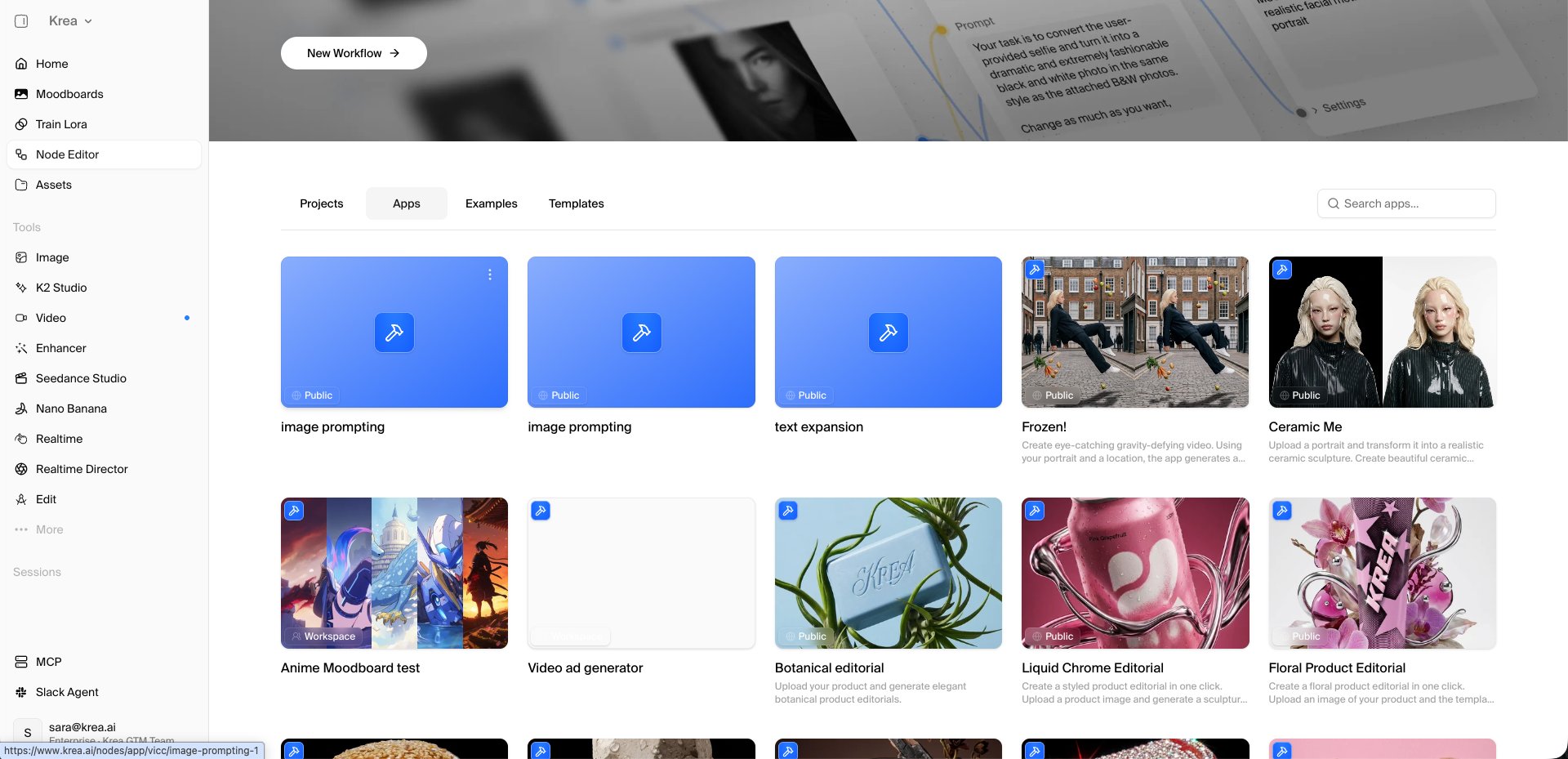 **Das Teammitglied, das bleibt:**
4. Öffnen Sie die App-Seite und klicken Sie auf **Clone app**. Die Kopie gehört jetzt Ihnen.
**Gut zu wissen.** Nur die Autorin oder der Autor kann den Scope einer App ändern. Zum Klonen einer App ist ein Bezahlplan nötig.
## 4. Agent-Dateien
Wer: **das Teammitglied, das geht**
1. Öffnen Sie **Agent**, dann **Files** in der linken Seitenleiste.
2. Stellen Sie den Bereich oben auf **Personal Files** um.
3. Wählen Sie die Ordner, Dateien und Anweisungen aus, die das Team braucht.
4. Klicken Sie mit der rechten Maustaste und dann auf **Move…**. Wählen Sie **Team Files**. Sie können Elemente auch direkt auf einen Ordner in **Team Files** ziehen.
5. Wechseln Sie zu **Team Files** und prüfen Sie, dass alles da ist.
**Das Teammitglied, das bleibt:**
4. Öffnen Sie die App-Seite und klicken Sie auf **Clone app**. Die Kopie gehört jetzt Ihnen.
**Gut zu wissen.** Nur die Autorin oder der Autor kann den Scope einer App ändern. Zum Klonen einer App ist ein Bezahlplan nötig.
## 4. Agent-Dateien
Wer: **das Teammitglied, das geht**
1. Öffnen Sie **Agent**, dann **Files** in der linken Seitenleiste.
2. Stellen Sie den Bereich oben auf **Personal Files** um.
3. Wählen Sie die Ordner, Dateien und Anweisungen aus, die das Team braucht.
4. Klicken Sie mit der rechten Maustaste und dann auf **Move…**. Wählen Sie **Team Files**. Sie können Elemente auch direkt auf einen Ordner in **Team Files** ziehen.
5. Wechseln Sie zu **Team Files** und prüfen Sie, dass alles da ist.
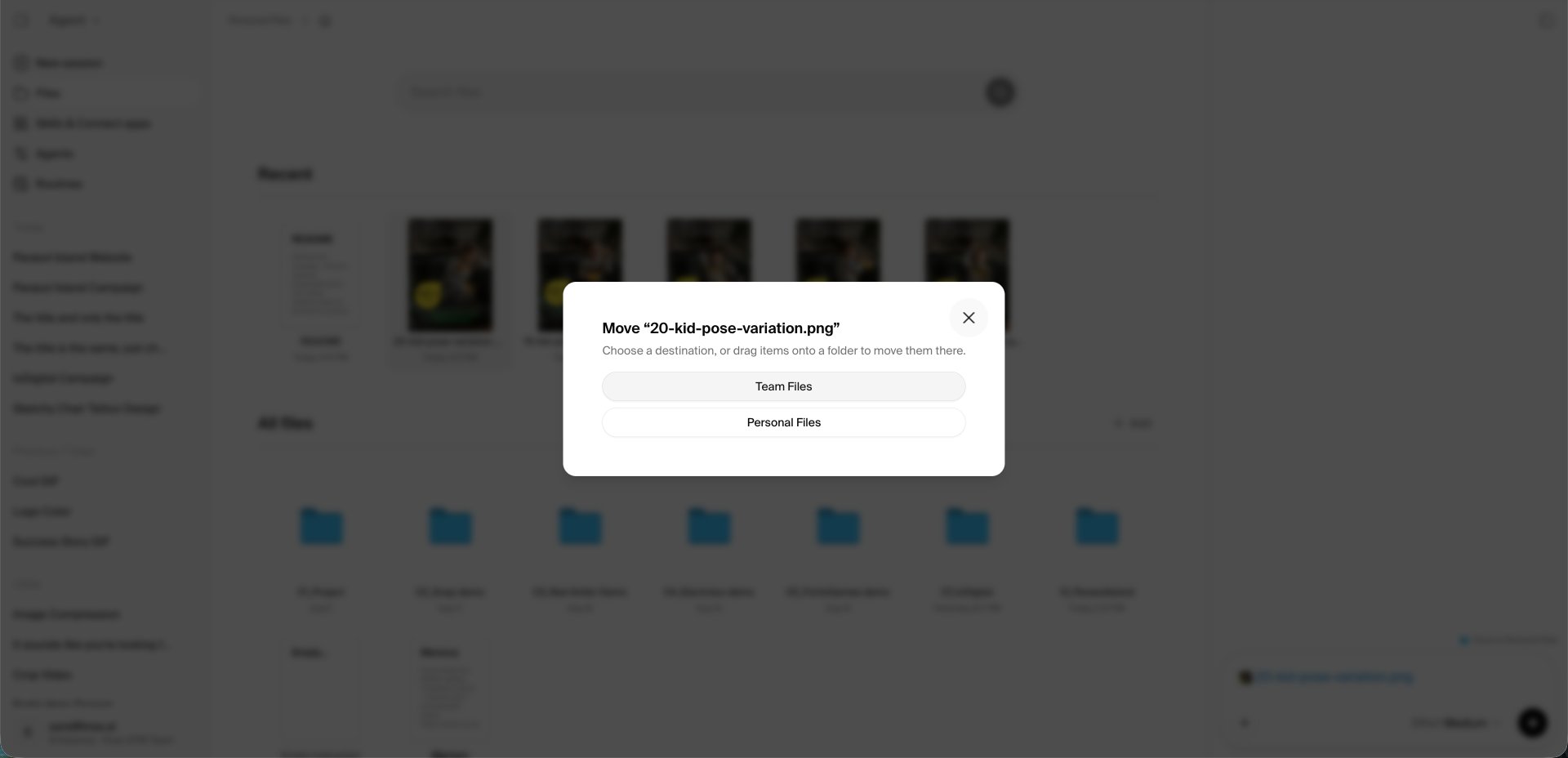 **Gut zu wissen.** Alles, was in **Personal Files** liegen bleibt, ist nach dem Entfernen für alle unerreichbar. Jedes Mitglied kann **Team Files** ergänzen und bearbeiten. Wissen, das nur im Kopf oder in Chats einer Person steckt, sollte als **New Instruction** in **Team Files** festgehalten werden.
## 5. Agent-Chats, Routinen und Custom Agents
Wer: **das Teammitglied, das geht**
* **Chats** lassen sich weder teilen noch kopieren. Speichern Sie wichtige Ergebnisse in Team Files (Abschnitt 4). Kopieren Sie gut funktionierende Prompts in eine Instruction in Team Files.
* **Routines** gehören der Person, die sie erstellt hat. Öffnen Sie Agent, Routines, und bitten Sie ein Teammitglied, die benötigten Routinen unter dem eigenen Konto neu anzulegen.
* **Custom Agents** gehören zum Workspace und bleiben verfügbar. Nichts zu tun.
## 6. Trainierte Styles
Wer: **das Teammitglied, das geht**
1. Öffnen Sie **Train Lora**.
2. Wählen Sie den Style aus und klicken Sie auf **Share**.
3. Aktivieren Sie unter **Share with your team** den Schalter für Ihren Workspace. Klicken Sie auf **Done**.
**Gut zu wissen.** Alles, was in **Personal Files** liegen bleibt, ist nach dem Entfernen für alle unerreichbar. Jedes Mitglied kann **Team Files** ergänzen und bearbeiten. Wissen, das nur im Kopf oder in Chats einer Person steckt, sollte als **New Instruction** in **Team Files** festgehalten werden.
## 5. Agent-Chats, Routinen und Custom Agents
Wer: **das Teammitglied, das geht**
* **Chats** lassen sich weder teilen noch kopieren. Speichern Sie wichtige Ergebnisse in Team Files (Abschnitt 4). Kopieren Sie gut funktionierende Prompts in eine Instruction in Team Files.
* **Routines** gehören der Person, die sie erstellt hat. Öffnen Sie Agent, Routines, und bitten Sie ein Teammitglied, die benötigten Routinen unter dem eigenen Konto neu anzulegen.
* **Custom Agents** gehören zum Workspace und bleiben verfügbar. Nichts zu tun.
## 6. Trainierte Styles
Wer: **das Teammitglied, das geht**
1. Öffnen Sie **Train Lora**.
2. Wählen Sie den Style aus und klicken Sie auf **Share**.
3. Aktivieren Sie unter **Share with your team** den Schalter für Ihren Workspace. Klicken Sie auf **Done**.
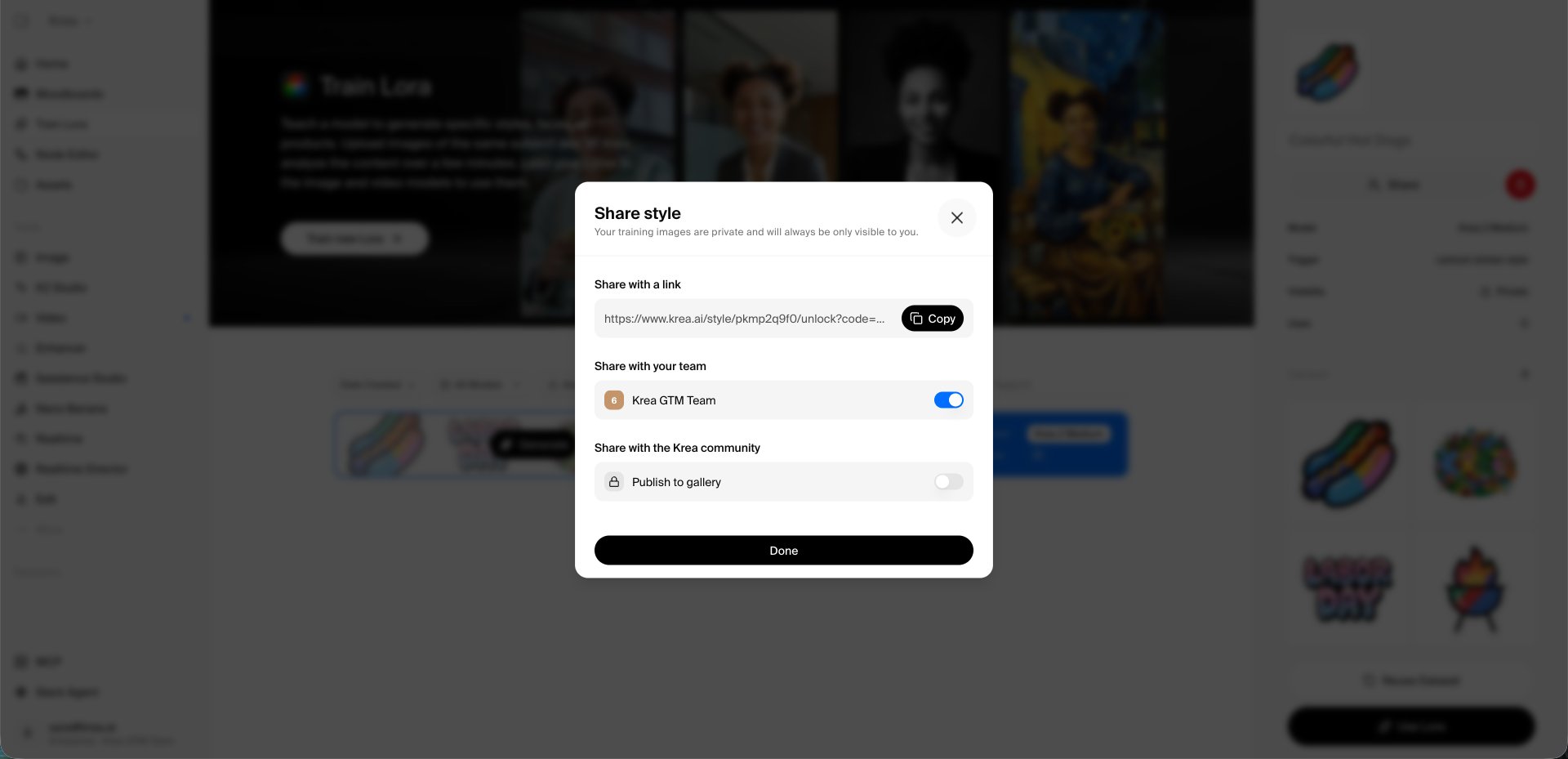 **Gut zu wissen.** Teammitglieder können den Style dann in ihren eigenen Generierungen nutzen. Der Zugriff bleibt nach dem Entfernen bestehen. Trainingsbilder bleiben privat bei der Person, die den Style trainiert hat.
## 7. Moodboards
Wer: **das Teammitglied, das geht**, dann **ein Teammitglied, das bleibt**
**Das Teammitglied, das geht:**
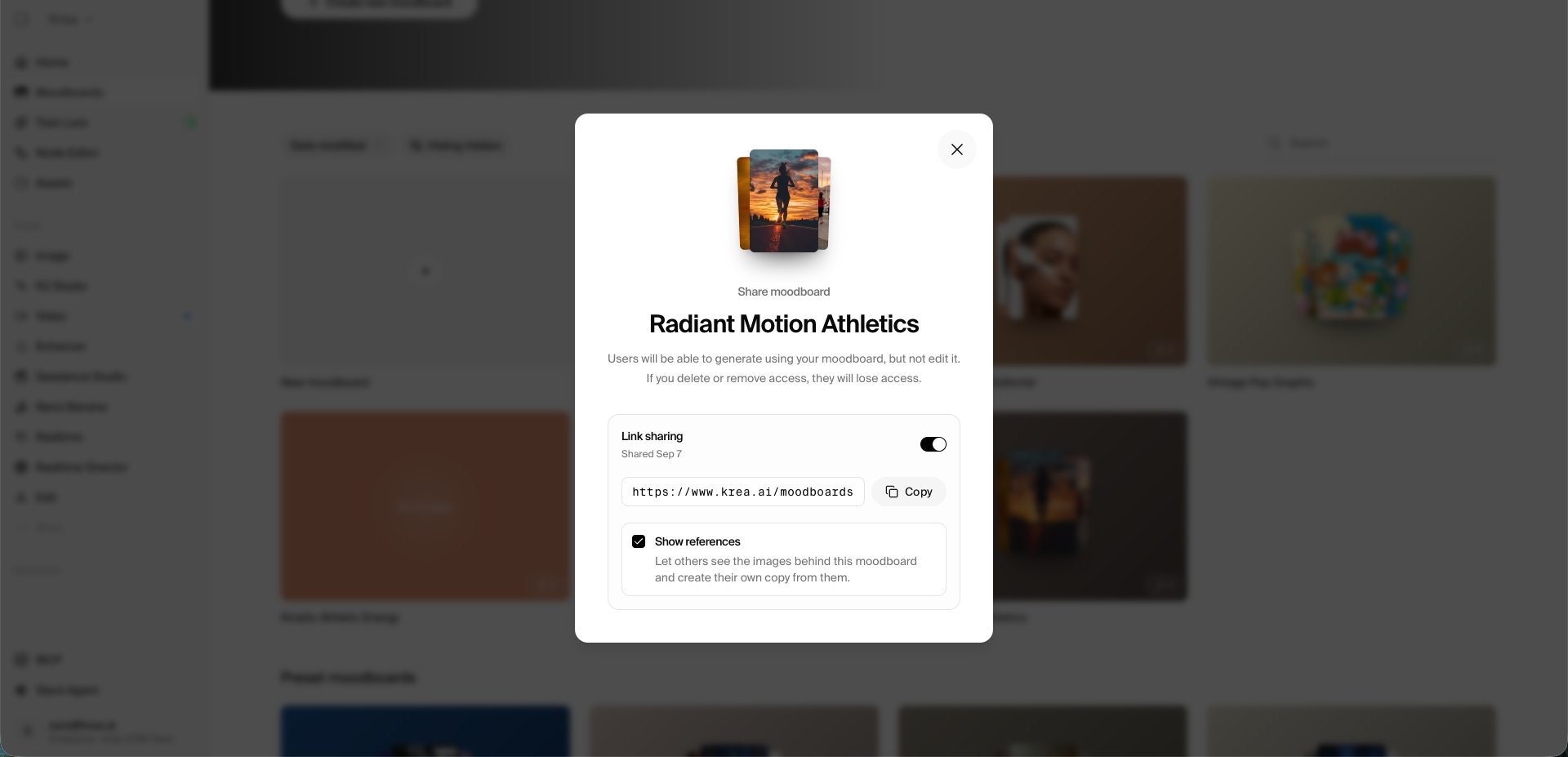
1. Öffnen Sie **Moodboards**. Öffnen Sie bei jedem Board das **⋯**-Menü und klicken Sie auf **Share**.
2. Aktivieren Sie **Link sharing** und setzen Sie das Häkchen bei **Show references**, damit Teammitglieder eine eigene Kopie anlegen können.
3. Kopieren Sie den Link und schicken Sie ihn einem Teammitglied.
**Gut zu wissen.** Teammitglieder können den Style dann in ihren eigenen Generierungen nutzen. Der Zugriff bleibt nach dem Entfernen bestehen. Trainingsbilder bleiben privat bei der Person, die den Style trainiert hat.
## 7. Moodboards
Wer: **das Teammitglied, das geht**, dann **ein Teammitglied, das bleibt**
**Das Teammitglied, das geht:**
1. Öffnen Sie **Moodboards**. Öffnen Sie bei jedem Board das **⋯**-Menü und klicken Sie auf **Share**.
2. Aktivieren Sie **Link sharing** und setzen Sie das Häkchen bei **Show references**, damit Teammitglieder eine eigene Kopie anlegen können.
3. Kopieren Sie den Link und schicken Sie ihn einem Teammitglied.
 **Das Teammitglied, das bleibt:**
4. Öffnen Sie den Link und klicken Sie auf **Add to my collection**.
**Gut zu wissen.** Der Link funktioniert für alle, die ihn haben. Schalten Sie **Link sharing** wieder aus, sobald das Teammitglied seine Kopie hat.
## 8. API-Tokens und Integrationen
Wer: **ein Workspace-Admin oder Owner**
1. Öffnen Sie **Settings**, **API Tokens**.
2. Suchen Sie die Tokens, die das ausscheidende Teammitglied erstellt hat. Persönliche Tokens funktionieren ab dem Moment des Entfernens nicht mehr.
3. Erstellen Sie für jede Integration, die von einem solchen Token abhängt, ein neues Token über das Konto eines bleibenden Mitglieds und aktualisieren Sie die Integration. Widerrufen Sie danach das alte Token.
4. Der **Slack Agent** funktioniert nach dem Entfernen weiter. Öffnen Sie zur schnellen Kontrolle **Settings**, **Slack Agent** und prüfen Sie die Verbindung.
## 9. Rollen
Wer: **ein Workspace-Owner**
* Ein Owner kann nicht entfernt werden. Ist das ausscheidende Teammitglied der Owner, öffnen Sie zuerst **Settings**, **Members** und geben Sie einem bleibenden Mitglied die Rolle **Owner**.
* Ist die Person der einzige Owner Ihrer Organisation, fügen Sie zuerst einen zweiten Organisations-Owner hinzu. Ihre Ansprechperson bei Krea hilft dabei gern.
## 10. Das Teammitglied entfernen
Wer: **ein Workspace-Admin oder Owner**
1. Öffnen Sie **Settings**, **Members**. Prüfen Sie, dass im Umschalter unten links der richtige Workspace aktiv ist.
2. Öffnen Sie das **⋯**-Menü in der Zeile der Person und klicken Sie auf **Remove Member**.
3. Wiederholen Sie das für jeden Workspace, in dem die Person ist. Das Entfernen gilt pro Workspace.
4. Wenn Ihr Unternehmen SSO oder eine Domain-Anmeldung nutzt, entfernen Sie die Person auch in Ihrem Identity Provider.
Fragen? Ihre Ansprechperson bei Krea hilft gern weiter.
[krea.ai](https://krea.ai)
**Das Teammitglied, das bleibt:**
4. Öffnen Sie den Link und klicken Sie auf **Add to my collection**.
**Gut zu wissen.** Der Link funktioniert für alle, die ihn haben. Schalten Sie **Link sharing** wieder aus, sobald das Teammitglied seine Kopie hat.
## 8. API-Tokens und Integrationen
Wer: **ein Workspace-Admin oder Owner**
1. Öffnen Sie **Settings**, **API Tokens**.
2. Suchen Sie die Tokens, die das ausscheidende Teammitglied erstellt hat. Persönliche Tokens funktionieren ab dem Moment des Entfernens nicht mehr.
3. Erstellen Sie für jede Integration, die von einem solchen Token abhängt, ein neues Token über das Konto eines bleibenden Mitglieds und aktualisieren Sie die Integration. Widerrufen Sie danach das alte Token.
4. Der **Slack Agent** funktioniert nach dem Entfernen weiter. Öffnen Sie zur schnellen Kontrolle **Settings**, **Slack Agent** und prüfen Sie die Verbindung.
## 9. Rollen
Wer: **ein Workspace-Owner**
* Ein Owner kann nicht entfernt werden. Ist das ausscheidende Teammitglied der Owner, öffnen Sie zuerst **Settings**, **Members** und geben Sie einem bleibenden Mitglied die Rolle **Owner**.
* Ist die Person der einzige Owner Ihrer Organisation, fügen Sie zuerst einen zweiten Organisations-Owner hinzu. Ihre Ansprechperson bei Krea hilft dabei gern.
## 10. Das Teammitglied entfernen
Wer: **ein Workspace-Admin oder Owner**
1. Öffnen Sie **Settings**, **Members**. Prüfen Sie, dass im Umschalter unten links der richtige Workspace aktiv ist.
2. Öffnen Sie das **⋯**-Menü in der Zeile der Person und klicken Sie auf **Remove Member**.
3. Wiederholen Sie das für jeden Workspace, in dem die Person ist. Das Entfernen gilt pro Workspace.
4. Wenn Ihr Unternehmen SSO oder eine Domain-Anmeldung nutzt, entfernen Sie die Person auch in Ihrem Identity Provider.
Fragen? Ihre Ansprechperson bei Krea hilft gern weiter.
[krea.ai](https://krea.ai)