> ## Documentation Index
> Fetch the complete documentation index at: https://www.krea.ai/docs/llms.txt
> Use this file to discover all available pages before exploring further.
# Editar
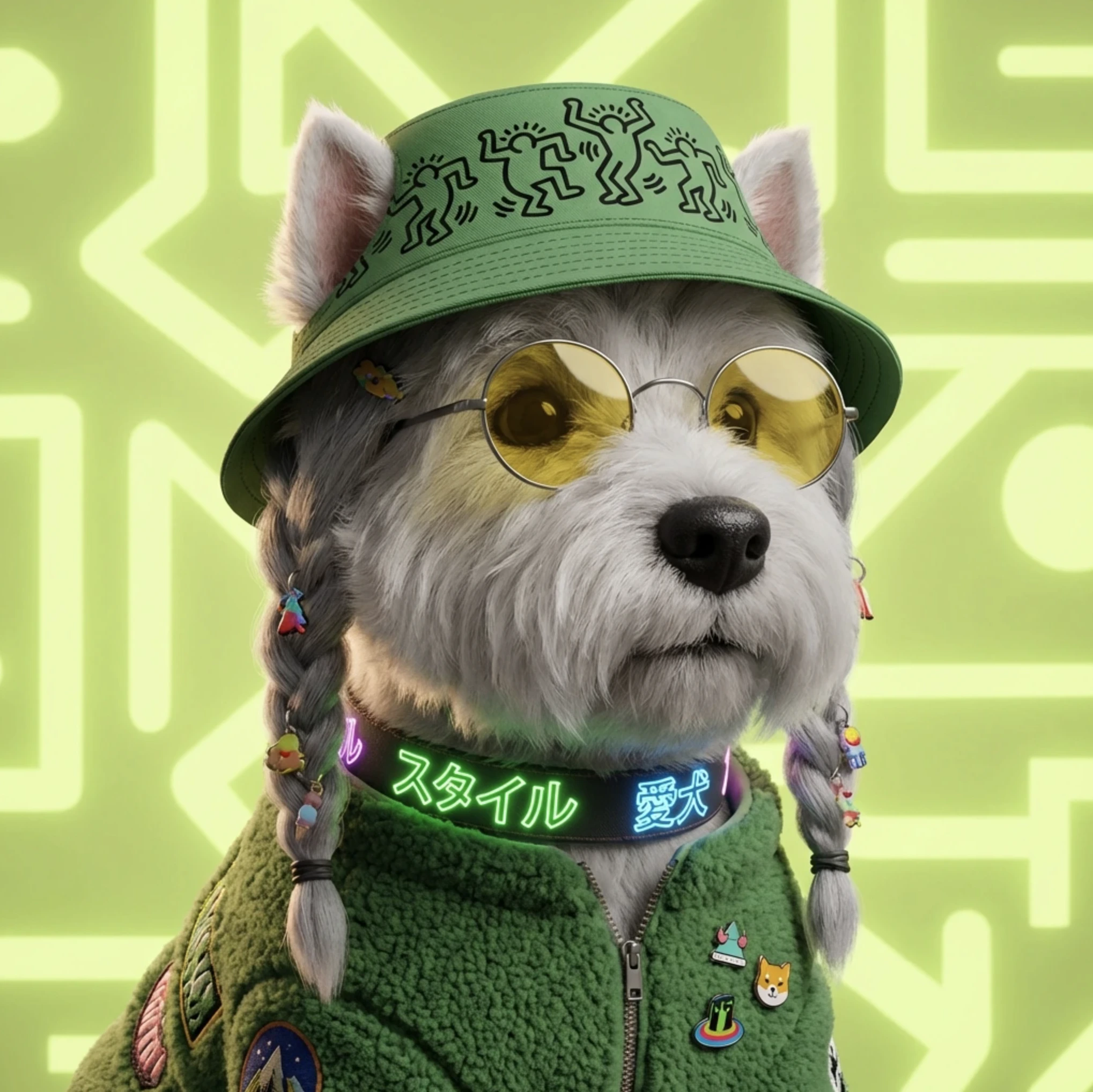
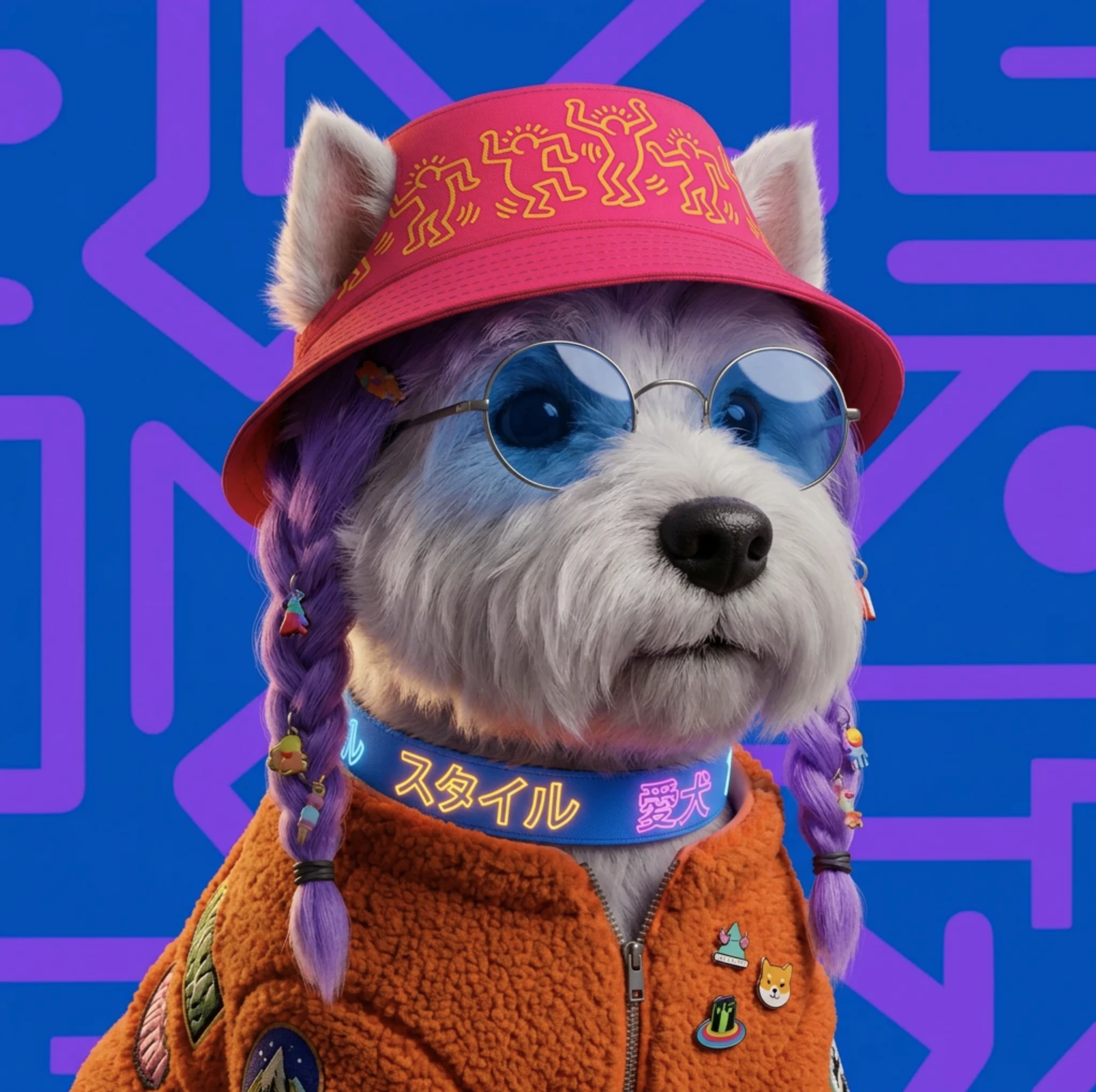
> Usa Krea Edit para transformar, retocar y expandir imágenes con controles regionales precisos, eliminación de objetos y composición fluida potenciada por IA.
La herramienta de Edición es donde das vida a las imágenes mediante ajustes puntuales y cambios creativos. Puedes trabajar con cualquier imagen que hayas generado previamente en Krea, o subir una nueva desde tu dispositivo.
Una vez cargada tu imagen, tienes una serie de opciones de edición disponibles:
* [Cambiar región](#change-region)
* [Anotar](#annotate)
* [Recortar o expandir](#crop-or-expand)
* [Ajustes de imagen](#image-adjustments)
* [Cambiar iluminación](#change-lighting)
* [Dibujar](#draw)
* [Cambiar ángulo de cámara](#change-camera-angle)
* [Paleta de colores](#color-palette)
Cuando estés satisfecho con tus ediciones, tienes dos formas de llevar las cosas más lejos. Puedes enviar la imagen a [Enhancer](/user-guide/features/enhancer) para afinar y refinar el resultado, o convertirla directamente en un video enviándola a la [herramienta de generación de video](/user-guide/features/video) de Krea. Ambas opciones son accesibles desde el panel de edición una vez que tu imagen esté lista.
Las secciones a continuación te guiarán por cada función en detalle, incluyendo cómo funciona y consejos para obtener los mejores resultados.
Nota: Si no estás seguro de qué modelo elegir de las listas disponibles para las secciones de edición, consulta nuestra [visión general de modelos](/user-guide/features/model-overview) completa para conocer los puntos fuertes de cada modelo antes de decidir.
# **Cambiar región**
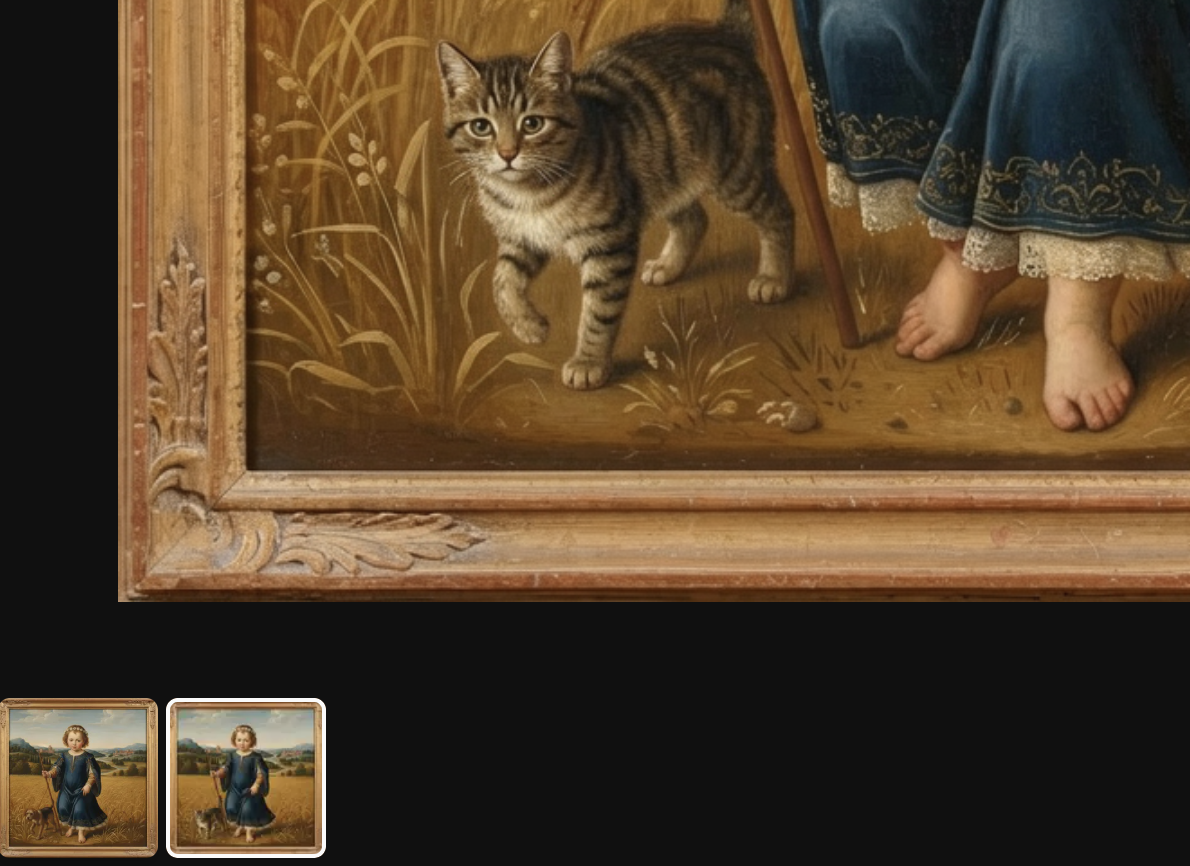
Cambiar región te permite seleccionar una parte específica de tu imagen y reemplazarla o modificarla usando una indicación de texto.
!\[select area]\(/images/Edit/select area.png)
Comienza eligiendo **cómo quieres definir tu selección**. Tienes varias opciones:
* **Seleccionar toda la imagen**, o **dibujar una región personalizada** usando la herramienta de pincel. Si eliges el pincel, puedes ajustar su tamaño para que tu selección sea tan precisa como necesites.
* Alternativamente, puedes **dibujar un rectángulo** alrededor de la parte de la imagen que quieres cambiar, o usar la función Auto Mask.
* **Auto Mask** es particularmente útil: simplemente pasa el cursor sobre la imagen y detectará y resaltará una región para ti automáticamente.
Una vez lista tu selección, **describe el cambio que quieres en el campo de prompt** con lenguaje natural. No se requiere una sintaxis especial; solo di lo que quieres ver.
Cuando estés listo, haz clic en **Generar**. Tu resultado aparecerá en el lienzo principal. Si quieres compararlo con una versión anterior o volver a un resultado previo, tienes miniaturas de vista previa disponibles en la parte inferior de la página.
 # **Anotar**
Anotar te da un control preciso sobre el contenido de tu imagen al permitirte definir regiones específicas y asignar un prompt de texto separado a cada una. En lugar de dar un prompt a la imagen como un todo, puedes apuntar a áreas individuales y describir exactamente lo que quieres que aparezca allí.
# **Anotar**
Anotar te da un control preciso sobre el contenido de tu imagen al permitirte definir regiones específicas y asignar un prompt de texto separado a cada una. En lugar de dar un prompt a la imagen como un todo, puedes apuntar a áreas individuales y describir exactamente lo que quieres que aparezca allí.
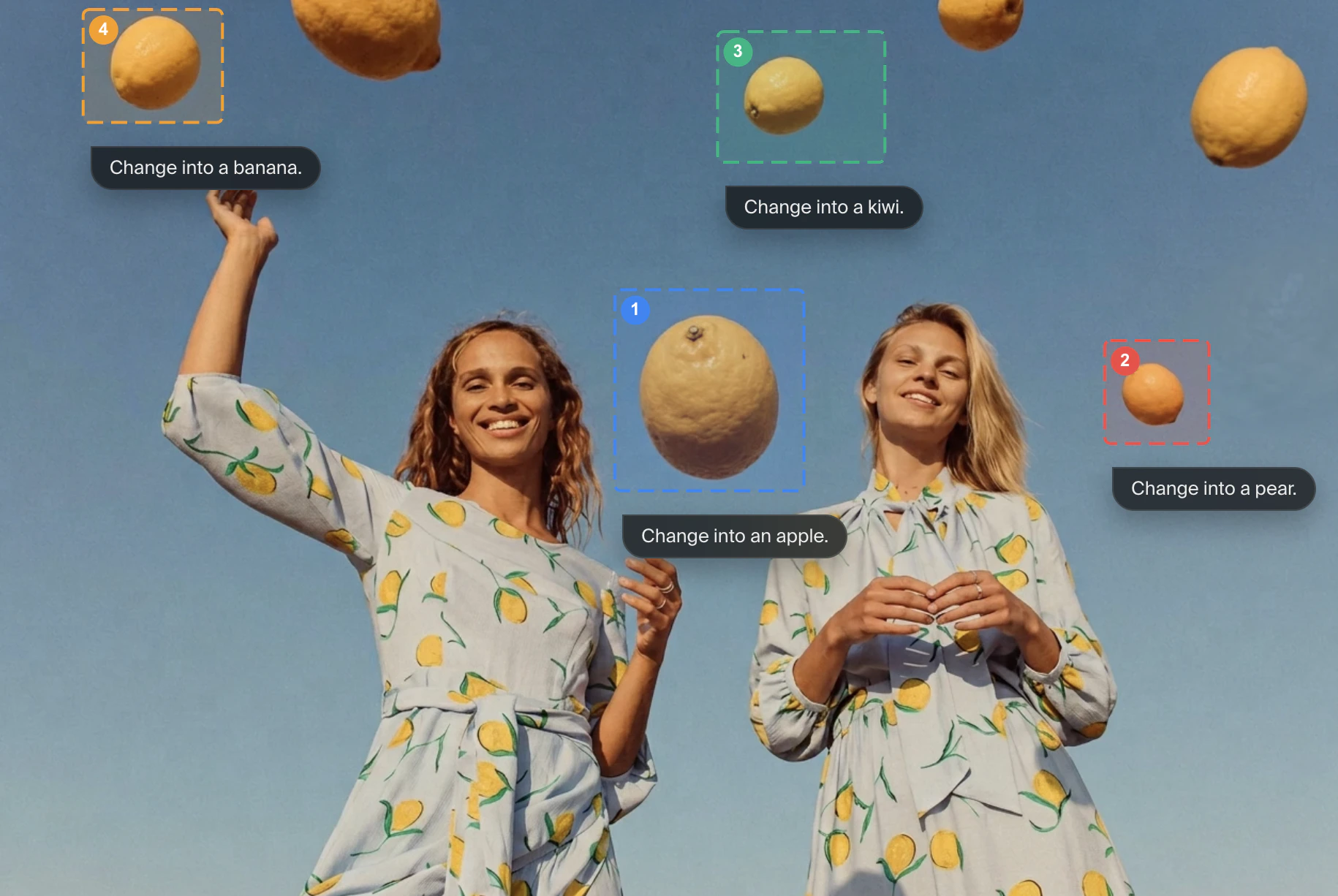
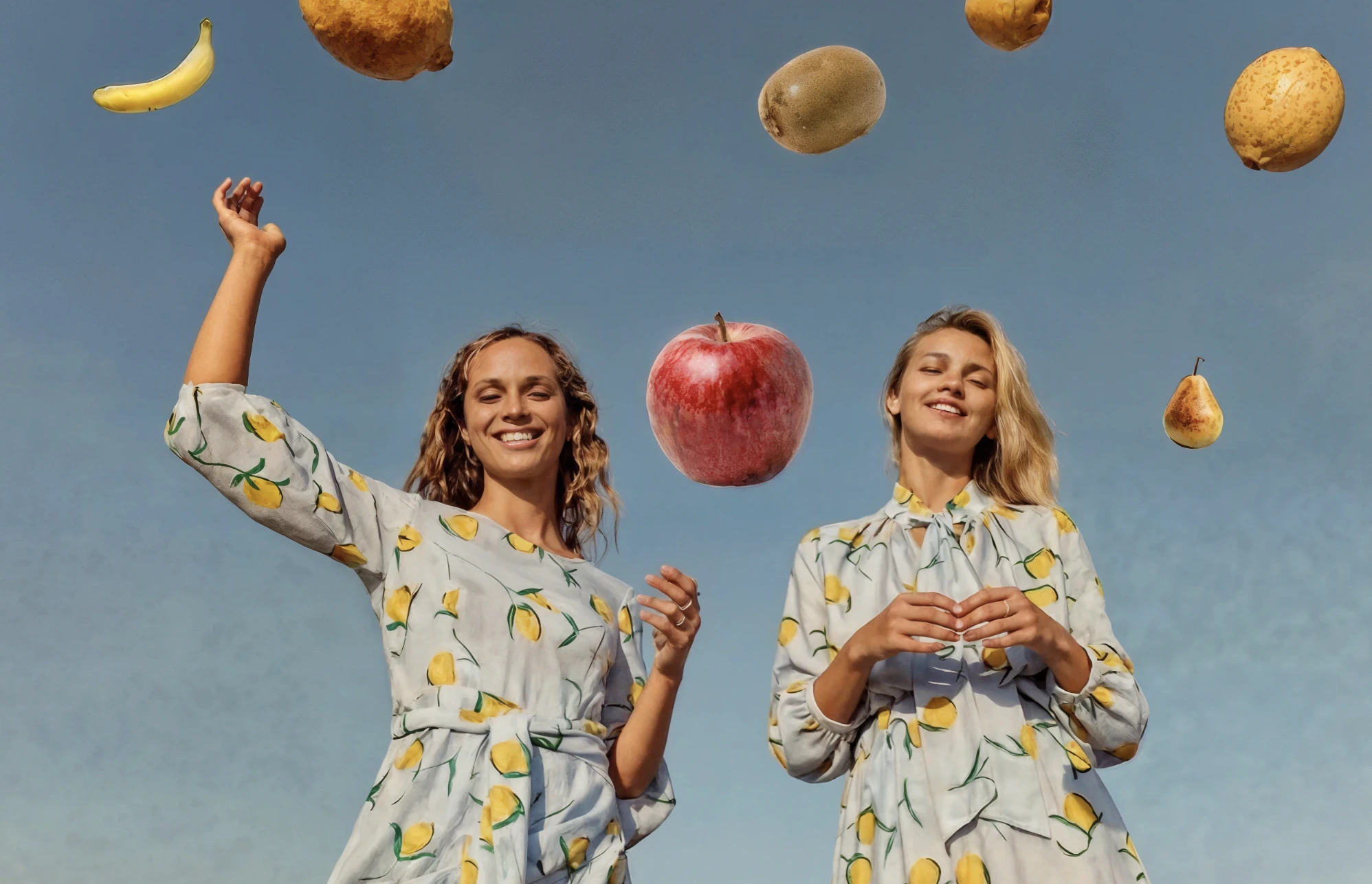 Esto la convierte en una herramienta poderosa cuando necesitas que distintas partes de una imagen cuenten historias diferentes, o cuando un solo prompt no te está dando suficiente control sobre la composición.
# **Recortar o expandir**
Recortar y expandir te permite redimensionar el lienzo más allá de los límites de tu imagen original, con la IA generando nuevo contenido para llenar el espacio agregado.
En lugar de simplemente estirar o distorsionar la imagen existente, el modelo analiza la escena y sintetiza nueva información visual que se combina naturalmente con lo que ya está allí, extendiendo cielos, continuando paisajes o rellenando detalles de fondo de una manera que se siente consistente con el original.
Expandir también es útil cuando necesitas cambiar la proporción de una imagen después del hecho, por ejemplo para adaptarse a un layout o requisito de plataforma específico, o cuando quieres revelar más de una escena que se siente demasiado apretadamente recortada. También puede ser una herramienta creativa por sí misma, permitiéndote expandir el mundo de una imagen más allá de lo que se generó originalmente.
# **Ajustes de imagen**
Ajustes de imagen te da **control manual sobre las propiedades visuales fundamentales de tu imagen**. Piénsalo como el equivalente a los controles básicos de edición de foto que encontrarías en una herramienta como Lightroom o la app Fotos de tu teléfono, pero construidos directamente en tu flujo de trabajo de Krea.
Cada deslizador funciona de forma independiente, así puedes lograr exactamente el look que buscas.
* **Brillo:** controla qué tan clara u oscura se ve la imagen en general.
* **Contraste:** ajusta la diferencia entre las áreas más claras y las más oscuras, lo que puede hacer que una imagen se sienta más impactante y definida, o más suave y plana según la dirección en la que la empujes.
* **Saturación:** controla la intensidad de los colores, desde blanco y negro totalmente desaturado hasta tonos vivos y muy saturados.
* **Temperatura de color:** desplaza la calidez general de la imagen, permitiéndote llevarla hacia azules más fríos o ámbares más cálidos.
Esto la convierte en una herramienta poderosa cuando necesitas que distintas partes de una imagen cuenten historias diferentes, o cuando un solo prompt no te está dando suficiente control sobre la composición.
# **Recortar o expandir**
Recortar y expandir te permite redimensionar el lienzo más allá de los límites de tu imagen original, con la IA generando nuevo contenido para llenar el espacio agregado.
En lugar de simplemente estirar o distorsionar la imagen existente, el modelo analiza la escena y sintetiza nueva información visual que se combina naturalmente con lo que ya está allí, extendiendo cielos, continuando paisajes o rellenando detalles de fondo de una manera que se siente consistente con el original.
Expandir también es útil cuando necesitas cambiar la proporción de una imagen después del hecho, por ejemplo para adaptarse a un layout o requisito de plataforma específico, o cuando quieres revelar más de una escena que se siente demasiado apretadamente recortada. También puede ser una herramienta creativa por sí misma, permitiéndote expandir el mundo de una imagen más allá de lo que se generó originalmente.
# **Ajustes de imagen**
Ajustes de imagen te da **control manual sobre las propiedades visuales fundamentales de tu imagen**. Piénsalo como el equivalente a los controles básicos de edición de foto que encontrarías en una herramienta como Lightroom o la app Fotos de tu teléfono, pero construidos directamente en tu flujo de trabajo de Krea.
Cada deslizador funciona de forma independiente, así puedes lograr exactamente el look que buscas.
* **Brillo:** controla qué tan clara u oscura se ve la imagen en general.
* **Contraste:** ajusta la diferencia entre las áreas más claras y las más oscuras, lo que puede hacer que una imagen se sienta más impactante y definida, o más suave y plana según la dirección en la que la empujes.
* **Saturación:** controla la intensidad de los colores, desde blanco y negro totalmente desaturado hasta tonos vivos y muy saturados.
* **Temperatura de color:** desplaza la calidez general de la imagen, permitiéndote llevarla hacia azules más fríos o ámbares más cálidos.
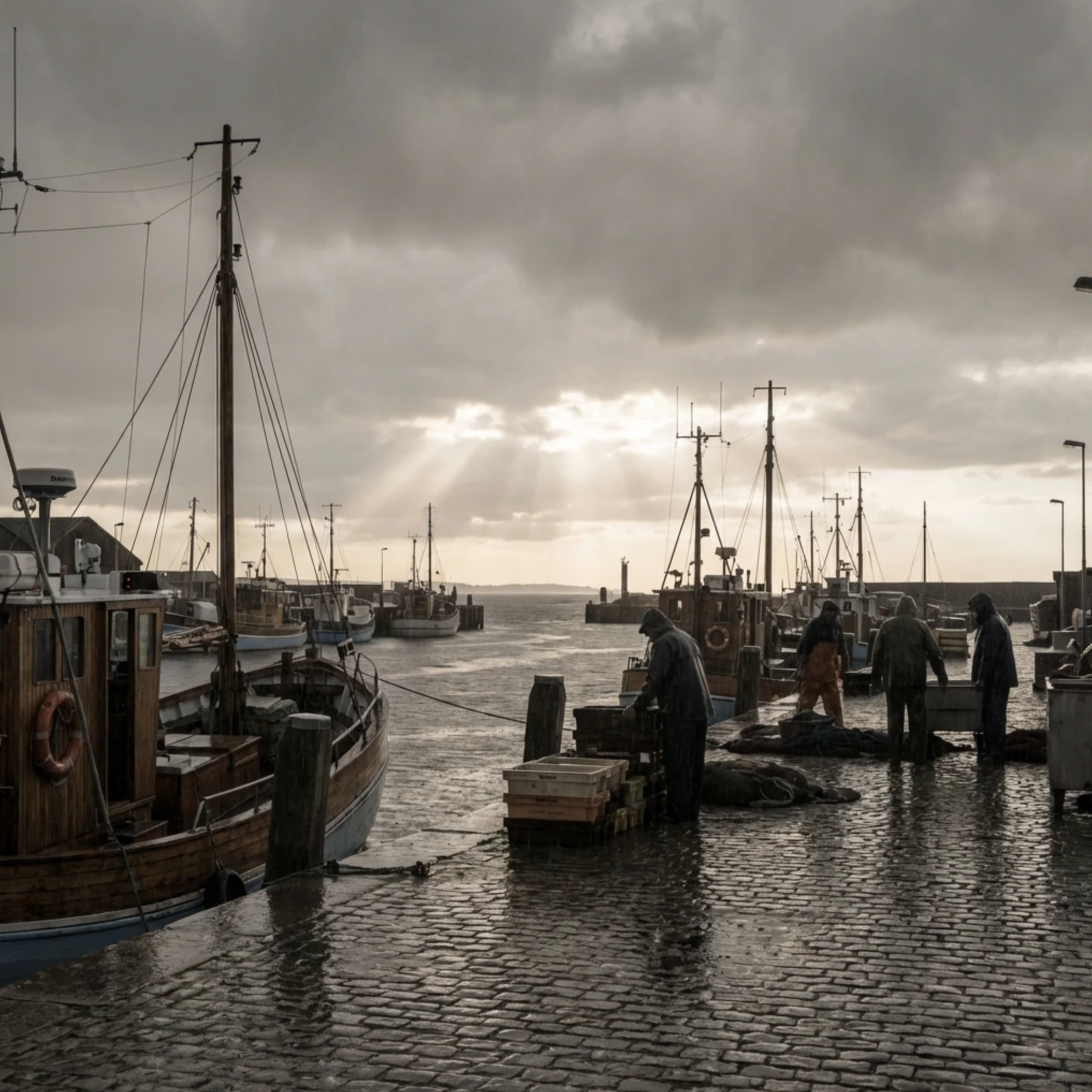
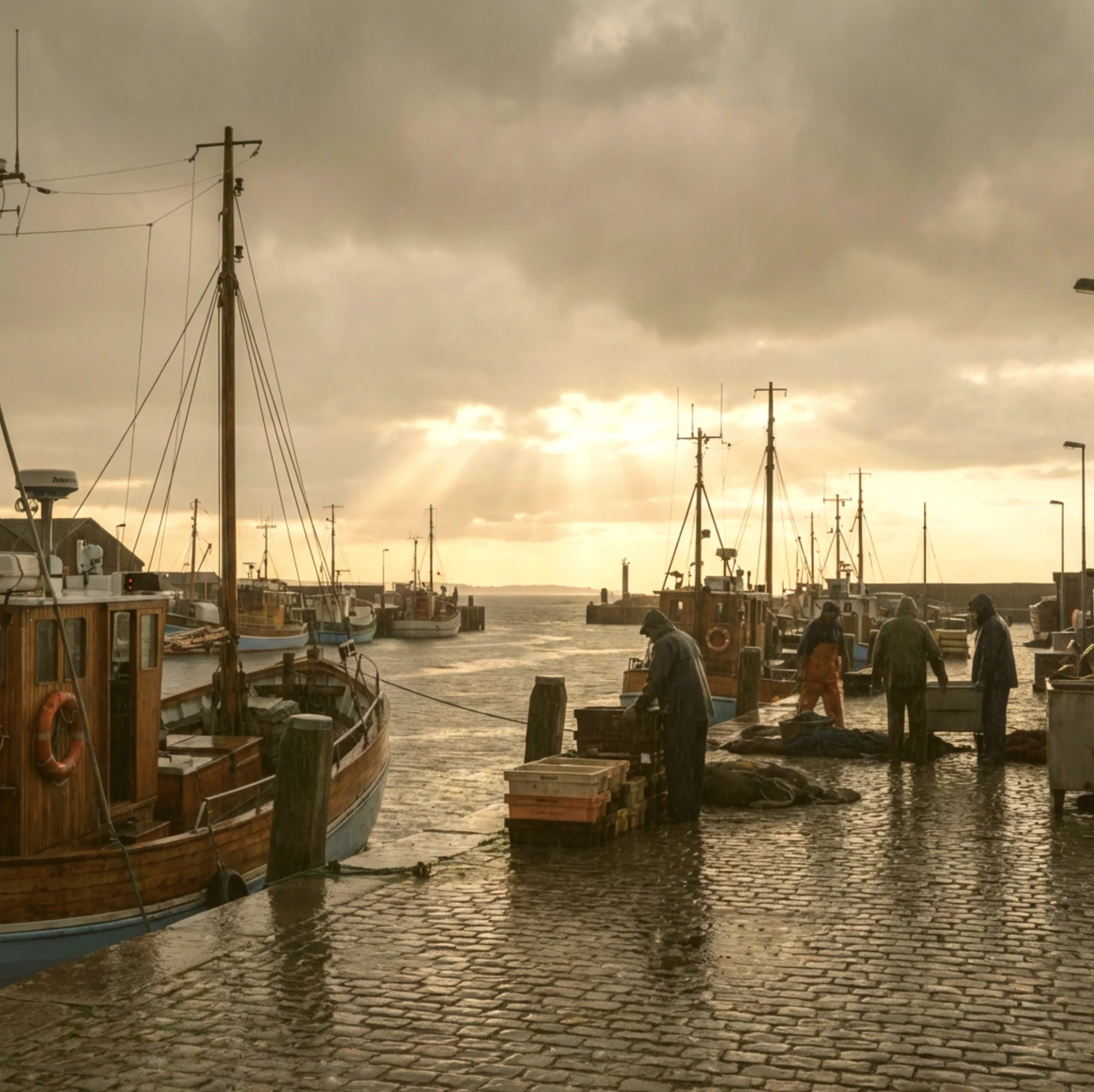
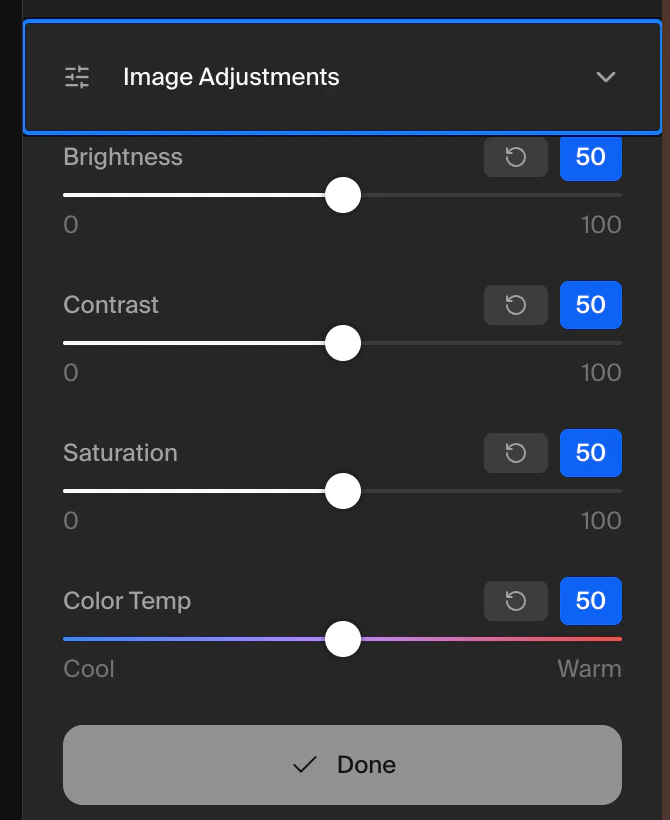 Una cosa importante que entender es que estos ajustes son **no destructivos** mientras trabajas, lo que significa que no alteran la imagen de forma permanente hasta que decidas aplicarlos. Sin embargo, una vez que haces clic en Aplicar, los cambios quedan fijados, así que vale la pena tomarse un momento para ajustar los valores antes de confirmar. Si tienes dudas, los ajustes pequeños y sutiles tienden a producir resultados más naturales que los grandes.
 # **Cambiar iluminación**
Cambiar iluminación te permite reiluminar tu imagen después de que ya se ha generado, dándote un control interactivo sobre dónde se colocan las fuentes de luz y cómo afectan a la escena. En lugar de tener que regenerar una imagen desde cero porque la iluminación no está del todo bien, puedes simplemente agregar, mover o ajustar las fuentes de luz directamente en el lienzo hasta que la escena se vea como quieres.
# **Cambiar iluminación**
Cambiar iluminación te permite reiluminar tu imagen después de que ya se ha generado, dándote un control interactivo sobre dónde se colocan las fuentes de luz y cómo afectan a la escena. En lugar de tener que regenerar una imagen desde cero porque la iluminación no está del todo bien, puedes simplemente agregar, mover o ajustar las fuentes de luz directamente en el lienzo hasta que la escena se vea como quieres.
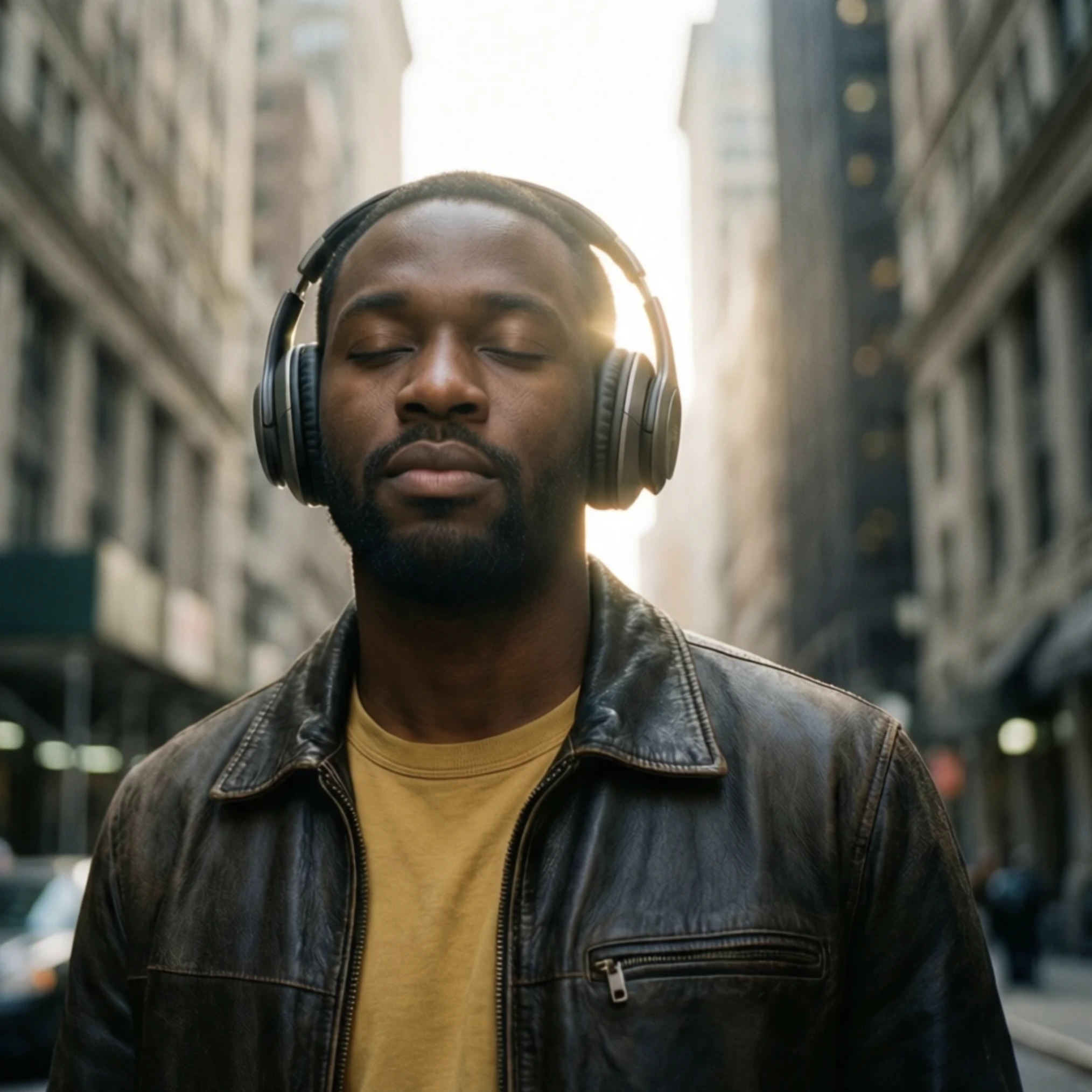
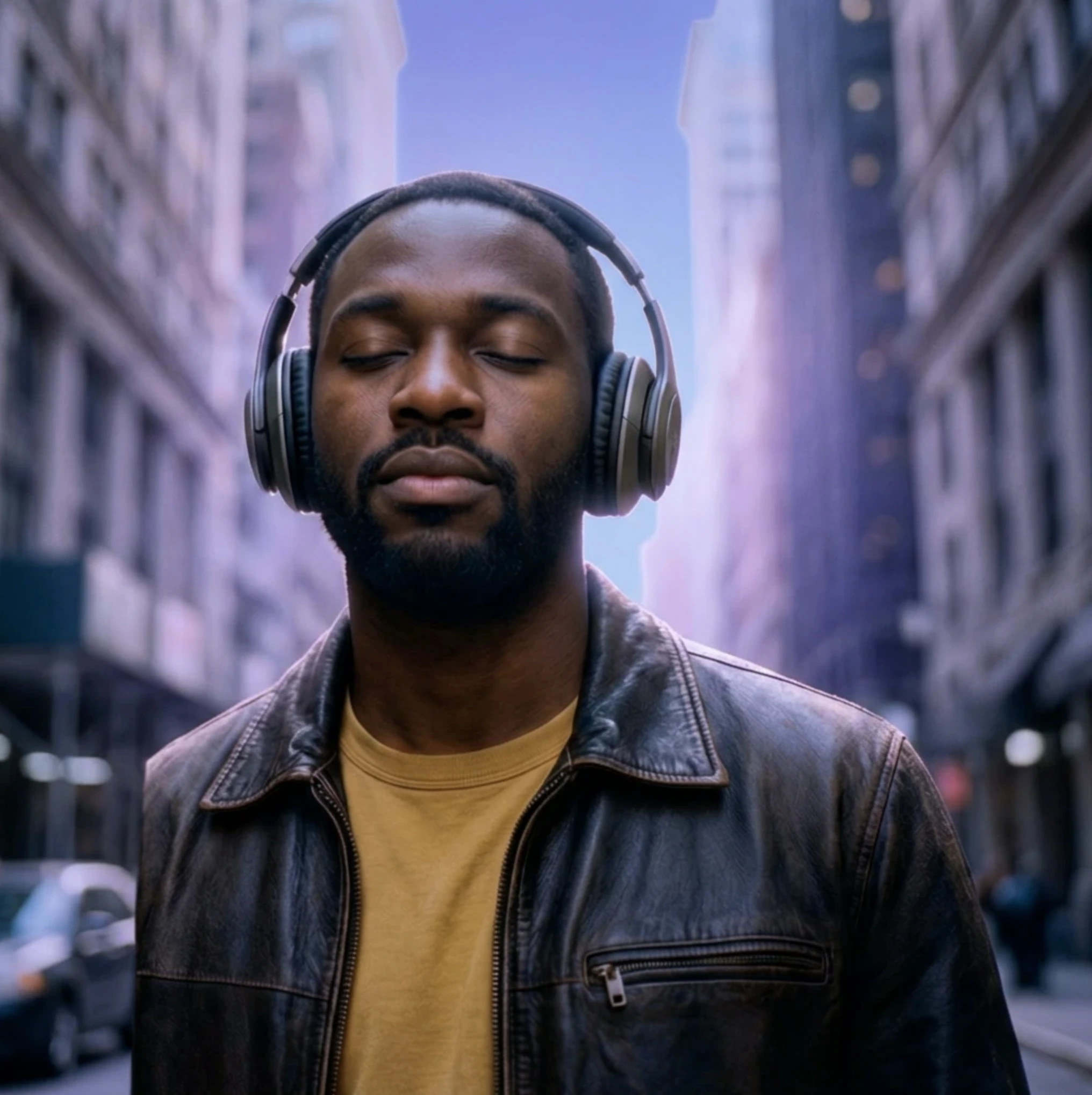 Colocas las luces de forma interactiva sobre la imagen, y la IA recalcula cómo caería esa luz sobre las superficies, las sombras y la profundidad de la escena. Esto significa que puedes cambiar significativamente el ambiente de una imagen sin cambiar nada más de ella. Mover una fuente de luz del frente al lado, por ejemplo, introducirá sombras más definidas y le dará a la imagen una sensación más dramática y esculpida. Colocar una luz desde abajo puede crear una atmósfera inquietante o teatral, mientras que una iluminación cenital suave tiende a sentirse más natural y neutral.
Esto es particularmente útil para retratos, imágenes de producto o cualquier escena donde la calidad y la dirección de la luz jueguen un papel importante en la sensación general. También es una buena forma de experimentar creativamente, ya que los cambios de iluminación pueden transformar el tono emocional de una imagen de formas difíciles de predecir solo con un prompt.
# **Dibujar**
Dibujar te permite pintar directamente sobre el lienzo usando una herramienta de pincel, y luego describir en qué quieres que se convierta ese dibujo. Funciona un poco como darle a la IA un boceto tosco como instrucción visual junto con un prompt de texto: no necesitas ser un artista hábil para que esto funcione bien. De hecho, cuanto más tosco y gestual sea tu dibujo, más libertad creativa tendrá la IA para interpretarlo.
Dibuja en el área del lienzo que quieras cambiar o a la que quieras agregar, y luego escribe una descripción de lo que quieres que aparezca ahí. La IA usa tanto tu dibujo como tu prompt en conjunto para generar el resultado, así que la forma y la ubicación de tus pinceladas actúan como una guía de dónde y cómo aparece el nuevo contenido.
Dibujar es particularmente útil **cuando un prompt de texto por sí solo no te está dando suficiente control sobre la composición**. Si quieres un árbol en una esquina específica, una sombra cayendo en una dirección particular o un objeto colocado en un punto exacto, esbozarlo le da a la IA una referencia espacial mucho más clara de la que las palabras a veces pueden proporcionar. También puedes usarlo para agregar elementos completamente nuevos a una imagen existente, o para indicar de manera aproximada un ambiente o textura en un área específica.
# **Cambiar ángulo de cámara**
Cambiar ángulo de cámara te permite reencuadrar tu imagen rotando la cámara virtual alrededor del sujeto, dándote la capacidad de ver y generar la misma escena desde una perspectiva completamente diferente sin empezar de nuevo desde cero.
Hay tres controles que trabajan juntos para definir el nuevo ángulo. Un retrato tomado de frente puede desplazarse a un ángulo de tres cuartos para lograr una sensación más dinámica. Una imagen de producto puede verse desde arriba o desde un ángulo bajo y dramático. Un paisaje puede reencuadrarse para que el horizonte quede más alto o más bajo en el cuadro.
Vale la pena experimentar primero con ajustes pequeños para tener una idea de cómo cada control afecta el resultado, ya que los cambios grandes de ángulo a veces pueden hacer que la IA reinterprete partes de la escena. **Los cambios sutiles a menudo producen los resultados más coherentes y naturales.**
# **Paleta de colores**
Paleta de colores te da control sobre el esquema de color general de tu imagen, permitiéndote recolorizarla usando un conjunto de colores que tú defines. En lugar de dar un prompt para un cambio de color y esperar que la IA lo interprete como pretendías, esta herramienta te permite especificar los colores exactos con los que quieres trabajar antes de que se genere el resultado.
Puedes extraer una paleta de una imagen existente, lo cual es una gran forma de igualar el ambiente cromático de una foto o obra de referencia que admires: la herramienta tomará los colores dominantes de esa imagen y los aplicará como base para tu resultado recolorizado. O puedes elegir entre un conjunto de presets si quieres un punto de partida rápido sin construir una paleta desde cero.
Colocas las luces de forma interactiva sobre la imagen, y la IA recalcula cómo caería esa luz sobre las superficies, las sombras y la profundidad de la escena. Esto significa que puedes cambiar significativamente el ambiente de una imagen sin cambiar nada más de ella. Mover una fuente de luz del frente al lado, por ejemplo, introducirá sombras más definidas y le dará a la imagen una sensación más dramática y esculpida. Colocar una luz desde abajo puede crear una atmósfera inquietante o teatral, mientras que una iluminación cenital suave tiende a sentirse más natural y neutral.
Esto es particularmente útil para retratos, imágenes de producto o cualquier escena donde la calidad y la dirección de la luz jueguen un papel importante en la sensación general. También es una buena forma de experimentar creativamente, ya que los cambios de iluminación pueden transformar el tono emocional de una imagen de formas difíciles de predecir solo con un prompt.
# **Dibujar**
Dibujar te permite pintar directamente sobre el lienzo usando una herramienta de pincel, y luego describir en qué quieres que se convierta ese dibujo. Funciona un poco como darle a la IA un boceto tosco como instrucción visual junto con un prompt de texto: no necesitas ser un artista hábil para que esto funcione bien. De hecho, cuanto más tosco y gestual sea tu dibujo, más libertad creativa tendrá la IA para interpretarlo.
Dibuja en el área del lienzo que quieras cambiar o a la que quieras agregar, y luego escribe una descripción de lo que quieres que aparezca ahí. La IA usa tanto tu dibujo como tu prompt en conjunto para generar el resultado, así que la forma y la ubicación de tus pinceladas actúan como una guía de dónde y cómo aparece el nuevo contenido.
Dibujar es particularmente útil **cuando un prompt de texto por sí solo no te está dando suficiente control sobre la composición**. Si quieres un árbol en una esquina específica, una sombra cayendo en una dirección particular o un objeto colocado en un punto exacto, esbozarlo le da a la IA una referencia espacial mucho más clara de la que las palabras a veces pueden proporcionar. También puedes usarlo para agregar elementos completamente nuevos a una imagen existente, o para indicar de manera aproximada un ambiente o textura en un área específica.
# **Cambiar ángulo de cámara**
Cambiar ángulo de cámara te permite reencuadrar tu imagen rotando la cámara virtual alrededor del sujeto, dándote la capacidad de ver y generar la misma escena desde una perspectiva completamente diferente sin empezar de nuevo desde cero.
Hay tres controles que trabajan juntos para definir el nuevo ángulo. Un retrato tomado de frente puede desplazarse a un ángulo de tres cuartos para lograr una sensación más dinámica. Una imagen de producto puede verse desde arriba o desde un ángulo bajo y dramático. Un paisaje puede reencuadrarse para que el horizonte quede más alto o más bajo en el cuadro.
Vale la pena experimentar primero con ajustes pequeños para tener una idea de cómo cada control afecta el resultado, ya que los cambios grandes de ángulo a veces pueden hacer que la IA reinterprete partes de la escena. **Los cambios sutiles a menudo producen los resultados más coherentes y naturales.**
# **Paleta de colores**
Paleta de colores te da control sobre el esquema de color general de tu imagen, permitiéndote recolorizarla usando un conjunto de colores que tú defines. En lugar de dar un prompt para un cambio de color y esperar que la IA lo interprete como pretendías, esta herramienta te permite especificar los colores exactos con los que quieres trabajar antes de que se genere el resultado.
Puedes extraer una paleta de una imagen existente, lo cual es una gran forma de igualar el ambiente cromático de una foto o obra de referencia que admires: la herramienta tomará los colores dominantes de esa imagen y los aplicará como base para tu resultado recolorizado. O puedes elegir entre un conjunto de presets si quieres un punto de partida rápido sin construir una paleta desde cero.