> ## Documentation Index
> Fetch the complete documentation index at: https://www.krea.ai/docs/llms.txt
> Use this file to discover all available pages before exploring further.

# Seedance Studio

> Dirige imágenes y videos cinematográficos con controles visuales de cámara, escena, color, referencias, anotaciones y trayectorias de cámara 3D.

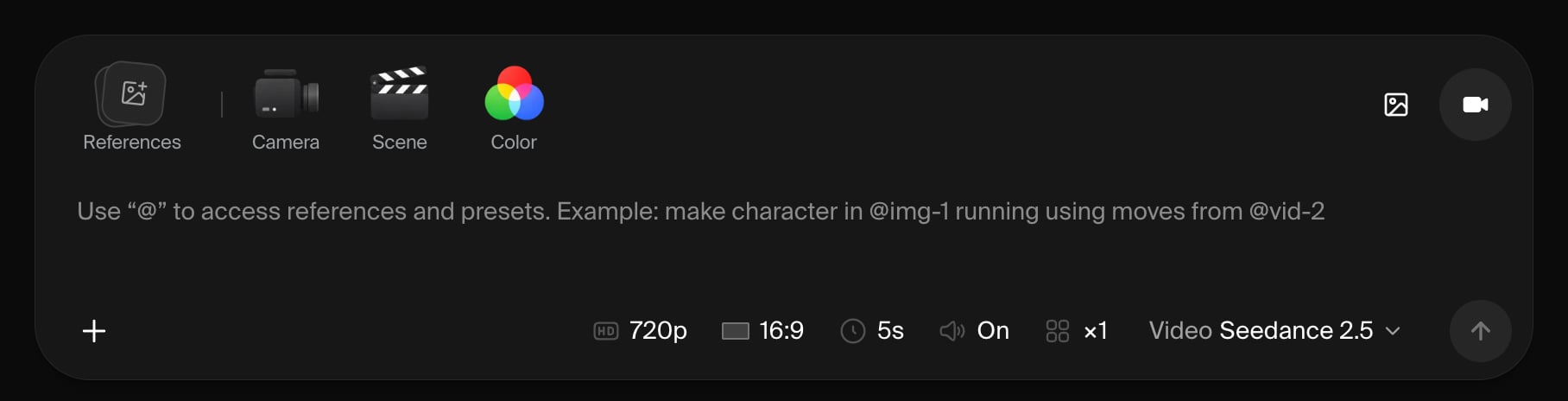
Seedance Studio es un espacio de trabajo de escritorio para dirigir imágenes y videos cinematográficos. Escribe un prompt, añade referencias, elige la dirección visual e itera sin salir del proyecto.

<Note>
  Seedance Studio está disponible actualmente en escritorio. Los modelos, ajustes y tipos de referencia que puedes usar dependen de si seleccionas **Imagen** o **Video** y del modelo que elijas.
</Note>

<a href="https://www.krea.ai/seedance-studio" className="not-prose group my-6 flex items-center justify-between gap-4 rounded-xl border border-gray-200 dark:border-gray-800 px-5 py-4 no-underline transition-colors hover:border-gray-300 dark:hover:border-gray-700">
  <div>
    <div className="font-semibold text-gray-900 dark:text-gray-100">Abre Seedance Studio</div>
    <div className="mt-0.5 text-sm text-gray-500 dark:text-gray-400">Dirige una imagen o un video en un solo espacio de trabajo.</div>
  </div>

  <span aria-hidden="true" className="text-gray-400 transition-transform group-hover:translate-x-0.5 dark:text-gray-500">→</span>
</a>

<Frame>
  <img src="https://mintcdn.com/krea/i2ZUkaczdcYgkWjo/images/seedance-studio-composer.png?fit=max&auto=format&n=i2ZUkaczdcYgkWjo&q=85&s=b843ac2a7d691c769e5428fdadf534e9" alt="Compositor de Seedance Studio con controles de referencias, cámara, escena, color, salida y modelo." width="1816" height="464" data-path="images/seedance-studio-composer.png" />
</Frame>

## Guía rápida

<Steps>
  <Step title="Elige Imagen o Video">
    Selecciona el tipo de salida encima del prompt y luego elige un modelo. Configura las opciones que ofrezca el modelo, como proporción, resolución, duración, audio, calidad o número de resultados.
  </Step>

  <Step title="Describe la toma">
    Escribe el sujeto, la acción, el escenario y el ambiente que quieres. Para video, incluye la acción o el cambio que debería ocurrir durante el clip.
  </Step>

  <Step title="Añade referencias">
    Haz clic en **+** o **Añadir referencias** y luego sube o elige un asset. También puedes pegar o arrastrar archivos al compositor. Escribe `@` en el prompt para encontrar un asset adjunto o buscar entre los presets de dirección de Studio.

    Usa referencias cuando el sujeto, la composición, el estilo o el movimiento deban seguir un medio existente. Las referencias de imagen, video y audio admitidas varían según el modelo.
  </Step>

  <Step title="Añade dirección visual">
    En el modo Video, usa **Cámara**, **Escena** y **Color** para dar forma a la toma. Explora los mosaicos visuales; los ejemplos de video se reproducen al pasar el cursor. Haz clic en un mosaico para añadirlo a tu prompt, o sáltate este paso y deja que el modelo decida.
  </Step>

  <Step title="Genera">
    Haz clic en la flecha o pulsa **Enter**. Usa **Shift + Enter** cuando quieras una nueva línea en el prompt.
  </Step>

  <Step title="Refina el resultado">
    Los resultados aparecen en el feed del proyecto. Cada resultado terminado recibe una `@tag`; haz clic en ella para adjuntar y mencionar ese resultado en tu siguiente prompt. También puedes reutilizar sus parámetros, descargarlo o ajustar el prompt y generar de nuevo.
  </Step>
</Steps>

## Elige el control de dirección adecuado

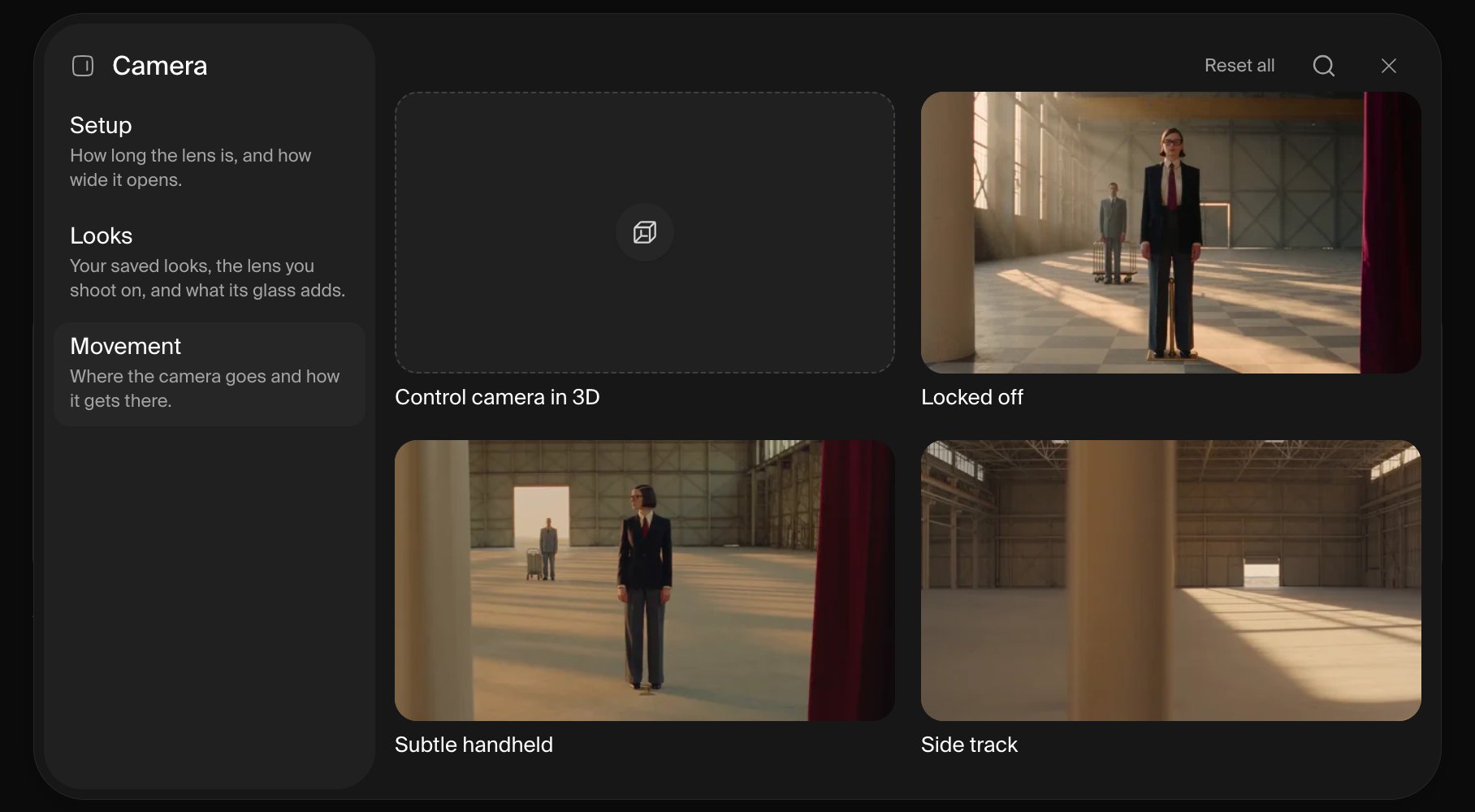
Estos controles aparecen en el modo Video. Usa la búsqueda o la barra de categorías para acotar el selector visual.

<Frame>
  <img src="https://mintcdn.com/krea/i2ZUkaczdcYgkWjo/images/seedance-studio-camera-movement.png?fit=max&auto=format&n=i2ZUkaczdcYgkWjo&q=85&s=078b9288562843e4672652a1c0034a7c" alt="Pestaña de movimiento de cámara con control de cámara 3D y ejemplos visuales de movimiento." width="1816" height="1000" data-path="images/seedance-studio-camera-movement.png" />
</Frame>

| Control                     | Úsalo cuando quieras                                                                                                                                                                                                              |
| --------------------------- | --------------------------------------------------------------------------------------------------------------------------------------------------------------------------------------------------------------------------------- |
| **Cámara → Configuración**  | Ajustar la distancia focal (8mm–100mm Macro) y la apertura (f/1.4–f/11) con deslizadores con ajuste automático. La vista previa se actualiza mientras los ajustas; elige un valor o deja cualquiera de los controles en **Auto**. |
| **Cámara → Looks**          | Añadir carácter de lente o textura óptica, como óptica anamórfica, grano, bloom o difusión.                                                                                                                                       |
| **Cámara → Movimiento**     | Elegir cómo se mueve la cámara. Pasa el cursor sobre un mosaico para ver el movimiento antes de seleccionarlo.                                                                                                                    |
| **Escena → Estilo**         | Definir el ambiente y el ritmo de la escena.                                                                                                                                                                                      |
| **Escena → Estructura**     | Elegir una toma única, un plano secuencia, un montaje, un loop u otra estructura de secuencia.                                                                                                                                    |
| **Escena → Interpretación** | Dirigir cuán contenida, natural, expresiva o teatral se siente la acción.                                                                                                                                                         |
| **Escena → Iluminación**    | Elegir la fuente de luz y el carácter de las sombras.                                                                                                                                                                             |
| **Color → Paleta**          | Aplicar un etalonaje de color curado o una paleta que hayas guardado.                                                                                                                                                             |

<Tip>
  Empieza con un prompt y referencias, y luego añade solo los controles que importen. Dejar la distancia focal o la apertura en **Auto** da al modelo libertad para elegir.
</Tip>

## Crea un look personalizado

Usa un look personalizado para reutilizar el lenguaje visual de un fotograma de referencia sin adjuntar ese fotograma a cada generación.

1. Abre **Cámara → Looks** y haz clic en **Nuevo look**.
2. Opcionalmente, elige qué debe estudiar Studio: cámara, iluminación, color, textura, técnica, atmósfera o composición.
3. Sube una imagen y luego revisa y edita las notas generadas. Si cambias las áreas de enfoque después, haz clic en **Leer de nuevo**.
4. Nombra y guarda el look. Studio lo selecciona automáticamente; podrás encontrarlo más tarde bajo el filtro **Personalizado**.

<Note>
  La imagen subida se usa para crear notas de dirección editables; la imagen en sí no se envía al modelo de generación. Adjúntala también como referencia normal cuando su sujeto o composición deban seguirse directamente.
</Note>

## Crea una paleta de colores personalizada

1. Abre **Color → Paleta** y haz clic en **Nueva paleta**.
2. Sube una imagen para extraer sus colores o añade colores manualmente con valores hexadecimales.
3. Ajusta la paleta, dale un nombre y guárdala.
4. Studio selecciona la nueva paleta automáticamente; podrás encontrarla más tarde bajo el filtro **Personalizado**.

Solo una paleta puede estar activa a la vez. Haz clic de nuevo en la paleta seleccionada para desactivarla.

## Anota una referencia

Usa anotaciones cuando un prompt por sí solo no sea lo bastante preciso para explicar la ubicación o una edición.

1. Haz clic en **Anotar assets** o **Anotar**.
2. Elige un asset existente, sube una imagen o empieza con un lienzo en blanco 16:9.
3. Dibuja o coloca comentarios en el lienzo.
4. Confirma la edición. Studio guarda una copia aplanada, la añade al feed del proyecto y la usa en el prompt actual. Si editaste una referencia adjunta, la copia sustituye al original en el mismo espacio.

## Controla la cámara en 3D

Usa el editor de cámara 3D cuando un movimiento predefinido no sea lo bastante específico.

1. Haz clic en **Control de cámara 3D** o **Crear escena 3D**, o abre **Cámara → Movimiento → Controlar cámara en 3D**.
2. Describe la escena, sube una referencia o boceta un layout. El agente de escenas puede construir y revisar una escena 3D sencilla por ti.
3. Añade keyframes de cámara y luego ajusta su posición, orientación, distancia focal, timing y easing. Previsualiza la trayectoria y establece una duración de 1 a 10 segundos.
4. Haz clic en **Usar video** para adjuntar la trayectoria de cámara renderizada a tu prompt de Studio, o en **Exportar** para descargarla.

**Usar video** renderiza el recorrido, lo añade al feed del proyecto y lo adjunta como referencia de video para tu siguiente generación.

## Trabaja con tus resultados

El feed del proyecto mantiene juntas las imágenes generadas, los videos, las anotaciones y los renders de trayectorias de cámara 3D. También puedes añadir archivos directamente al feed después de tu primer resultado. Desde un resultado, puedes:

* usarlo como referencia en el siguiente prompt;
* marcarlo como favorito, descargarlo, compartirlo, organizarlo o eliminarlo;
* para imágenes y videos generados, reutilizar el prompt, el modelo, las referencias, la dirección y los ajustes;
* para renders de trayectoria de cámara, reabrir la escena 3D original.

Si Studio no cambia de Video a Imagen, elimina primero cualquier referencia de video o audio y sus menciones con `@`. Si un preset no puede añadirse, elimina una referencia o el fotograma inicial/final según se indique; la compatibilidad y los límites varían según el modelo.