> ## Documentation Index
> Fetch the complete documentation index at: https://www.krea.ai/docs/llms.txt
> Use this file to discover all available pages before exploring further.
# Controles de acceso a modelos
> Restringe qué modelos de IA pueden usar los miembros de tu espacio de trabajo de Krea con modos de lista de permitidos y lista de bloqueados para cumplir con políticas de cumplimiento, gobernanza y seguridad.
**Solo Business y Enterprise** — Los controles de acceso a modelos están disponibles en los planes Business y Enterprise. [Contacta con nuestro equipo de ventas](mailto:sales@krea.ai) para obtener más información.
Los controles de acceso a modelos permiten a los propietarios y administradores de espacios de trabajo decidir qué modelos de IA están disponibles para su equipo. Puedes restringir los modelos a nivel de espacio de trabajo o de miembro individual.
Esto es especialmente útil para organizaciones que necesitan cumplir con políticas de proveedores, requisitos de gobernanza de datos o normas de seguridad internas.
## Conceptos clave
### Dos modos
Krea ofrece dos modos de control de acceso que determinan cómo se tratan los modelos por defecto:
Todos los modelos están **disponibles por defecto**. Bloqueas explícitamente los que no quieres.
Los nuevos modelos añadidos a Krea están **disponibles automáticamente**.
Todos los modelos están **bloqueados por defecto**. Permites explícitamente los que apruebas.
Los nuevos modelos añadidos a Krea se **bloquean automáticamente** hasta que los permitas.
Si tu organización necesita revisar y aprobar cada modelo antes de que esté disponible, usa el modo **Bloquear todo (lista de permitidos)**. Esto garantiza que los nuevos modelos nunca sean accesibles hasta que un administrador los habilite explícitamente.
### Políticas jerárquicas
El acceso a modelos se aplica en varios niveles. Cada nivel puede restringir aún más — pero nunca ampliar — el acceso concedido por el nivel superior.
| Nivel | Alcance | Disponibilidad |
| ---------------------- | ----------------------------------------------------- | ---------------- |
| **Espacio de trabajo** | Se aplica a todos los miembros del espacio de trabajo | Disponible ahora |
| **Miembro** | Restringe el acceso para un miembro individual | Disponible ahora |
| **Proyecto** | Restringe el acceso para un proyecto específico | Próximamente |
Una política de miembro solo puede restringir los modelos que ya están permitidos a nivel de espacio de trabajo. No puede conceder acceso a un modelo que el espacio de trabajo ha bloqueado.
## Requisitos previos
Debes ser **propietario** o **administrador** del espacio de trabajo
Los controles de acceso a modelos requieren una suscripción Business o Enterprise
## Elegir un modo de control de acceso
Por defecto, los nuevos espacios de trabajo comienzan en el modo **Permitir todo (lista de bloqueados)**. Para cambiar:
 Navega a [Configuración del espacio de trabajo ↗](https://www.krea.ai/settings/workspace-settings) y busca la sección **Acceso a modelos**.
Haz clic en **Permitir todo (lista de bloqueados)** o **Bloquear todo (lista de permitidos)**.
Un cuadro de diálogo de confirmación explicará el impacto:
* **Cambiar a Bloquear todo (lista de permitidos):** Todos los modelos se bloquearán por defecto. Todos los modelos actualmente disponibles se añadirán a la lista de permitidos como punto de partida, por lo que nada cambia inmediatamente, pero cualquier nuevo modelo añadido a Krea en el futuro se bloqueará hasta que lo permitas.
* **Cambiar a Permitir todo (lista de bloqueados):** Todos los modelos se permitirán por defecto. Tu lista de permitidos actual se borrará.
Haz clic en **Confirmar** para aplicar.
Cambiar de modo borra todas las políticas a nivel de miembro. Solo se conservan (o se restablecen) las reglas a nivel de espacio de trabajo. Asegúrate de coordinarte con tu equipo antes de cambiar.
## Gestionar el acceso a nivel de espacio de trabajo
Después de elegir un modo, puedes configurar qué modelos bloquear o permitir a nivel de espacio de trabajo.
Navega a [Configuración del espacio de trabajo ↗](https://www.krea.ai/settings/workspace-settings) y busca la sección **Acceso a modelos**.
Haz clic en **Permitir todo (lista de bloqueados)** o **Bloquear todo (lista de permitidos)**.
Un cuadro de diálogo de confirmación explicará el impacto:
* **Cambiar a Bloquear todo (lista de permitidos):** Todos los modelos se bloquearán por defecto. Todos los modelos actualmente disponibles se añadirán a la lista de permitidos como punto de partida, por lo que nada cambia inmediatamente, pero cualquier nuevo modelo añadido a Krea en el futuro se bloqueará hasta que lo permitas.
* **Cambiar a Permitir todo (lista de bloqueados):** Todos los modelos se permitirán por defecto. Tu lista de permitidos actual se borrará.
Haz clic en **Confirmar** para aplicar.
Cambiar de modo borra todas las políticas a nivel de miembro. Solo se conservan (o se restablecen) las reglas a nivel de espacio de trabajo. Asegúrate de coordinarte con tu equipo antes de cambiar.
## Gestionar el acceso a nivel de espacio de trabajo
Después de elegir un modo, puedes configurar qué modelos bloquear o permitir a nivel de espacio de trabajo.
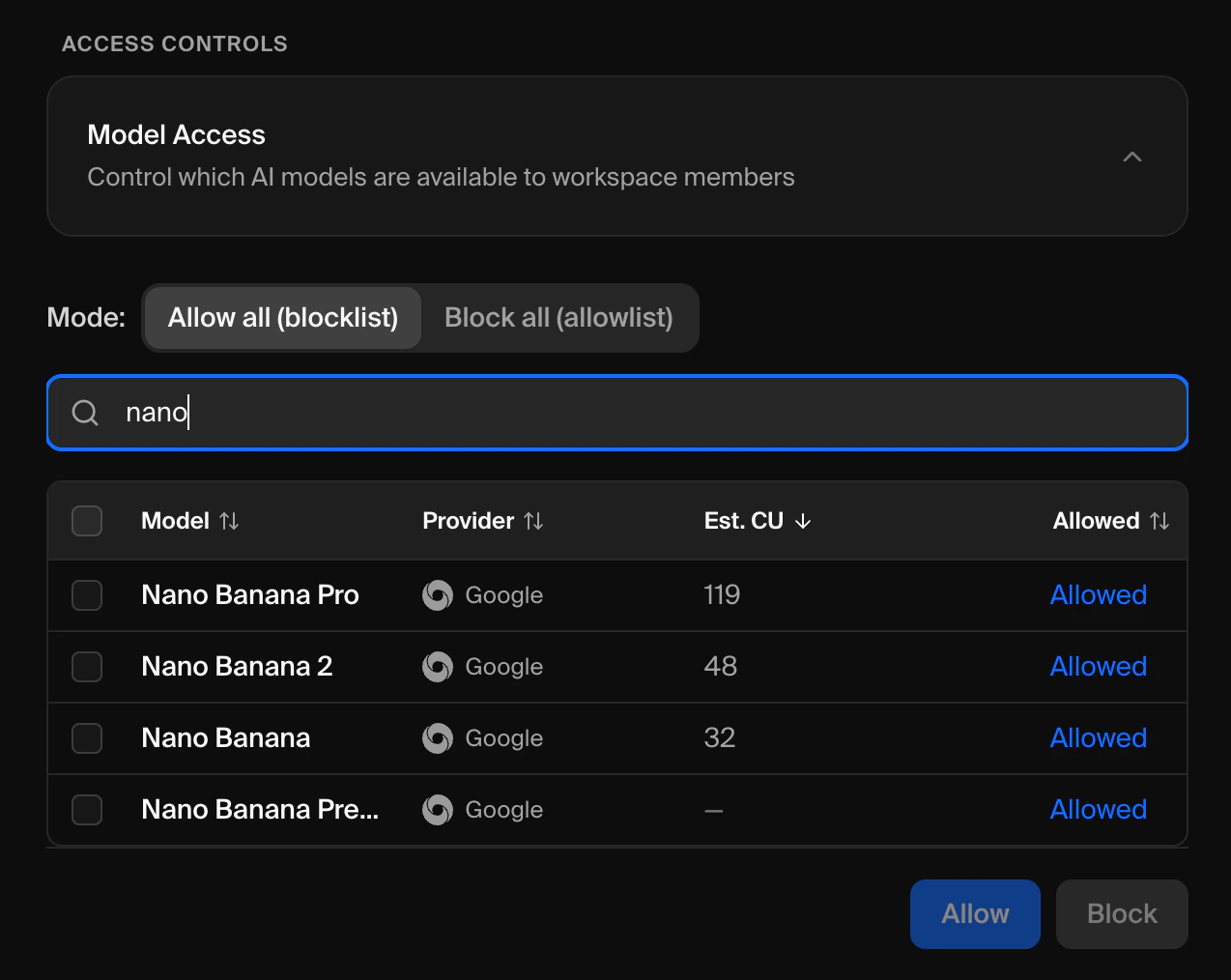 En [Configuración del espacio de trabajo ↗](https://www.krea.ai/settings/workspace-settings), expande la tarjeta **Acceso a modelos**.
Usa la **barra de búsqueda** para filtrar modelos por nombre o proveedor. La tabla muestra el nombre, proveedor, coste estimado de compute y estado de acceso actual de cada modelo.
Marca las casillas junto a los modelos que quieras cambiar.
* En **modo lista de bloqueados:** Haz clic en **Bloquear** para restringir los modelos seleccionados, o **Permitir** para desbloquearlos.
* En **modo lista de permitidos:** Haz clic en **Permitir** para conceder acceso a los modelos seleccionados, o **Bloquear** para eliminarlos de la lista de permitidos.
## Gestionar el acceso a nivel de miembro
Puedes personalizar el acceso a modelos para miembros individuales del espacio de trabajo.
Navega a [Miembros ↗](https://www.krea.ai/settings/members).
Encuentra al miembro que quieras configurar y haz clic en el **menú de tres puntos** en su fila.
En [Configuración del espacio de trabajo ↗](https://www.krea.ai/settings/workspace-settings), expande la tarjeta **Acceso a modelos**.
Usa la **barra de búsqueda** para filtrar modelos por nombre o proveedor. La tabla muestra el nombre, proveedor, coste estimado de compute y estado de acceso actual de cada modelo.
Marca las casillas junto a los modelos que quieras cambiar.
* En **modo lista de bloqueados:** Haz clic en **Bloquear** para restringir los modelos seleccionados, o **Permitir** para desbloquearlos.
* En **modo lista de permitidos:** Haz clic en **Permitir** para conceder acceso a los modelos seleccionados, o **Bloquear** para eliminarlos de la lista de permitidos.
## Gestionar el acceso a nivel de miembro
Puedes personalizar el acceso a modelos para miembros individuales del espacio de trabajo.
Navega a [Miembros ↗](https://www.krea.ai/settings/members).
Encuentra al miembro que quieras configurar y haz clic en el **menú de tres puntos** en su fila.
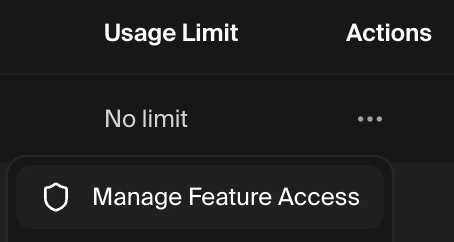 Haz clic en **Gestionar acceso a modelos**. La tabla de modelos se expandirá automáticamente en línea debajo de la fila del miembro.
Bloquea o permite modelos para ese miembro. Los modelos bloqueados a nivel de espacio de trabajo aparecerán en gris.
## Cómo se manejan los nuevos modelos
Esta es la diferencia más importante entre los dos modos:
| Escenario | Permitir todo (lista de bloqueados) | Bloquear todo (lista de permitidos) |
| -------------------------------------- | ------------------------------------------------------ | ----------------------------------------------------------- |
| Nuevo modelo añadido a Krea | **Disponible** automáticamente para todos los miembros | **Bloqueado** automáticamente para todos los miembros |
| ¿Se requiere acción del administrador? | Solo si quieres **bloquearlo** | Sí — debes **permitirlo** antes de que alguien pueda usarlo |
Si necesitas que los nuevos modelos se bloqueen por defecto — por ejemplo, para evitar que modelos de proveedores no aprobados estén disponibles para tu equipo — asegúrate de que tu espacio de trabajo esté configurado en modo **Bloquear todo (lista de permitidos)**.
## Bajar de plan
Si tu espacio de trabajo baja a un plan que no incluye controles de acceso a modelos, todas las políticas de acceso se eliminan automáticamente y tu espacio de trabajo vuelve al comportamiento predeterminado en el que todos los modelos están disponibles.
Volver a subir de plan no restaurará tus políticas anteriores. Tendrás que volver a configurarlas.
## Solución de problemas
Los controles de acceso a modelos solo están disponibles en los planes **Business** y **Enterprise**. Si estás en un plan diferente, verás un aviso de actualización en su lugar. [Gestiona tu suscripción ↗](https://www.krea.ai/settings/workspace-settings) o [contacta con ventas](mailto:sales@krea.ai) para actualizar.
Tu espacio de trabajo está en modo **Permitir todo (lista de bloqueados)**. En este modo, los nuevos modelos están disponibles por defecto. Cambia al modo **Bloquear todo (lista de permitidos)** para asegurarte de que los nuevos modelos se bloqueen hasta que los permitas explícitamente. Consulta [Elegir un modo de control de acceso](#choose-an-access-control-mode).
* Verifica que el bloqueo esté aplicado en el nivel correcto (espacio de trabajo o miembro).
* Comprueba que el modo del espacio de trabajo sea correcto — en modo lista de permitidos, el modelo debe estar ausente de la lista de permitidos para ser bloqueado.
El modelo está bloqueado a nivel de espacio de trabajo. Una política a nivel de miembro no puede anular las restricciones de niveles superiores. Pide a un administrador del espacio de trabajo que permita el modelo a nivel de espacio de trabajo primero.
Cambiar entre los modos de lista de bloqueados y lista de permitidos borra todas las políticas a nivel de miembro. Esto es esperado porque la semántica de las reglas cambia entre modos. Tendrás que volver a configurar las políticas de miembro después de cambiar.
## ¿Necesitas ayuda?
Contacta con nuestro equipo de soporte empresarial en **[support@krea.ai](mailto:support@krea.ai)**
¿Tienes preguntas sobre los planes Business o Enterprise? Escribe a **[sales@krea.ai](mailto:sales@krea.ai)**
Haz clic en **Gestionar acceso a modelos**. La tabla de modelos se expandirá automáticamente en línea debajo de la fila del miembro.
Bloquea o permite modelos para ese miembro. Los modelos bloqueados a nivel de espacio de trabajo aparecerán en gris.
## Cómo se manejan los nuevos modelos
Esta es la diferencia más importante entre los dos modos:
| Escenario | Permitir todo (lista de bloqueados) | Bloquear todo (lista de permitidos) |
| -------------------------------------- | ------------------------------------------------------ | ----------------------------------------------------------- |
| Nuevo modelo añadido a Krea | **Disponible** automáticamente para todos los miembros | **Bloqueado** automáticamente para todos los miembros |
| ¿Se requiere acción del administrador? | Solo si quieres **bloquearlo** | Sí — debes **permitirlo** antes de que alguien pueda usarlo |
Si necesitas que los nuevos modelos se bloqueen por defecto — por ejemplo, para evitar que modelos de proveedores no aprobados estén disponibles para tu equipo — asegúrate de que tu espacio de trabajo esté configurado en modo **Bloquear todo (lista de permitidos)**.
## Bajar de plan
Si tu espacio de trabajo baja a un plan que no incluye controles de acceso a modelos, todas las políticas de acceso se eliminan automáticamente y tu espacio de trabajo vuelve al comportamiento predeterminado en el que todos los modelos están disponibles.
Volver a subir de plan no restaurará tus políticas anteriores. Tendrás que volver a configurarlas.
## Solución de problemas
Los controles de acceso a modelos solo están disponibles en los planes **Business** y **Enterprise**. Si estás en un plan diferente, verás un aviso de actualización en su lugar. [Gestiona tu suscripción ↗](https://www.krea.ai/settings/workspace-settings) o [contacta con ventas](mailto:sales@krea.ai) para actualizar.
Tu espacio de trabajo está en modo **Permitir todo (lista de bloqueados)**. En este modo, los nuevos modelos están disponibles por defecto. Cambia al modo **Bloquear todo (lista de permitidos)** para asegurarte de que los nuevos modelos se bloqueen hasta que los permitas explícitamente. Consulta [Elegir un modo de control de acceso](#choose-an-access-control-mode).
* Verifica que el bloqueo esté aplicado en el nivel correcto (espacio de trabajo o miembro).
* Comprueba que el modo del espacio de trabajo sea correcto — en modo lista de permitidos, el modelo debe estar ausente de la lista de permitidos para ser bloqueado.
El modelo está bloqueado a nivel de espacio de trabajo. Una política a nivel de miembro no puede anular las restricciones de niveles superiores. Pide a un administrador del espacio de trabajo que permita el modelo a nivel de espacio de trabajo primero.
Cambiar entre los modos de lista de bloqueados y lista de permitidos borra todas las políticas a nivel de miembro. Esto es esperado porque la semántica de las reglas cambia entre modos. Tendrás que volver a configurar las políticas de miembro después de cambiar.
## ¿Necesitas ayuda?
Contacta con nuestro equipo de soporte empresarial en **[support@krea.ai](mailto:support@krea.ai)**
¿Tienes preguntas sobre los planes Business o Enterprise? Escribe a **[sales@krea.ai](mailto:sales@krea.ai)**