> ## Documentation Index
> Fetch the complete documentation index at: https://www.krea.ai/docs/llms.txt
> Use this file to discover all available pages before exploring further.
# Génération d'image
> Créez des images dans Krea à partir d'un simple prompt textuel avec sélecteur de modèle, contrôles de ratio d'aspect, références de style et édition post-génération dans un seul outil.
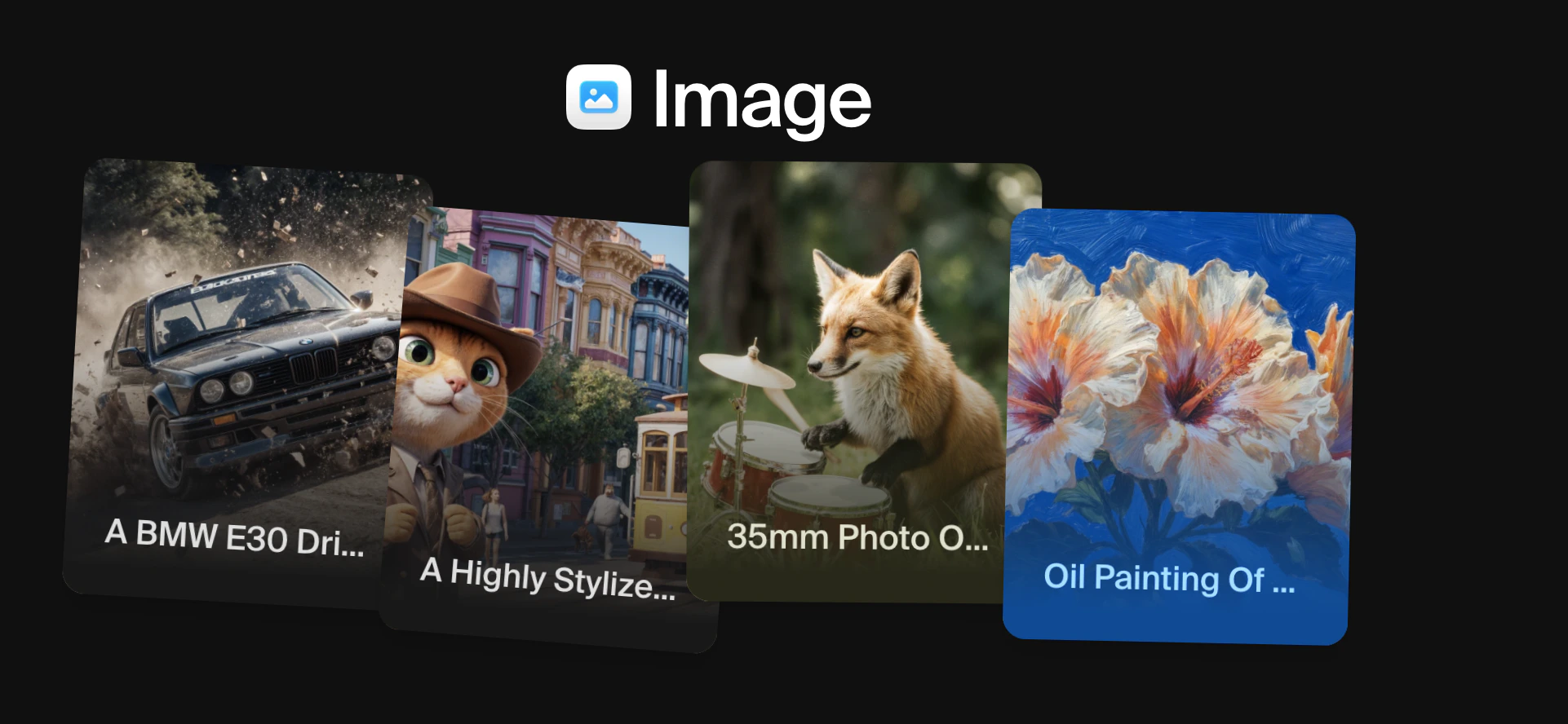 **Krea Image** est l'outil de création principal de la plateforme. À partir d'un simple prompt textuel, vous pouvez générer aussi bien des photographies photoréalistes que des illustrations stylisées, du concept art et des assets de design graphique. L'outil vous donne accès à plusieurs modèles d'IA, chacun avec ses points forts, tous depuis une seule interface.
## Comment ça fonctionne
Ouvrez le mode image via l'icône image dans la barre de navigation gauche. Vous verrez une boîte de prompt en bas de l'écran et un sélecteur de modèle dans le coin inférieur gauche.
**Krea Image** est l'outil de création principal de la plateforme. À partir d'un simple prompt textuel, vous pouvez générer aussi bien des photographies photoréalistes que des illustrations stylisées, du concept art et des assets de design graphique. L'outil vous donne accès à plusieurs modèles d'IA, chacun avec ses points forts, tous depuis une seule interface.
## Comment ça fonctionne
Ouvrez le mode image via l'icône image dans la barre de navigation gauche. Vous verrez une boîte de prompt en bas de l'écran et un sélecteur de modèle dans le coin inférieur gauche.
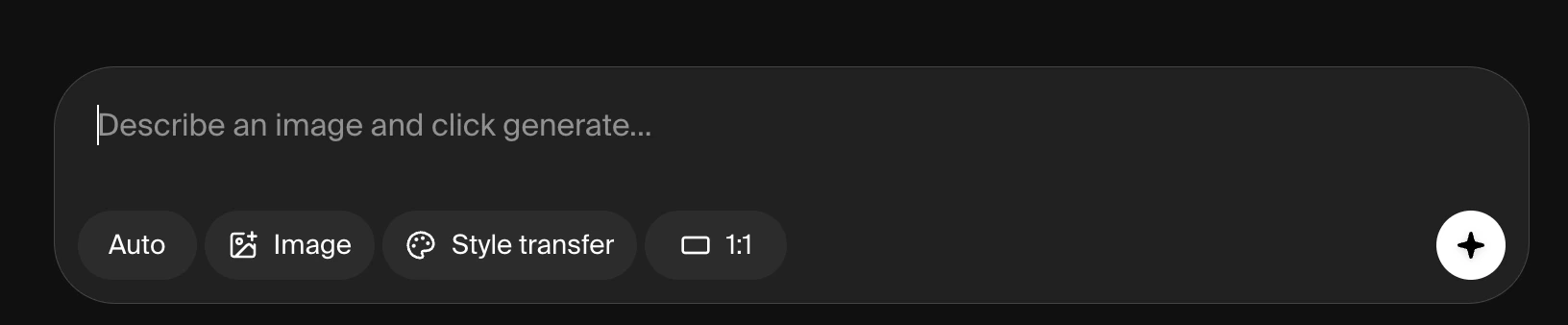 ### 1. Choisir un modèle
Cliquez sur le nom du modèle en bas à gauche pour ouvrir le sélecteur de modèle. Le sélecteur liste tous les modèles d'image disponibles avec une courte description, sa vitesse, son niveau de qualité et son coût de calcul.
### 1. Choisir un modèle
Cliquez sur le nom du modèle en bas à gauche pour ouvrir le sélecteur de modèle. Le sélecteur liste tous les modèles d'image disponibles avec une courte description, sa vitesse, son niveau de qualité et son coût de calcul.
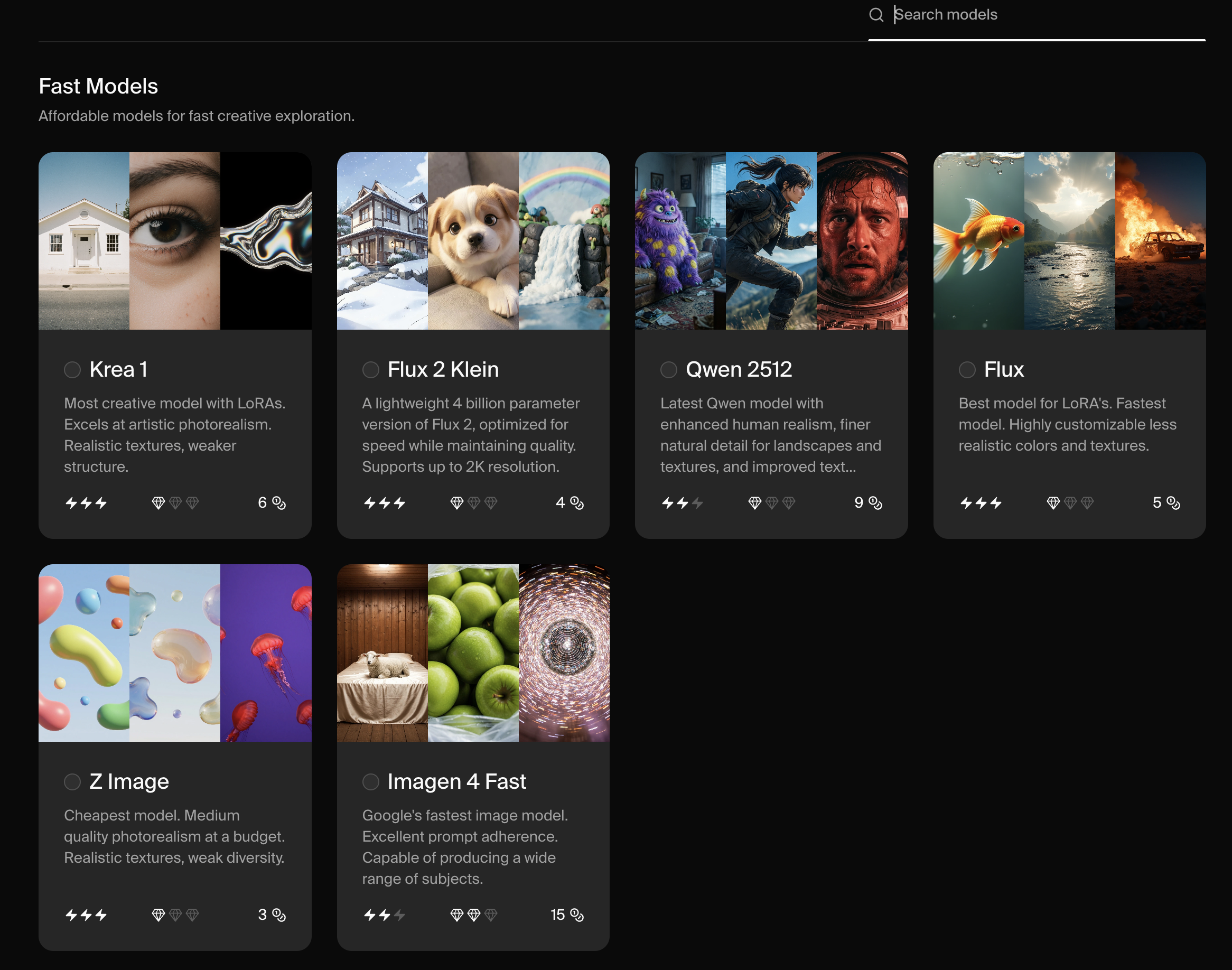 La sélection par défaut est **Auto**, qui choisit automatiquement le modèle le plus adapté à votre prompt. Si vous préférez choisir vous-même, un bon point de départ est **Krea 1**, le modèle de pointe de Krea, optimisé pour des images élégantes de style photographique qui évitent un rendu IA générique.
La liste complète des modèles disponibles est présentée dans l'[Aperçu des modèles](/user-guide/features/model-overview).
**Images par génération :** Krea 1, Flux et Flux.1 Krea génèrent quatre images par prompt. Tous les autres modèles en génèrent deux.
**Unités de calcul par génération :** chaque plan payant inclut un budget par défaut d'unités de calcul. Les modèles varient significativement en coût — une génération Krea 1 utilise 8 unités, tandis que ChatGPT Image en utilise 183. Itérez avec des modèles à coût inférieur lorsque possible, et achetez des unités supplémentaires si nécessaire.
**Vitesse :** les temps de génération vont d'environ 6 secondes (Krea 1) à 45 secondes ou plus (Nano Banana).
**Résolution :** la plupart des modèles plafonnent à 1024 px carré. Krea 1, Seedream 4, Wan 2.5, Flux.1 Krea et Flux 1.1 Pro Ultra prennent en charge des sorties à résolution supérieure, jusqu'à 4K dans certains cas.
Voici un récapitulatif complet :
| | **Images par**
La sélection par défaut est **Auto**, qui choisit automatiquement le modèle le plus adapté à votre prompt. Si vous préférez choisir vous-même, un bon point de départ est **Krea 1**, le modèle de pointe de Krea, optimisé pour des images élégantes de style photographique qui évitent un rendu IA générique.
La liste complète des modèles disponibles est présentée dans l'[Aperçu des modèles](/user-guide/features/model-overview).
**Images par génération :** Krea 1, Flux et Flux.1 Krea génèrent quatre images par prompt. Tous les autres modèles en génèrent deux.
**Unités de calcul par génération :** chaque plan payant inclut un budget par défaut d'unités de calcul. Les modèles varient significativement en coût — une génération Krea 1 utilise 8 unités, tandis que ChatGPT Image en utilise 183. Itérez avec des modèles à coût inférieur lorsque possible, et achetez des unités supplémentaires si nécessaire.
**Vitesse :** les temps de génération vont d'environ 6 secondes (Krea 1) à 45 secondes ou plus (Nano Banana).
**Résolution :** la plupart des modèles plafonnent à 1024 px carré. Krea 1, Seedream 4, Wan 2.5, Flux.1 Krea et Flux 1.1 Pro Ultra prennent en charge des sorties à résolution supérieure, jusqu'à 4K dans certains cas.
Voici un récapitulatif complet :
| | **Images par**
**génération** | **Unités de calcul**
**par génération** | **Secondes**
**par génération** | **Résolution**
**maximale** |
| :----------------- | :--------------------------------- | :------------------------------------------- | :----------------------------------- | :------------------------------- |
| Krea 1 | 4 | 8 | 6 | **4096** |
| Krea 2 Turbo | 4 | 2 | 4 | **1K** |
| Flux | 4 | 5 | 4 | 1024 |
| Nano Banana | 2 | 114 | 45 | 1024 |
| ChatGPT Image | 2 | 183 | 60 | 1024 |
| Seedream 4 | 2 | 24 | 20 | **4096** |
| Wan 2.5 | 2 | 569 | 180 | **1536** |
| Qwen | 2 | 8 | 15 | 1024 |
| Imagen 4 | 2 | 114 | 60 | 1024 |
| Runway Gen-4 | 2 | 140 | 60 | 1024 |
| Ideogram 3.0 | 2 | 114 | 30 | 1024 |
| Flux.1 Krea | 4 | 16 | 8 | **4096** |
| Flux Kontext | 2 | 14 | 5 | 1024 |
| Flux Kontext Pro | 2 | 114 | 10 | 1024 |
| Flux 1.1 Pro | 2 | 114 | 10 | 1024 |
| Flux 1.1 Pro Ultra | 2 | 171 | 30 | **2048** |
| Imagen 4 Ultra | 2 | 171 | 60 | 1024 |
| Imagen 4 Fast | 2 | 57 | 20 | 1024 |
| Imagen 3 | 2 | 114 | 60 | 1024 |
| Seedream 3 | 2 | 84 | 5 | 1024 |
Les modèles varient également selon les autres paramètres qu'ils proposent. Par exemple, seuls certains modèles acceptent les Styles. Voici un récapitulatif :
| | **Ratio**
**d'aspect** | **Image**
**style** | **Style** | **Image prompt** | **Preset** | **Paint** | **Raw** | **Référence de personnage** |
| :----------------- | :-------------------------- | :----------------------- | :-------- | :--------------- | :--------- | :-------- | :------ | :-------------------------- |
| Krea 1 | ✅ | ✅ | ✅ | ✅ | | | ✅ | |
| Krea 2 Turbo | ✅ | ✅ | ✅ | | | | | |
| Flux | ✅ | | ✅ | ✅ | | | | |
| Nano Banana | | ✔️\* | | ✅ | | ✅ | | ✔️\* |
| ChatGPT Image | ✅ | ✔️\* | ✅ | ✅ | ✅ | ✅ | | ✔️\* |
| Seedream 4 | ✅ | ✔️\* | | ✅ | | | | ✔️\* |
| Wan 2.5 | ✅ | | ✅ | | | | ✅ | |
| Qwen | ✅ | | ✅ | | | | ✅ | |
| Imagen 4 | ✅ | | | | | | | |
| Runway Gen-4 | | | | | | | | ✅ |
| Ideogram 3.0 | ✅ | | | ✅ | | | | ✅ |
| Flux.1 Krea | ✅ | ✅ | ✅ | ✅ | | | ✅ | |
| Flux Kontext | ✅ | | | ✅ | | | | |
| Flux Kontext Pro | ✅ | | | ✅ | | | | |
| Flux 1.1 Pro | ✅ | | | | | | | |
| Flux 1.1 Pro Ultra | ✅ | | | | | | | |
| Imagen 4 Ultra | ✅ | | | | | | | |
| Imagen 4 Fast | ✅ | | | | | | | |
| Imagen 3 | ✅ | | | | | | | |
| Seedream 3 | ✅ | | | | | | | |
\*Note : Seedream 4, Nano Banana et ChatGPT Image sont des modèles de raisonnement dotés d'une compréhension intelligente des prompts. Bien qu'ils ne proposent pas la « référence de personnage » ni la « référence de style » comme paramètres explicites, vous *pouvez* téléverser des images de personnages ou de styles artistiques et rédiger simplement un prompt indiquant `"Create an illustration of a skyscraper in the style of the attached image."`
### 2. Rédiger un prompt
Décrivez l'image souhaitée dans la zone de texte. Vous pouvez être aussi bref ou aussi détaillé que vous le voulez. Pour la plupart des modèles, inclure le sujet, le décor, l'éclairage et l'ambiance dans votre description produira des résultats plus précis.
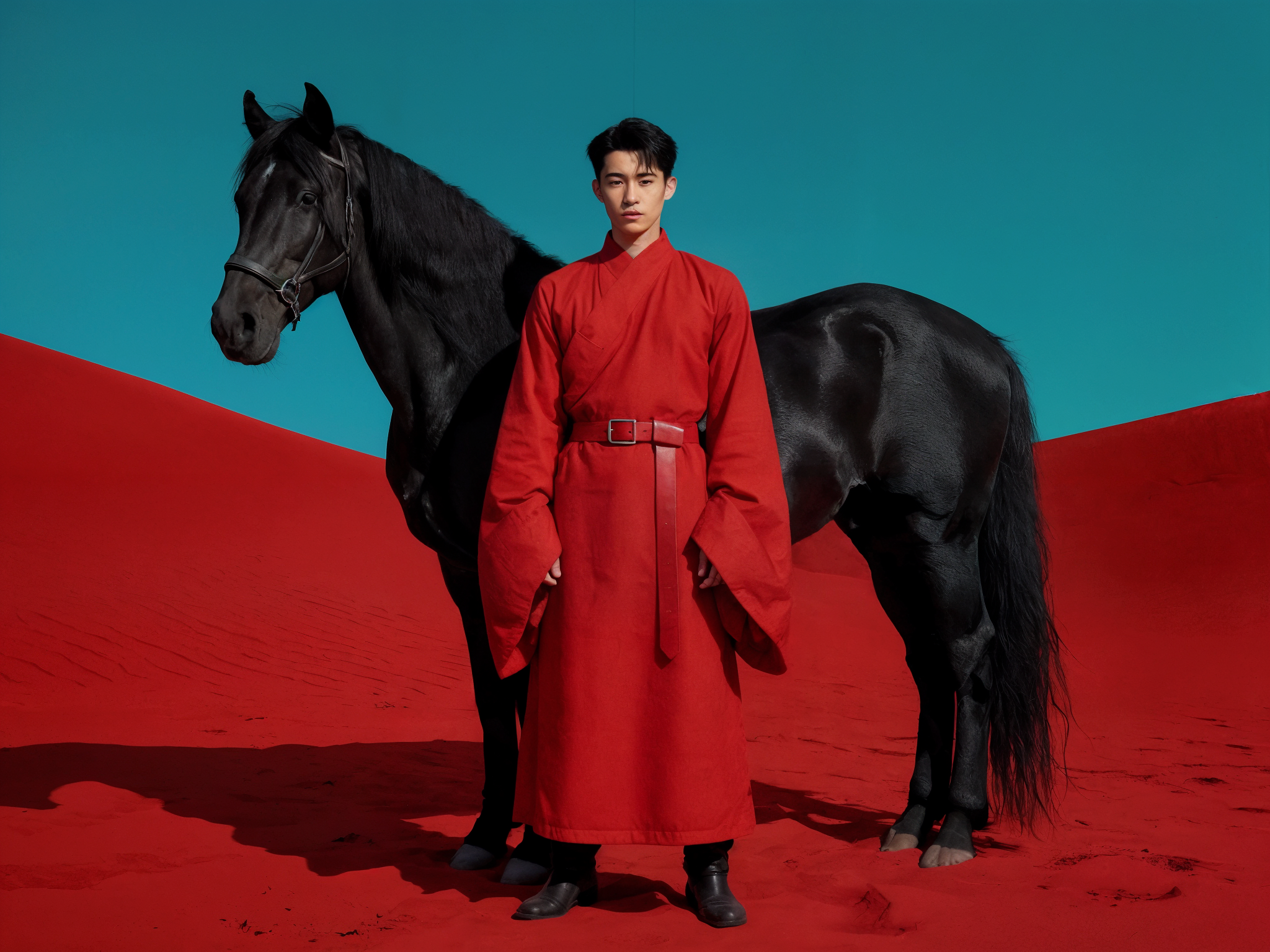
*A young East Asian man in a long red traditional robe with wide sleeves and a red belt, standing in front of a black horse in a surreal red desert landscape under a flat teal sky. Cinematic lighting, bold and minimal.*
 ### 3. Ajuster les paramètres
La plupart des modèles proposent des paramètres supplémentaires sous la boîte de prompt. Ils vous permettent de contrôler le ratio d'aspect, d'appliquer un style, de téléverser une image de référence et plus encore. Tous les paramètres ne sont pas disponibles pour chaque modèle. La liste complète est expliquée ci-dessous.
### 3. Ajuster les paramètres
La plupart des modèles proposent des paramètres supplémentaires sous la boîte de prompt. Ils vous permettent de contrôler le ratio d'aspect, d'appliquer un style, de téléverser une image de référence et plus encore. Tous les paramètres ne sont pas disponibles pour chaque modèle. La liste complète est expliquée ci-dessous.
 ### 4. Générer
Cliquez sur **Generate**. Selon le modèle, la génération prend entre 4 et 180 secondes. La plupart des générations renvoient soit deux, soit quatre images par prompt.
***
## Le sélecteur de modèle
Cliquer sur le nom du modèle en bas à gauche ouvre le panneau du sélecteur de modèle. Chaque entrée affiche :
* Le nom du modèle et une description d'une ligne de ses points forts
* Un indicateur de vitesse (nombre d'éclairs)
* Un indicateur de qualité (nombre d'icônes en diamant)
* Le coût de calcul approximatif par génération
### 4. Générer
Cliquez sur **Generate**. Selon le modèle, la génération prend entre 4 et 180 secondes. La plupart des générations renvoient soit deux, soit quatre images par prompt.
***
## Le sélecteur de modèle
Cliquer sur le nom du modèle en bas à gauche ouvre le panneau du sélecteur de modèle. Chaque entrée affiche :
* Le nom du modèle et une description d'une ligne de ses points forts
* Un indicateur de vitesse (nombre d'éclairs)
* Un indicateur de qualité (nombre d'icônes en diamant)
* Le coût de calcul approximatif par génération
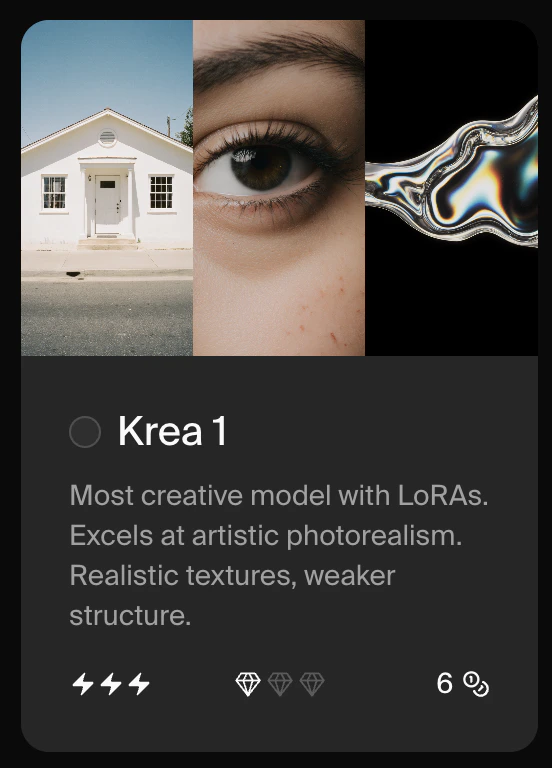 La liste est ordonnée avec les modèles les plus récents et populaires en haut. Pour voir la gamme complète des modèles disponibles, consultez notre [Aperçu des modèles](/user-guide/features/model-overview).
### Mode Auto
L'option **Auto** en haut de la liste sélectionne automatiquement le meilleur modèle pour votre prompt et votre plan. C'est un bon choix par défaut si vous ne savez pas quel modèle utiliser.
### Modèles disponibles
Les modèles affichés dans le sélecteur se répartissent en deux groupes.
**Les modèles Krea** sont développés et maintenus par Krea :
| Modèle | Description |
| ------------ | ----------------------------------------------------------------------------------------------------------------------------- |
| Krea 1 | Modèle le plus créatif avec support LoRA. Génère 4 images par prompt jusqu'à 4096 px. |
| Krea 2 Turbo | Le modèle Krea 2 le plus rapide. Idéal pour itérer rapidement sur des illustrations expressives et des concepts stylistiques. |
| Krea 2 | Modèle de fondation d'image de nouvelle génération de Krea avec des variantes Medium et Large. |
**Les modèles tiers** sont fournis par des laboratoires d'IA externes et sont accessibles directement depuis la même interface :
| Modèle | Fournisseur | Description |
| --------------- | ----------- | --------------------------------------------------------------------------------------------------- |
| Nano Banana Pro | Google | Modèle le plus intelligent. Le plus fort pour l'adhérence aux prompts complexes et le raisonnement. |
| Nano Banana 2 | Google | Modèle le plus intelligent, à un coût de calcul inférieur à Nano Banana Pro. |
| Nano Banana | Google | Modèle intelligent polyvalent. |
| Seedream 5 Lite | ByteDance | Modèle de qualité intermédiaire avec capacités de raisonnement et de recherche web. |
| Recraft V4 | Recraft | Génération d'images détaillée et précise. |
Pour un récapitulatif complet de chaque modèle incluant les coûts de calcul, la vitesse de génération, les limites de résolution et les paramètres pris en charge, consultez l'[Aperçu des modèles](/user-guide/features/model-overview).
***
## Paramètres
Lorsqu'un modèle est sélectionné, les paramètres disponibles apparaissent sous la boîte de prompt. Les paramètres varient selon le modèle.
### Ratio d'aspect
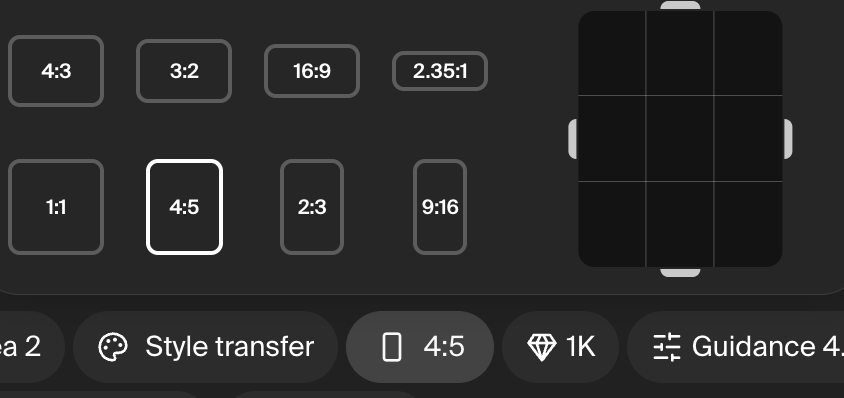
Contrôle les dimensions de l'image de sortie. La plupart des modèles proposent des ratios prédéfinis (carré, portrait, paysage) et certains prennent en charge des ratios personnalisés. Utilisez **9:16** pour le contenu vertical comme les stories des réseaux sociaux ou TikTok.
La liste est ordonnée avec les modèles les plus récents et populaires en haut. Pour voir la gamme complète des modèles disponibles, consultez notre [Aperçu des modèles](/user-guide/features/model-overview).
### Mode Auto
L'option **Auto** en haut de la liste sélectionne automatiquement le meilleur modèle pour votre prompt et votre plan. C'est un bon choix par défaut si vous ne savez pas quel modèle utiliser.
### Modèles disponibles
Les modèles affichés dans le sélecteur se répartissent en deux groupes.
**Les modèles Krea** sont développés et maintenus par Krea :
| Modèle | Description |
| ------------ | ----------------------------------------------------------------------------------------------------------------------------- |
| Krea 1 | Modèle le plus créatif avec support LoRA. Génère 4 images par prompt jusqu'à 4096 px. |
| Krea 2 Turbo | Le modèle Krea 2 le plus rapide. Idéal pour itérer rapidement sur des illustrations expressives et des concepts stylistiques. |
| Krea 2 | Modèle de fondation d'image de nouvelle génération de Krea avec des variantes Medium et Large. |
**Les modèles tiers** sont fournis par des laboratoires d'IA externes et sont accessibles directement depuis la même interface :
| Modèle | Fournisseur | Description |
| --------------- | ----------- | --------------------------------------------------------------------------------------------------- |
| Nano Banana Pro | Google | Modèle le plus intelligent. Le plus fort pour l'adhérence aux prompts complexes et le raisonnement. |
| Nano Banana 2 | Google | Modèle le plus intelligent, à un coût de calcul inférieur à Nano Banana Pro. |
| Nano Banana | Google | Modèle intelligent polyvalent. |
| Seedream 5 Lite | ByteDance | Modèle de qualité intermédiaire avec capacités de raisonnement et de recherche web. |
| Recraft V4 | Recraft | Génération d'images détaillée et précise. |
Pour un récapitulatif complet de chaque modèle incluant les coûts de calcul, la vitesse de génération, les limites de résolution et les paramètres pris en charge, consultez l'[Aperçu des modèles](/user-guide/features/model-overview).
***
## Paramètres
Lorsqu'un modèle est sélectionné, les paramètres disponibles apparaissent sous la boîte de prompt. Les paramètres varient selon le modèle.
### Ratio d'aspect
Contrôle les dimensions de l'image de sortie. La plupart des modèles proposent des ratios prédéfinis (carré, portrait, paysage) et certains prennent en charge des ratios personnalisés. Utilisez **9:16** pour le contenu vertical comme les stories des réseaux sociaux ou TikTok.
 ### Transfert de style
**Disponible pour : Krea 1 uniquement.** Pour les autres modèles, utilisez le paramètre Image prompt avec une instruction similaire dans votre prompt textuel.
Transfère l'apparence visuelle d'une image téléversée sur votre génération. Téléversez votre propre image, choisissez parmi les points de départ fournis par Krea, ou référencez une image précédemment générée. Utile pour maintenir une esthétique cohérente à travers plusieurs sorties.
### Transfert de style
**Disponible pour : Krea 1 uniquement.** Pour les autres modèles, utilisez le paramètre Image prompt avec une instruction similaire dans votre prompt textuel.
Transfère l'apparence visuelle d'une image téléversée sur votre génération. Téléversez votre propre image, choisissez parmi les points de départ fournis par Krea, ou référencez une image précédemment générée. Utile pour maintenir une esthétique cohérente à travers plusieurs sorties.
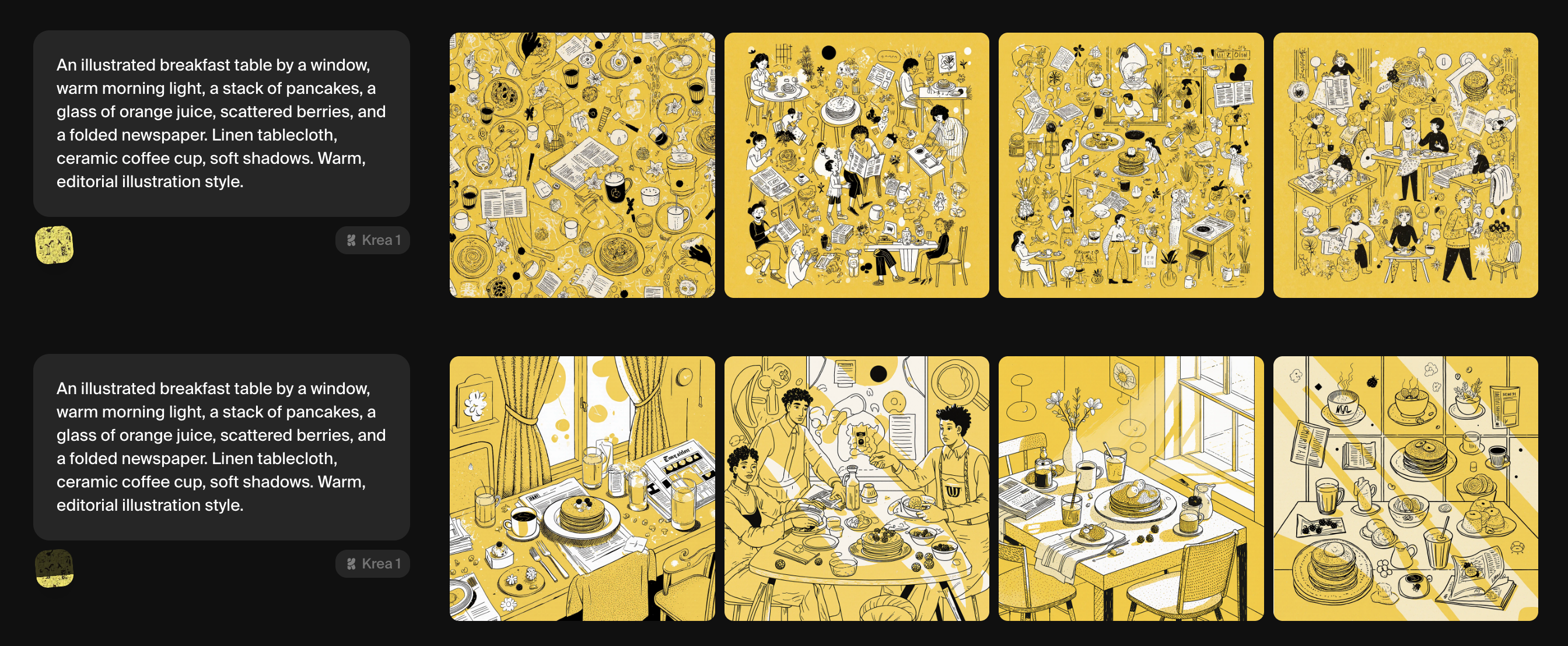
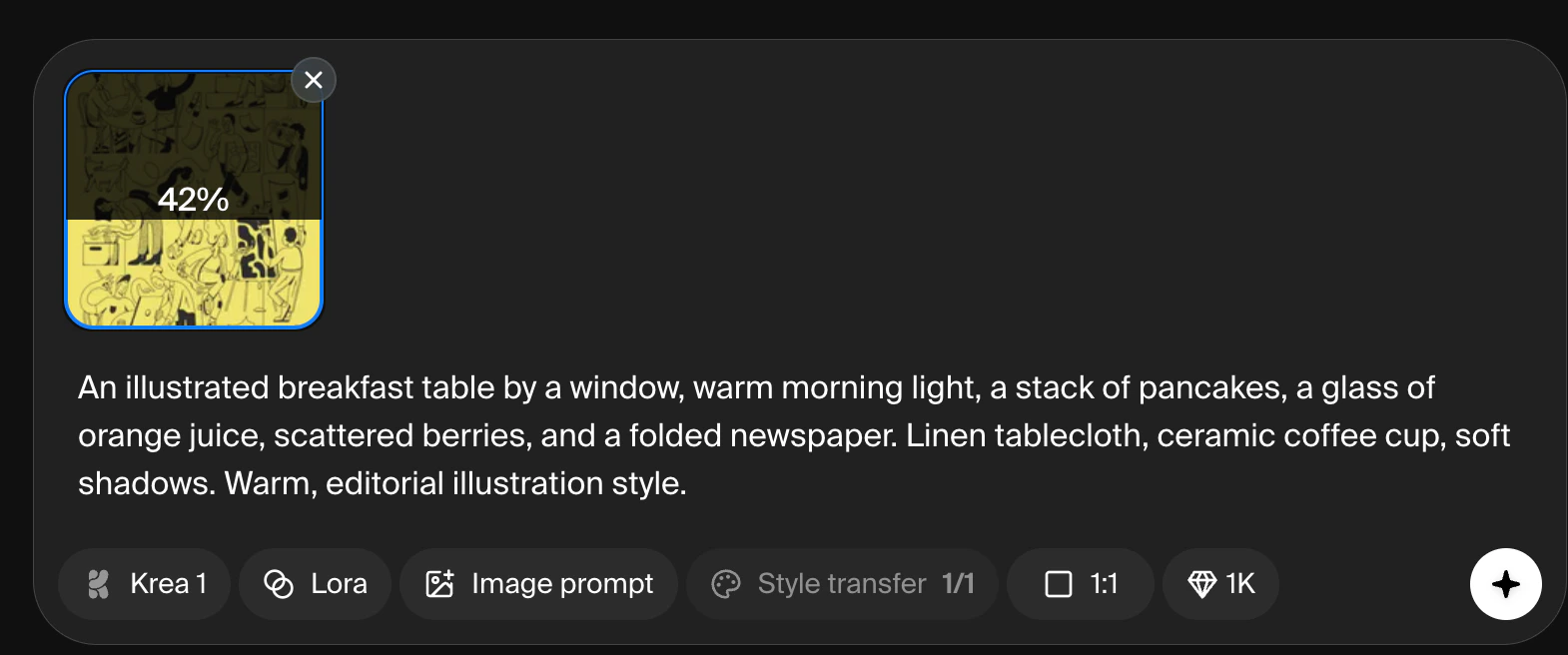 Faites glisser l'image vers le haut ou le bas pour ajuster l'influence du transfert de style sur votre sortie. Les exemples ci-dessous montrent la différence entre une influence complète et un réglage réduit.
 ### Image prompt
Téléversez une ou plusieurs images pour influencer votre génération. Dans la plupart des modèles, des éléments de l'image téléversée, comme la composition, la couleur et le style, sont mélangés à votre prompt textuel. Dans les modèles de raisonnement comme Nano Banana, vous pouvez référencer l'image téléversée directement dans votre prompt (par exemple, « *Create an editorial photo of the woman in the attached image, wearing the red dress in the other image* »).
### Image prompt
Téléversez une ou plusieurs images pour influencer votre génération. Dans la plupart des modèles, des éléments de l'image téléversée, comme la composition, la couleur et le style, sont mélangés à votre prompt textuel. Dans les modèles de raisonnement comme Nano Banana, vous pouvez référencer l'image téléversée directement dans votre prompt (par exemple, « *Create an editorial photo of the woman in the attached image, wearing the red dress in the other image* »).
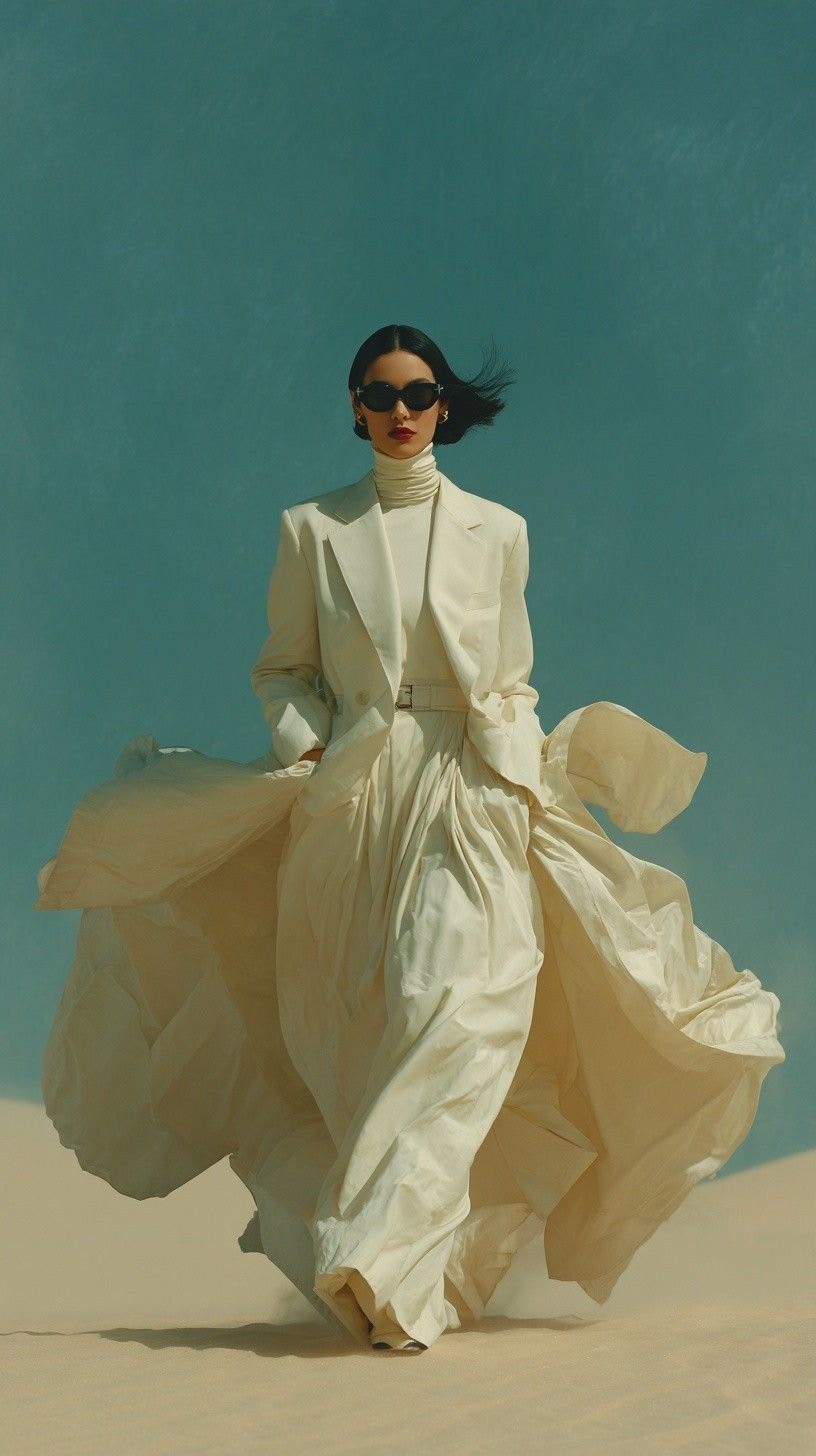
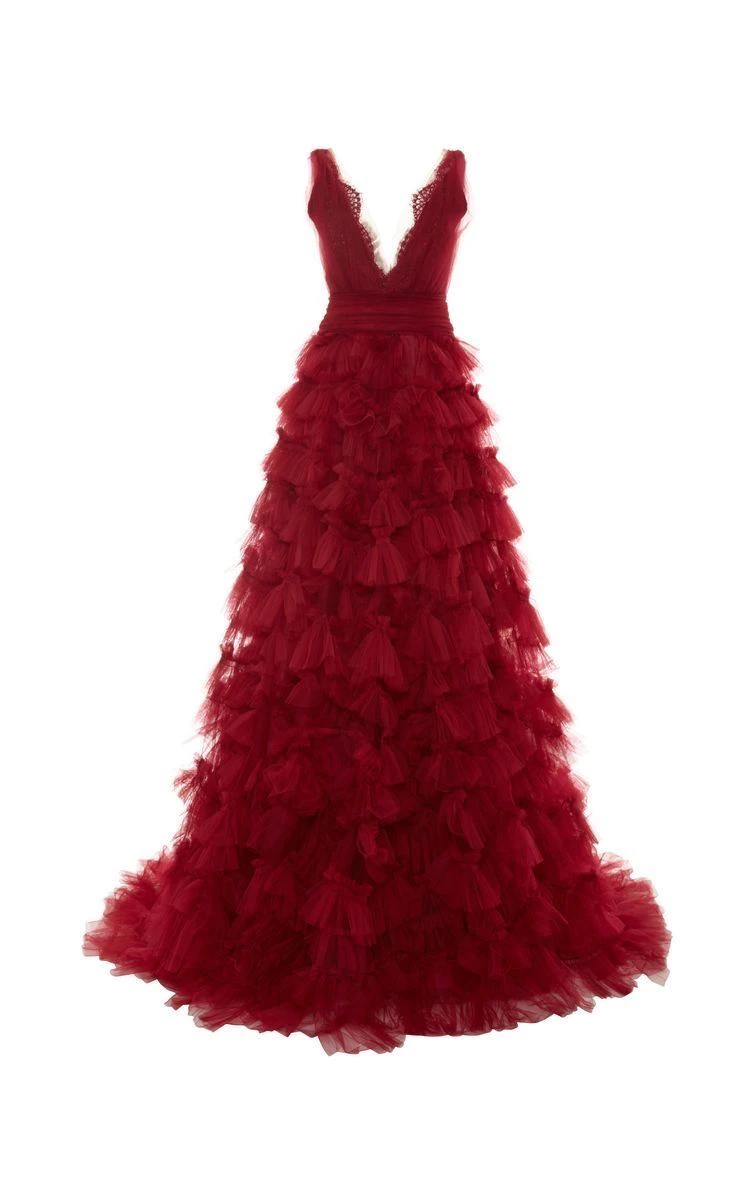
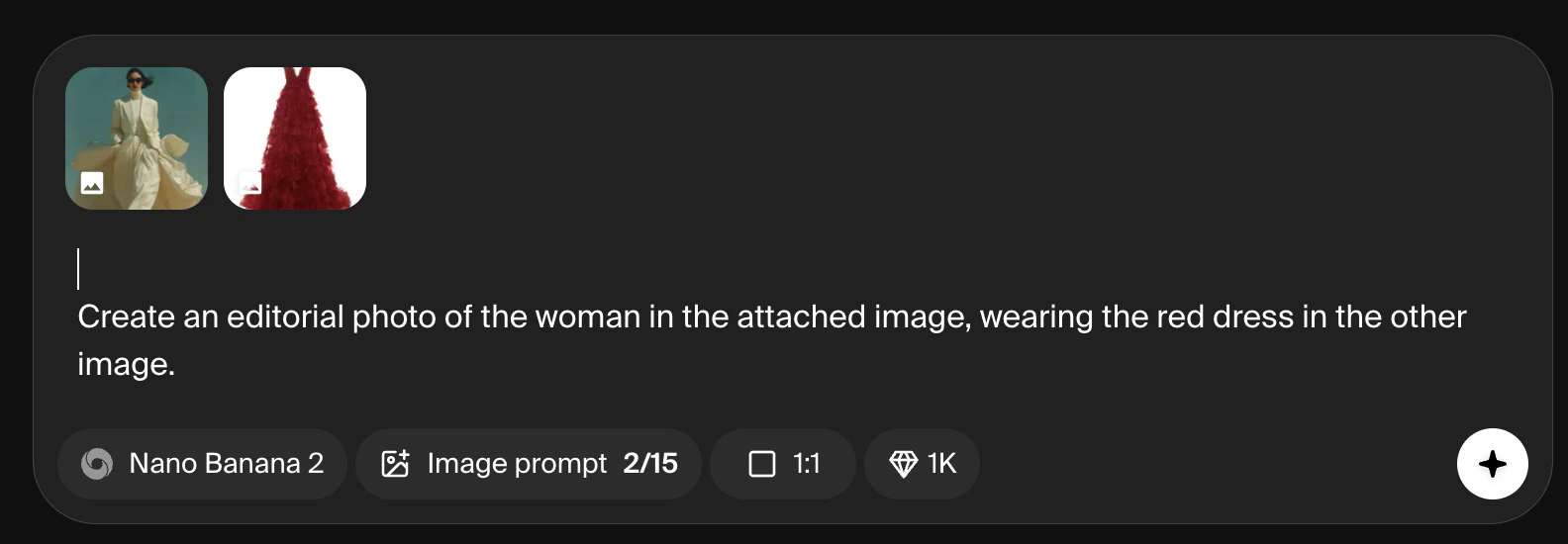
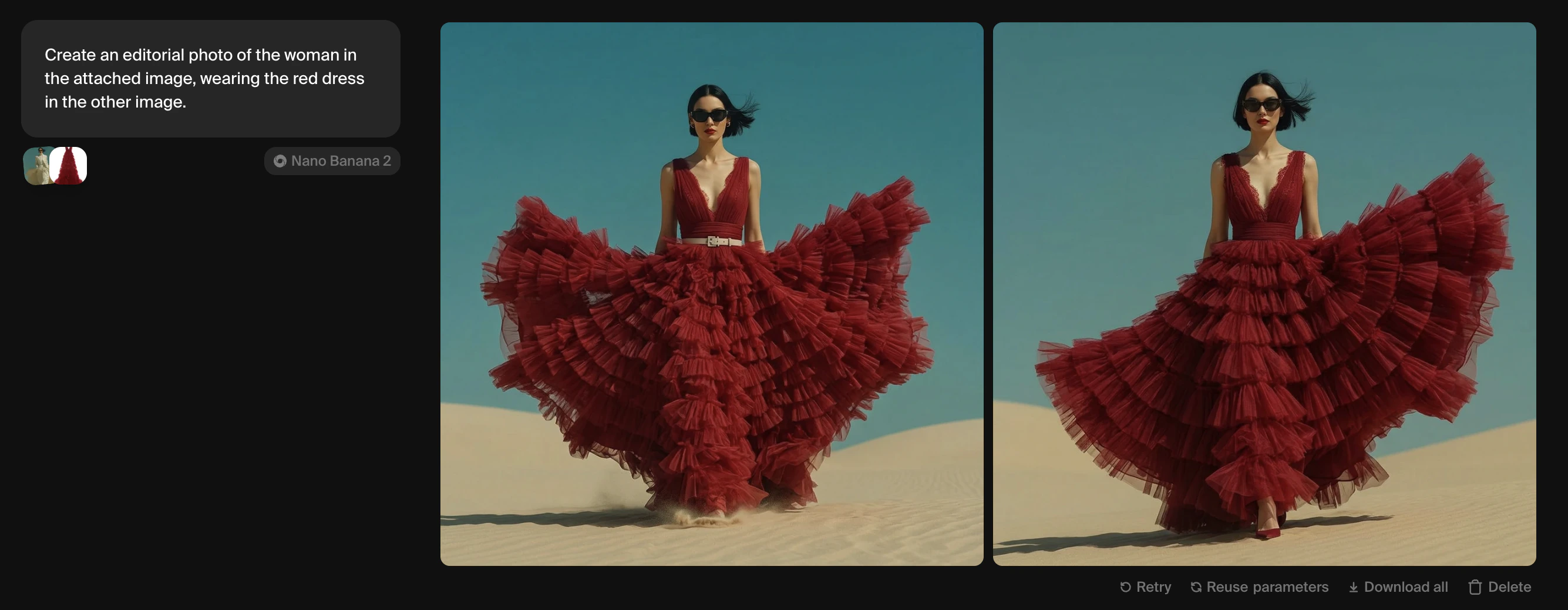 Le nombre d'images que vous pouvez téléverser varie selon le modèle, de 2 dans Krea 1 à 15 dans Nano Banana.
## Après la génération
Chaque prompt produit une rangée de résultats. Survolez n'importe quelle rangée pour révéler des contrôles supplémentaires.
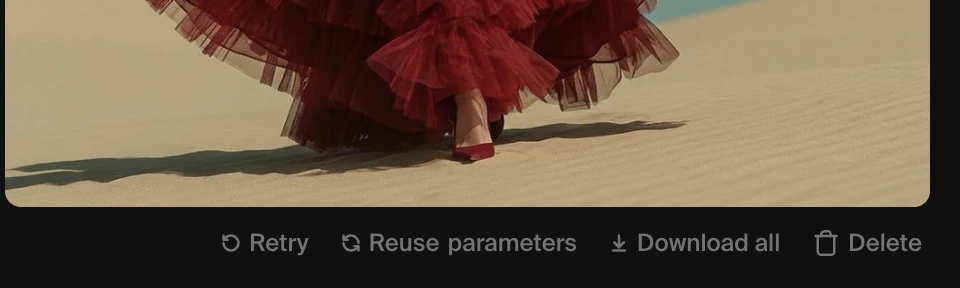
Sous les images :
* **Retry** relance immédiatement le même prompt et le même modèle.
* **Reuse parameters** recharge le prompt, le modèle et les paramètres dans la boîte de prompt pour édition.
* **Share parameters** génère un lien que d'autres peuvent utiliser pour reproduire votre génération à l'identique.
* **Download all** télécharge l'ensemble complet des images sous forme d'archive .zip.
* **Publish** crée une page publique partageable pour vos images.
* **Delete** retire les images de la vue de votre session. Vos assets ne sont pas supprimés.
Le nombre d'images que vous pouvez téléverser varie selon le modèle, de 2 dans Krea 1 à 15 dans Nano Banana.
## Après la génération
Chaque prompt produit une rangée de résultats. Survolez n'importe quelle rangée pour révéler des contrôles supplémentaires.
Sous les images :
* **Retry** relance immédiatement le même prompt et le même modèle.
* **Reuse parameters** recharge le prompt, le modèle et les paramètres dans la boîte de prompt pour édition.
* **Share parameters** génère un lien que d'autres peuvent utiliser pour reproduire votre génération à l'identique.
* **Download all** télécharge l'ensemble complet des images sous forme d'archive .zip.
* **Publish** crée une page publique partageable pour vos images.
* **Delete** retire les images de la vue de votre session. Vos assets ne sont pas supprimés.
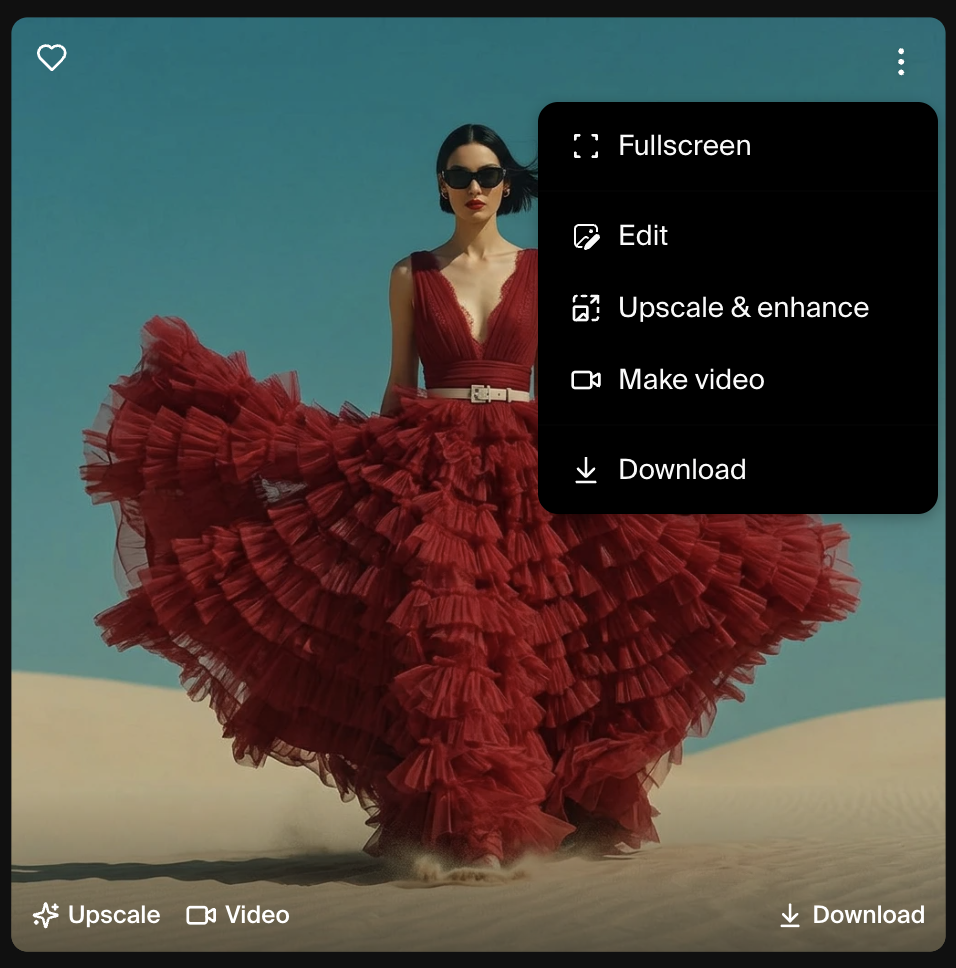
 En surimpression sur chaque image au survol :
* **Fullscreen** affiche votre image générée en plein écran
* **Edit** envoie l'image à l'outil [Edit](/user-guide/features/edit)
* **Upscale & enhance** envoie l'image à l'outil [Enhance](/user-guide/features/enhancer)
* **Video** envoie l'image à l'outil [Video](/user-guide/features/video) comme frame de départ.
* L'icône **Download** enregistre l'image sur votre appareil.
* L'icône **Heart** marque l'image comme favorite pour la retrouver facilement dans Assets.
En surimpression sur chaque image au survol :
* **Fullscreen** affiche votre image générée en plein écran
* **Edit** envoie l'image à l'outil [Edit](/user-guide/features/edit)
* **Upscale & enhance** envoie l'image à l'outil [Enhance](/user-guide/features/enhancer)
* **Video** envoie l'image à l'outil [Video](/user-guide/features/video) comme frame de départ.
* L'icône **Download** enregistre l'image sur votre appareil.
* L'icône **Heart** marque l'image comme favorite pour la retrouver facilement dans Assets.
 ## Sessions
Chaque génération est ajoutée à la session en cours. Vous pouvez continuer à ajuster votre prompt et générer de nouvelles rangées au sein de la même session pour itérer sur une direction. Démarrez une nouvelle session en cliquant sur l'icône + dans le panneau de gauche pour garder différents projets organisés.
Pour retrouver des images de sessions passées, cliquez sur l'icône Assets dans la barre de navigation supérieure pour parcourir toutes vos images générées dans une seule grille.
***
## Choisir un modèle
Une référence rapide pour les cas d'usage courants :
| Objectif | Modèle recommandé |
| ---------------------------------------------- | ------------------------------ |
| Images photoréalistes | Krea 1 |
| Itération rapide | Krea 1, Flux 2 Klein |
| Adhérence à des prompts complexes | Nano Banana Pro, Nano Banana 2 |
| Texte haute fidélité dans les images | Seedream 5 Lite |
| Design graphique et illustration plate | Ideogram |
| Compositions de personnages cinématographiques | Runway Gen-4 |
| Précision détaillée | Recraft V4 |
Pour une comparaison complète des modèles incluant coûts de calcul, vitesse de génération et paramètres pris en charge, consultez l'[Aperçu des modèles](/user-guide/features/model-overview).
## Sessions
Chaque génération est ajoutée à la session en cours. Vous pouvez continuer à ajuster votre prompt et générer de nouvelles rangées au sein de la même session pour itérer sur une direction. Démarrez une nouvelle session en cliquant sur l'icône + dans le panneau de gauche pour garder différents projets organisés.
Pour retrouver des images de sessions passées, cliquez sur l'icône Assets dans la barre de navigation supérieure pour parcourir toutes vos images générées dans une seule grille.
***
## Choisir un modèle
Une référence rapide pour les cas d'usage courants :
| Objectif | Modèle recommandé |
| ---------------------------------------------- | ------------------------------ |
| Images photoréalistes | Krea 1 |
| Itération rapide | Krea 1, Flux 2 Klein |
| Adhérence à des prompts complexes | Nano Banana Pro, Nano Banana 2 |
| Texte haute fidélité dans les images | Seedream 5 Lite |
| Design graphique et illustration plate | Ideogram |
| Compositions de personnages cinématographiques | Runway Gen-4 |
| Précision détaillée | Recraft V4 |
Pour une comparaison complète des modèles incluant coûts de calcul, vitesse de génération et paramètres pris en charge, consultez l'[Aperçu des modèles](/user-guide/features/model-overview).