> ## Documentation Index
> Fetch the complete documentation index at: https://www.krea.ai/docs/llms.txt
> Use this file to discover all available pages before exploring further.

# Seedance Studio

> Dirigez des images et vidéos cinématographiques avec des contrôles visuels de caméra, de scène, de couleur, de références, d'annotations et de trajectoires de caméra 3D.

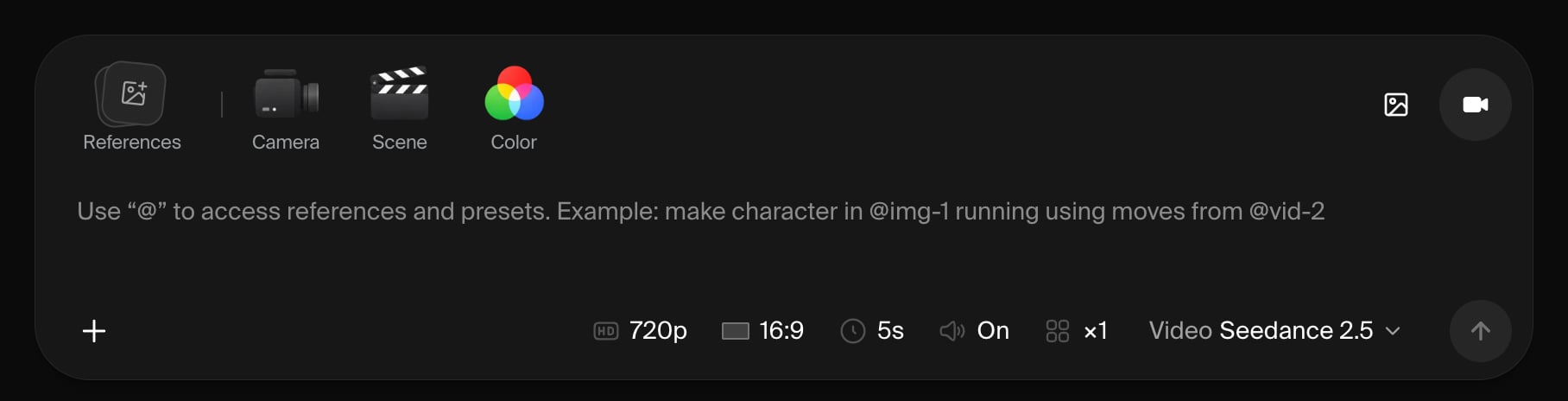
Seedance Studio est un espace de travail desktop pour diriger des images et des vidéos cinématographiques. Rédigez un prompt, ajoutez des références, choisissez une direction visuelle et itérez sans quitter le projet.

<Note>
  Seedance Studio est actuellement disponible sur desktop. Les modèles, paramètres et types de références que vous pouvez utiliser dépendent de votre sélection entre **Image** et **Video** et du modèle choisi.
</Note>

<a href="https://www.krea.ai/seedance-studio" className="not-prose group my-6 flex items-center justify-between gap-4 rounded-xl border border-gray-200 dark:border-gray-800 px-5 py-4 no-underline transition-colors hover:border-gray-300 dark:hover:border-gray-700">
  <div>
    <div className="font-semibold text-gray-900 dark:text-gray-100">Ouvrir Seedance Studio</div>
    <div className="mt-0.5 text-sm text-gray-500 dark:text-gray-400">Dirigez une image ou une vidéo dans un seul espace de travail.</div>
  </div>

  <span aria-hidden="true" className="text-gray-400 transition-transform group-hover:translate-x-0.5 dark:text-gray-500">→</span>
</a>

<Frame>
  <img src="https://mintcdn.com/krea/i2ZUkaczdcYgkWjo/images/seedance-studio-composer.png?fit=max&auto=format&n=i2ZUkaczdcYgkWjo&q=85&s=b843ac2a7d691c769e5428fdadf534e9" alt="Composeur de Seedance Studio avec les contrôles de référence, caméra, scène, couleur, sortie et modèle." width="1816" height="464" data-path="images/seedance-studio-composer.png" />
</Frame>

## Démarrage rapide

<Steps>
  <Step title="Choisissez Image ou Video">
    Sélectionnez le type de sortie au-dessus du prompt, puis choisissez un modèle. Réglez les options proposées par le modèle, comme le ratio d'aspect, la résolution, la durée, l'audio, la qualité ou le nombre de résultats.
  </Step>

  <Step title="Décrivez le plan">
    Rédigez le sujet, l'action, le décor et l'ambiance souhaités. Pour la vidéo, incluez l'action ou le changement qui doit se produire pendant le clip.
  </Step>

  <Step title="Ajoutez des références">
    Cliquez sur **+** ou **Add References**, puis téléversez ou choisissez un asset. Vous pouvez aussi coller ou glisser des fichiers dans le composeur. Tapez `@` dans le prompt pour retrouver un asset attaché ou rechercher parmi les presets de direction du Studio.

    Utilisez des références lorsque le sujet, la composition, le style ou le mouvement doit suivre des médias existants. Les références image, vidéo et audio prises en charge varient selon le modèle.
  </Step>

  <Step title="Ajoutez une direction visuelle">
    En mode Video, utilisez **Camera**, **Scene** et **Color** pour façonner le plan. Parcourez les tuiles visuelles ; les exemples vidéo se lancent au survol. Cliquez sur une tuile pour l'ajouter à votre prompt, ou sautez cette étape et laissez le modèle décider.
  </Step>

  <Step title="Générez">
    Cliquez sur la flèche ou appuyez sur **Enter**. Utilisez **Shift + Enter** lorsque vous souhaitez un saut de ligne dans le prompt.
  </Step>

  <Step title="Affinez le résultat">
    Les résultats apparaissent dans le fil du projet. Chaque résultat terminé reçoit un `@tag` ; cliquez dessus pour attacher et mentionner ce résultat dans votre prompt suivant. Vous pouvez aussi réutiliser ses paramètres, le télécharger, ou ajuster le prompt et générer à nouveau.
  </Step>
</Steps>

## Choisissez le bon contrôle de direction

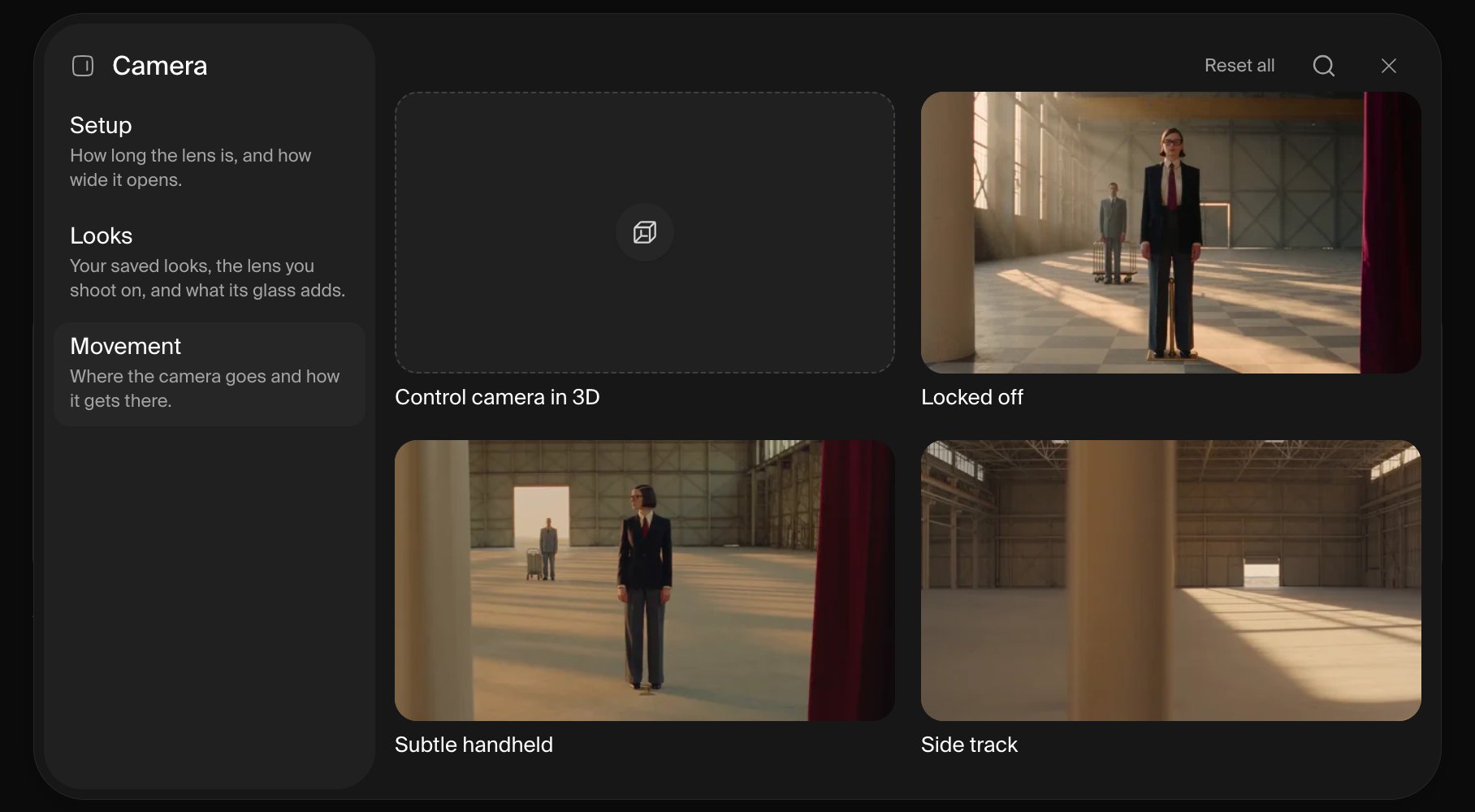
Ces contrôles apparaissent en mode Video. Utilisez la recherche ou le rail de catégories pour affiner le sélecteur visuel.

<Frame>
  <img src="https://mintcdn.com/krea/i2ZUkaczdcYgkWjo/images/seedance-studio-camera-movement.png?fit=max&auto=format&n=i2ZUkaczdcYgkWjo&q=85&s=078b9288562843e4672652a1c0034a7c" alt="Onglet Camera Movement avec le contrôle de caméra 3D et des exemples visuels de mouvement." width="1816" height="1000" data-path="images/seedance-studio-camera-movement.png" />
</Frame>

| Contrôle                | Utilisez-le lorsque vous voulez                                                                                                                                                                                         |
| ----------------------- | ----------------------------------------------------------------------------------------------------------------------------------------------------------------------------------------------------------------------- |
| **Camera → Setup**      | Régler la focale (8mm–100mm Macro) et l'ouverture (f/1.4–f/11) avec des curseurs à crans. L'aperçu se met à jour pendant que vous les ajustez ; choisissez une valeur ou laissez l'un ou l'autre contrôle sur **Auto**. |
| **Camera → Looks**      | Ajouter du caractère d'objectif ou de la texture optique, comme du verre anamorphique, du grain, du bloom ou de la diffusion.                                                                                           |
| **Camera → Movement**   | Choisir comment la caméra se déplace. Survolez une tuile pour voir le mouvement avant de le sélectionner.                                                                                                               |
| **Scene → Style**       | Définir l'ambiance et le rythme de la scène.                                                                                                                                                                            |
| **Scene → Structure**   | Choisir un plan unique, un plan-séquence, un montage, une boucle ou une autre structure de séquence.                                                                                                                    |
| **Scene → Performance** | Diriger le caractère retenu, naturel, expressif ou théâtral de l'action.                                                                                                                                                |
| **Scene → Lighting**    | Choisir la source de lumière et le caractère des ombres.                                                                                                                                                                |
| **Color → Palette**     | Appliquer un étalonnage colorimétrique soigné ou une palette que vous avez enregistrée.                                                                                                                                 |

<Tip>
  Commencez avec un prompt et des références, puis n'ajoutez que les contrôles qui comptent. Laisser la focale ou l'ouverture sur **Auto** donne au modèle la liberté de choisir.
</Tip>

## Créez un look personnalisé

Utilisez un look personnalisé pour réutiliser le langage visuel d'une frame de référence sans attacher cette frame à chaque génération.

1. Ouvrez **Camera → Looks** et cliquez sur **New look**.
2. Choisissez éventuellement ce que le Studio doit étudier : caméra, éclairage, couleur, texture, technique, atmosphère ou composition.
3. Téléversez une image, puis relisez et modifiez les notes générées. Si vous changez les zones d'attention ensuite, cliquez sur **Read again**.
4. Nommez et enregistrez le look. Le Studio le sélectionne automatiquement ; vous le retrouverez plus tard sous le filtre **Custom**.

<Note>
  L'image téléversée sert à créer des notes de direction éditables ; l'image elle-même n'est pas envoyée au modèle de génération. Attachez-la également comme référence classique lorsque son sujet ou sa composition doit être suivi directement.
</Note>

## Créez une palette de couleurs personnalisée

1. Ouvrez **Color → Palette** et cliquez sur **New palette**.
2. Téléversez une image pour en extraire les couleurs, ou ajoutez des couleurs manuellement avec des valeurs hexadécimales.
3. Ajustez la palette, donnez-lui un nom et enregistrez-la.
4. Le Studio sélectionne automatiquement la nouvelle palette ; vous la retrouverez plus tard sous le filtre **Custom**.

Une seule palette peut être active à la fois. Cliquez à nouveau sur la palette sélectionnée pour la désactiver.

## Annotez une référence

Utilisez les annotations lorsqu'un prompt seul n'est pas assez précis pour expliquer un placement ou une modification.

1. Cliquez sur **Annotate Assets** ou **Annotate**.
2. Choisissez un asset existant, téléversez une image ou partez d'un canvas vierge en 16:9.
3. Dessinez ou placez des commentaires sur le canvas.
4. Confirmez la modification. Le Studio enregistre une copie aplatie, l'ajoute au fil du projet et l'utilise dans le prompt en cours. Si vous avez modifié une référence attachée, la copie remplace l'original dans le même emplacement.

## Contrôlez la caméra en 3D

Utilisez l'éditeur de caméra 3D lorsqu'un mouvement prédéfini n'est pas assez précis.

1. Cliquez sur **3D Camera Control** ou **Create 3D scene**, ou ouvrez **Camera → Movement → Control camera in 3D**.
2. Décrivez la scène, téléversez une référence ou esquissez une disposition. L'agent de scène peut construire et réviser une scène 3D simple pour vous.
3. Ajoutez des keyframes de caméra, puis ajustez leur position, leur visée, leur focale, leur timing et leur easing. Prévisualisez la trajectoire et définissez une durée de 1 à 10 secondes.
4. Cliquez sur **Use video** pour attacher la trajectoire de caméra rendue à votre prompt Studio, ou sur **Export** pour la télécharger.

**Use video** effectue le rendu du survol, l'ajoute au fil du projet et l'attache comme référence vidéo pour votre prochaine génération.

## Travaillez avec vos résultats

Le fil du projet regroupe les images générées, les vidéos, les annotations et les rendus de trajectoires de caméra 3D. Vous pouvez aussi ajouter des fichiers directement au fil après votre premier résultat. À partir d'un résultat, vous pouvez :

* l'utiliser comme référence dans le prompt suivant ;
* l'ajouter aux favoris, le télécharger, le partager, l'organiser ou le supprimer ;
* pour les images et vidéos générées, réutiliser le prompt, le modèle, les références, la direction et les paramètres ;
* pour les rendus de trajectoires de caméra, rouvrir la scène 3D d'origine.

Si le Studio refuse de passer de Video à Image, supprimez d'abord toutes les références vidéo ou audio ainsi que leurs mentions `@`. Si un preset ne peut pas être ajouté, supprimez une référence ou une frame de début/fin comme indiqué ; la prise en charge et les limites varient selon le modèle.