> ## Documentation Index
> Fetch the complete documentation index at: https://www.krea.ai/docs/llms.txt
> Use this file to discover all available pages before exploring further.
# Contrôles d'accès aux modèles
> Restreignez les modèles d'IA que les membres de votre espace de travail Krea peuvent utiliser grâce aux modes liste d'autorisation et liste de blocage, pour répondre à vos politiques de conformité, de gouvernance et de sécurité.
**Réservé aux plans Business et Enterprise** — Les contrôles d'accès aux modèles sont disponibles sur les plans Business et Enterprise. [Contactez notre équipe commerciale](mailto:sales@krea.ai) pour en savoir plus.
Les contrôles d'accès aux modèles permettent aux propriétaires et administrateurs d'espace de travail de décider quels modèles d'IA sont mis à disposition de leur équipe. Vous pouvez restreindre les modèles au niveau de l'espace de travail ou d'un membre individuel.
C'est particulièrement utile pour les organisations qui doivent se conformer aux politiques des fournisseurs, aux exigences de gouvernance des données ou aux normes de sécurité internes.
## Concepts clés
### Deux modes
Krea propose deux modes de contrôle d'accès qui déterminent comment les modèles sont traités par défaut :
Tous les modèles sont **disponibles par défaut**. Vous bloquez explicitement ceux que vous ne voulez pas.
Les nouveaux modèles ajoutés à Krea sont **automatiquement disponibles**.
Tous les modèles sont **bloqués par défaut**. Vous autorisez explicitement ceux que vous approuvez.
Les nouveaux modèles ajoutés à Krea sont **automatiquement bloqués** jusqu'à ce que vous les autorisiez.
Si votre organisation doit examiner et approuver chaque modèle avant qu'il ne devienne disponible, utilisez le mode **Tout bloquer (liste d'autorisation)**. Cela garantit que les nouveaux modèles ne sont jamais accessibles tant qu'un administrateur ne les active pas explicitement.
### Politiques hiérarchiques
L'accès aux modèles est appliqué à plusieurs niveaux. Chaque niveau peut restreindre davantage — mais jamais élargir — l'accès accordé par le niveau au-dessus.
| Niveau | Portée | Disponibilité |
| --------------------- | --------------------------------------------- | --------------------- |
| **Espace de travail** | S'applique à toutes les personnes de l'espace | Disponible maintenant |
| **Membre** | Restreint l'accès pour un membre individuel | Disponible maintenant |
| **Projet** | Restreint l'accès pour un projet spécifique | Bientôt disponible |
Une politique au niveau du membre ne peut restreindre que les modèles déjà autorisés au niveau de l'espace de travail. Elle ne peut pas accorder l'accès à un modèle bloqué par l'espace de travail.
## Prérequis
Vous devez être **propriétaire** ou **administrateur** de l'espace de travail
Les contrôles d'accès aux modèles nécessitent un abonnement Business ou Enterprise
## Choisir un mode de contrôle d'accès
Par défaut, les nouveaux espaces de travail démarrent en mode **Tout autoriser (liste de blocage)**. Pour changer :
 Accédez à [Paramètres de l'espace de travail ↗](https://www.krea.ai/settings/workspace-settings) et trouvez la section **Accès aux modèles**.
Cliquez sur **Tout autoriser (liste de blocage)** ou **Tout bloquer (liste d'autorisation)**.
Une boîte de dialogue de confirmation expliquera l'impact :
* **Passage à Tout bloquer (liste d'autorisation) :** tous les modèles seront bloqués par défaut. Tous les modèles actuellement disponibles seront ajoutés à la liste d'autorisation comme point de départ, donc rien ne change immédiatement — mais tout nouveau modèle ajouté à Krea à l'avenir sera bloqué jusqu'à ce que vous l'autorisiez.
* **Passage à Tout autoriser (liste de blocage) :** tous les modèles seront autorisés par défaut. Votre liste d'autorisation actuelle sera effacée.
Cliquez sur **Confirmer** pour appliquer.
Le changement de mode efface toutes les politiques au niveau des membres. Seules les règles au niveau de l'espace de travail sont préservées (ou réinitialisées). Veillez à vous coordonner avec votre équipe avant de changer.
## Gérer l'accès au niveau de l'espace de travail
Après avoir choisi un mode, vous pouvez configurer les modèles à bloquer ou à autoriser au niveau de l'espace de travail.
Accédez à [Paramètres de l'espace de travail ↗](https://www.krea.ai/settings/workspace-settings) et trouvez la section **Accès aux modèles**.
Cliquez sur **Tout autoriser (liste de blocage)** ou **Tout bloquer (liste d'autorisation)**.
Une boîte de dialogue de confirmation expliquera l'impact :
* **Passage à Tout bloquer (liste d'autorisation) :** tous les modèles seront bloqués par défaut. Tous les modèles actuellement disponibles seront ajoutés à la liste d'autorisation comme point de départ, donc rien ne change immédiatement — mais tout nouveau modèle ajouté à Krea à l'avenir sera bloqué jusqu'à ce que vous l'autorisiez.
* **Passage à Tout autoriser (liste de blocage) :** tous les modèles seront autorisés par défaut. Votre liste d'autorisation actuelle sera effacée.
Cliquez sur **Confirmer** pour appliquer.
Le changement de mode efface toutes les politiques au niveau des membres. Seules les règles au niveau de l'espace de travail sont préservées (ou réinitialisées). Veillez à vous coordonner avec votre équipe avant de changer.
## Gérer l'accès au niveau de l'espace de travail
Après avoir choisi un mode, vous pouvez configurer les modèles à bloquer ou à autoriser au niveau de l'espace de travail.
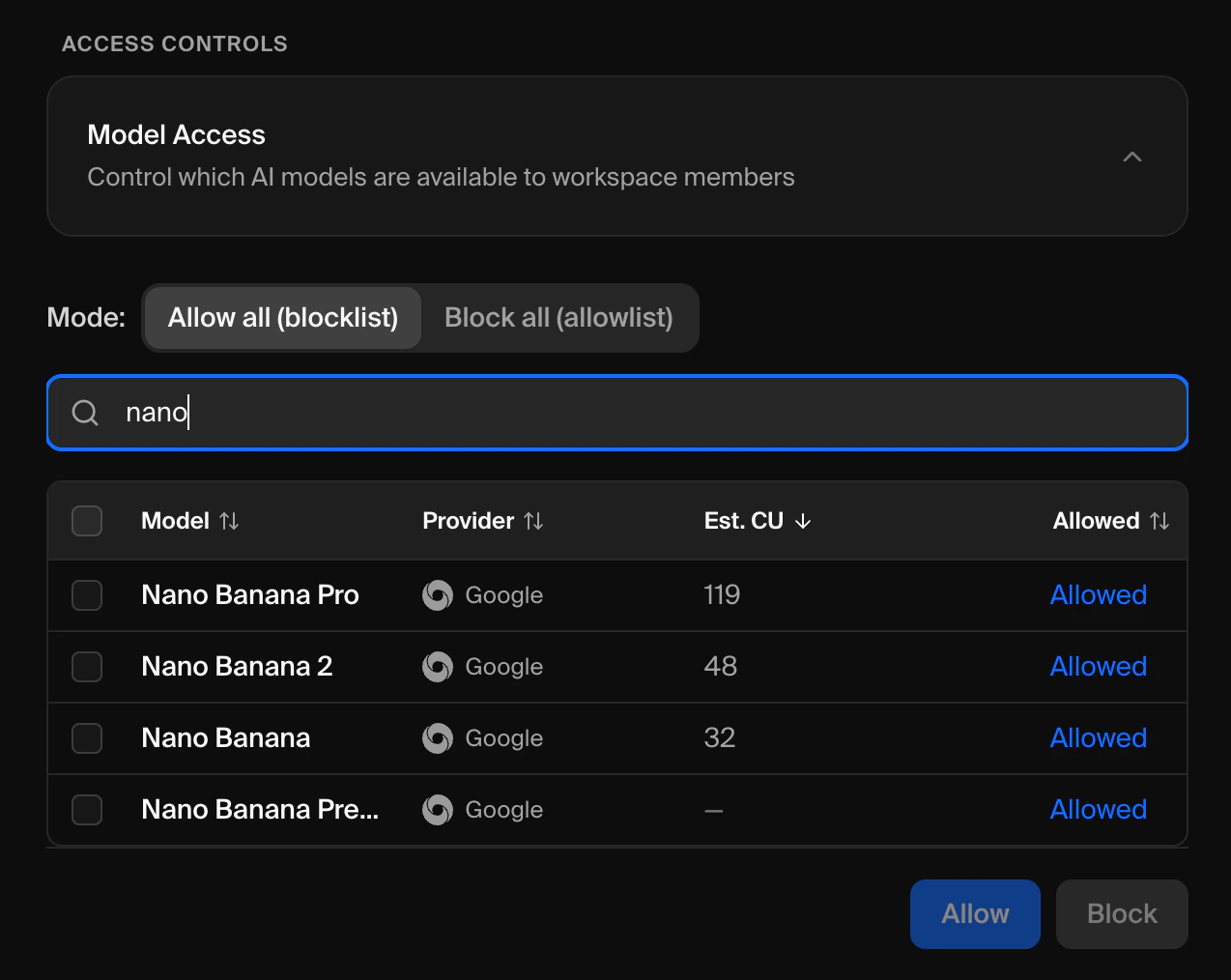 Dans [Paramètres de l'espace de travail ↗](https://www.krea.ai/settings/workspace-settings), développez la carte **Accès aux modèles**.
Utilisez la **barre de recherche** pour filtrer les modèles par nom ou par fournisseur. Le tableau affiche le nom de chaque modèle, son fournisseur, son coût de calcul estimé et son statut d'accès actuel.
Cochez les cases situées à côté des modèles que vous voulez modifier.
* En **mode liste de blocage :** cliquez sur **Bloquer** pour restreindre les modèles sélectionnés, ou sur **Autoriser** pour les débloquer.
* En **mode liste d'autorisation :** cliquez sur **Autoriser** pour accorder l'accès aux modèles sélectionnés, ou sur **Bloquer** pour les retirer de la liste d'autorisation.
## Gérer l'accès au niveau des membres
Vous pouvez personnaliser l'accès aux modèles pour chaque membre individuel de l'espace de travail.
Accédez à [Membres ↗](https://www.krea.ai/settings/members).
Trouvez le membre que vous voulez configurer et cliquez sur le **menu à trois points** sur sa ligne.
Dans [Paramètres de l'espace de travail ↗](https://www.krea.ai/settings/workspace-settings), développez la carte **Accès aux modèles**.
Utilisez la **barre de recherche** pour filtrer les modèles par nom ou par fournisseur. Le tableau affiche le nom de chaque modèle, son fournisseur, son coût de calcul estimé et son statut d'accès actuel.
Cochez les cases situées à côté des modèles que vous voulez modifier.
* En **mode liste de blocage :** cliquez sur **Bloquer** pour restreindre les modèles sélectionnés, ou sur **Autoriser** pour les débloquer.
* En **mode liste d'autorisation :** cliquez sur **Autoriser** pour accorder l'accès aux modèles sélectionnés, ou sur **Bloquer** pour les retirer de la liste d'autorisation.
## Gérer l'accès au niveau des membres
Vous pouvez personnaliser l'accès aux modèles pour chaque membre individuel de l'espace de travail.
Accédez à [Membres ↗](https://www.krea.ai/settings/members).
Trouvez le membre que vous voulez configurer et cliquez sur le **menu à trois points** sur sa ligne.
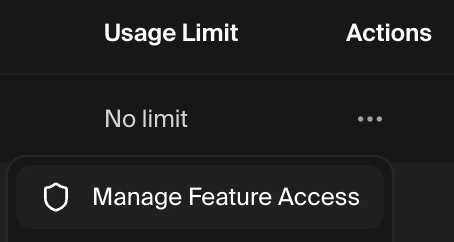 Cliquez sur **Gérer l'accès aux modèles**. Le tableau des modèles se développera automatiquement en ligne sous la ligne du membre.
Bloquez ou autorisez des modèles pour ce membre. Les modèles bloqués au niveau de l'espace de travail apparaîtront grisés.
## Comment les nouveaux modèles sont traités
C'est la différence la plus importante entre les deux modes :
| Scénario | Tout autoriser (liste de blocage) | Tout bloquer (liste d'autorisation) |
| ------------------------------------ | ---------------------------------------------------- | ------------------------------------------------------------ |
| Nouveau modèle ajouté à Krea | Automatiquement **disponible** pour tous les membres | Automatiquement **bloqué** pour tous les membres |
| Action de l'administrateur requise ? | Seulement si vous voulez le **bloquer** | Oui — il faut l'**autoriser** avant qu'il ne soit utilisable |
Si vous voulez que les nouveaux modèles soient bloqués par défaut — par exemple, pour empêcher les modèles de fournisseurs non approuvés de devenir disponibles pour votre équipe —, assurez-vous que votre espace de travail est en mode **Tout bloquer (liste d'autorisation)**.
## Rétrogradation de votre plan
Si votre espace de travail passe à un plan qui n'inclut pas les contrôles d'accès aux modèles, toutes les politiques d'accès sont automatiquement supprimées et votre espace de travail revient au comportement par défaut où tous les modèles sont disponibles.
La mise à niveau ultérieure ne restaurera pas vos politiques précédentes. Vous devrez les reconfigurer.
## Dépannage
Les contrôles d'accès aux modèles ne sont disponibles que sur les plans **Business** et **Enterprise**. Si vous êtes sur un autre plan, vous verrez une invitation à mettre à niveau. [Gérez votre abonnement ↗](https://www.krea.ai/settings/workspace-settings) ou [contactez l'équipe commerciale](mailto:sales@krea.ai) pour mettre à niveau.
Votre espace de travail est en mode **Tout autoriser (liste de blocage)**. Dans ce mode, les nouveaux modèles sont disponibles par défaut. Passez en mode **Tout bloquer (liste d'autorisation)** pour vous assurer que les nouveaux modèles sont bloqués jusqu'à ce que vous les autorisiez explicitement. Voir [Choisir un mode de contrôle d'accès](#choose-an-access-control-mode).
* Vérifiez que le blocage est appliqué au bon niveau (espace de travail ou membre).
* Vérifiez que le mode de l'espace de travail est correct — en mode liste d'autorisation, le modèle doit être absent de la liste d'autorisation pour être bloqué.
Le modèle est bloqué au niveau de l'espace de travail. Une politique au niveau du membre ne peut pas outrepasser les restrictions du niveau supérieur. Demandez à un administrateur de l'espace de travail d'autoriser d'abord le modèle au niveau de l'espace de travail.
Le passage entre les modes liste de blocage et liste d'autorisation efface toutes les politiques au niveau des membres. C'est attendu, car la sémantique des règles change selon le mode. Vous devrez reconfigurer les politiques des membres après le changement.
## Besoin d'aide ?
Contactez notre équipe de support entreprise à l'adresse **[support@krea.ai](mailto:support@krea.ai)**
Des questions sur les offres Business ou Enterprise ? Écrivez à **[sales@krea.ai](mailto:sales@krea.ai)**
Cliquez sur **Gérer l'accès aux modèles**. Le tableau des modèles se développera automatiquement en ligne sous la ligne du membre.
Bloquez ou autorisez des modèles pour ce membre. Les modèles bloqués au niveau de l'espace de travail apparaîtront grisés.
## Comment les nouveaux modèles sont traités
C'est la différence la plus importante entre les deux modes :
| Scénario | Tout autoriser (liste de blocage) | Tout bloquer (liste d'autorisation) |
| ------------------------------------ | ---------------------------------------------------- | ------------------------------------------------------------ |
| Nouveau modèle ajouté à Krea | Automatiquement **disponible** pour tous les membres | Automatiquement **bloqué** pour tous les membres |
| Action de l'administrateur requise ? | Seulement si vous voulez le **bloquer** | Oui — il faut l'**autoriser** avant qu'il ne soit utilisable |
Si vous voulez que les nouveaux modèles soient bloqués par défaut — par exemple, pour empêcher les modèles de fournisseurs non approuvés de devenir disponibles pour votre équipe —, assurez-vous que votre espace de travail est en mode **Tout bloquer (liste d'autorisation)**.
## Rétrogradation de votre plan
Si votre espace de travail passe à un plan qui n'inclut pas les contrôles d'accès aux modèles, toutes les politiques d'accès sont automatiquement supprimées et votre espace de travail revient au comportement par défaut où tous les modèles sont disponibles.
La mise à niveau ultérieure ne restaurera pas vos politiques précédentes. Vous devrez les reconfigurer.
## Dépannage
Les contrôles d'accès aux modèles ne sont disponibles que sur les plans **Business** et **Enterprise**. Si vous êtes sur un autre plan, vous verrez une invitation à mettre à niveau. [Gérez votre abonnement ↗](https://www.krea.ai/settings/workspace-settings) ou [contactez l'équipe commerciale](mailto:sales@krea.ai) pour mettre à niveau.
Votre espace de travail est en mode **Tout autoriser (liste de blocage)**. Dans ce mode, les nouveaux modèles sont disponibles par défaut. Passez en mode **Tout bloquer (liste d'autorisation)** pour vous assurer que les nouveaux modèles sont bloqués jusqu'à ce que vous les autorisiez explicitement. Voir [Choisir un mode de contrôle d'accès](#choose-an-access-control-mode).
* Vérifiez que le blocage est appliqué au bon niveau (espace de travail ou membre).
* Vérifiez que le mode de l'espace de travail est correct — en mode liste d'autorisation, le modèle doit être absent de la liste d'autorisation pour être bloqué.
Le modèle est bloqué au niveau de l'espace de travail. Une politique au niveau du membre ne peut pas outrepasser les restrictions du niveau supérieur. Demandez à un administrateur de l'espace de travail d'autoriser d'abord le modèle au niveau de l'espace de travail.
Le passage entre les modes liste de blocage et liste d'autorisation efface toutes les politiques au niveau des membres. C'est attendu, car la sémantique des règles change selon le mode. Vous devrez reconfigurer les politiques des membres après le changement.
## Besoin d'aide ?
Contactez notre équipe de support entreprise à l'adresse **[support@krea.ai](mailto:support@krea.ai)**
Des questions sur les offres Business ou Enterprise ? Écrivez à **[sales@krea.ai](mailto:sales@krea.ai)**