> ## Documentation Index
> Fetch the complete documentation index at: https://www.krea.ai/docs/llms.txt
> Use this file to discover all available pages before exploring further.
# Gérer votre organisation
> Gérez votre organisation Krea : créez des espaces de travail, contrôlez les accès, invitez des membres, attribuez des rôles et vérifiez des domaines depuis le tableau de bord de l'organisation.
**Bêta privée** : les organisations sont actuellement disponibles pour certains clients entreprise. [Contactez notre équipe commerciale](mailto:sales@krea.ai) pour en savoir plus.
Le **tableau de bord de l'organisation** est l'endroit où les propriétaires et les administrateurs gèrent tout ce qui couvre votre entreprise : espaces de travail, membres et domaines vérifiés. Ce guide parcourt chaque section.
Si vous découvrez le modèle d'organisation, commencez par lire [Organisations](/user-guide/help-and-support/organizations).
## Prérequis
Vous devez être **Propriétaire** ou **Administrateur** de l'organisation
Les organisations sont disponibles pour certains clients entreprise
## Ouvrir le tableau de bord de l'organisation
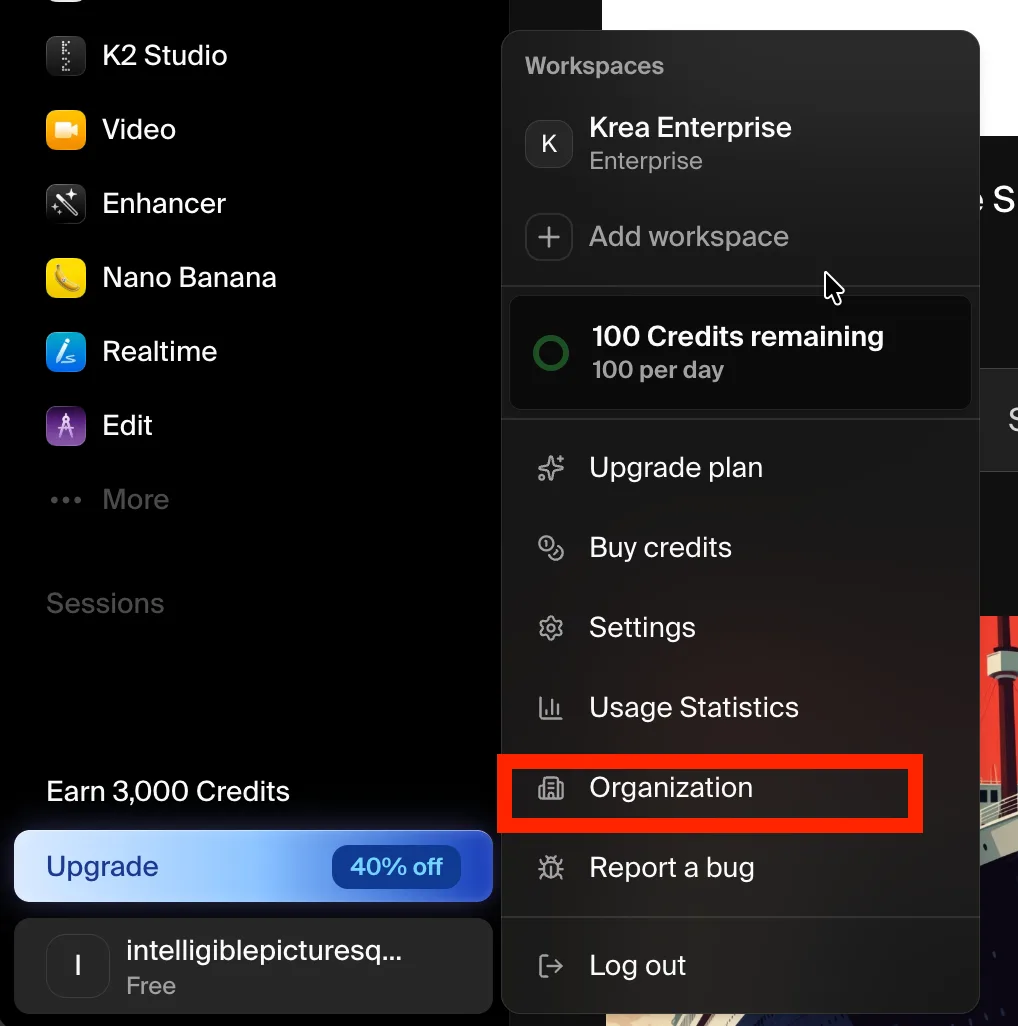
Les propriétaires et les administrateurs peuvent accéder à tout moment au tableau de bord de l'organisation depuis le menu de compte.
Cliquez sur votre avatar de compte dans le coin inférieur gauche de la barre latérale.
Choisissez **Organisation** dans le menu. Cette option n'apparaît que pour les propriétaires et administrateurs de l'organisation.
## Aperçu du tableau de bord
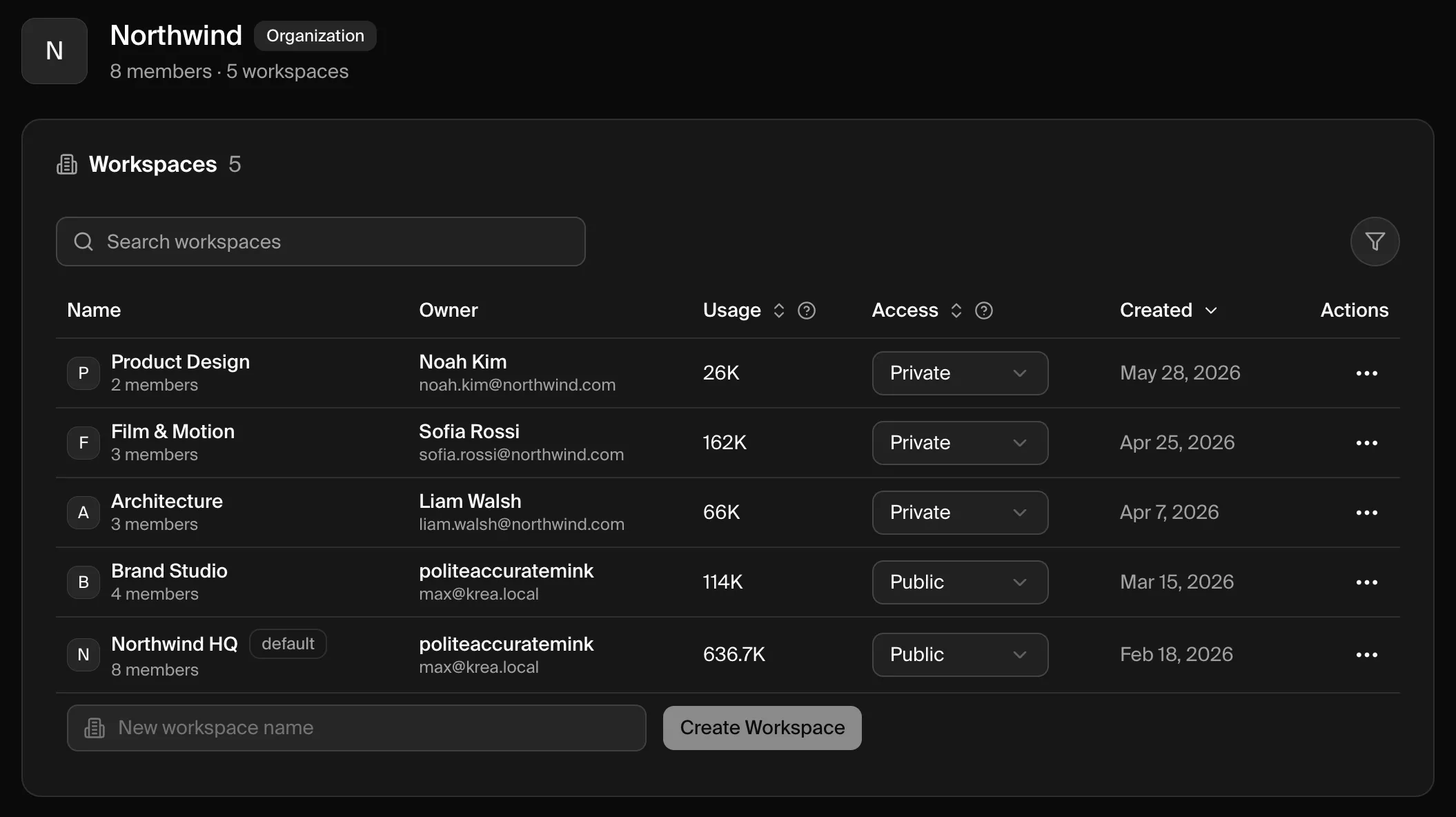
Le tableau de bord résume votre organisation en haut — son nom, le nombre total de membres et le nombre total d'espaces de travail — suivi de trois sections : **Espaces de travail**, **Membres** et **Domaines**.
## Espaces de travail
La section **Espaces de travail** liste tous les espaces de travail de votre organisation.
| Colonne | Ce qu'elle affiche |
| ---------------- | ------------------------------------------------------------------------------------------------------------- |
| **Nom** | Le nom de l'espace de travail. L'espace de travail d'accueil de votre organisation est marqué **par défaut**. |
| **Propriétaire** | Le nom et l'adresse e-mail du propriétaire de l'espace de travail. |
| **Utilisation** | Le calcul consommé par l'espace de travail. |
| **Accès** | Si les membres de l'organisation peuvent rejoindre l'espace de travail — **Public** ou **Privé**. |
| **Créé** | La date de création de l'espace de travail. |
| **Actions** | Le menu **⋯**, qui permet de gérer les membres et de consulter l'utilisation de l'espace de travail. |
Utilisez la zone de recherche pour filtrer par nom et les en-têtes de colonne pour trier.
### Créer un espace de travail
En bas de la section Espaces de travail, saisissez un nom dans le champ **Nom du nouvel espace de travail**.
Cliquez sur **Créer un espace de travail**. Le nouvel espace de travail est ajouté à votre organisation et apparaît dans le tableau.
Les nouveaux espaces de travail sont **Privés** par défaut. Modifiez la liste déroulante **Accès** sur **Public** si vous voulez que les membres de l'organisation puissent les rejoindre eux-mêmes.
### Contrôler l'accès à un espace de travail
La liste déroulante **Accès** détermine comment les membres de l'organisation peuvent rejoindre un espace de travail.
| Accès | Comportement |
| ---------- | --------------------------------------------------------------------------------------------------------------------------------------------------------------------------------- |
| **Privé** | Sur invitation uniquement. Les membres ne peuvent ni voir ni rejoindre l'espace de travail à moins d'y être ajoutés. Il s'agit du paramètre par défaut pour les nouveaux espaces. |
| **Public** | Tout membre de l'organisation peut découvrir et rejoindre l'espace de travail depuis son écran d'accès après s'être connecté. |
Gardez la plupart des espaces de travail de projet en **Privé**, et faites d'un unique espace partagé **Public** (souvent votre espace de travail par défaut) le point d'arrivée des nouveaux membres.
### Gérer les membres d'un espace de travail
Ouvrez le menu **⋯** d'un espace de travail et choisissez **Membres** pour gérer qui en fait partie.
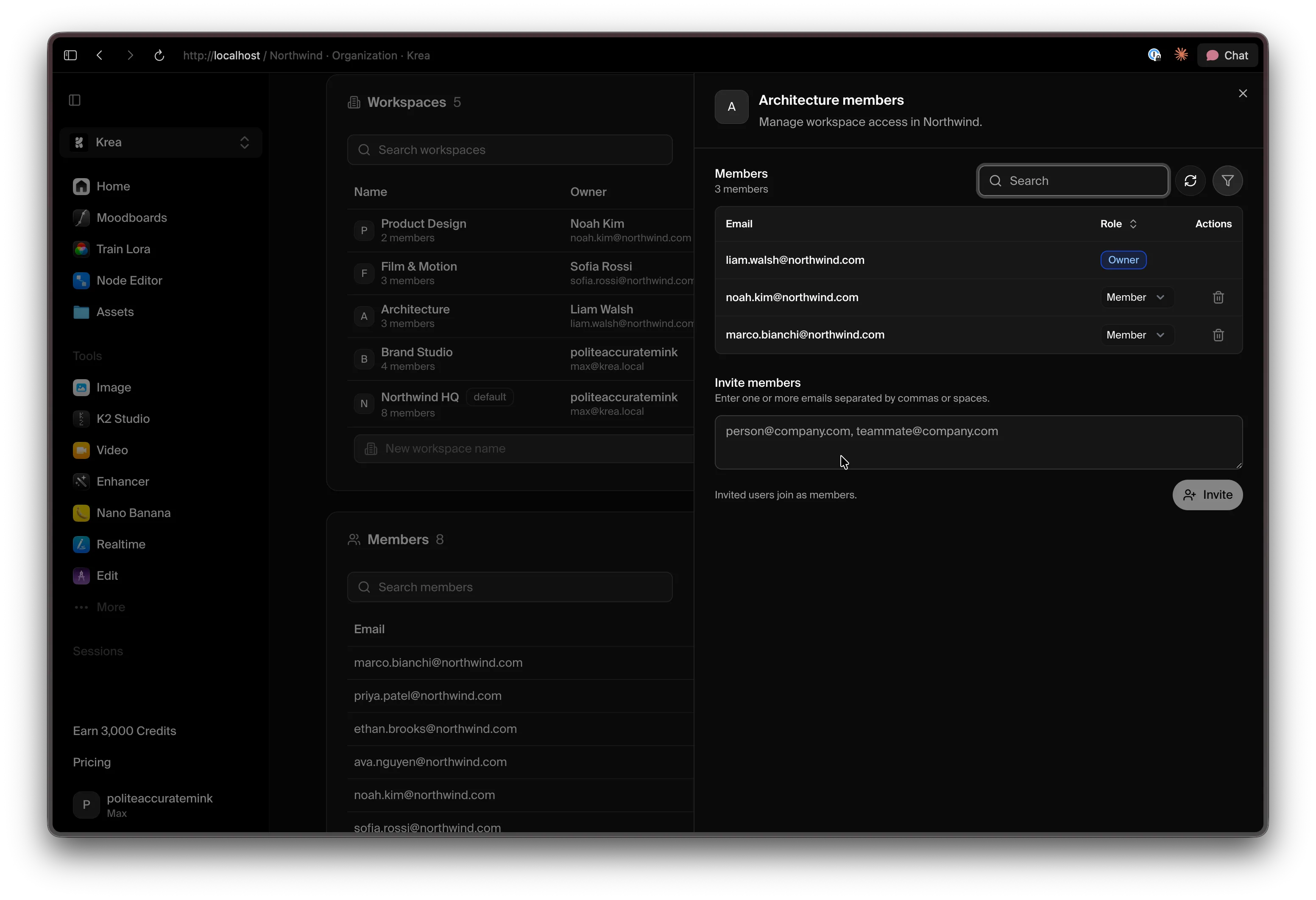
Depuis ce panneau, vous pouvez :
* **Consulter les membres** et leur rôle dans l'espace de travail.
* **Modifier un rôle** à l'aide de la liste déroulante située à côté de chaque membre (Propriétaire, Administrateur ou Membre).
* **Supprimer un membre** avec l'icône de suppression.
* **Inviter des personnes** — saisissez une ou plusieurs adresses e-mail (séparées par des virgules ou des espaces) et cliquez sur **Inviter**. Les utilisateurs invités rejoignent l'espace en tant que **Membres**.
Ces rôles s'appliquent à l'**espace de travail**, et non à l'organisation. Le rôle d'une personne au niveau de l'organisation est affiché dans la section [Membres](#members). Consultez [Rôles](/user-guide/help-and-support/organizations#roles) pour voir la différence.
## Membres
La section **Membres** est l'annuaire de toutes les personnes de votre organisation. Elle affiche pour chaque personne son adresse e-mail, son rôle d'organisation (**Propriétaire**, **Administrateur** ou **Membre**) et sa date d'adhésion.
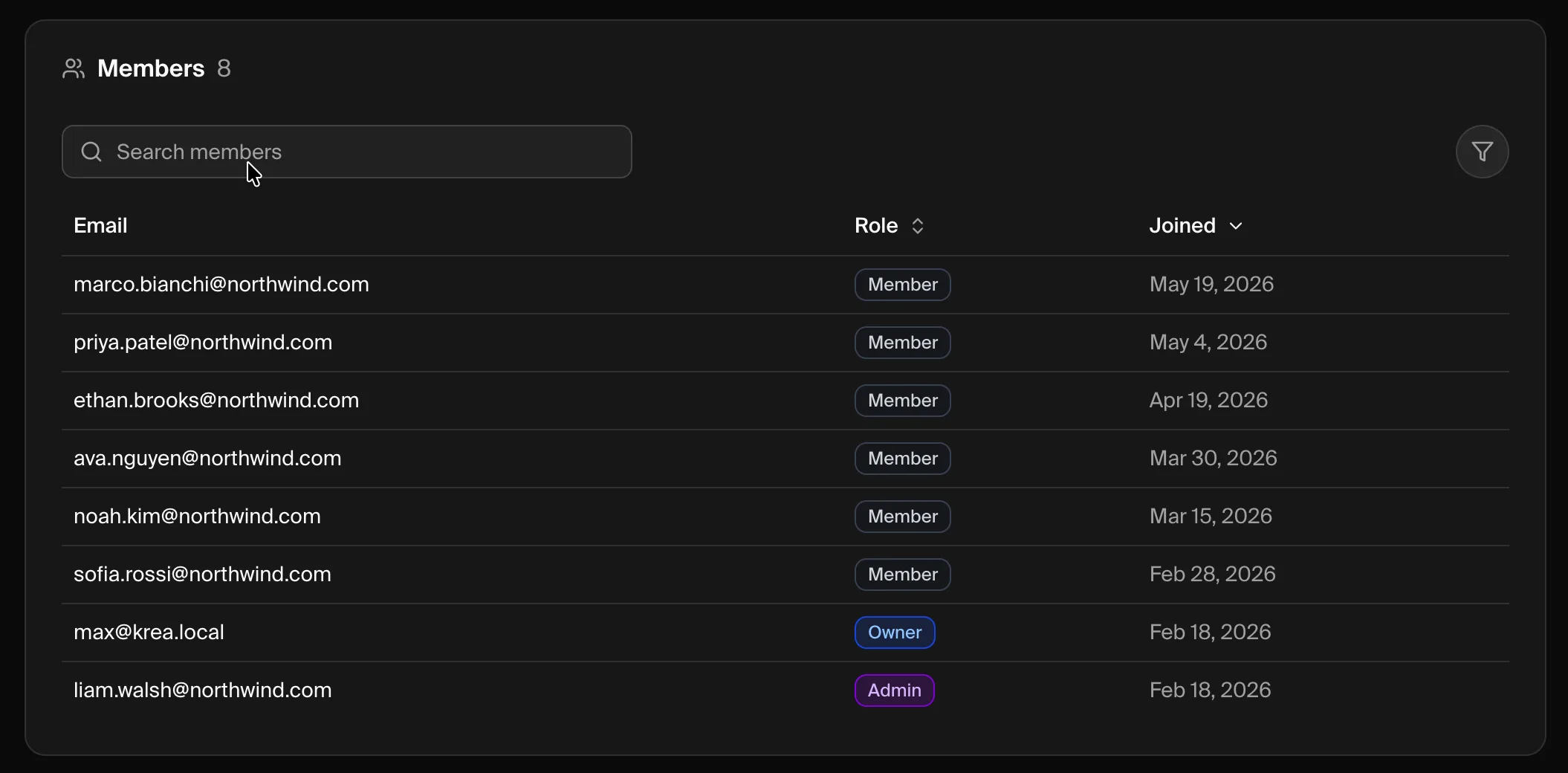
Recherchez par e-mail ou rôle, et triez par rôle ou par date d'adhésion. La plupart des personnes rejoignent automatiquement via la [capture de domaine](#domains) une fois que votre domaine est vérifié.
Pour intégrer un coéquipier avant qu'il ne se connecte lui-même, ajoutez-le directement à un espace de travail depuis le [panneau Membres](#manage-workspace-members) de cet espace.
## Domaines
La section **Domaines** vous permet de vérifier les domaines que votre organisation possède et de configurer la façon dont les personnes provenant de ces domaines rejoignent l'organisation et se connectent.
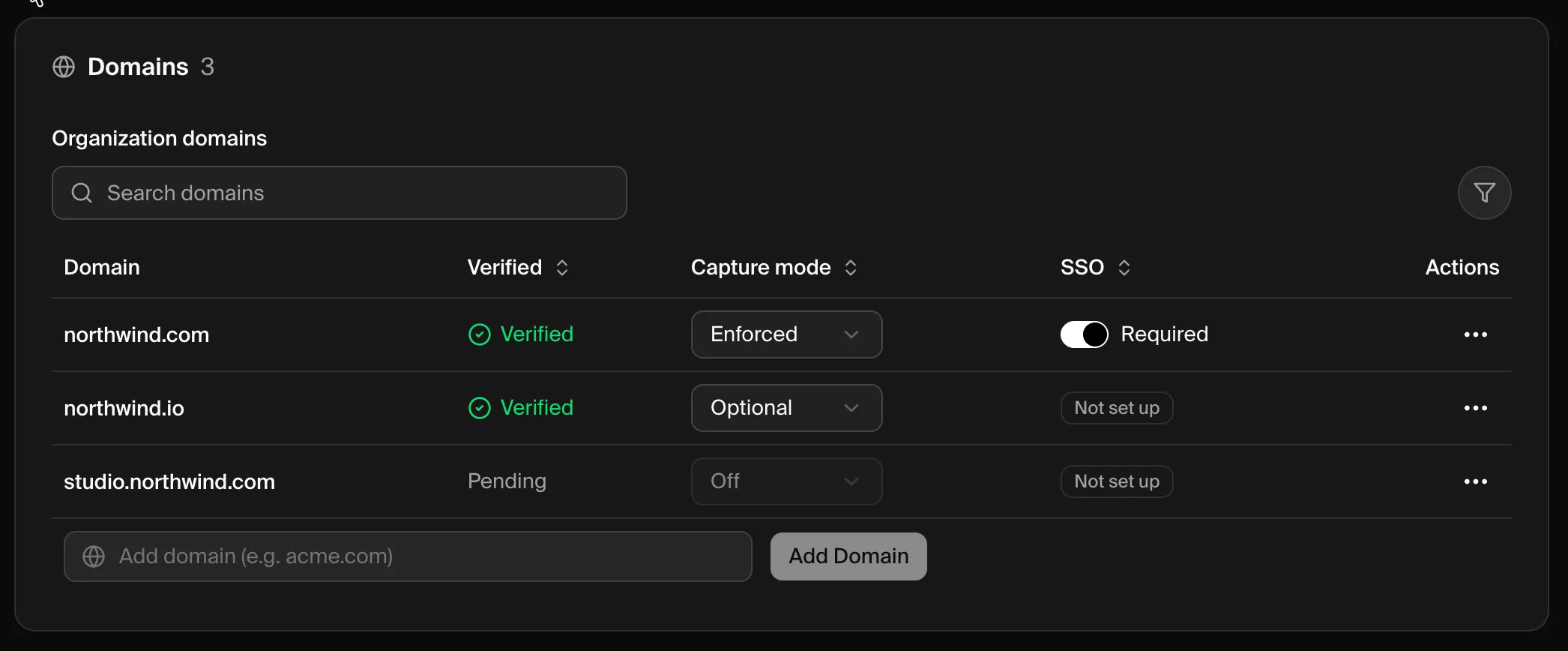
Chaque domaine affiche :
* **Vérifié** — si le domaine est **Vérifié** ou encore **En attente** d'une vérification DNS.
* **Mode de capture** — ce qui se passe lorsqu'une personne avec ce domaine d'e-mail se connecte : **Désactivé**, **Optionnel** (elle est invitée à rejoindre) ou **Imposé** (elle est inscrite automatiquement).
* **SSO** — si l'authentification unique est **Requise**, **Disponible** ou **Non configurée** pour le domaine.
### Ajouter et vérifier un domaine
Saisissez le domaine de messagerie de votre entreprise (par exemple, `acme.com`) dans le champ **Ajouter un domaine** et cliquez sur **Ajouter le domaine**.
Ouvrez le menu **⋯** du nouveau domaine et choisissez **Vérifier le domaine**, puis ajoutez l'enregistrement DNS TXT fourni par Krea. Les instructions complètes se trouvent dans [Vérification et capture de domaine](/user-guide/help-and-support/domain-verification).
Une fois vérifié, choisissez un **mode de capture** pour contrôler comment les utilisateurs correspondants rejoignent votre organisation.
Pour plus de détails sur chaque mode de capture et la configuration de l'authentification unique, consultez :
Vérifiez la propriété du domaine et choisissez comment les utilisateurs correspondants sont inscrits.
Connectez votre fournisseur d'identité pour que votre équipe se connecte avec le SSO.
## Dépannage
L'appartenance à une organisation ne donne pas accès à tous les espaces de travail. Définissez l'**Accès** de l'espace de travail sur **Public** pour qu'il puisse le rejoindre, ou ajoutez-le directement depuis le [panneau Membres](#manage-workspace-members) de l'espace de travail.
L'inscription automatique dépend d'un **domaine vérifié** avec un **mode de capture** autre que Désactivé. Confirmez que le domaine est **Vérifié** et vérifiez son mode de capture dans la section [Domaines](#domains).
Les modifications DNS peuvent prendre du temps à se propager. Vérifiez à nouveau que l'enregistrement TXT correspond exactement et réessayez — consultez les étapes de [dépannage de la vérification de domaine](/user-guide/help-and-support/domain-verification#troubleshooting).
Le tableau de bord n'est disponible que pour les **propriétaires** et **administrateurs** de l'organisation. Si votre rôle est correct et que vous ne parvenez toujours pas à l'ouvrir, contactez [support@krea.ai](mailto:support@krea.ai).
## Besoin d'aide ?
Contactez notre équipe de support entreprise à l'adresse **[support@krea.ai](mailto:support@krea.ai)**
Des questions sur les offres entreprise ? Écrivez à **[sales@krea.ai](mailto:sales@krea.ai)**