> ## Documentation Index
> Fetch the complete documentation index at: https://www.krea.ai/docs/llms.txt
> Use this file to discover all available pages before exploring further.
# Remboursements et facturation
> Trouvez des réponses claires sur les remboursements, les factures, les paiements échoués et les délais de facturation pour résoudre rapidement les problèmes d'abonnement Krea.
## Demander un remboursement
### Conditions d'éligibilité
Pour être éligible à un remboursement, vous devez répondre aux critères suivants :
* **Abonnement actif** : vous devez avoir un abonnement payant actif
* **Limite d'utilisation** : pour être éligible à un remboursement, l'utilisation de l'espace de travail doit être inférieure à 650 unités de calcul et compter moins de 20 générations pour le mois en cours.
* **Délai** : les demandes de remboursement sont généralement traitées pour les prélèvements récents
### Comment demander un remboursement
1. **Ouvrez le portail client Stripe**
* Connectez-vous à votre compte [Krea.ai](https://Krea.ai)
* Accédez à la page [Facturation](https://www.krea.ai/settings/billing)
* Cliquez sur le bouton « Gérer l'abonnement » pour ouvrir le portail client Stripe
2. **Annulez et recevez votre remboursement**
* Lorsque vous annulez votre abonnement dans le portail Stripe, notre système vérifie automatiquement l'éligibilité au remboursement de votre espace de travail selon les critères ci-dessus.
* Si vous êtes éligible, un remboursement vous sera automatiquement proposé pendant le flux d'annulation — aucune étape supplémentaire n'est nécessaire.
### Délai de traitement du remboursement
* Vous recevrez un e-mail de confirmation peu après la demande de remboursement
* Les remboursements prennent généralement entre 5 et 10 jours ouvrés avant d'apparaître sur votre compte
* Le délai exact dépend de votre fournisseur de paiement et de votre banque
## Problèmes de facturation courants
### Tentatives de paiement échouées
Si vous rencontrez des tentatives de paiement échouées :
1. **Vérifiez les détails de la carte**
* Vérifiez que les informations de votre carte sont correctes
* Assurez-vous que votre carte n'a pas expiré
* Vérifiez que vous disposez de fonds suffisants
2. **Contactez votre banque**
* Certaines banques peuvent bloquer les transactions internationales
* Vérifiez que les paiements en ligne/récurrents sont activés
3. **Essayez une autre méthode de paiement**
* Si les problèmes persistent, essayez une carte différente
* Envisagez d'utiliser une autre méthode de paiement
* Nous prenons en charge les cartes de crédit/débit, Google Pay, les comptes bancaires américains, Amazon Pay et Cash App Pay
### Prélèvements en double ou inattendus
Si vous voyez des prélèvements en double :
1. **Vérifiez le statut de votre abonnement**
* Consultez votre page [Facturation](https://www.krea.ai/settings/billing) pour voir vos détails de facturation et d'abonnement
* Vérifiez que vous n'avez pas plusieurs abonnements actifs
* Cela peut être dû au fait d'avoir un plan d'équipe et un plan personnel
2. **Examinez les transactions récentes**
* Parfois, des frais en attente peuvent apparaître comme des doublons
* Attendez 24 à 48 heures pour que les transactions soient finalisées
3. **Assurez-vous que vos paiements passés ont bien été effectués**
* Il arrive que les paiements des mois passés échouent : nous tentons alors de prélever votre carte plusieurs fois
* Les plans mensuels sont facturés chaque mois, et si un paiement échoue le mois précédent, cette facture reste impayée jusqu'à son règlement
* Si vous êtes prélevé deux fois en un mois, vos paiements pourraient être en retard depuis des mois antérieurs
### Informations sur le renouvellement automatique
**Important** : tous les abonnements payants sont configurés pour **se renouveler automatiquement par défaut**.
* Les abonnements sont renouvelés à la même date chaque mois
* Vous serez facturé automatiquement du montant de l'abonnement
* Pour empêcher le renouvellement automatique, vous devez annuler manuellement votre abonnement
***
## Foire aux questions
### Q : J'ai souscrit accidentellement à un plan annuel alors que je ne voulais qu'un plan mensuel
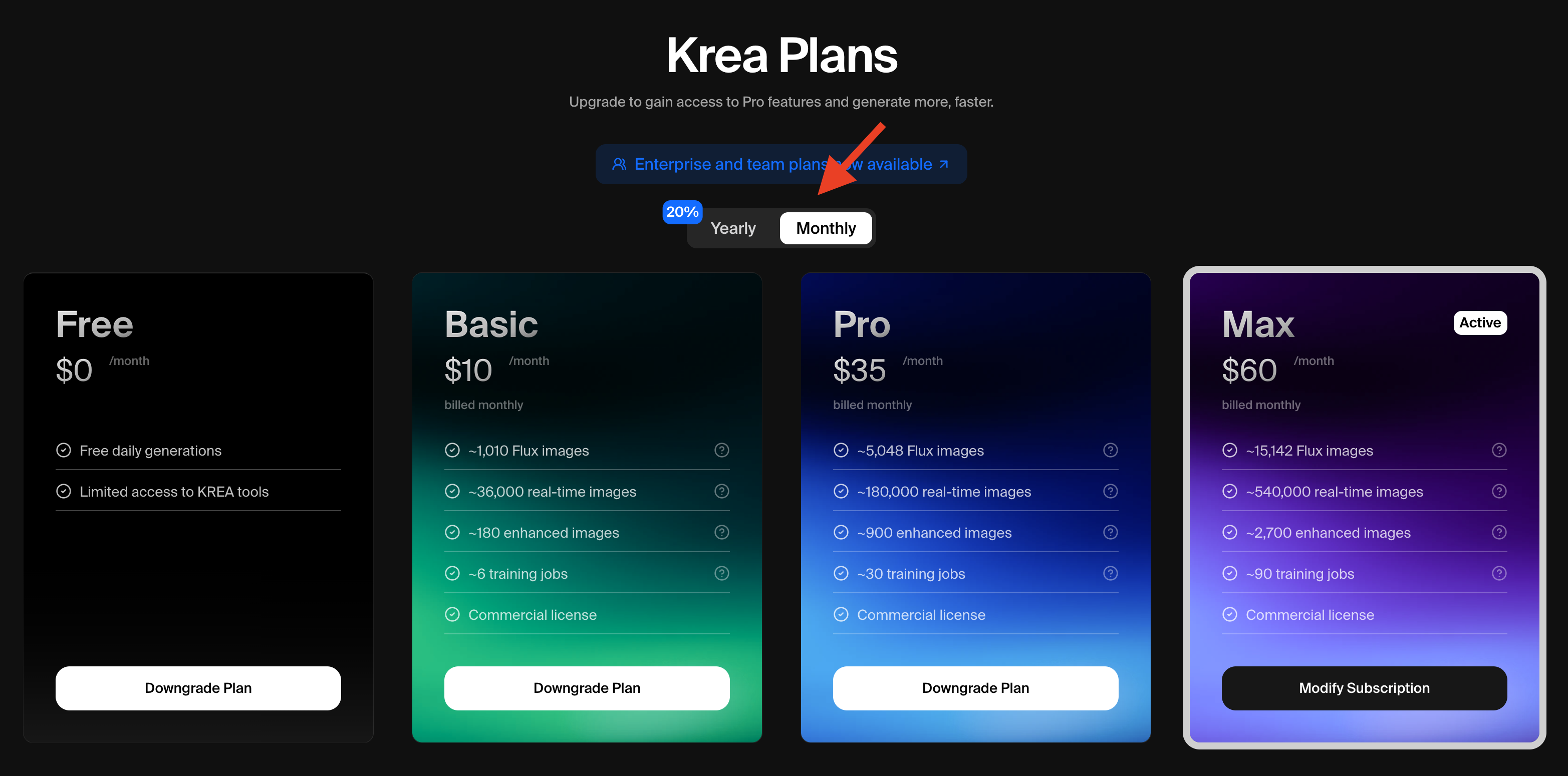
Vous pouvez passer d'un plan annuel à un plan mensuel. Le changement est programmé et prendra effet à la fin de votre période de facturation annuelle en cours. Pour changer, accédez à la [page Tarifs](https://krea.ai/pricing), assurez-vous que la bascule mensuelle est sélectionnée, puis choisissez le plan souhaité.
 ### J'ai été facturé mais je n'ai pas accès aux fonctionnalités premium
1. Déconnectez-vous et reconnectez-vous pour actualiser le statut de votre compte
2. Videz le cache de votre navigateur
3. Assurez-vous d'utiliser la même adresse e-mail que celle associée à votre abonnement
4. Il peut parfois s'écouler 12 à 24 heures avant que le changement de statut de votre compte soit reflété dans nos systèmes. Si cela prend plus de temps, contactez [help@krea.ai](mailto:help@krea.ai).
### Pourquoi mon paiement a-t-il échoué ?
Les raisons courantes sont :
* Fonds insuffisants
* Carte expirée
* Banque bloquant les transactions internationales
* Informations de carte incorrectes
### Comment mettre à jour ma méthode de paiement ?
1. Accédez à votre page Détails du compte
2. Accédez à la section Facturation
3. Cliquez sur « Mettre à jour la méthode de paiement »
4. Saisissez vos nouvelles informations de paiement
### Q : Comment ajouter un numéro de TVA / un identifiant fiscal pour la facturation ?
**R :**
1. Accédez à votre page [Paramètres du compte](https://krea.ai/settings)
2. Accédez à Stripe en cliquant sur « Mettre à jour l'abonnement » ou par toute autre méthode alternative
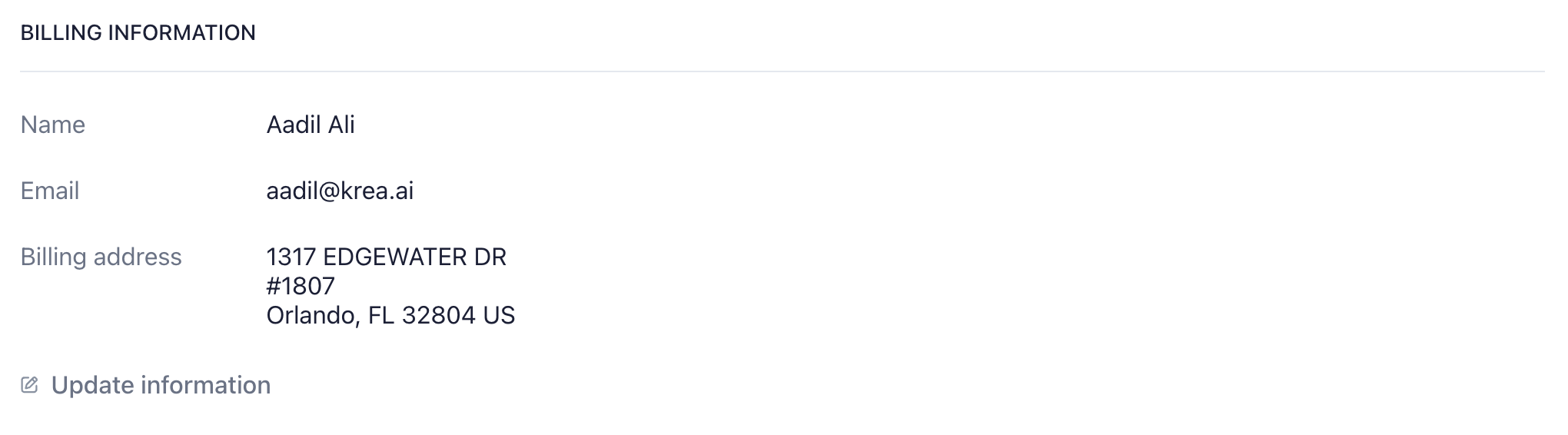
3. Une fois dans Stripe, faites défiler jusqu'à voir Informations de facturation, puis cliquez sur « Mettre à jour les informations »
### J'ai été facturé mais je n'ai pas accès aux fonctionnalités premium
1. Déconnectez-vous et reconnectez-vous pour actualiser le statut de votre compte
2. Videz le cache de votre navigateur
3. Assurez-vous d'utiliser la même adresse e-mail que celle associée à votre abonnement
4. Il peut parfois s'écouler 12 à 24 heures avant que le changement de statut de votre compte soit reflété dans nos systèmes. Si cela prend plus de temps, contactez [help@krea.ai](mailto:help@krea.ai).
### Pourquoi mon paiement a-t-il échoué ?
Les raisons courantes sont :
* Fonds insuffisants
* Carte expirée
* Banque bloquant les transactions internationales
* Informations de carte incorrectes
### Comment mettre à jour ma méthode de paiement ?
1. Accédez à votre page Détails du compte
2. Accédez à la section Facturation
3. Cliquez sur « Mettre à jour la méthode de paiement »
4. Saisissez vos nouvelles informations de paiement
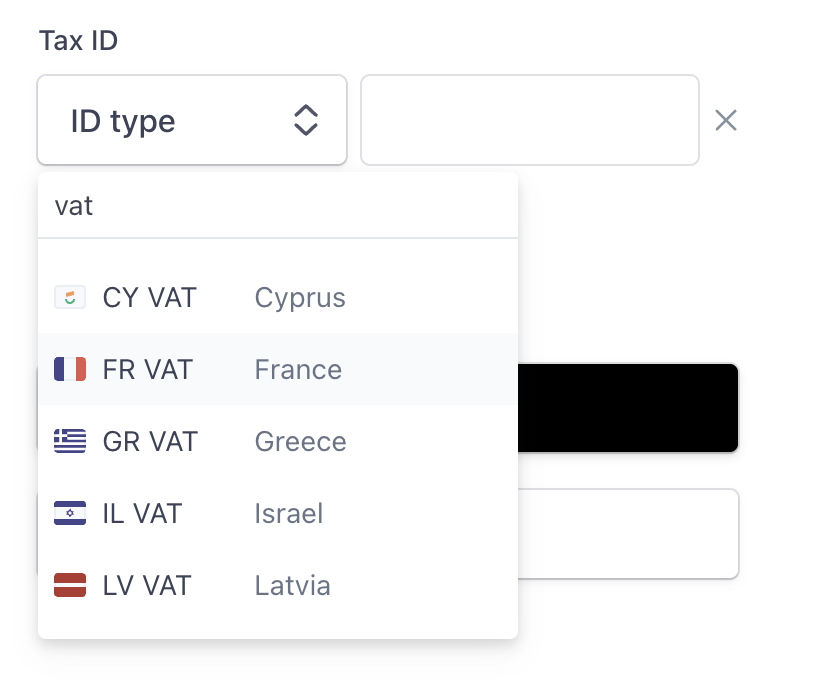
### Q : Comment ajouter un numéro de TVA / un identifiant fiscal pour la facturation ?
**R :**
1. Accédez à votre page [Paramètres du compte](https://krea.ai/settings)
2. Accédez à Stripe en cliquant sur « Mettre à jour l'abonnement » ou par toute autre méthode alternative
3. Une fois dans Stripe, faites défiler jusqu'à voir Informations de facturation, puis cliquez sur « Mettre à jour les informations »
 4. À partir de là, faites défiler jusqu'à voir « ID fiscal », puis vous pourrez ajouter tout ce dont vous avez besoin