> ## Documentation Index
> Fetch the complete documentation index at: https://www.krea.ai/docs/llms.txt
> Use this file to discover all available pages before exploring further.

# मूडबोर्ड

> प्रत्येक API अनुरोध में पैलेट, टेक्सचर, लाइटिंग, मूड, और कंपोज़िशन को लॉक करने के लिए संदर्भ इमेजेस के मूडबोर्ड के साथ Krea 2 जनरेशन को दिशा दें।

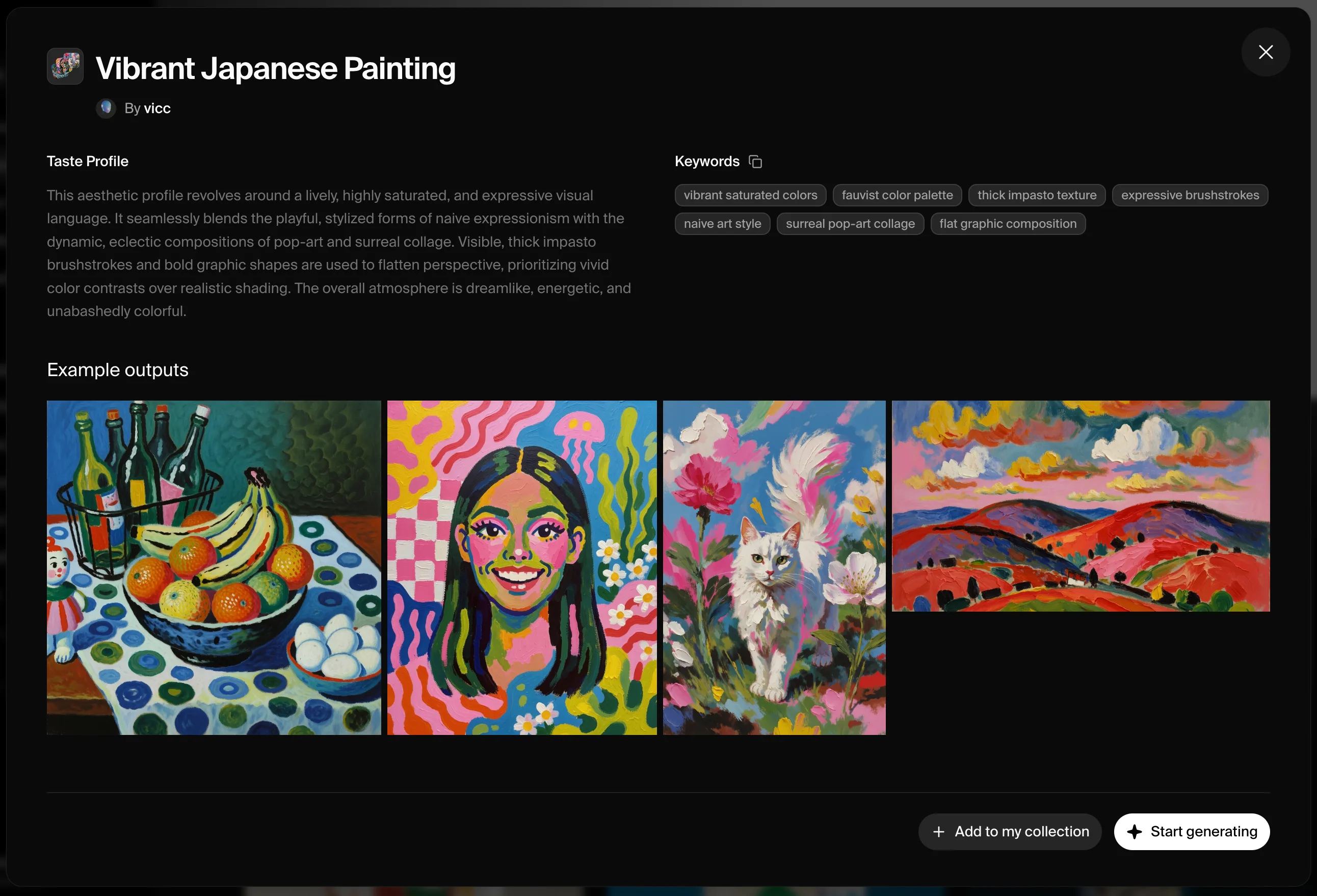
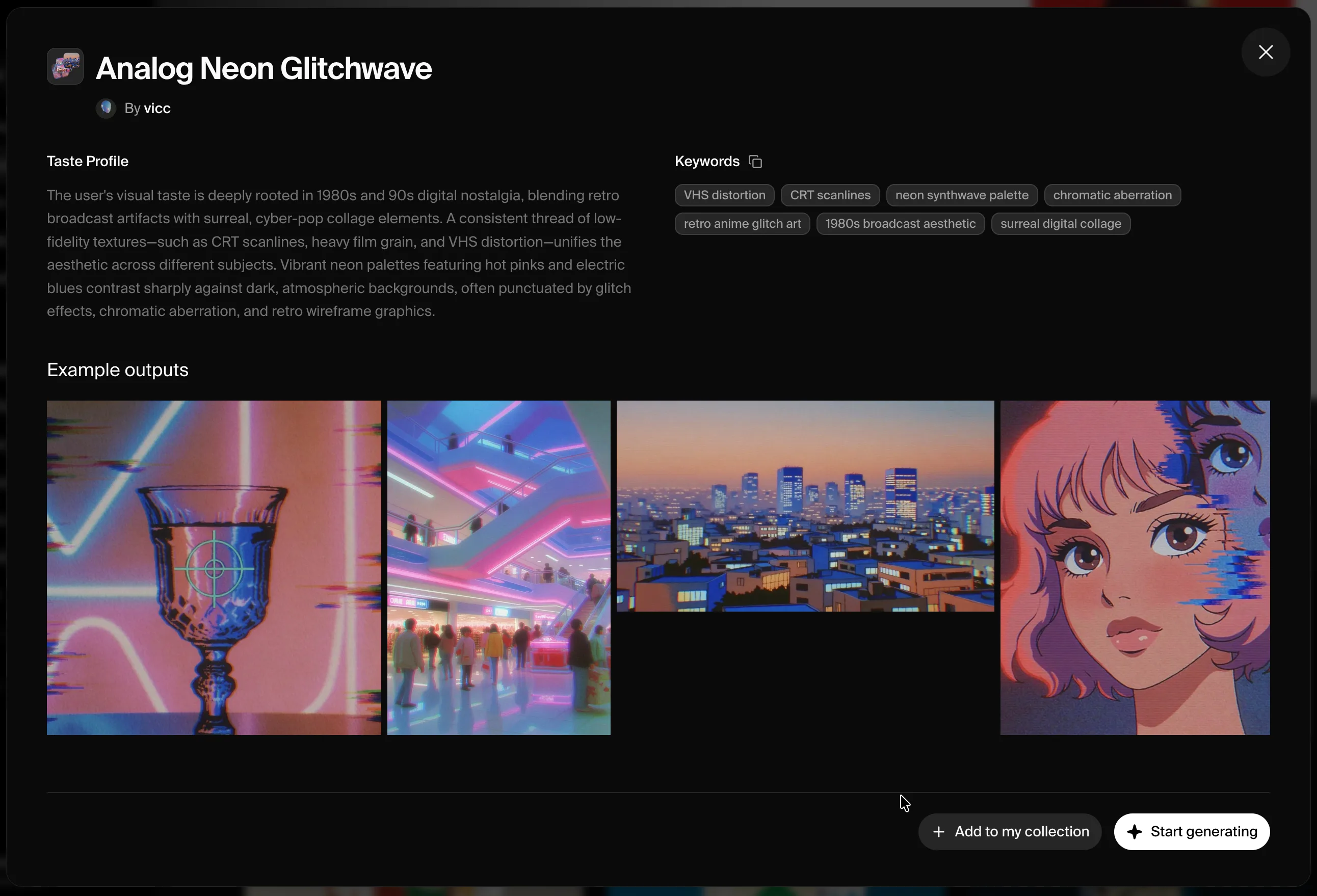
Krea 2 के साथ विज़ुअल दिशा तय करने का सबसे सटीक तरीका मूडबोर्ड है। मूडबोर्ड्स इमेजेस के समूह हैं जो एक समग्र क्रिएटिव दिशा साझा करते हैं — पैलेट, टेक्सचर, स्टाइल, मूड, या कंपोज़िशन। आप एक मूडबोर्ड Krea वेबऐप में बनाते हैं, फिर API से उसे संदर्भित करते हैं।

<Warning>
  **मूडबोर्ड पहले Krea वेबऐप में बनाए जाने चाहिए।** API मौजूदा मूडबोर्ड्स को ID से संदर्भित करता है; यह उन्हें बनाता नहीं है।
</Warning>

## उदाहरण

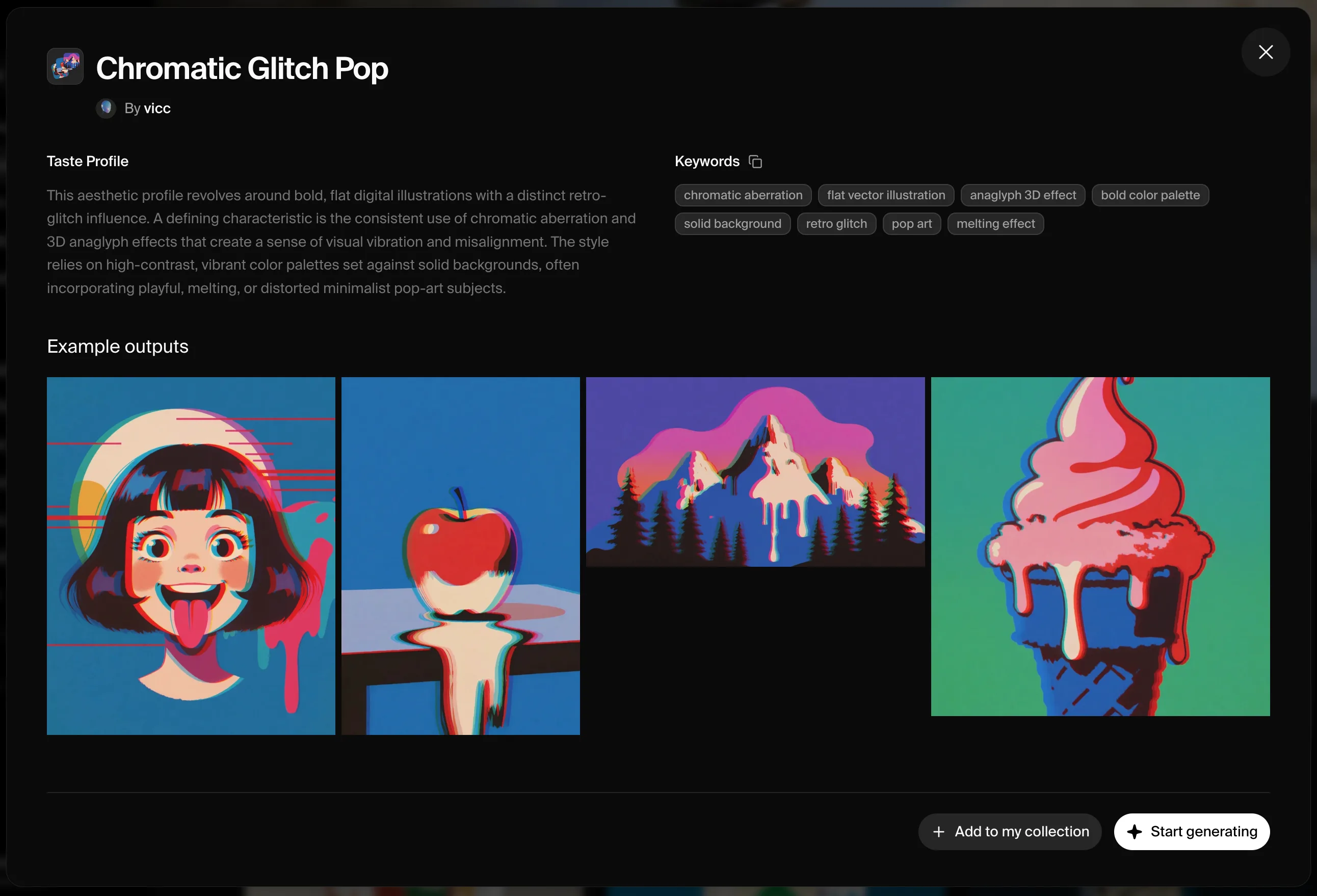
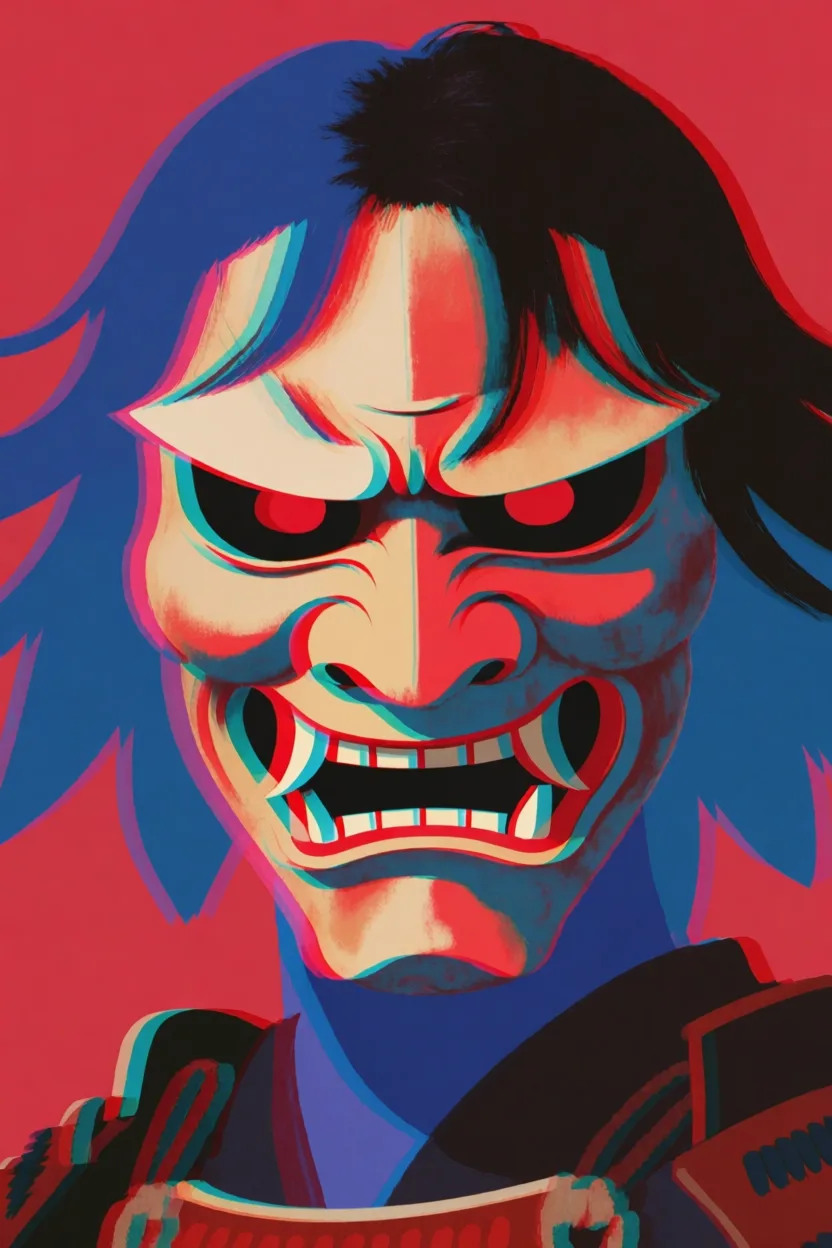
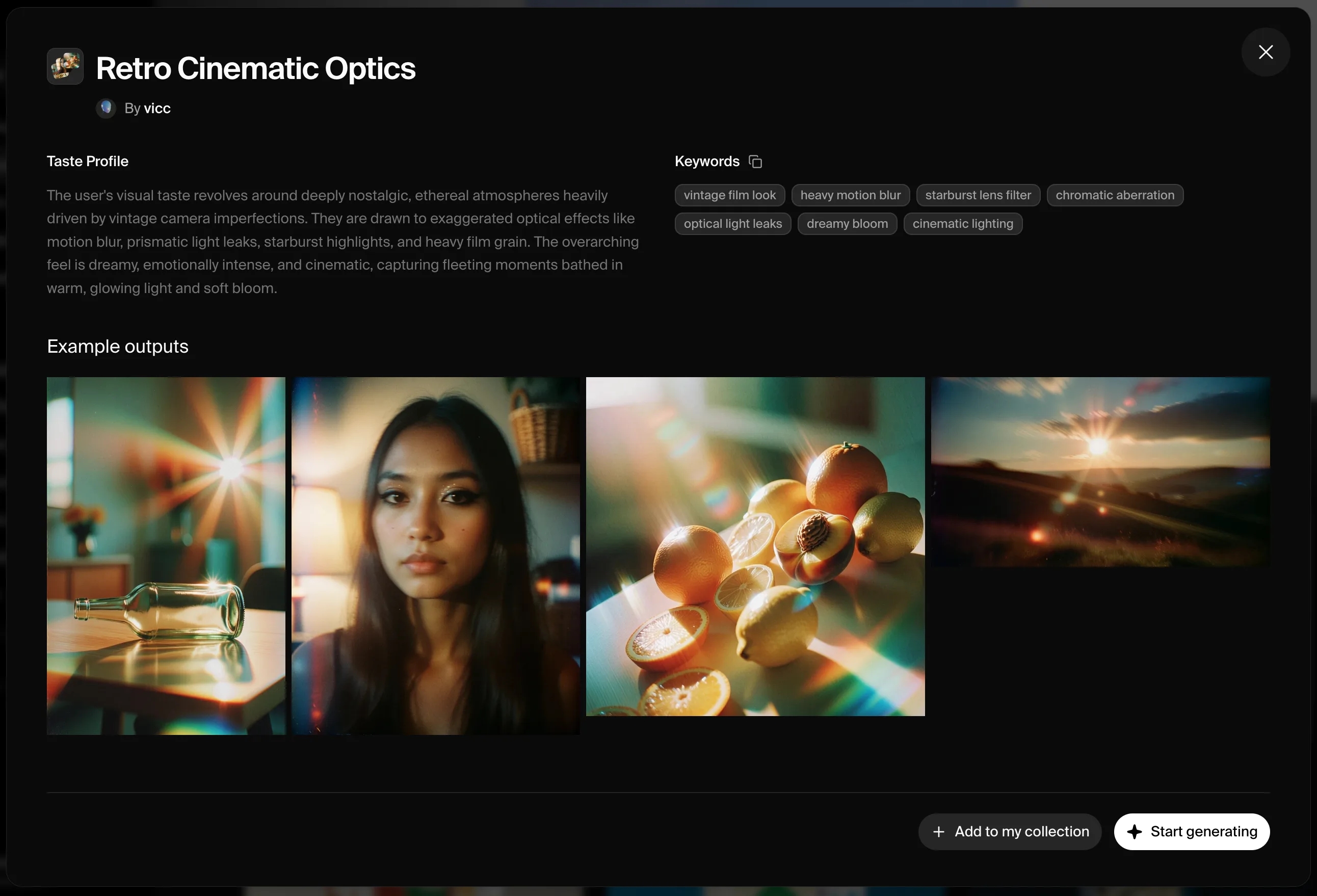
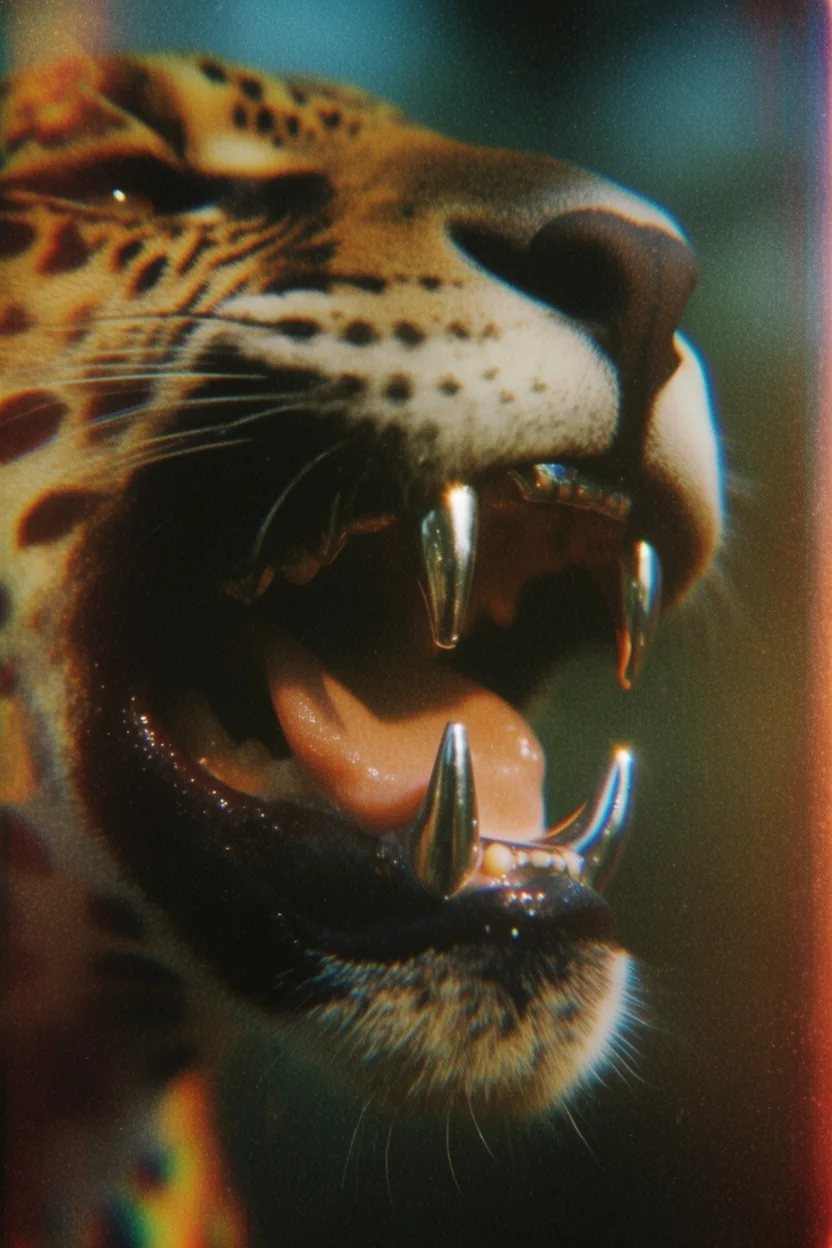
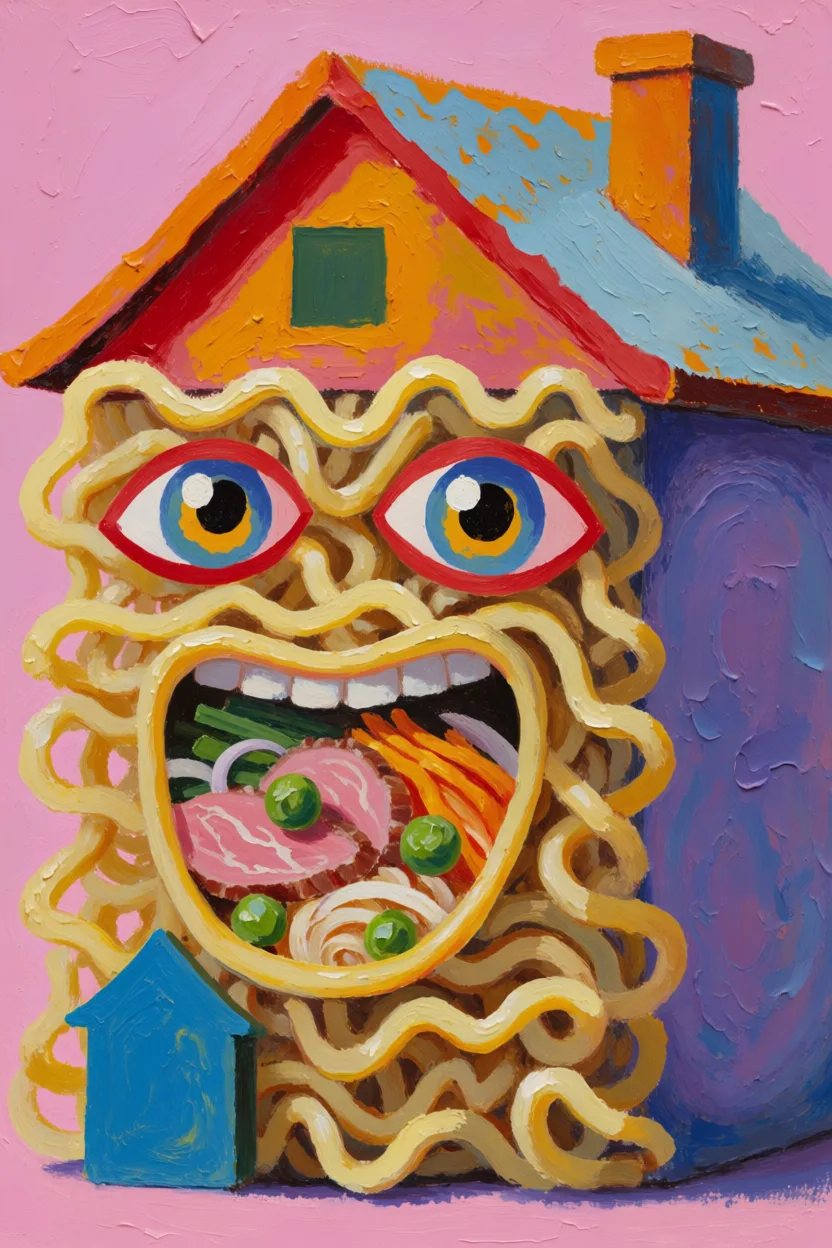
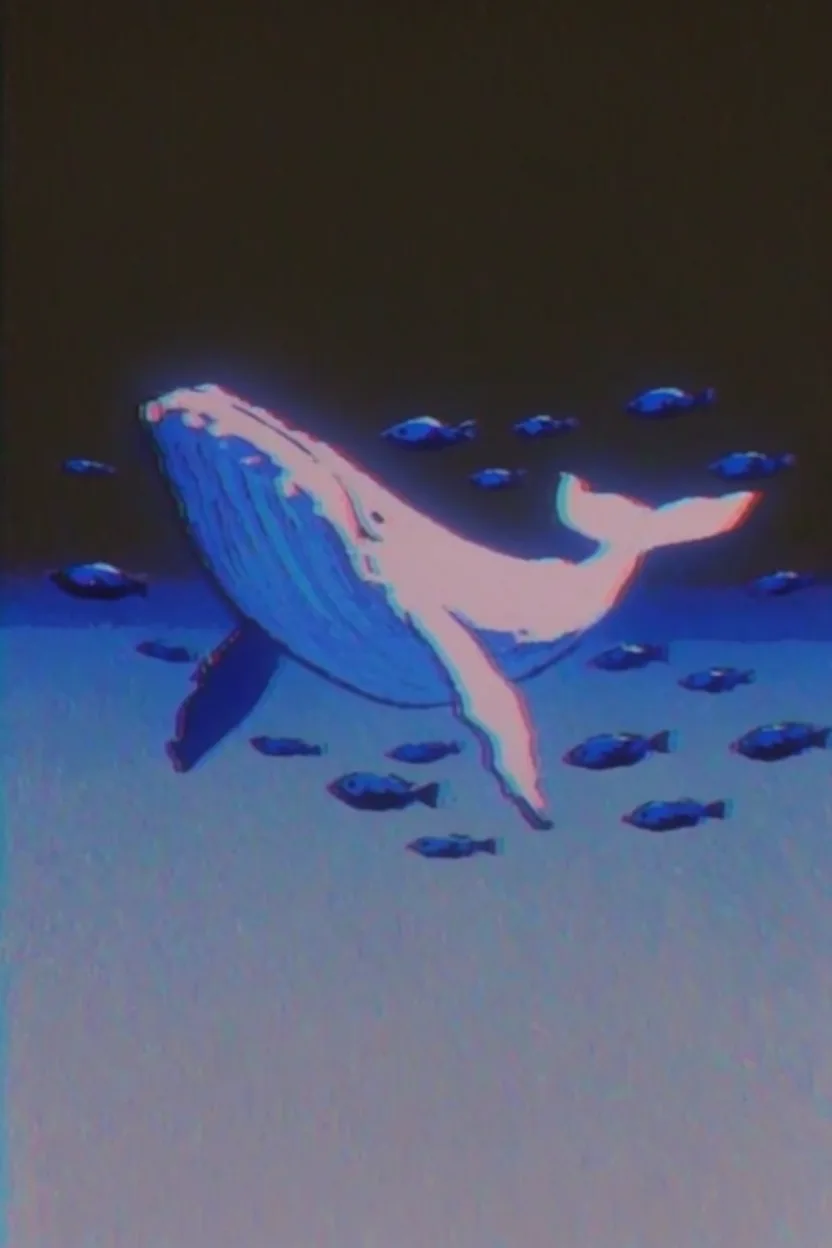
प्रत्येक उदाहरण बाईं ओर **मूडबोर्ड** और दाईं ओर **जनरेट किया गया आउटपुट** दिखाता है। किसी भी मूडबोर्ड कवर पर क्लिक करके उसे Krea में खोलें।

<div className="not-prose space-y-8">
  <div>
    <div className="grid grid-cols-2 gap-3">
      <a href="https://www.krea.ai/moodboards?share=1e51738c-7413-469e-93b6-ad50db460a1f" target="_blank" rel="noopener noreferrer" className="block">
        <img src="https://s.krea.ai/docs/krea-2/moodboard-flying-whale-cover.webp" alt="Moodboard for flying whale" className="rounded-lg w-full object-cover m-0 hover:opacity-90 transition-opacity" style={{ aspectRatio: "4/3" }} />
      </a>

      <img src="https://s.krea.ai/docs/krea-2/moodboard-flying-whale-out.webp" alt="Output: a flying whale" className="rounded-lg w-full object-cover m-0" style={{ aspectRatio: "4/3" }} />
    </div>

    <p className="mt-2 text-sm text-gray-600 dark:text-gray-400">प्रॉम्प्ट: <em>a flying whale with small fish swimming around her in the air</em></p>
  </div>

  <div>
    <div className="grid grid-cols-2 gap-3">
      <a href="https://www.krea.ai/moodboards?share=2ab1e2e1-b561-4fc5-8bf1-0250a948f22f" target="_blank" rel="noopener noreferrer" className="block">
        <img src="https://s.krea.ai/docs/krea-2/moodboard-samurai-mask-cover.webp" alt="Moodboard for samurai mask" className="rounded-lg w-full object-cover m-0 hover:opacity-90 transition-opacity" style={{ aspectRatio: "4/3" }} />
      </a>

      <img src="https://s.krea.ai/docs/krea-2/moodboard-samurai-mask-out.webp" alt="Output: a samurai mask" className="rounded-lg w-full object-cover m-0" style={{ aspectRatio: "4/3" }} />
    </div>

    <p className="mt-2 text-sm text-gray-600 dark:text-gray-400">प्रॉम्प्ट: <em>a samurai mask</em></p>
  </div>

  <div>
    <div className="grid grid-cols-2 gap-3">
      <a href="https://www.krea.ai/moodboards?share=98930754-e374-4ef8-837a-8fa2daaa0df7" target="_blank" rel="noopener noreferrer" className="block">
        <img src="https://s.krea.ai/docs/krea-2/moodboard-jaguar-chrome-cover.webp" alt="Moodboard for chrome jaguar teeth" className="rounded-lg w-full object-cover m-0 hover:opacity-90 transition-opacity" style={{ aspectRatio: "4/3" }} />
      </a>

      <img src="https://s.krea.ai/docs/krea-2/moodboard-jaguar-chrome-out.webp" alt="Output: jaguar with chrome teeth" className="rounded-lg w-full object-cover m-0" style={{ aspectRatio: "4/3" }} />
    </div>

    <p className="mt-2 text-sm text-gray-600 dark:text-gray-400">प्रॉम्प्ट: <em>extreme close-up of a jaguar's mouth with chromed teeth, side view</em></p>
  </div>

  <div>
    <div className="grid grid-cols-2 gap-3">
      <a href="https://www.krea.ai/moodboards?share=5ef5c53c-af9a-4fc1-8602-01dba7da0250" target="_blank" rel="noopener noreferrer" className="block">
        <img src="https://s.krea.ai/docs/krea-2/moodboard-ramen-house-cover.webp" alt="Moodboard for house of ramen" className="rounded-lg w-full object-cover m-0 hover:opacity-90 transition-opacity" style={{ aspectRatio: "4/3" }} />
      </a>

      <img src="https://s.krea.ai/docs/krea-2/moodboard-ramen-house-out.webp" alt="Output: a house made of ramen" className="rounded-lg w-full object-cover m-0" style={{ aspectRatio: "4/3" }} />
    </div>

    <p className="mt-2 text-sm text-gray-600 dark:text-gray-400">प्रॉम्प्ट: <em>a house made of ramen</em></p>
  </div>
</div>

## यह कैसे काम करता है

<Steps>
  <Step title="Krea में एक मूडबोर्ड बनाएँ">
    [krea.ai](https://www.krea.ai/) खोलें, एक नया मूडबोर्ड बनाएँ, अपनी क्रिएटिव दिशा साझा करने वाली इमेजेस डालें, और इसे सहेजें।
  </Step>

  <Step title="मूडबोर्ड ID प्राप्त करें">
    [API playground](https://www.krea.ai/app/api/playground) खोलें — आपके सहेजे गए मूडबोर्ड्स वहाँ उनकी ID के साथ सूचीबद्ध हैं। आप एक मूडबोर्ड के शेयर URL से भी ID प्राप्त कर सकते हैं: `https://www.krea.ai/moodboards?share=<id>` — `?share=` के बाद का UUID ही ID है।
  </Step>

  <Step title="API से इसे संदर्भित करें">
    UUID को `moodboards` सरणी में `id` के रूप में पास करें, साथ में -0.5 से 1.5 के बीच का एक `strength`। इसका उपयोग `krea-2/medium` या `krea-2/large` के साथ करें। लगभग `0.35` से शुरू करें और यदि आप चाहते हैं कि मूडबोर्ड आउटपुट पर हावी हो तो इसे बढ़ाएँ।
  </Step>
</Steps>

## कोड उदाहरण

```javascript Node.js theme={null}
// npm install @krea-ai/sdk
import { Krea } from "@krea-ai/sdk";

const krea = new Krea({ apiKey: process.env.KREA_API_KEY });

const result = await krea.subscribe("image/krea/krea-2/large", {
  input: {
    prompt: "A campaign image for a new outdoor lamp collection",
    aspect_ratio: "16:9",
    resolution: "1K",
    creativity: "high",
    // From a share URL like https://www.krea.ai/moodboards?share=<id>
    moodboards: [{ id: "1e51738c-7413-469e-93b6-ad50db460a1f", strength: 0.35 }],
  },
});

console.log(result.data?.urls[0]);
```