> ## Documentation Index
> Fetch the complete documentation index at: https://www.krea.ai/docs/llms.txt
> Use this file to discover all available pages before exploring further.
# 3D यूटिलिटीज़
> टेक्स्ट प्रॉम्प्ट्स या इमेजेस से टेक्सचर्ड 3D मेश बनाएँ, फिर तेज़ आइडिएशन और प्रोडक्शन वर्कफ़्लो के लिए ज्यामिति और सामग्रियों को परिष्कृत करें।
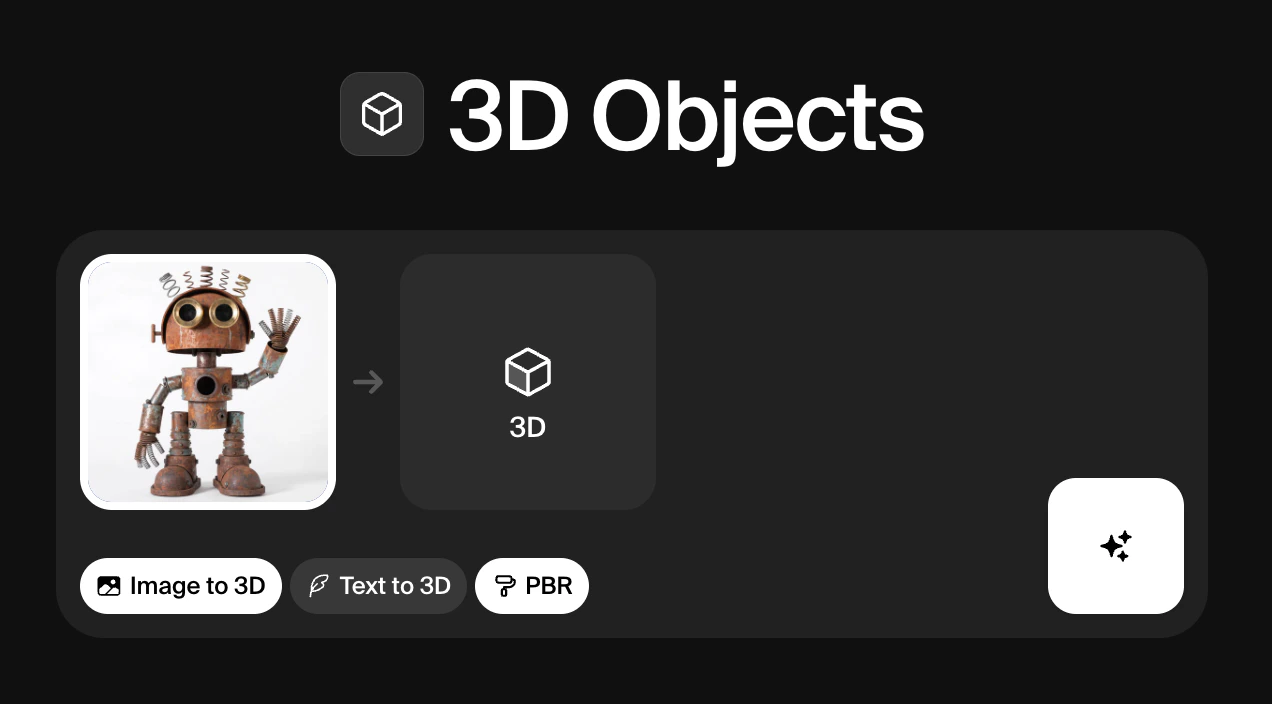
3D Objects वर्कस्पेस आपको इमेजेस और टेक्स्ट प्रॉम्प्ट्स को पूरी तरह टेक्सचर्ड 3D एसेट्स में बदलने में सक्षम बनाता है जिन्हें डाउनलोड किया जा सकता है या सीधे Krea में उपयोग किया जा सकता है। यह उन कलाकारों और क्रिएटर्स के लिए डिज़ाइन किया गया है जो पारंपरिक 3D सॉफ़्टवेयर के ओवरहेड के बिना अपने वर्कफ़्लो में 3D को शामिल करना चाहते हैं।
## इमेज से 3D
यदि आपके पास पहले से कोई स्केच, रेंडर, या प्रोडक्ट फ़ोटो है, तो Image to 3D शुरू करने का अनुशंसित बिंदु है।
उदाहरण वर्कफ़्लो:
1. इनपुट कार्ड में **Add image** पर क्लिक करें और उस ऑब्जेक्ट की एक स्पष्ट इमेज अपलोड करें जिसे आप कन्वर्ट करना चाहते हैं।
2. ऊपरी-बाएँ ड्रॉपडाउन में अपना पसंदीदा 3D मॉडल चुनें। (देखें: उपलब्ध [models](#video-models))
3. यदि आपको अधिक यथार्थवादी सामग्री और लाइटिंग व्यवहार चाहिए तो वैकल्पिक रूप से PBR सक्षम करें।
4. **Generate** पर क्लिक करें और आउटपुट कार्ड में 3D प्रीव्यू की समीक्षा करें।
PBR (Physically Based Rendering) एक वैकल्पिक सेटिंग है जो आपके 3D आउटपुट में सामग्री यथार्थवाद की एक परत जोड़ती है।
सर्वोत्तम परिणामों के लिए, ऐसी इमेजेस का उपयोग करें जहाँ मुख्य ऑब्जेक्ट पृष्ठभूमि से स्पष्ट रूप से अलग हो और अच्छी तरह प्रकाशित हो।
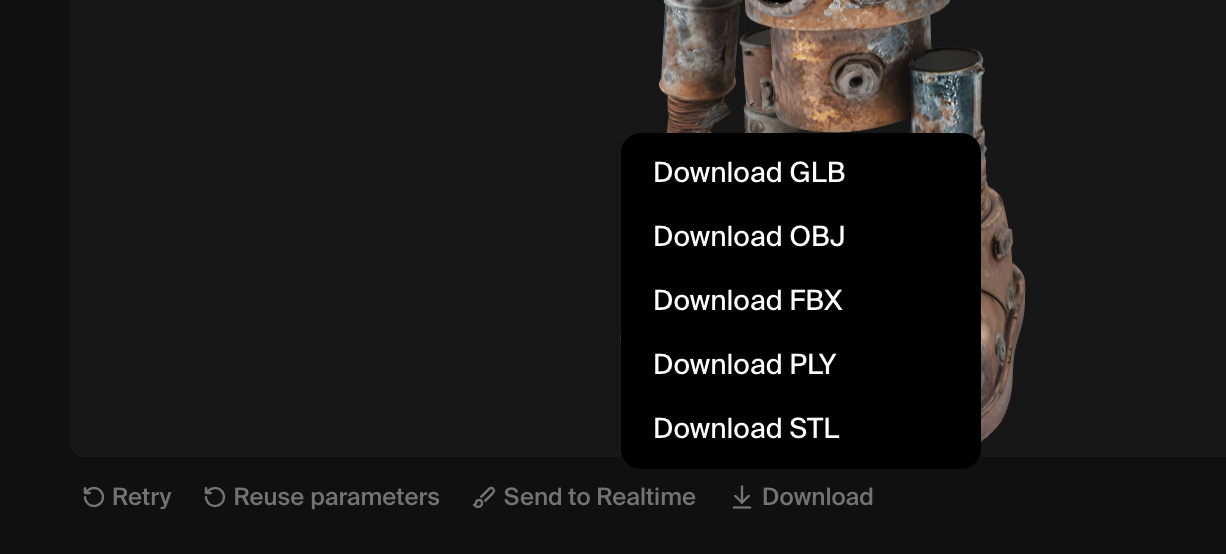
3D ऑब्जेक्ट जनरेट करने के बाद, आपके पास परिणाम के नीचे चार विकल्प होते हैं: **Retry**, **Reuse parameters**, **Send to Realtime**, और **Download**.
## 3D फ़ाइलें डाउनलोड करना
एक बार जब आप 3D ऑब्जेक्ट जनरेट कर लेते हैं और उसे डाउनलोड कर लेते हैं, तो आप विभिन्न डाउनस्ट्रीम टूल्स और वर्कफ़्लो में उसका उपयोग कर सकते हैं:
* मॉडल को कंटेंट क्रिएशन टूल्स (Blender, Maya, Cinema 4D) में OBJ, FBX, या GLB के रूप में लाएँ ताकि आगे मॉडलिंग, रीटोपोलॉजी, टेक्सचरिंग, या रिगिंग की जा सके।
* GLB का सीधे वेब व्यूअर, गेम इंजन, या AR फ़्रेमवर्क में उपयोग करें जो PBR सामग्री के साथ रीयल-टाइम रेंडरिंग के लिए glTF/GLB का समर्थन करते हैं।
* PrusaSlicer या Cura जैसे स्लाइसर सॉफ़्टवेयर के माध्यम से 3D प्रिंटिंग, प्रोटोटाइपिंग, या फैब्रिकेशन के लिए STL निर्यात करें।
* स्कैन क्लीनअप, मापन, या वैज्ञानिक विज़ुअलाइज़ेशन के लिए, जब आप घने ज्यामिति और वर्टेक्स रंगों की परवाह करते हैं, तो PLY निर्यात करें।
## 3D से Realtime
**Send to Realtime** पर क्लिक करने से आपका 3D मेश सीधे Krea के Realtime कैनवास में जाता है, जहाँ आप इसे इमेज जनरेशन के लिए एक कंपोज़िशनल संदर्भ के रूप में उपयोग कर सकते हैं। Realtime मॉडल ऑब्जेक्ट के आकार और स्थानिक लेआउट को पढ़ता है और आउटपुट को गाइड करने के लिए इसका उपयोग करता है, जिससे आप ऐसी पूरी तरह से स्टाइल्ड, टेक्सचर्ड इमेजेस जनरेट कर सकते हैं जो आपके 3D एसेट के पोज़ और संरचना से मेल खाती हैं, बिना किसी प्रॉम्प्ट में कंपोज़िशन का वर्णन किए।
## वीडियो मॉडल
| मॉडल | विवरण | गति | गुणवत्ता | कंप्यूट लागत |
| --------------------- | -------------------------------------------------------------------------------------------------------------------------------- | ----- | -------- | ------------ |
| Hunyuan3D 3.1 Pro | उच्च-गुणवत्ता वाला टेक्स्ट या इमेज-टू-3D, वैकल्पिक PBR सामग्री, मल्टी-व्यू इनपुट, और स्वच्छ मेश के लिए समायोज्य फेस काउंट के साथ | कम | उच्च | \~300 |
| TRELLIS 2 | उच्च-गुणवत्ता वाले 3D एसेट निर्माण के लिए मूल 3D जनरेटिव मॉडल | कम | उच्च | \~250 |
| Hunyuan3D-2mini-Turbo | सबसे तेज़ 3D मॉडल जनरेटर | मध्यम | मध्यम | 7 |
| Hunyuan3D-2 | उच्च गुणवत्ता वाला 3D मॉडल जनरेटर | कम | मध्यम | 10 |
| Hunyuan3D-2.1 | उच्च गुणवत्ता वाला 3D मॉडल जनरेटर | कम | मध्यम | 25 |
| Tripo | उच्च गुणवत्ता वाला 3D मॉडल जनरेटर | कम | मध्यम | 8 |
| TRELLIS | उच्च गुणवत्ता वाला 3D मॉडल जनरेटर | कम | मध्यम | 10 |
 3D ऑब्जेक्ट जनरेट करने के बाद, आपके पास परिणाम के नीचे चार विकल्प होते हैं: **Retry**, **Reuse parameters**, **Send to Realtime**, और **Download**.
 ## 3D फ़ाइलें डाउनलोड करना
एक बार जब आप 3D ऑब्जेक्ट जनरेट कर लेते हैं और उसे डाउनलोड कर लेते हैं, तो आप विभिन्न डाउनस्ट्रीम टूल्स और वर्कफ़्लो में उसका उपयोग कर सकते हैं:
* मॉडल को कंटेंट क्रिएशन टूल्स (Blender, Maya, Cinema 4D) में OBJ, FBX, या GLB के रूप में लाएँ ताकि आगे मॉडलिंग, रीटोपोलॉजी, टेक्सचरिंग, या रिगिंग की जा सके।
* GLB का सीधे वेब व्यूअर, गेम इंजन, या AR फ़्रेमवर्क में उपयोग करें जो PBR सामग्री के साथ रीयल-टाइम रेंडरिंग के लिए glTF/GLB का समर्थन करते हैं।
* PrusaSlicer या Cura जैसे स्लाइसर सॉफ़्टवेयर के माध्यम से 3D प्रिंटिंग, प्रोटोटाइपिंग, या फैब्रिकेशन के लिए STL निर्यात करें।
* स्कैन क्लीनअप, मापन, या वैज्ञानिक विज़ुअलाइज़ेशन के लिए, जब आप घने ज्यामिति और वर्टेक्स रंगों की परवाह करते हैं, तो PLY निर्यात करें।
## 3D फ़ाइलें डाउनलोड करना
एक बार जब आप 3D ऑब्जेक्ट जनरेट कर लेते हैं और उसे डाउनलोड कर लेते हैं, तो आप विभिन्न डाउनस्ट्रीम टूल्स और वर्कफ़्लो में उसका उपयोग कर सकते हैं:
* मॉडल को कंटेंट क्रिएशन टूल्स (Blender, Maya, Cinema 4D) में OBJ, FBX, या GLB के रूप में लाएँ ताकि आगे मॉडलिंग, रीटोपोलॉजी, टेक्सचरिंग, या रिगिंग की जा सके।
* GLB का सीधे वेब व्यूअर, गेम इंजन, या AR फ़्रेमवर्क में उपयोग करें जो PBR सामग्री के साथ रीयल-टाइम रेंडरिंग के लिए glTF/GLB का समर्थन करते हैं।
* PrusaSlicer या Cura जैसे स्लाइसर सॉफ़्टवेयर के माध्यम से 3D प्रिंटिंग, प्रोटोटाइपिंग, या फैब्रिकेशन के लिए STL निर्यात करें।
* स्कैन क्लीनअप, मापन, या वैज्ञानिक विज़ुअलाइज़ेशन के लिए, जब आप घने ज्यामिति और वर्टेक्स रंगों की परवाह करते हैं, तो PLY निर्यात करें।
 ## 3D से Realtime
**Send to Realtime** पर क्लिक करने से आपका 3D मेश सीधे Krea के Realtime कैनवास में जाता है, जहाँ आप इसे इमेज जनरेशन के लिए एक कंपोज़िशनल संदर्भ के रूप में उपयोग कर सकते हैं। Realtime मॉडल ऑब्जेक्ट के आकार और स्थानिक लेआउट को पढ़ता है और आउटपुट को गाइड करने के लिए इसका उपयोग करता है, जिससे आप ऐसी पूरी तरह से स्टाइल्ड, टेक्सचर्ड इमेजेस जनरेट कर सकते हैं जो आपके 3D एसेट के पोज़ और संरचना से मेल खाती हैं, बिना किसी प्रॉम्प्ट में कंपोज़िशन का वर्णन किए।
## वीडियो मॉडल
| मॉडल | विवरण | गति | गुणवत्ता | कंप्यूट लागत |
| --------------------- | -------------------------------------------------------------------------------------------------------------------------------- | ----- | -------- | ------------ |
| Hunyuan3D 3.1 Pro | उच्च-गुणवत्ता वाला टेक्स्ट या इमेज-टू-3D, वैकल्पिक PBR सामग्री, मल्टी-व्यू इनपुट, और स्वच्छ मेश के लिए समायोज्य फेस काउंट के साथ | कम | उच्च | \~300 |
| TRELLIS 2 | उच्च-गुणवत्ता वाले 3D एसेट निर्माण के लिए मूल 3D जनरेटिव मॉडल | कम | उच्च | \~250 |
| Hunyuan3D-2mini-Turbo | सबसे तेज़ 3D मॉडल जनरेटर | मध्यम | मध्यम | 7 |
| Hunyuan3D-2 | उच्च गुणवत्ता वाला 3D मॉडल जनरेटर | कम | मध्यम | 10 |
| Hunyuan3D-2.1 | उच्च गुणवत्ता वाला 3D मॉडल जनरेटर | कम | मध्यम | 25 |
| Tripo | उच्च गुणवत्ता वाला 3D मॉडल जनरेटर | कम | मध्यम | 8 |
| TRELLIS | उच्च गुणवत्ता वाला 3D मॉडल जनरेटर | कम | मध्यम | 10 |
## 3D से Realtime
**Send to Realtime** पर क्लिक करने से आपका 3D मेश सीधे Krea के Realtime कैनवास में जाता है, जहाँ आप इसे इमेज जनरेशन के लिए एक कंपोज़िशनल संदर्भ के रूप में उपयोग कर सकते हैं। Realtime मॉडल ऑब्जेक्ट के आकार और स्थानिक लेआउट को पढ़ता है और आउटपुट को गाइड करने के लिए इसका उपयोग करता है, जिससे आप ऐसी पूरी तरह से स्टाइल्ड, टेक्सचर्ड इमेजेस जनरेट कर सकते हैं जो आपके 3D एसेट के पोज़ और संरचना से मेल खाती हैं, बिना किसी प्रॉम्प्ट में कंपोज़िशन का वर्णन किए।
## वीडियो मॉडल
| मॉडल | विवरण | गति | गुणवत्ता | कंप्यूट लागत |
| --------------------- | -------------------------------------------------------------------------------------------------------------------------------- | ----- | -------- | ------------ |
| Hunyuan3D 3.1 Pro | उच्च-गुणवत्ता वाला टेक्स्ट या इमेज-टू-3D, वैकल्पिक PBR सामग्री, मल्टी-व्यू इनपुट, और स्वच्छ मेश के लिए समायोज्य फेस काउंट के साथ | कम | उच्च | \~300 |
| TRELLIS 2 | उच्च-गुणवत्ता वाले 3D एसेट निर्माण के लिए मूल 3D जनरेटिव मॉडल | कम | उच्च | \~250 |
| Hunyuan3D-2mini-Turbo | सबसे तेज़ 3D मॉडल जनरेटर | मध्यम | मध्यम | 7 |
| Hunyuan3D-2 | उच्च गुणवत्ता वाला 3D मॉडल जनरेटर | कम | मध्यम | 10 |
| Hunyuan3D-2.1 | उच्च गुणवत्ता वाला 3D मॉडल जनरेटर | कम | मध्यम | 25 |
| Tripo | उच्च गुणवत्ता वाला 3D मॉडल जनरेटर | कम | मध्यम | 8 |
| TRELLIS | उच्च गुणवत्ता वाला 3D मॉडल जनरेटर | कम | मध्यम | 10 |