> ## Documentation Index
> Fetch the complete documentation index at: https://www.krea.ai/docs/llms.txt
> Use this file to discover all available pages before exploring further.
# Edit
> उच्च-रिज़ॉल्यूशन डिलीवरी के लिए कंपोज़िशन को संरक्षित करते हुए सटीक क्षेत्रीय नियंत्रण, ऑब्जेक्ट हटाना, और सहज AI-संचालित कंपोज़िटिंग के साथ इमेजेस को बदलने, रीटच करने, और विस्तारित करने के लिए Krea Edit का उपयोग करें।
Edit टूल वह जगह है जहाँ आप लक्षित समायोजनों और क्रिएटिव परिवर्तनों के माध्यम से इमेजेस में जान डालते हैं। आप किसी भी इमेज के साथ काम कर सकते हैं जिसे आपने पहले Krea में जनरेट किया है, या अपने डिवाइस से एक नई इमेज अपलोड कर सकते हैं।
एक बार आपकी इमेज लोड हो जाने के बाद, आपके पास कई एडिटिंग विकल्प उपलब्ध होते हैं:
* [Change Region](#change-region)
* [Annotate](#annotate)
* [Crop or Expand](#crop-or-expand)
* [Image Adjustments](#image-adjustments)
* [Change Lighting](#change-lighting)
* [Draw](#draw)
* [Change Camera Angle](#change-camera-angle)
* [Color Palette](#color-palette)
जब आप अपने एडिट से खुश हों, तो आगे बढ़ने के दो तरीके हैं। आप परिणाम को शार्पन और परिष्कृत करने के लिए इमेज को [Enhancer](/user-guide/features/enhancer) पर भेज सकते हैं, या इसे सीधे Krea में [Video generation tool](/user-guide/features/video) पर भेजकर एक वीडियो में बदल सकते हैं। आपकी इमेज तैयार होते ही एडिट पैनल से दोनों विकल्प सुलभ होते हैं।
नीचे दिए गए सेक्शन प्रत्येक फ़ीचर के बारे में विस्तार से बताते हैं, जिसमें यह कैसे काम करता है और सर्वोत्तम परिणाम प्राप्त करने के लिए टिप्स शामिल हैं।
नोट: यदि आप अनिश्चित हैं कि एडिट सेक्शन के लिए उपलब्ध सूचियों से कौन सा मॉडल चुनें, तो अपना निर्णय लेने से पहले प्रत्येक मॉडल की खूबियों के विवरण के लिए हमारा पूरा [Model Overview](/user-guide/features/model-overview) देखें।
# **Change Region**
Change Region आपको अपनी इमेज के एक विशिष्ट भाग का चयन करने और टेक्स्ट प्रॉम्प्ट का उपयोग करके उसे बदलने या संशोधित करने देता है।
!\[select area]\(/images/Edit/select area.png)
**यह चुनकर शुरू करें कि आप अपना चयन कैसे परिभाषित करना चाहते हैं**। आपके पास कई विकल्प हैं:
* **पूरी इमेज का चयन करें**, या ब्रश टूल का उपयोग करके **एक कस्टम क्षेत्र बनाएँ**। यदि आप ब्रश के साथ जाते हैं, तो आप ब्रश आकार को समायोजित कर सकते हैं ताकि अपने चयन को उतना ही सटीक बना सकें जितनी आपको आवश्यकता हो।
* वैकल्पिक रूप से, आप इमेज के उस भाग के चारों ओर **एक आयत बना सकते हैं** जिसे आप बदलना चाहते हैं, या Auto Mask फ़ीचर का उपयोग कर सकते हैं।
* **Auto Mask** विशेष रूप से आसान है: बस इमेज पर होवर करें और यह स्वचालित रूप से आपके लिए एक क्षेत्र का पता लगाकर हाइलाइट करेगा।
एक बार आपका चयन तैयार हो जाने के बाद, **प्रॉम्प्ट फ़ील्ड में सादी भाषा का उपयोग करके वह परिवर्तन बताएँ जो आप चाहते हैं**। कोई विशेष सिंटैक्स की आवश्यकता नहीं है; बस बताएँ कि आप क्या देखना चाहते हैं।
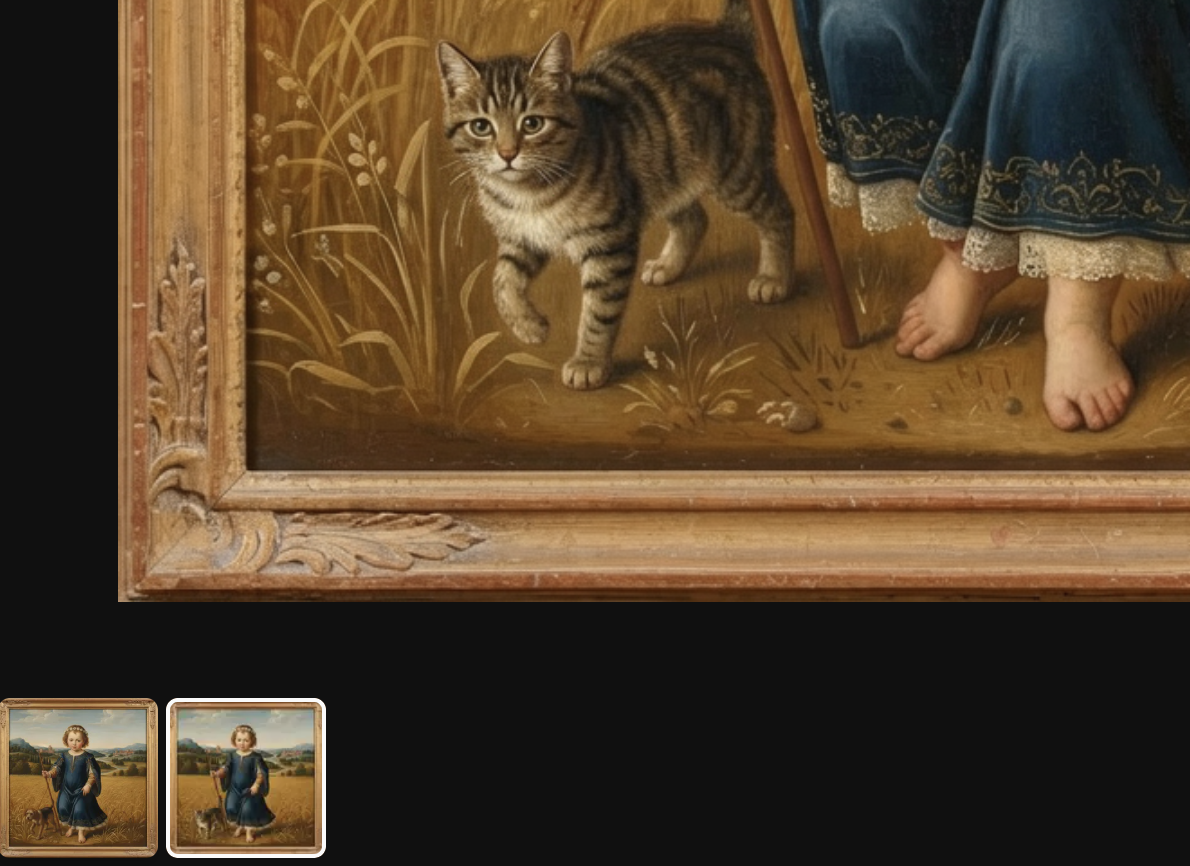
जब आप तैयार हों, **Generate** पर क्लिक करें। आपका परिणाम मुख्य कैनवास पर दिखाई देगा। यदि आप इसकी तुलना पिछले वर्ज़न से करना चाहते हैं या पहले के परिणाम पर वापस लौटना चाहते हैं, तो थंबनेल प्रीव्यू पेज के नीचे उपलब्ध हैं।
 # **Annotate**
Annotate आपको अपनी इमेज की सामग्री पर सटीक नियंत्रण देता है, आपको विशिष्ट क्षेत्रों को परिभाषित करने और प्रत्येक को एक अलग टेक्स्ट प्रॉम्प्ट सौंपने की अनुमति देता है। इमेज को समग्र रूप से प्रॉम्प्ट करने के बजाय, आप व्यक्तिगत क्षेत्रों को लक्षित कर सकते हैं और वहाँ प्रकट होने वाली सटीक चीज़ का वर्णन कर सकते हैं।
# **Annotate**
Annotate आपको अपनी इमेज की सामग्री पर सटीक नियंत्रण देता है, आपको विशिष्ट क्षेत्रों को परिभाषित करने और प्रत्येक को एक अलग टेक्स्ट प्रॉम्प्ट सौंपने की अनुमति देता है। इमेज को समग्र रूप से प्रॉम्प्ट करने के बजाय, आप व्यक्तिगत क्षेत्रों को लक्षित कर सकते हैं और वहाँ प्रकट होने वाली सटीक चीज़ का वर्णन कर सकते हैं।
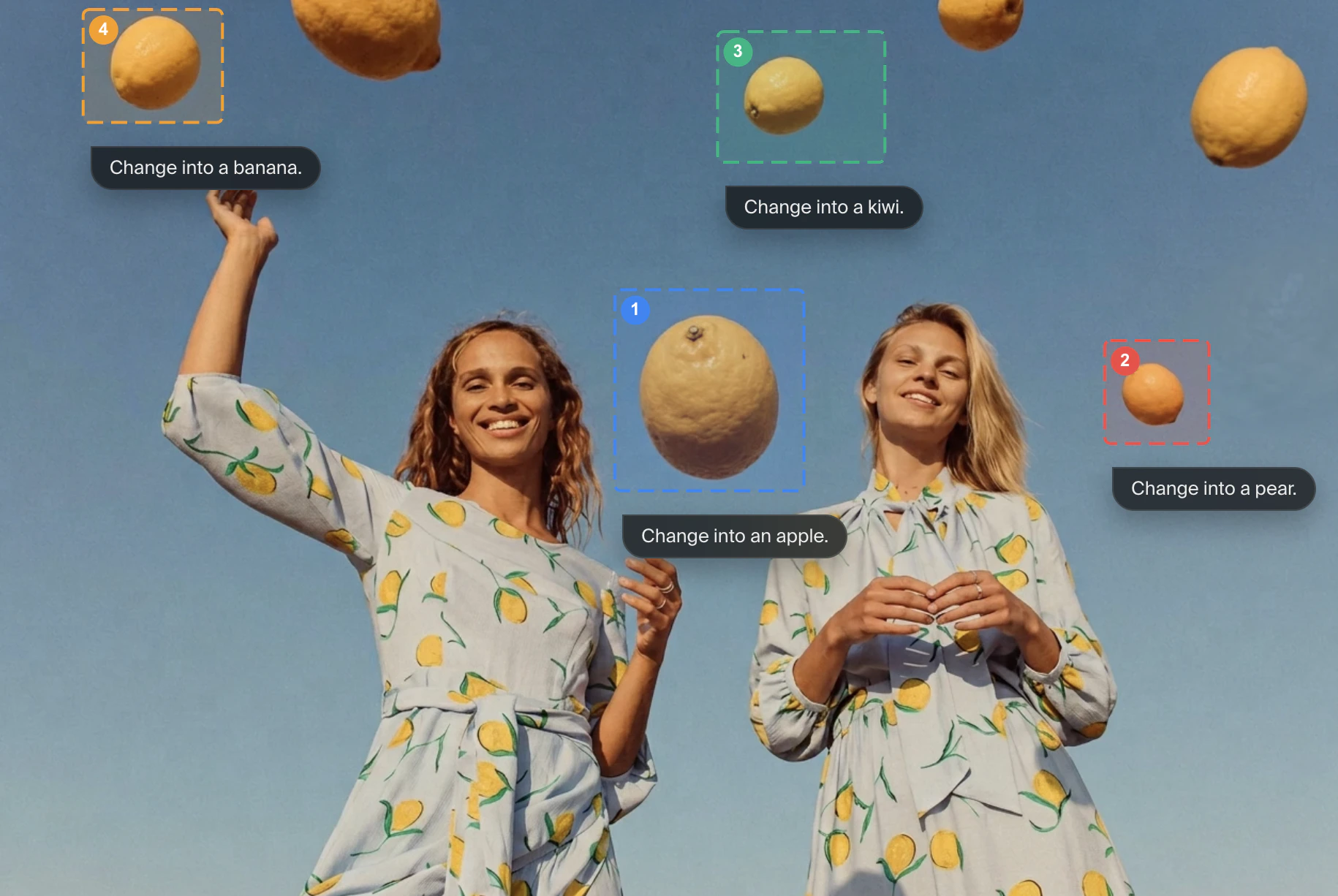
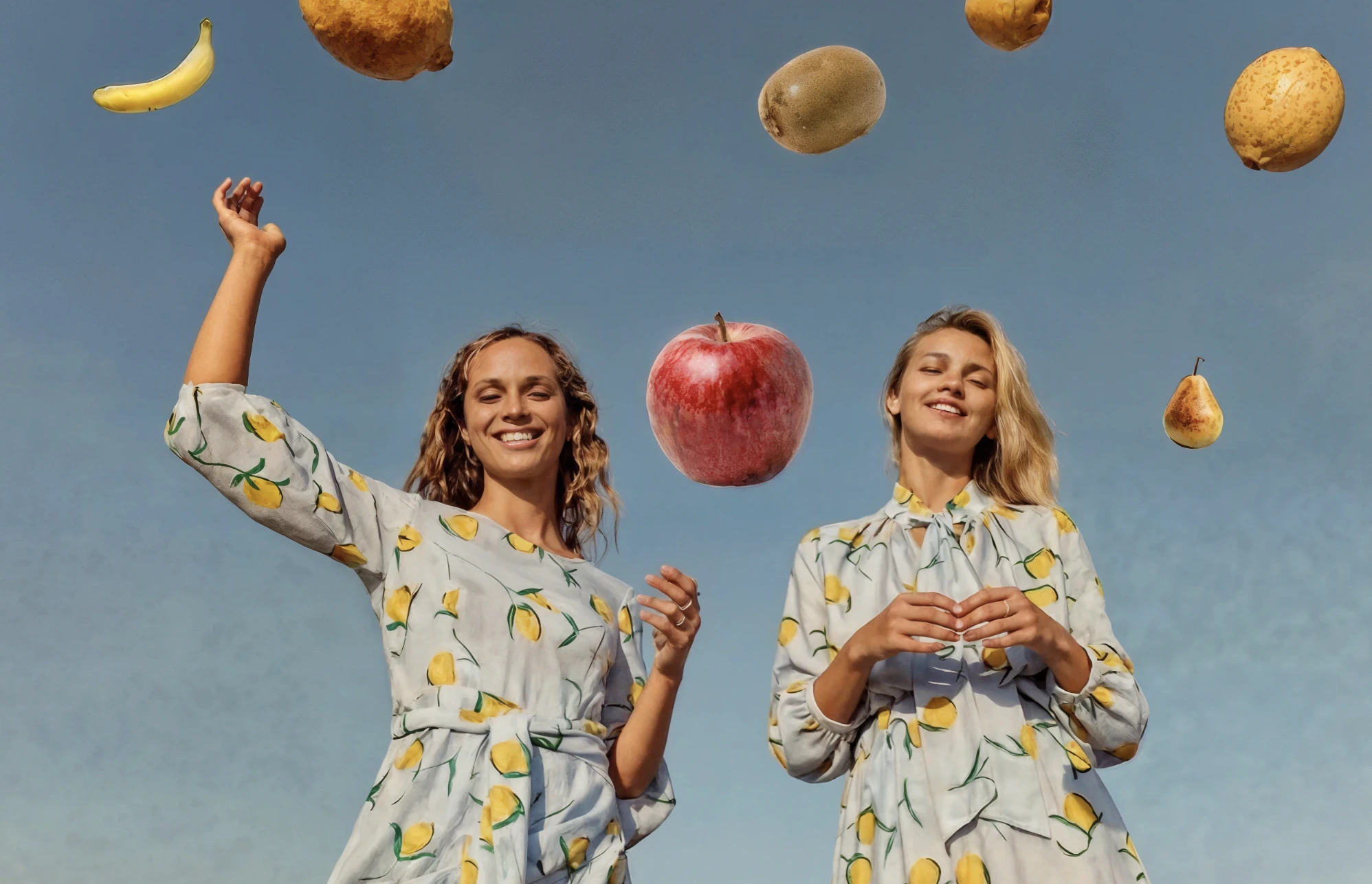 यह इसे एक शक्तिशाली टूल बनाता है जब आपको एक इमेज के विभिन्न हिस्सों को अलग-अलग कहानियाँ कहनी हों, या जब कोई एक प्रॉम्प्ट आपको कंपोज़िशन पर पर्याप्त नियंत्रण नहीं दे रहा हो।
# **Crop or Expand**
Crop & Expand आपको अपनी मूल इमेज की सीमाओं से परे कैनवास को आकार बदलने देता है, जिसमें AI जोड़े गए स्थान को भरने के लिए नई सामग्री जनरेट करता है।
मौजूदा इमेज को केवल स्ट्रेच या डिस्टॉर्ट करने के बजाय, मॉडल सीन का विश्लेषण करता है और नई विज़ुअल जानकारी संश्लेषित करता है जो पहले से मौजूद चीज़ के साथ स्वाभाविक रूप से मिश्रित होती है, आकाशों का विस्तार करती है, परिदृश्य जारी रखती है, या पृष्ठभूमि विवरण भरती है इस तरह से जो मूल के अनुरूप महसूस होती है।
Expand तब भी उपयोगी है जब आपको बाद में किसी इमेज का आस्पेक्ट रेशियो बदलने की आवश्यकता होती है, उदाहरण के लिए किसी विशेष लेआउट या प्लेटफ़ॉर्म आवश्यकता के अनुरूप बनाने के लिए, या जब आप एक ऐसे सीन को अधिक प्रकट करना चाहते हैं जो बहुत कसकर क्रॉप किया हुआ लगता है। यह अपने आप में एक क्रिएटिव टूल भी हो सकता है, जिससे आप मूल रूप से जनरेट की गई इमेज की दुनिया से परे विस्तार कर सकते हैं।
# **Image Adjustments**
Image Adjustments आपको **अपनी इमेज के मूल विज़ुअल गुणों पर मैन्युअल नियंत्रण** देता है। इसे उन बुनियादी फ़ोटो एडिटिंग नियंत्रणों के समकक्ष समझें जो आप Lightroom या अपने फ़ोन पर Photos ऐप जैसे टूल में पाएँगे, लेकिन सीधे आपके Krea वर्कफ़्लो में निर्मित।
प्रत्येक स्लाइडर स्वतंत्र रूप से काम करता है, इसलिए आप जो लुक चाहते हैं उसे ठीक-ठाक डायल कर सकते हैं।
* **Brightness:** नियंत्रित करता है कि समग्र इमेज कितनी उज्ज्वल या गहरी दिखाई देती है।
* **Contrast:** सबसे हल्के और गहरे क्षेत्रों के बीच के अंतर को समायोजित करता है, जो आप इसे किस दिशा में धकेलते हैं उसके आधार पर इमेज को अधिक पंची और परिभाषित या नरम और चपटा महसूस करा सकता है।
* **Saturation:** रंगों की तीव्रता को नियंत्रित करता है, पूरी तरह से डीसैचुरेटेड ब्लैक-एंड-व्हाइट से लेकर जीवंत, अत्यधिक संतृप्त टोन तक।
* **Color temperature:** इमेज की समग्र गर्मी को शिफ्ट करता है, जिससे आप इसे ठंडे नीले या गर्म एम्बर की ओर धकेल सकते हैं।
यह इसे एक शक्तिशाली टूल बनाता है जब आपको एक इमेज के विभिन्न हिस्सों को अलग-अलग कहानियाँ कहनी हों, या जब कोई एक प्रॉम्प्ट आपको कंपोज़िशन पर पर्याप्त नियंत्रण नहीं दे रहा हो।
# **Crop or Expand**
Crop & Expand आपको अपनी मूल इमेज की सीमाओं से परे कैनवास को आकार बदलने देता है, जिसमें AI जोड़े गए स्थान को भरने के लिए नई सामग्री जनरेट करता है।
मौजूदा इमेज को केवल स्ट्रेच या डिस्टॉर्ट करने के बजाय, मॉडल सीन का विश्लेषण करता है और नई विज़ुअल जानकारी संश्लेषित करता है जो पहले से मौजूद चीज़ के साथ स्वाभाविक रूप से मिश्रित होती है, आकाशों का विस्तार करती है, परिदृश्य जारी रखती है, या पृष्ठभूमि विवरण भरती है इस तरह से जो मूल के अनुरूप महसूस होती है।
Expand तब भी उपयोगी है जब आपको बाद में किसी इमेज का आस्पेक्ट रेशियो बदलने की आवश्यकता होती है, उदाहरण के लिए किसी विशेष लेआउट या प्लेटफ़ॉर्म आवश्यकता के अनुरूप बनाने के लिए, या जब आप एक ऐसे सीन को अधिक प्रकट करना चाहते हैं जो बहुत कसकर क्रॉप किया हुआ लगता है। यह अपने आप में एक क्रिएटिव टूल भी हो सकता है, जिससे आप मूल रूप से जनरेट की गई इमेज की दुनिया से परे विस्तार कर सकते हैं।
# **Image Adjustments**
Image Adjustments आपको **अपनी इमेज के मूल विज़ुअल गुणों पर मैन्युअल नियंत्रण** देता है। इसे उन बुनियादी फ़ोटो एडिटिंग नियंत्रणों के समकक्ष समझें जो आप Lightroom या अपने फ़ोन पर Photos ऐप जैसे टूल में पाएँगे, लेकिन सीधे आपके Krea वर्कफ़्लो में निर्मित।
प्रत्येक स्लाइडर स्वतंत्र रूप से काम करता है, इसलिए आप जो लुक चाहते हैं उसे ठीक-ठाक डायल कर सकते हैं।
* **Brightness:** नियंत्रित करता है कि समग्र इमेज कितनी उज्ज्वल या गहरी दिखाई देती है।
* **Contrast:** सबसे हल्के और गहरे क्षेत्रों के बीच के अंतर को समायोजित करता है, जो आप इसे किस दिशा में धकेलते हैं उसके आधार पर इमेज को अधिक पंची और परिभाषित या नरम और चपटा महसूस करा सकता है।
* **Saturation:** रंगों की तीव्रता को नियंत्रित करता है, पूरी तरह से डीसैचुरेटेड ब्लैक-एंड-व्हाइट से लेकर जीवंत, अत्यधिक संतृप्त टोन तक।
* **Color temperature:** इमेज की समग्र गर्मी को शिफ्ट करता है, जिससे आप इसे ठंडे नीले या गर्म एम्बर की ओर धकेल सकते हैं।
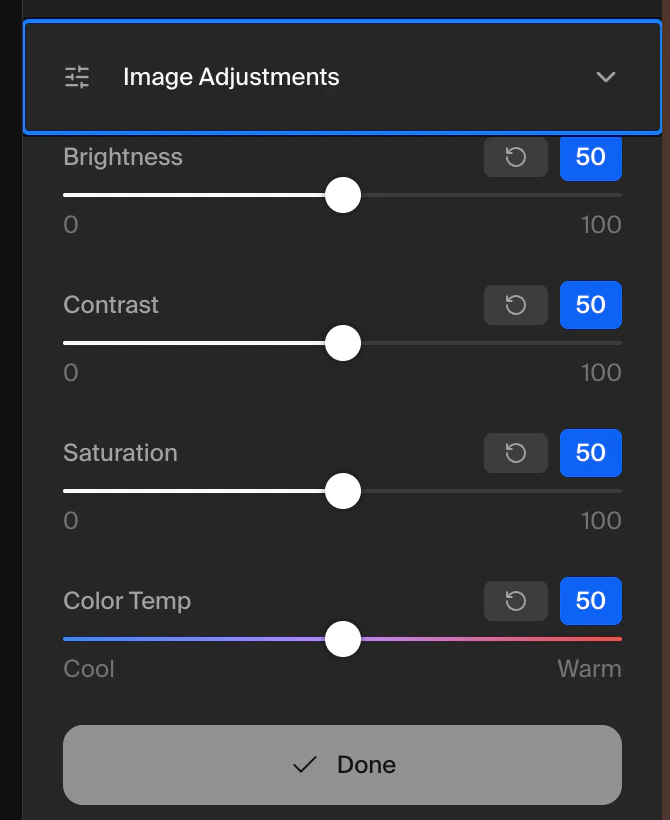 एक महत्वपूर्ण बात यह समझनी है कि ये समायोजन आपके काम करते समय **गैर-विनाशकारी** हैं, जिसका अर्थ है कि जब तक आप उन्हें लागू करने के लिए नहीं चुनते तब तक वे इमेज को स्थायी रूप से नहीं बदलते हैं। हालाँकि, एक बार जब आप Apply पर क्लिक करते हैं, तो परिवर्तन बेक हो जाते हैं, इसलिए प्रतिबद्ध होने से पहले सेटिंग्स को सही करने के लिए एक क्षण लेना उचित है। यदि आप अनिश्चित हैं, तो छोटे, सूक्ष्म समायोजन बड़े समायोजनों की तुलना में अधिक प्राकृतिक दिखने वाले परिणाम देते हैं।
 # **Change Lighting**
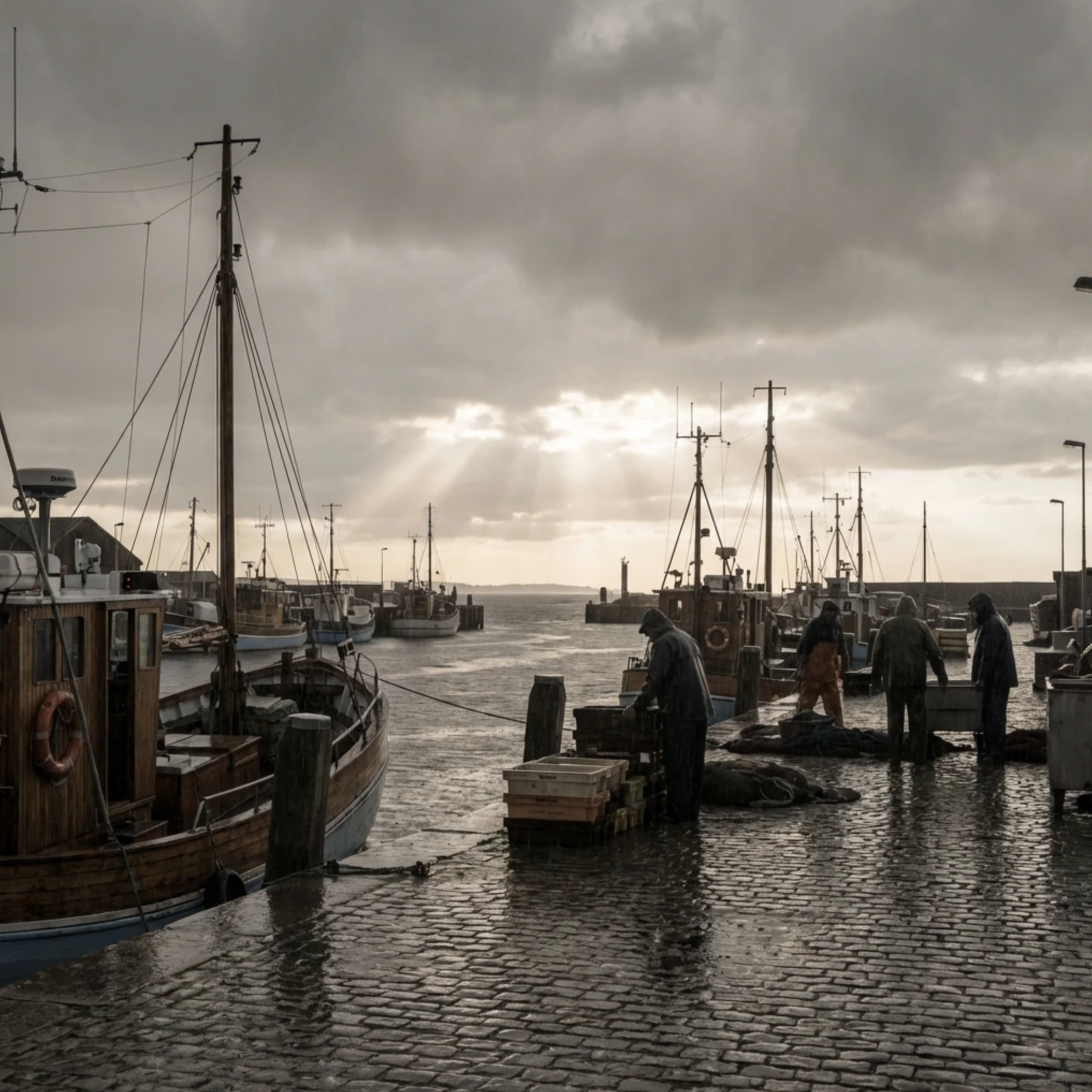
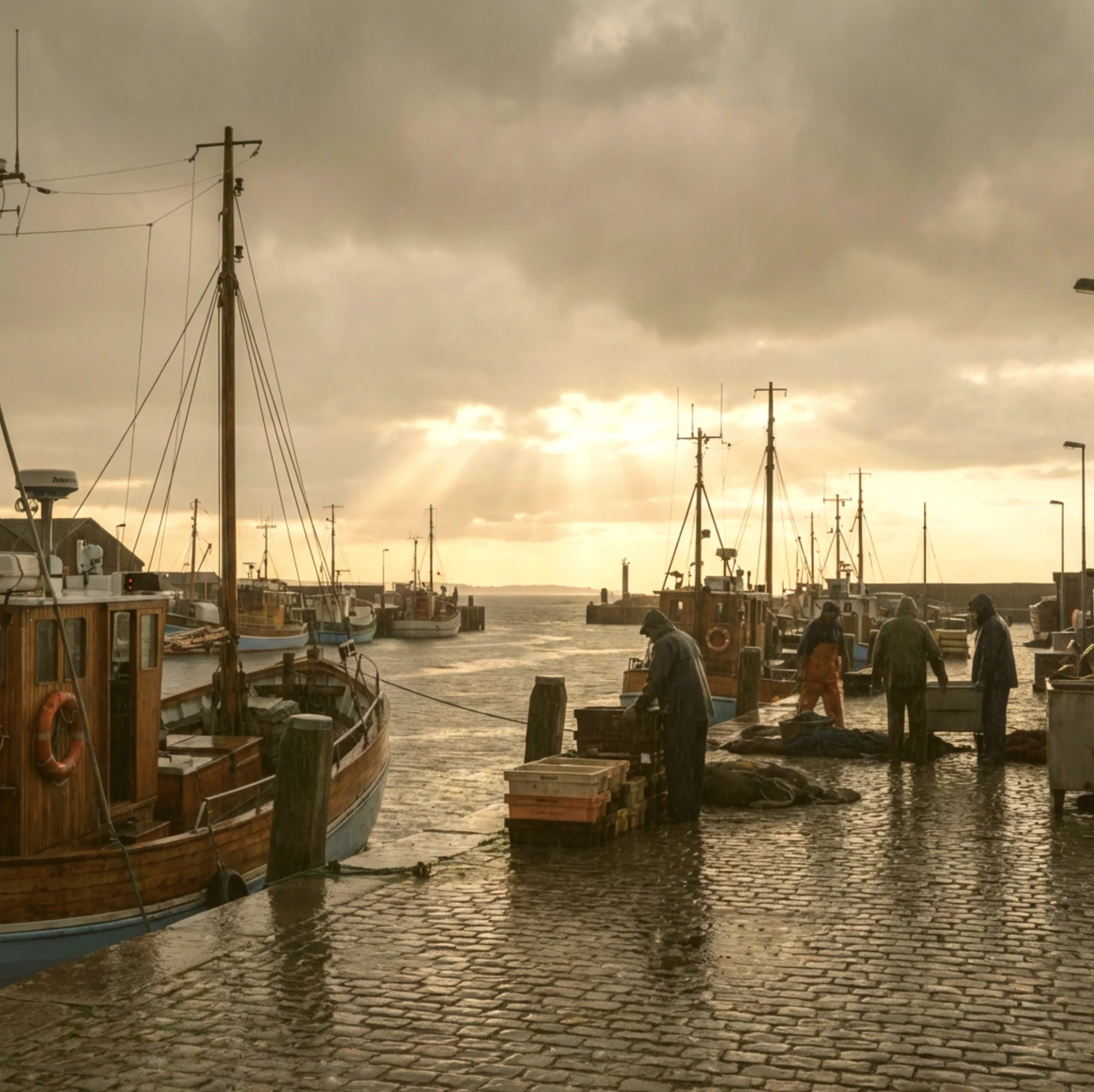
Change Lighting आपको अपनी इमेज को पहले से जनरेट होने के बाद फिर से रोशन करने देता है, आपको इंटरैक्टिव नियंत्रण देता है कि प्रकाश स्रोत कहाँ रखे गए हैं और वे सीन को कैसे प्रभावित करते हैं। शुरू से इमेज को पुनः जनरेट करने की आवश्यकता होने के बजाय क्योंकि लाइटिंग बिल्कुल सही नहीं है, आप केवल कैनवास पर सीधे प्रकाश स्रोतों को जोड़, स्थानांतरित, या समायोजित कर सकते हैं जब तक कि सीन जैसा आप चाहते हैं वैसा न दिखे।
# **Change Lighting**
Change Lighting आपको अपनी इमेज को पहले से जनरेट होने के बाद फिर से रोशन करने देता है, आपको इंटरैक्टिव नियंत्रण देता है कि प्रकाश स्रोत कहाँ रखे गए हैं और वे सीन को कैसे प्रभावित करते हैं। शुरू से इमेज को पुनः जनरेट करने की आवश्यकता होने के बजाय क्योंकि लाइटिंग बिल्कुल सही नहीं है, आप केवल कैनवास पर सीधे प्रकाश स्रोतों को जोड़, स्थानांतरित, या समायोजित कर सकते हैं जब तक कि सीन जैसा आप चाहते हैं वैसा न दिखे।
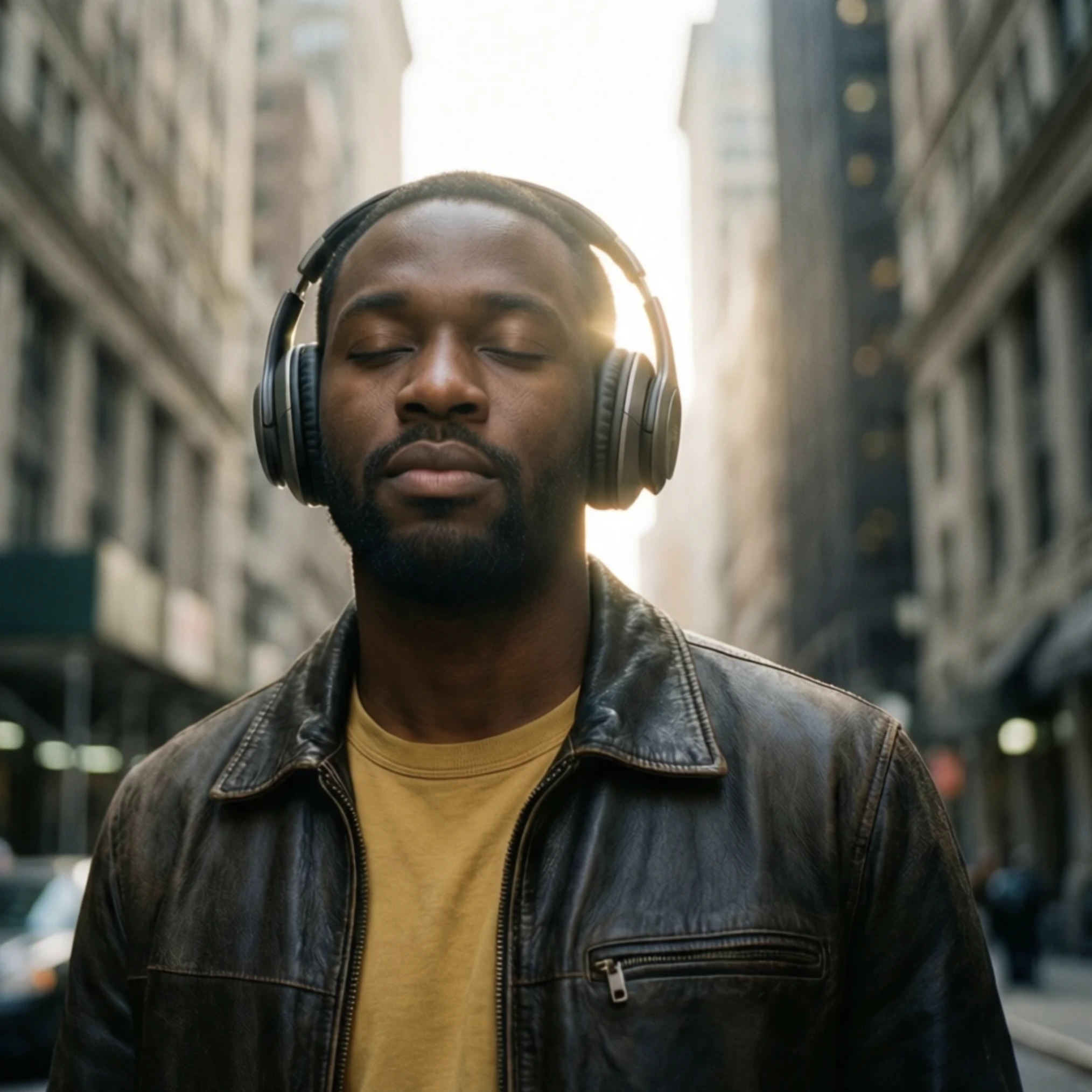
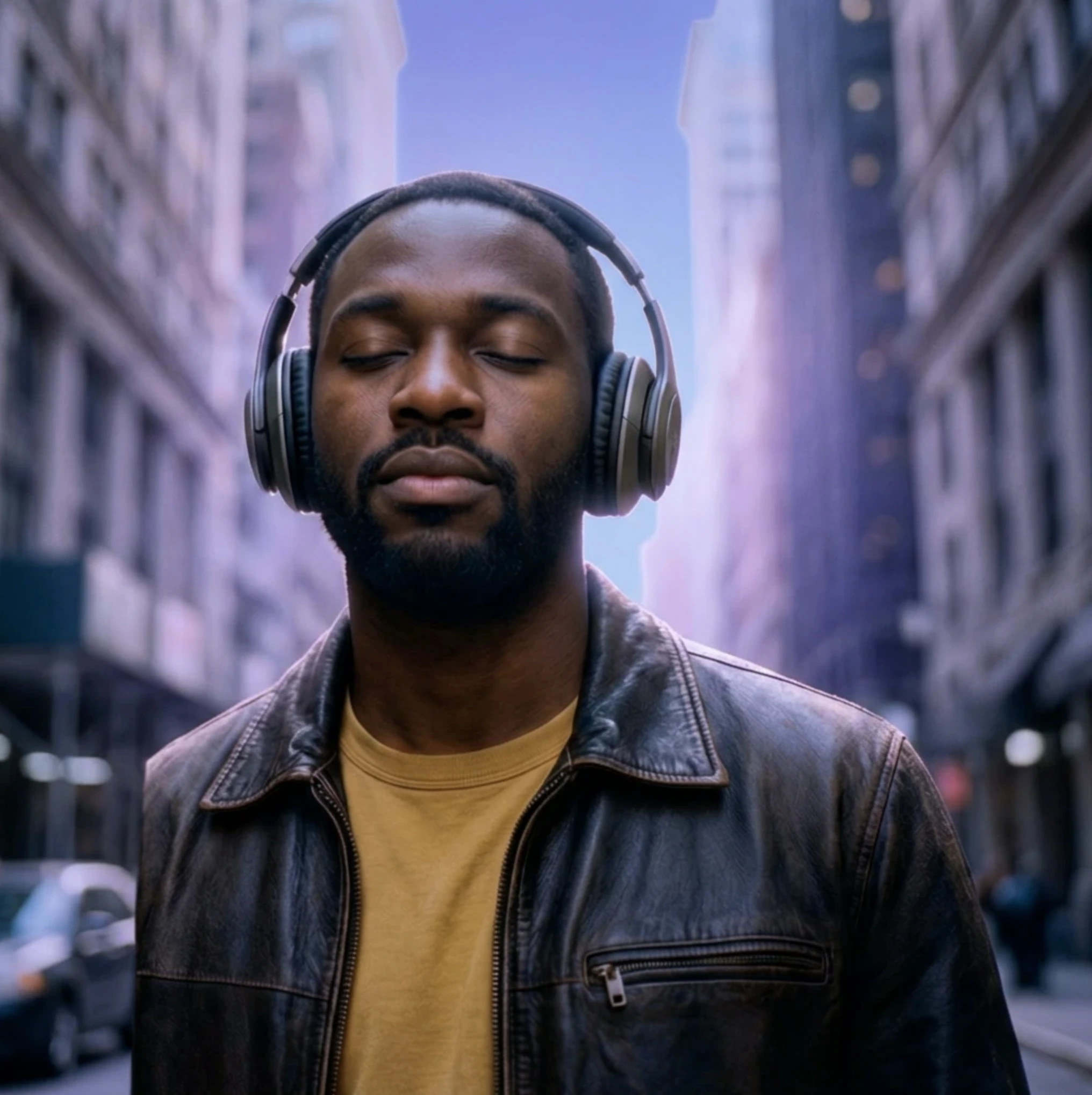 आप इमेज पर इंटरैक्टिव तरीके से रोशनी रखते हैं, और AI यह पुनः गणना करता है कि वह प्रकाश सीन की सतहों, छायाओं, और गहराई पर कैसे गिरेगा। इसका मतलब है कि आप इसके बारे में कुछ और बदले बिना एक इमेज के मूड को महत्वपूर्ण रूप से शिफ्ट कर सकते हैं। एक प्रकाश स्रोत को सामने से एक तरफ ले जाना, उदाहरण के लिए, अधिक परिभाषित छायाएँ पेश करेगा और इमेज को अधिक नाटकीय, गढ़ी हुई अनुभूति देगा। नीचे से रोशनी रखने से एक रहस्यमय या नाटकीय वातावरण बन सकता है, जबकि नरम ओवरहेड लाइटिंग अधिक स्वाभाविक और तटस्थ महसूस होती है।
यह पोर्ट्रेट इमेजेस, प्रोडक्ट विज़ुअल्स, या किसी भी सीन के लिए विशेष रूप से उपयोगी है जहाँ प्रकाश की गुणवत्ता और दिशा समग्र अनुभूति में बड़ी भूमिका निभाती है। यह क्रिएटिव रूप से प्रयोग करने का भी एक अच्छा तरीका है, क्योंकि लाइटिंग परिवर्तन एक इमेज के भावनात्मक स्वर को उन तरीकों से बदल सकते हैं जिनका अनुमान अकेले एक प्रॉम्प्ट से लगाना कठिन होता है।
# **Draw**
Draw आपको ब्रश टूल का उपयोग करके सीधे कैनवास पर पेंट करने देता है, और फिर वर्णन करने देता है कि आप उस चित्रकारी को क्या बनाना चाहते हैं। यह टेक्स्ट प्रॉम्प्ट के साथ एक विज़ुअल निर्देश के रूप में AI को एक कच्चा स्केच देने जैसा काम करता है: इसके लिए अच्छी तरह से काम करने के लिए आपको एक कुशल कलाकार होने की आवश्यकता नहीं है। वास्तव में, आपकी चित्रकारी जितनी अधिक कच्ची और गति-आधारित होगी, AI को इसे व्याख्या करने में उतनी ही अधिक क्रिएटिव स्वतंत्रता मिलेगी।
कैनवास के उस क्षेत्र पर बनाएँ जिसे आप बदलना या जोड़ना चाहते हैं, और फिर वहाँ जो दिखाना चाहते हैं उसका विवरण टाइप करें। AI आपकी चित्रकारी और आपके प्रॉम्प्ट दोनों का एक साथ उपयोग करके परिणाम जनरेट करता है, इसलिए आपके ब्रशस्ट्रोक का आकार और स्थान इस बात के लिए एक गाइड के रूप में कार्य करता है कि नई सामग्री कहाँ और कैसे प्रकट होती है।
Draw विशेष रूप से उपयोगी है **जब कोई टेक्स्ट प्रॉम्प्ट अकेले आपको कंपोज़िशन पर पर्याप्त नियंत्रण नहीं दे रहा हो**। यदि आप किसी विशिष्ट कोने में एक पेड़ चाहते हैं, किसी विशेष दिशा में गिरती एक छाया, या किसी सटीक स्थान पर रखी गई कोई वस्तु, तो इसे स्केच करना AI को एक बहुत स्पष्ट स्थानिक संदर्भ देता है जितना कि शब्द हमेशा प्रदान कर सकते हैं। आप इसे किसी मौजूदा इमेज में पूरी तरह से नए तत्व जोड़ने के लिए भी उपयोग कर सकते हैं, या किसी विशिष्ट क्षेत्र में मूड या टेक्सचर को शिथिल रूप से इंगित करने के लिए।
# **Change Camera Angle**
Change Camera Angle आपको विषय के चारों ओर वर्चुअल कैमरा को घुमाकर अपनी इमेज को रीफ्रेम करने देता है, आपको उसी सीन को शुरू से नए सिरे से शुरू किए बिना पूरी तरह से अलग परिप्रेक्ष्य से देखने और जनरेट करने की क्षमता देता है।
नए कोण को परिभाषित करने के लिए एक साथ काम करने वाले तीन नियंत्रण हैं। एक सीधे ली गई पोर्ट्रेट शॉट को अधिक गतिशील अनुभूति के लिए तीन-चौथाई कोण पर शिफ्ट किया जा सकता है। एक प्रोडक्ट इमेज को ऊपर से या नीचे, नाटकीय कोण से देखा जा सकता है। एक लैंडस्केप को इस तरह से रीफ्रेम किया जा सकता है कि क्षितिज फ्रेम में ऊपर या नीचे बैठे।
पहले छोटे समायोजनों के साथ प्रयोग करना उचित है ताकि यह अनुभूति हो कि प्रत्येक नियंत्रण परिणाम को कैसे प्रभावित करता है, क्योंकि कोण में बड़े बदलाव कभी-कभी AI को सीन के हिस्सों को फिर से व्याख्या करने का कारण बन सकते हैं। **सूक्ष्म परिवर्तन अक्सर सबसे सुसंगत और प्राकृतिक दिखने वाले परिणाम देते हैं।**
# **Color Palette**
Color Palette आपको अपनी इमेज की समग्र रंग योजना पर नियंत्रण देता है, जिससे आप अपने द्वारा परिभाषित रंगों के एक सेट का उपयोग करके इसे फिर से रंग सकते हैं। रंग परिवर्तन के लिए प्रॉम्प्ट करने और यह आशा करने के बजाय कि AI इसे उस तरह से व्याख्या करता है जैसा आप चाहते थे, यह टूल आपको परिणाम जनरेट होने से पहले जिन सटीक रंगों के साथ काम करना चाहते हैं उन्हें निर्दिष्ट करने देता है।
आप एक मौजूदा इमेज से एक पैलेट निकाल सकते हैं, जो किसी संदर्भ फ़ोटो या कलाकृति के रंग मूड से मिलान करने का एक शानदार तरीका है: टूल उस इमेज से प्रमुख रंग खींचेगा और उन्हें आपके फिर से रंगे गए परिणाम के आधार के रूप में लागू करेगा। या आप शुरू से एक पैलेट बनाए बिना एक त्वरित शुरुआती बिंदु चाहते हैं तो प्रीसेट के एक सेट में से चुन सकते हैं।
आप इमेज पर इंटरैक्टिव तरीके से रोशनी रखते हैं, और AI यह पुनः गणना करता है कि वह प्रकाश सीन की सतहों, छायाओं, और गहराई पर कैसे गिरेगा। इसका मतलब है कि आप इसके बारे में कुछ और बदले बिना एक इमेज के मूड को महत्वपूर्ण रूप से शिफ्ट कर सकते हैं। एक प्रकाश स्रोत को सामने से एक तरफ ले जाना, उदाहरण के लिए, अधिक परिभाषित छायाएँ पेश करेगा और इमेज को अधिक नाटकीय, गढ़ी हुई अनुभूति देगा। नीचे से रोशनी रखने से एक रहस्यमय या नाटकीय वातावरण बन सकता है, जबकि नरम ओवरहेड लाइटिंग अधिक स्वाभाविक और तटस्थ महसूस होती है।
यह पोर्ट्रेट इमेजेस, प्रोडक्ट विज़ुअल्स, या किसी भी सीन के लिए विशेष रूप से उपयोगी है जहाँ प्रकाश की गुणवत्ता और दिशा समग्र अनुभूति में बड़ी भूमिका निभाती है। यह क्रिएटिव रूप से प्रयोग करने का भी एक अच्छा तरीका है, क्योंकि लाइटिंग परिवर्तन एक इमेज के भावनात्मक स्वर को उन तरीकों से बदल सकते हैं जिनका अनुमान अकेले एक प्रॉम्प्ट से लगाना कठिन होता है।
# **Draw**
Draw आपको ब्रश टूल का उपयोग करके सीधे कैनवास पर पेंट करने देता है, और फिर वर्णन करने देता है कि आप उस चित्रकारी को क्या बनाना चाहते हैं। यह टेक्स्ट प्रॉम्प्ट के साथ एक विज़ुअल निर्देश के रूप में AI को एक कच्चा स्केच देने जैसा काम करता है: इसके लिए अच्छी तरह से काम करने के लिए आपको एक कुशल कलाकार होने की आवश्यकता नहीं है। वास्तव में, आपकी चित्रकारी जितनी अधिक कच्ची और गति-आधारित होगी, AI को इसे व्याख्या करने में उतनी ही अधिक क्रिएटिव स्वतंत्रता मिलेगी।
कैनवास के उस क्षेत्र पर बनाएँ जिसे आप बदलना या जोड़ना चाहते हैं, और फिर वहाँ जो दिखाना चाहते हैं उसका विवरण टाइप करें। AI आपकी चित्रकारी और आपके प्रॉम्प्ट दोनों का एक साथ उपयोग करके परिणाम जनरेट करता है, इसलिए आपके ब्रशस्ट्रोक का आकार और स्थान इस बात के लिए एक गाइड के रूप में कार्य करता है कि नई सामग्री कहाँ और कैसे प्रकट होती है।
Draw विशेष रूप से उपयोगी है **जब कोई टेक्स्ट प्रॉम्प्ट अकेले आपको कंपोज़िशन पर पर्याप्त नियंत्रण नहीं दे रहा हो**। यदि आप किसी विशिष्ट कोने में एक पेड़ चाहते हैं, किसी विशेष दिशा में गिरती एक छाया, या किसी सटीक स्थान पर रखी गई कोई वस्तु, तो इसे स्केच करना AI को एक बहुत स्पष्ट स्थानिक संदर्भ देता है जितना कि शब्द हमेशा प्रदान कर सकते हैं। आप इसे किसी मौजूदा इमेज में पूरी तरह से नए तत्व जोड़ने के लिए भी उपयोग कर सकते हैं, या किसी विशिष्ट क्षेत्र में मूड या टेक्सचर को शिथिल रूप से इंगित करने के लिए।
# **Change Camera Angle**
Change Camera Angle आपको विषय के चारों ओर वर्चुअल कैमरा को घुमाकर अपनी इमेज को रीफ्रेम करने देता है, आपको उसी सीन को शुरू से नए सिरे से शुरू किए बिना पूरी तरह से अलग परिप्रेक्ष्य से देखने और जनरेट करने की क्षमता देता है।
नए कोण को परिभाषित करने के लिए एक साथ काम करने वाले तीन नियंत्रण हैं। एक सीधे ली गई पोर्ट्रेट शॉट को अधिक गतिशील अनुभूति के लिए तीन-चौथाई कोण पर शिफ्ट किया जा सकता है। एक प्रोडक्ट इमेज को ऊपर से या नीचे, नाटकीय कोण से देखा जा सकता है। एक लैंडस्केप को इस तरह से रीफ्रेम किया जा सकता है कि क्षितिज फ्रेम में ऊपर या नीचे बैठे।
पहले छोटे समायोजनों के साथ प्रयोग करना उचित है ताकि यह अनुभूति हो कि प्रत्येक नियंत्रण परिणाम को कैसे प्रभावित करता है, क्योंकि कोण में बड़े बदलाव कभी-कभी AI को सीन के हिस्सों को फिर से व्याख्या करने का कारण बन सकते हैं। **सूक्ष्म परिवर्तन अक्सर सबसे सुसंगत और प्राकृतिक दिखने वाले परिणाम देते हैं।**
# **Color Palette**
Color Palette आपको अपनी इमेज की समग्र रंग योजना पर नियंत्रण देता है, जिससे आप अपने द्वारा परिभाषित रंगों के एक सेट का उपयोग करके इसे फिर से रंग सकते हैं। रंग परिवर्तन के लिए प्रॉम्प्ट करने और यह आशा करने के बजाय कि AI इसे उस तरह से व्याख्या करता है जैसा आप चाहते थे, यह टूल आपको परिणाम जनरेट होने से पहले जिन सटीक रंगों के साथ काम करना चाहते हैं उन्हें निर्दिष्ट करने देता है।
आप एक मौजूदा इमेज से एक पैलेट निकाल सकते हैं, जो किसी संदर्भ फ़ोटो या कलाकृति के रंग मूड से मिलान करने का एक शानदार तरीका है: टूल उस इमेज से प्रमुख रंग खींचेगा और उन्हें आपके फिर से रंगे गए परिणाम के आधार के रूप में लागू करेगा। या आप शुरू से एक पैलेट बनाए बिना एक त्वरित शुरुआती बिंदु चाहते हैं तो प्रीसेट के एक सेट में से चुन सकते हैं।