> ## Documentation Index
> Fetch the complete documentation index at: https://www.krea.ai/docs/llms.txt
> Use this file to discover all available pages before exploring further.
# Realtime
> Realtime में ड्रा करने, टाइप करने, और तत्वों को मूव करने के साथ लाइव इमेजेस और वीडियो बनाएँ, तत्काल फीडबैक और तेज़ क्रिएटिव पुनरावृत्ति सक्षम करते हुए।
## Realtime क्या है?
Krea Realtime एक **लाइव जनरेशन टूल है जो आपके कैनवास को एक सक्रिय क्रिएटिव सतह में बदल देता है**। जैसे ही आप ड्रा करते हैं, टाइप करते हैं, या तत्वों को एडजस्ट करते हैं, आउटपुट तुरंत अपडेट होता है: कोई कतार नहीं, कोई इंतज़ार नहीं, और दबाने के लिए कोई रेंडर बटन नहीं। स्क्रीन के दाईं ओर आप जो परिणाम देखते हैं, वह हर पल आपके कैनवास को दर्शाता है।
इसे सीधे एक AI मॉडल से वायर्ड एक स्केचपैड के रूप में सोचें। जनरेशन को मार्गदर्शन देने के लिए रफ स्ट्रोक, सरल आकृतियाँ, और लूज़ कलर ब्लॉक्स पर्याप्त हैं। जितना अधिक आप कैनवास को रिफाइन करते हैं, उतना ही अधिक सटीक आउटपुट बनता जाता है।
## एक नज़र में
| फीचर | विवरण |
| --------------- | ---------------------------------------------- |
| आउटपुट प्रकार | इमेज, वीडियो |
| ड्रा मोड्स | Draw, Web Camera, Screen Record, Text Only |
| एस्पेक्ट रेशियो | 1:1, 3:2, 2:3 |
| रेजोल्यूशन | 512px (फास्ट मॉडल्स), 1024px (क्वालिटी मॉडल्स) |
| शॉर्टकट कीज़ | हाँ -- नीचे कीबोर्ड शॉर्टकट देखें |
## अवलोकन
Realtime इंटरफ़ेस दो पैनलों में विभाजित है। बाईं ओर कैनवास है, जहाँ आपका सारा इनपुट होता है। दाईं ओर लाइव आउटपुट है, जो कैनवास और प्रॉम्प्ट की वर्तमान स्थिति को रियल टाइम में दर्शाता है। आप जो भी परिवर्तन करते हैं – एक नया ब्रशस्ट्रोक, एक कलर एडजस्टमेंट, एक अपडेट किया गया प्रॉम्प्ट – तुरंत उठाया जाता है और आउटपुट में प्रतिबिंबित होता है।
प्रॉम्प्ट बॉक्स के नीचे, आप एक इमेज या वीडियो जनरेट करने के बीच स्विच कर सकते हैं, एक ड्रा मोड चुन सकते हैं, और अपना एस्पेक्ट रेशियो सेट कर सकते हैं। इंटरफ़ेस के नीचे बाईं ओर, आपके पास मॉडल चयन और एक प्रीव्यू टॉगल तक पहुँच है जो कैनवास को पूरी तरह से छुपा देता है ताकि आप परिणाम पर ध्यान केंद्रित कर सकें।
## Realtime का उपयोग कब करें
Realtime तेज़ आइडिएशन, विज़ुअल एक्सप्लोरेशन, और किसी भी स्थिति के लिए उपयुक्त है जहाँ आप इसे अग्रिम रूप से सटीक रूप से निर्दिष्ट करने के बजाय एक परिणाम की ओर अपना रास्ता महसूस करना चाहते हैं। यह विशेष रूप से तब अच्छा काम करता है जब आप कंपोज़िशन के साथ प्रयोग करना चाहते हैं, परीक्षण करना चाहते हैं कि मॉडल कैसे आकृतियों और रंगों की व्याख्या करता है, या क्रिएटिव इनपुट के रूप में लाइव कैमरा फ़ीड या स्क्रीन शेयर का उपयोग करना चाहते हैं। बिना ड्रॉइंग घटक के अधिक जानबूझकर, प्रॉम्प्ट-संचालित जनरेशन के लिए, Krea Image एक बेहतर प्रारंभिक बिंदु है।
## शुरुआत करना
शुरू करने के लिए, Krea डैशबोर्ड से एक Realtime सेशन खोलें। आप बाईं ओर कैनवास और दाईं ओर लाइव आउटपुट के साथ स्प्लिट-पैनल इंटरफ़ेस देखेंगे। प्रॉम्प्ट बॉक्स में एक प्रॉम्प्ट दर्ज करें, फिर कैनवास पर ड्रा करना या एडजस्टमेंट करना शुरू करें। आउटपुट आपके काम करते ही अपडेट होगा।
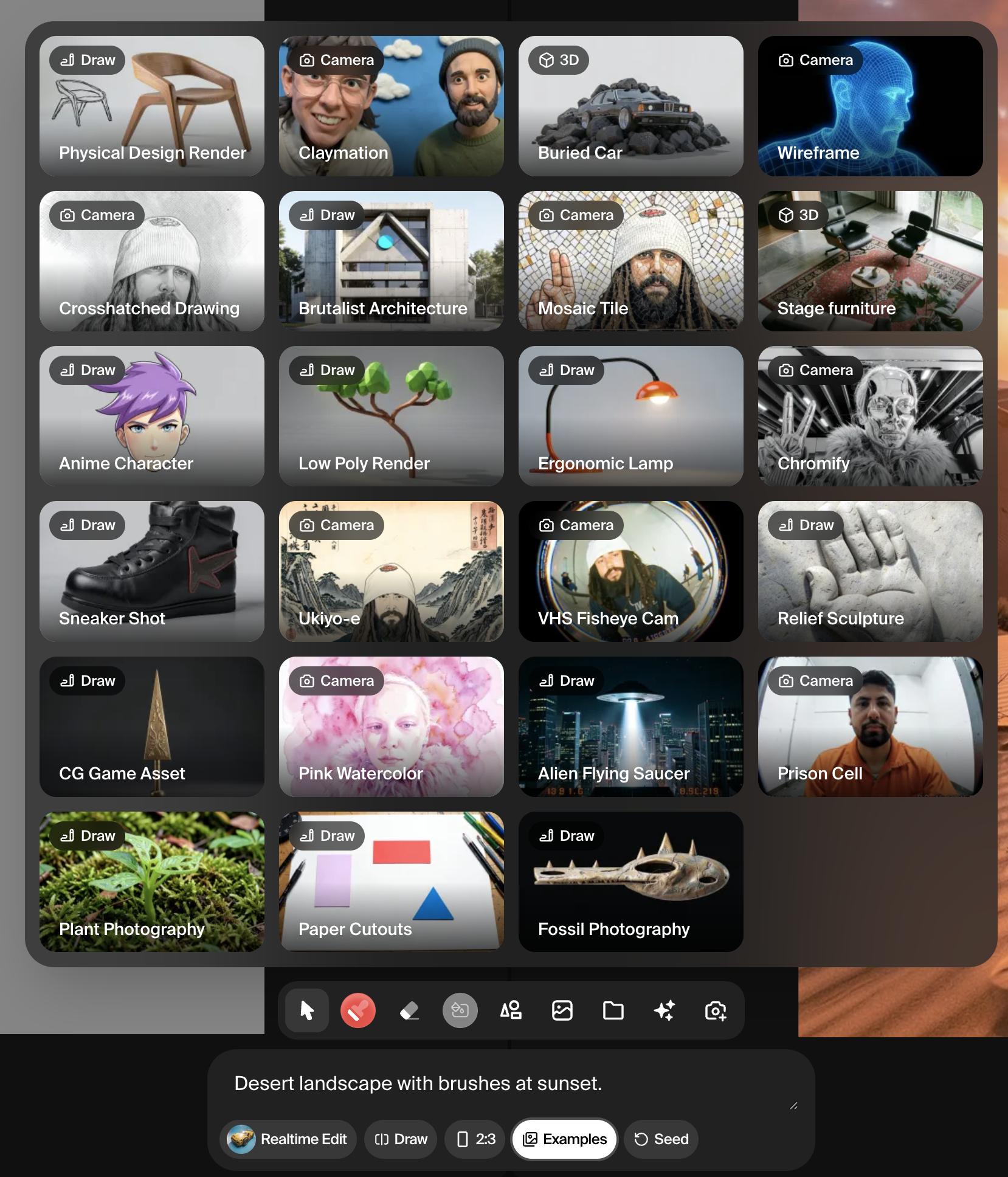
यदि आप निश्चित नहीं हैं कि कहाँ से शुरू करें, तो प्रीसेट कैनवास और प्रॉम्प्ट लोड करने के लिए **इनबिल्ट Examples** में से एक चुनें। ये यह प्रदर्शित करने के लिए डिज़ाइन किए गए हैं कि Realtime क्या कर सकता है और आपको एक प्रारंभिक बिंदु देते हैं जिसे आप संशोधित कर सकते हैं।
 ## कैनवास और ड्रॉइंग टूल्स
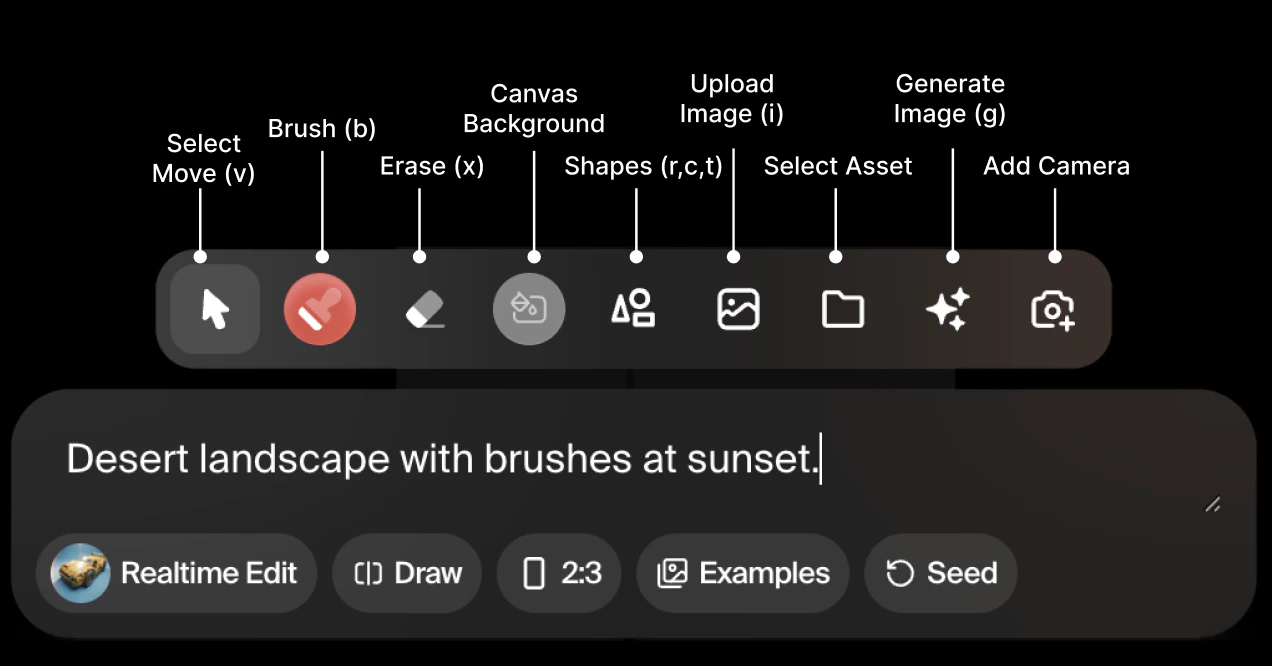 बाईं ओर का कैनवास आपकी इनपुट सतह है। आप वहाँ जो कुछ भी रखते हैं या ड्रा करते हैं, उसकी व्याख्या AI मॉडल द्वारा की जाती है और आउटपुट में प्रतिबिंबित होती है। निम्नलिखित टूल्स उपलब्ध हैं:
* **Select tool** (shortcut: V) आपको कैनवास पर पहले से मौजूद तत्वों पर क्लिक करने और उन्हें रीपोज़िशन करने देता है। अन्य सामग्री को प्रभावित किए बिना आकृतियों, इमेजेस, या जनरेट किए गए तत्वों को इधर-उधर स्थानांतरित करने के लिए इसका उपयोग करें।
* **Brush tool** (shortcut: B) एक मानक पेंटब्रश की तरह काम करता है। आप कैनवास पर सीधे पेंट करने के लिए रंग, आकार, और ओपेसिटी सेट कर सकते हैं। रफ स्ट्रोक ठीक हैं -- AI निशानों की व्याख्या करेगा और उन्हें जनरेशन में शामिल करेगा।
* **Eraser tool** (shortcut: X) कैनवास से सामग्री हटाता है। ब्रश की तरह, यह मानक इमेज एडिटिंग टूल्स में जो आप पाएँगे उसके समान व्यवहार करता है।
* **Background color tool** कैनवास बैकग्राउंड के ठोस रंग भरने को बदलता है। यह अन्य तत्वों को जोड़ने से पहले एक बेस टोन स्थापित करने के लिए उपयोगी है।
* **Shape tools** आपको कैनवास पर एक सर्कल (shortcut: C), रेक्टेंगल (shortcut: R), या ट्रायंगल (shortcut: T) रखने देते हैं। आकृतियाँ फ्रीहैंड ड्रॉइंग के बिना कंपोज़िशन और स्थानिक लेआउट को परिभाषित करने का एक तेज़ तरीका है।
* **Upload image tool** (shortcut: I) आपको सीधे कैनवास पर एक इमेज फ़ाइल रखने देता है। आप अपनी Krea एसेट लाइब्रेरी से भी इमेजेस खींच सकते हैं यदि आपने पहले एसेट्स अपलोड किए हैं। अपलोड की गई इमेजेस विज़ुअल रेफरेंस के रूप में काम करती हैं जिन्हें मॉडल जनरेशन में शामिल करेगा।
* **Live capture tool** आपके वेबकैम को लाइव इनपुट स्ट्रीम के रूप में कनेक्ट करता है। मॉडल कैमरा फ़ीड की लगातार व्याख्या करेगा और उसके अनुसार आउटपुट को अपडेट करेगा। यह मोशन-संचालित या प्रदर्शन-आधारित क्रिएटिव कार्य के लिए उपयोगी है।
* **Generate image tool** (shortcut: G) आपको सीधे कैनवास पर एक AI-जनरेटेड इमेज रखने देता है, जिसका उपयोग तब आगे के जनरेशन के लिए एक रेफरेंस लेयर के रूप में किया जा सकता है।
## Draw Modes
ड्रा मोड निर्धारित करता है कि मॉडल अपने प्राथमिक विज़ुअल इनपुट के रूप में क्या उपयोग करता है। आप प्रॉम्प्ट बॉक्स के नीचे सेलेक्टर का उपयोग करके मोड्स के बीच स्विच कर सकते हैं।
बाईं ओर का कैनवास आपकी इनपुट सतह है। आप वहाँ जो कुछ भी रखते हैं या ड्रा करते हैं, उसकी व्याख्या AI मॉडल द्वारा की जाती है और आउटपुट में प्रतिबिंबित होती है। निम्नलिखित टूल्स उपलब्ध हैं:
* **Select tool** (shortcut: V) आपको कैनवास पर पहले से मौजूद तत्वों पर क्लिक करने और उन्हें रीपोज़िशन करने देता है। अन्य सामग्री को प्रभावित किए बिना आकृतियों, इमेजेस, या जनरेट किए गए तत्वों को इधर-उधर स्थानांतरित करने के लिए इसका उपयोग करें।
* **Brush tool** (shortcut: B) एक मानक पेंटब्रश की तरह काम करता है। आप कैनवास पर सीधे पेंट करने के लिए रंग, आकार, और ओपेसिटी सेट कर सकते हैं। रफ स्ट्रोक ठीक हैं -- AI निशानों की व्याख्या करेगा और उन्हें जनरेशन में शामिल करेगा।
* **Eraser tool** (shortcut: X) कैनवास से सामग्री हटाता है। ब्रश की तरह, यह मानक इमेज एडिटिंग टूल्स में जो आप पाएँगे उसके समान व्यवहार करता है।
* **Background color tool** कैनवास बैकग्राउंड के ठोस रंग भरने को बदलता है। यह अन्य तत्वों को जोड़ने से पहले एक बेस टोन स्थापित करने के लिए उपयोगी है।
* **Shape tools** आपको कैनवास पर एक सर्कल (shortcut: C), रेक्टेंगल (shortcut: R), या ट्रायंगल (shortcut: T) रखने देते हैं। आकृतियाँ फ्रीहैंड ड्रॉइंग के बिना कंपोज़िशन और स्थानिक लेआउट को परिभाषित करने का एक तेज़ तरीका है।
* **Upload image tool** (shortcut: I) आपको सीधे कैनवास पर एक इमेज फ़ाइल रखने देता है। आप अपनी Krea एसेट लाइब्रेरी से भी इमेजेस खींच सकते हैं यदि आपने पहले एसेट्स अपलोड किए हैं। अपलोड की गई इमेजेस विज़ुअल रेफरेंस के रूप में काम करती हैं जिन्हें मॉडल जनरेशन में शामिल करेगा।
* **Live capture tool** आपके वेबकैम को लाइव इनपुट स्ट्रीम के रूप में कनेक्ट करता है। मॉडल कैमरा फ़ीड की लगातार व्याख्या करेगा और उसके अनुसार आउटपुट को अपडेट करेगा। यह मोशन-संचालित या प्रदर्शन-आधारित क्रिएटिव कार्य के लिए उपयोगी है।
* **Generate image tool** (shortcut: G) आपको सीधे कैनवास पर एक AI-जनरेटेड इमेज रखने देता है, जिसका उपयोग तब आगे के जनरेशन के लिए एक रेफरेंस लेयर के रूप में किया जा सकता है।
## Draw Modes
ड्रा मोड निर्धारित करता है कि मॉडल अपने प्राथमिक विज़ुअल इनपुट के रूप में क्या उपयोग करता है। आप प्रॉम्प्ट बॉक्स के नीचे सेलेक्टर का उपयोग करके मोड्स के बीच स्विच कर सकते हैं।
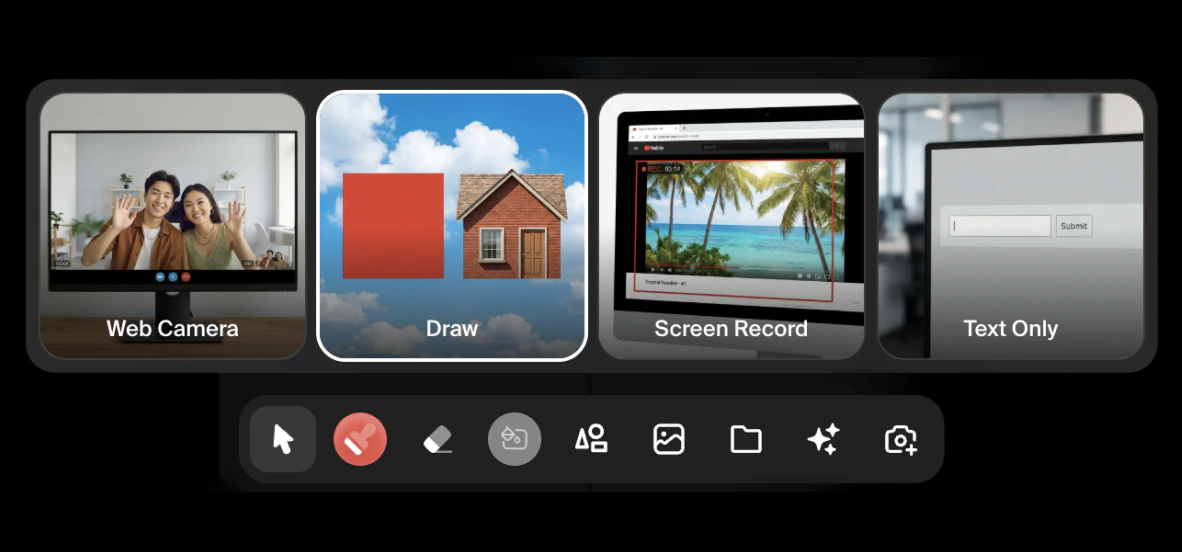 * **Draw** डिफ़ॉल्ट मोड है। कैनवास स्वयं आपके ब्रशस्ट्रोक, आकृतियाँ, और अपलोड की गई इमेजेस इनपुट के रूप में काम करती हैं।
* **Web Camera** कैनवास को आपके वेबकैम से एक लाइव फ़ीड से बदल देता है। मॉडल कैमरा स्ट्रीम की रियल टाइम में व्याख्या करता है, आकृतियों, रंगों, और मूवमेंट को पढ़ता है। इस मोड में AI स्ट्रेंथ को कम करने से आउटपुट वास्तविक कैमरा फ़ीड के करीब रहता है; इसे बढ़ाने से परिणाम अधिक अमूर्त, स्टाइल-संचालित व्याख्या की ओर धकेला जाता है।
* **Screen Record** आपको अपने विज़ुअल इनपुट के रूप में एक ब्राउज़र टैब साझा करने देता है। उस टैब पर दिखाई देने वाली कोई भी सामग्री, एक रेफरेंस बोर्ड, एक वेबसाइट, एक डिज़ाइन फ़ाइल, मॉडल द्वारा लगातार पढ़ी जाती है। यह बाहरी विज़ुअल रेफरेंसेस का उपयोग करने का एक उपयोगी तरीका है बिना उन्हें सीधे अपलोड किए।
* **Text Only** विज़ुअल इनपुट को पूरी तरह से अक्षम करता है। मॉडल केवल प्रॉम्प्ट के आधार पर जनरेट करता है, बिना किसी कैनवास रेफरेंस के।
## आउटपुट प्रकार, एस्पेक्ट रेशियो, और सीड
प्रॉम्प्ट बॉक्स के नीचे, आप **Image** और **Video** आउटपुट के बीच टॉगल कर सकते हैं। Realtime में वीडियो जनरेशन इमेज मोड के समान कैनवास और प्रॉम्प्ट इनपुट्स द्वारा संचालित छोटी क्लिप्स उत्पन्न करता है।
एस्पेक्ट रेशियो को **1:1**, **3:2**, या **2:3** पर सेट किया जा सकता है, यह इस पर निर्भर करता है कि आपको स्क्वायर, लैंडस्केप, या पोर्ट्रेट आउटपुट चाहिए।
**Seed** बटन वर्तमान आउटपुट का एक नया वेरिएशन जनरेट करता है। जब आप सामान्य दिशा से खुश हैं लेकिन विकल्प तलाशना चाहते हैं, तो समान इनपुट्स के आधार पर एक ताज़ा परिणाम उत्पन्न करने के लिए Seed पर क्लिक करें।
## मॉडल चयन
इंटरफ़ेस के नीचे बाईं ओर Model बटन आपको यह चुनने देता है कि जनरेशन को कौन सा मॉडल संचालित करता है। Realtime में वर्तमान में निम्नलिखित मॉडल उपलब्ध हैं:
| Model | रेजोल्यूशन | नोट्स |
| -------------------------------- | ---------- | ----------------------------------------------------- |
| Cartoon Fast | 512px | स्टाइलाइज़्ड कार्टून सौंदर्य, तेज़ जनरेशन |
| CGI Fast | 512px | कंप्यूटर-जनरेटेड इमेजरी लुक, तेज़ जनरेशन |
| Concept Fast | 512px | कॉन्सेप्ट आर्ट स्टाइल, तेज़ जनरेशन |
| Photo Fast | 512px | फोटोरियलिस्टिक आउटपुट, तेज़ जनरेशन |
| HD Quality | 1024px | स्टाइल विकल्पों के साथ हाई रेजोल्यूशन आउटपुट |
| Flux Realtime Quality | 1024px | ट्रेन की गई स्टाइल्स के सपोर्ट के साथ क्वालिटी आउटपुट |
| Realtime Video Frame Consistency | -- | सुसंगत वीडियो जनरेशन के लिए ऑप्टिमाइज़्ड |
| Realtime Edit Fast | 512px | कैनवास-आधारित एडिटिंग वर्कफ़्लो के लिए ऑप्टिमाइज़्ड |
512px पर फास्ट मॉडल तब सबसे अच्छे होते हैं जब आप एक तंग फीडबैक लूप चाहते हैं और अभी भी खोज कर रहे हैं। 1024px पर क्वालिटी मॉडल अधिक विस्तृत आउटपुट उत्पन्न करते हैं और तब बेहतर होते हैं जब आपने एक दिशा तय कर ली है और उच्च-रेजोल्यूशन परिणाम चाहते हैं।
## अपना काम सहेजना
जब आप आउटपुट से संतुष्ट हों, तो आउटपुट पैनल के नीचे दो विकल्प उपलब्ध हैं। **Upscale** वर्तमान परिणाम को Krea की अपस्केलिंग पाइपलाइन के माध्यम से भेजता है ताकि इसका रेजोल्यूशन और डिटेल बढ़ाया जा सके। **Download** इमेज को सीधे आपके डिवाइस पर सहेजता है।
## कीबोर्ड शॉर्टकट्स
| क्रिया | शॉर्टकट |
| --------------- | ------- |
| Select tool | V |
| Brush | B |
| Eraser | X |
| Circle shape | C |
| Rectangle shape | R |
| Triangle shape | T |
| Upload image | I |
| Generate image | G |
* **Draw** डिफ़ॉल्ट मोड है। कैनवास स्वयं आपके ब्रशस्ट्रोक, आकृतियाँ, और अपलोड की गई इमेजेस इनपुट के रूप में काम करती हैं।
* **Web Camera** कैनवास को आपके वेबकैम से एक लाइव फ़ीड से बदल देता है। मॉडल कैमरा स्ट्रीम की रियल टाइम में व्याख्या करता है, आकृतियों, रंगों, और मूवमेंट को पढ़ता है। इस मोड में AI स्ट्रेंथ को कम करने से आउटपुट वास्तविक कैमरा फ़ीड के करीब रहता है; इसे बढ़ाने से परिणाम अधिक अमूर्त, स्टाइल-संचालित व्याख्या की ओर धकेला जाता है।
* **Screen Record** आपको अपने विज़ुअल इनपुट के रूप में एक ब्राउज़र टैब साझा करने देता है। उस टैब पर दिखाई देने वाली कोई भी सामग्री, एक रेफरेंस बोर्ड, एक वेबसाइट, एक डिज़ाइन फ़ाइल, मॉडल द्वारा लगातार पढ़ी जाती है। यह बाहरी विज़ुअल रेफरेंसेस का उपयोग करने का एक उपयोगी तरीका है बिना उन्हें सीधे अपलोड किए।
* **Text Only** विज़ुअल इनपुट को पूरी तरह से अक्षम करता है। मॉडल केवल प्रॉम्प्ट के आधार पर जनरेट करता है, बिना किसी कैनवास रेफरेंस के।
## आउटपुट प्रकार, एस्पेक्ट रेशियो, और सीड
प्रॉम्प्ट बॉक्स के नीचे, आप **Image** और **Video** आउटपुट के बीच टॉगल कर सकते हैं। Realtime में वीडियो जनरेशन इमेज मोड के समान कैनवास और प्रॉम्प्ट इनपुट्स द्वारा संचालित छोटी क्लिप्स उत्पन्न करता है।
एस्पेक्ट रेशियो को **1:1**, **3:2**, या **2:3** पर सेट किया जा सकता है, यह इस पर निर्भर करता है कि आपको स्क्वायर, लैंडस्केप, या पोर्ट्रेट आउटपुट चाहिए।
**Seed** बटन वर्तमान आउटपुट का एक नया वेरिएशन जनरेट करता है। जब आप सामान्य दिशा से खुश हैं लेकिन विकल्प तलाशना चाहते हैं, तो समान इनपुट्स के आधार पर एक ताज़ा परिणाम उत्पन्न करने के लिए Seed पर क्लिक करें।
## मॉडल चयन
इंटरफ़ेस के नीचे बाईं ओर Model बटन आपको यह चुनने देता है कि जनरेशन को कौन सा मॉडल संचालित करता है। Realtime में वर्तमान में निम्नलिखित मॉडल उपलब्ध हैं:
| Model | रेजोल्यूशन | नोट्स |
| -------------------------------- | ---------- | ----------------------------------------------------- |
| Cartoon Fast | 512px | स्टाइलाइज़्ड कार्टून सौंदर्य, तेज़ जनरेशन |
| CGI Fast | 512px | कंप्यूटर-जनरेटेड इमेजरी लुक, तेज़ जनरेशन |
| Concept Fast | 512px | कॉन्सेप्ट आर्ट स्टाइल, तेज़ जनरेशन |
| Photo Fast | 512px | फोटोरियलिस्टिक आउटपुट, तेज़ जनरेशन |
| HD Quality | 1024px | स्टाइल विकल्पों के साथ हाई रेजोल्यूशन आउटपुट |
| Flux Realtime Quality | 1024px | ट्रेन की गई स्टाइल्स के सपोर्ट के साथ क्वालिटी आउटपुट |
| Realtime Video Frame Consistency | -- | सुसंगत वीडियो जनरेशन के लिए ऑप्टिमाइज़्ड |
| Realtime Edit Fast | 512px | कैनवास-आधारित एडिटिंग वर्कफ़्लो के लिए ऑप्टिमाइज़्ड |
512px पर फास्ट मॉडल तब सबसे अच्छे होते हैं जब आप एक तंग फीडबैक लूप चाहते हैं और अभी भी खोज कर रहे हैं। 1024px पर क्वालिटी मॉडल अधिक विस्तृत आउटपुट उत्पन्न करते हैं और तब बेहतर होते हैं जब आपने एक दिशा तय कर ली है और उच्च-रेजोल्यूशन परिणाम चाहते हैं।
## अपना काम सहेजना
जब आप आउटपुट से संतुष्ट हों, तो आउटपुट पैनल के नीचे दो विकल्प उपलब्ध हैं। **Upscale** वर्तमान परिणाम को Krea की अपस्केलिंग पाइपलाइन के माध्यम से भेजता है ताकि इसका रेजोल्यूशन और डिटेल बढ़ाया जा सके। **Download** इमेज को सीधे आपके डिवाइस पर सहेजता है।
## कीबोर्ड शॉर्टकट्स
| क्रिया | शॉर्टकट |
| --------------- | ------- |
| Select tool | V |
| Brush | B |
| Eraser | X |
| Circle shape | C |
| Rectangle shape | R |
| Triangle shape | T |
| Upload image | I |
| Generate image | G |