> ## Documentation Index
> Fetch the complete documentation index at: https://www.krea.ai/docs/llms.txt
> Use this file to discover all available pages before exploring further.

# Seedance Studio

> विज़ुअल कैमरा, सीन, कलर, रेफरेंस, एनोटेशन, और 3D कैमरा-पाथ नियंत्रणों के साथ सिनेमैटिक इमेजेस और वीडियो को निर्देशित करें।

Seedance Studio सिनेमैटिक इमेजेस और वीडियो को निर्देशित करने के लिए एक डेस्कटॉप वर्कस्पेस है। एक प्रॉम्प्ट लिखें, रेफरेंस जोड़ें, विज़ुअल दिशा चुनें, और प्रोजेक्ट छोड़े बिना पुनरावृत्ति करें।

<Note>
  Seedance Studio वर्तमान में डेस्कटॉप पर उपलब्ध है। आप जिन मॉडलों, सेटिंग्स, और रेफरेंस प्रकारों का उपयोग कर सकते हैं, वे इस पर निर्भर करते हैं कि आप **Image** या **Video** चुनते हैं और कौन सा मॉडल चुनते हैं।
</Note>

<a href="https://www.krea.ai/seedance-studio" className="not-prose group my-6 flex items-center justify-between gap-4 rounded-xl border border-gray-200 dark:border-gray-800 px-5 py-4 no-underline transition-colors hover:border-gray-300 dark:hover:border-gray-700">
  <div>
    <div className="font-semibold text-gray-900 dark:text-gray-100">Seedance Studio खोलें</div>
    <div className="mt-0.5 text-sm text-gray-500 dark:text-gray-400">एक ही वर्कस्पेस में इमेज या वीडियो को निर्देशित करें।</div>
  </div>

  <span aria-hidden="true" className="text-gray-400 transition-transform group-hover:translate-x-0.5 dark:text-gray-500">→</span>
</a>

<Frame>
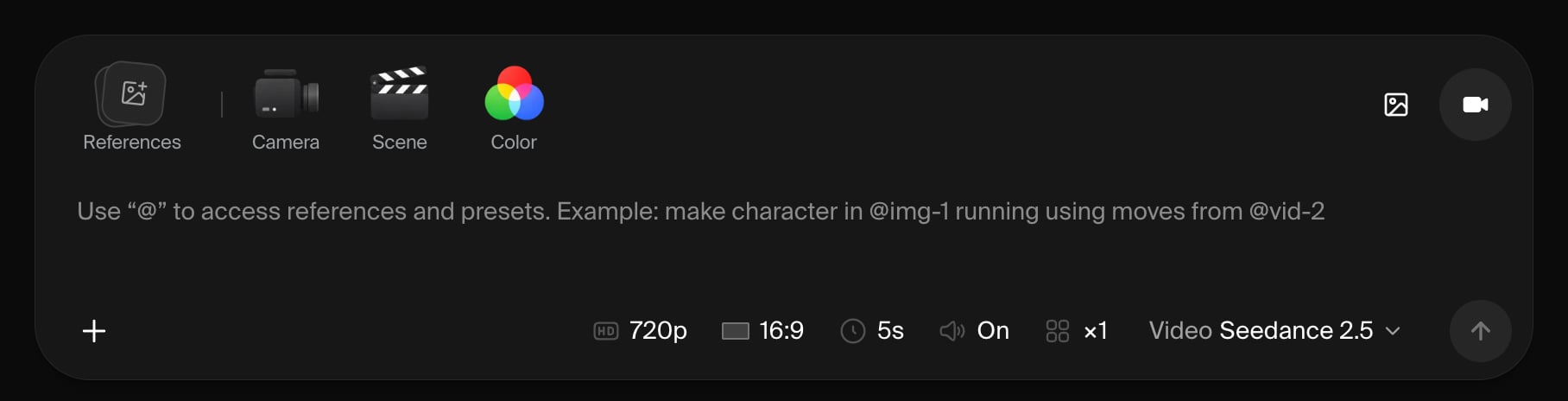
  <img src="https://mintcdn.com/krea/i2ZUkaczdcYgkWjo/images/seedance-studio-composer.png?fit=max&auto=format&n=i2ZUkaczdcYgkWjo&q=85&s=b843ac2a7d691c769e5428fdadf534e9" alt="रेफरेंस, कैमरा, सीन, कलर, आउटपुट, और मॉडल नियंत्रणों के साथ Seedance Studio कंपोज़र।" width="1816" height="464" data-path="images/seedance-studio-composer.png" />
</Frame>

## त्वरित शुरुआत

<Steps>
  <Step title="Image या Video चुनें">
    प्रॉम्प्ट के ऊपर आउटपुट प्रकार चुनें, फिर एक मॉडल चुनें। मॉडल द्वारा प्रदान किए गए विकल्प सेट करें, जैसे आस्पेक्ट रेशियो, रेज़ोल्यूशन, अवधि, ऑडियो, क्वालिटी, या परिणामों की संख्या।
  </Step>

  <Step title="शॉट का वर्णन करें">
    वह विषय, एक्शन, सेटिंग, और मूड लिखें जो आप चाहते हैं। वीडियो के लिए, वह एक्शन या बदलाव शामिल करें जो क्लिप के दौरान होना चाहिए।
  </Step>

  <Step title="रेफरेंस जोड़ें">
    **+** या **Add References** पर क्लिक करें, फिर एक एसेट अपलोड करें या चुनें। आप कंपोज़र में फ़ाइलें पेस्ट या ड्रैग भी कर सकते हैं। किसी अटैच किए गए एसेट को खोजने या Studio के डायरेक्शन प्रीसेट्स में सर्च करने के लिए प्रॉम्प्ट में `@` टाइप करें।

    रेफरेंस का उपयोग तब करें जब विषय, कंपोज़िशन, स्टाइल, या मोशन को मौजूदा मीडिया का अनुसरण करना चाहिए। समर्थित इमेज, वीडियो, और ऑडियो रेफरेंस मॉडल के अनुसार अलग-अलग होते हैं।
  </Step>

  <Step title="विज़ुअल दिशा जोड़ें">
    Video मोड में, शॉट को आकार देने के लिए **Camera**, **Scene**, और **Color** का उपयोग करें। विज़ुअल टाइल्स ब्राउज़ करें; होवर करने पर वीडियो उदाहरण चलते हैं। किसी टाइल को अपने प्रॉम्प्ट में जोड़ने के लिए उस पर क्लिक करें, या इस चरण को छोड़ दें और मॉडल को तय करने दें।
  </Step>

  <Step title="जनरेट करें">
    तीर पर क्लिक करें या **Enter** दबाएँ। जब आप प्रॉम्प्ट में नई लाइन चाहते हों तो **Shift + Enter** का उपयोग करें।
  </Step>

  <Step title="परिणाम को परिष्कृत करें">
    परिणाम प्रोजेक्ट फ़ीड में दिखाई देते हैं। प्रत्येक पूर्ण परिणाम को एक `@tag` मिलता है; उस परिणाम को अपने अगले प्रॉम्प्ट में अटैच करने और मेंशन करने के लिए उस पर क्लिक करें। आप उसके पैरामीटर्स का पुन: उपयोग कर सकते हैं, उसे डाउनलोड कर सकते हैं, या प्रॉम्प्ट एडजस्ट करके फिर से जनरेट कर सकते हैं।
  </Step>
</Steps>

## सही डायरेक्शन नियंत्रण चुनें

ये नियंत्रण Video मोड में दिखाई देते हैं। विज़ुअल पिकर को सीमित करने के लिए सर्च या कैटेगरी रेल का उपयोग करें।

<Frame>
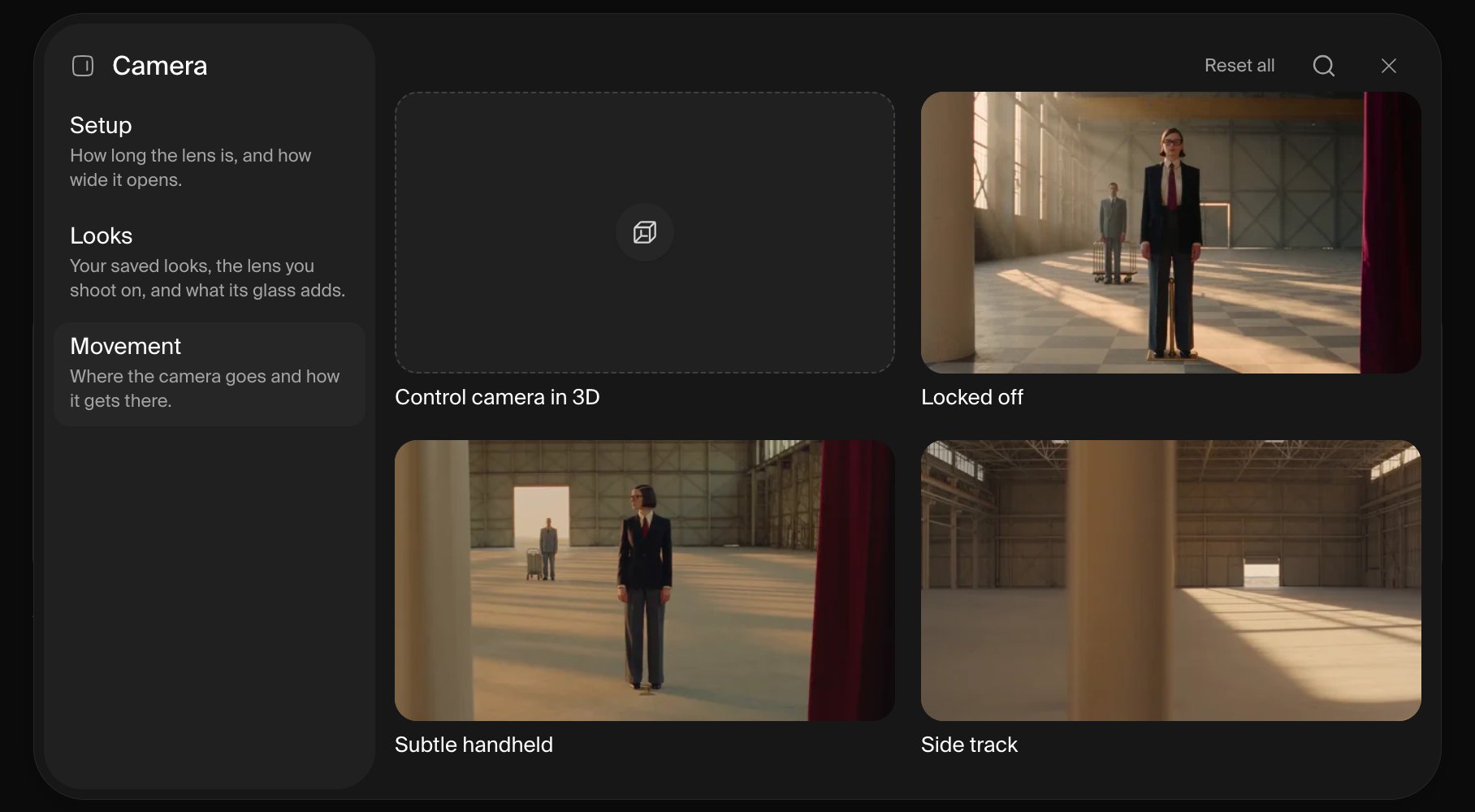
  <img src="https://mintcdn.com/krea/i2ZUkaczdcYgkWjo/images/seedance-studio-camera-movement.png?fit=max&auto=format&n=i2ZUkaczdcYgkWjo&q=85&s=078b9288562843e4672652a1c0034a7c" alt="3D कैमरा नियंत्रण और विज़ुअल मूवमेंट उदाहरणों के साथ Camera Movement टैब।" width="1816" height="1000" data-path="images/seedance-studio-camera-movement.png" />
</Frame>

| नियंत्रण                | इसका उपयोग तब करें जब आप चाहते हैं                                                                                                                                                                          |
| ----------------------- | ----------------------------------------------------------------------------------------------------------------------------------------------------------------------------------------------------------- |
| **Camera → Setup**      | स्नैप स्लाइडर्स के साथ फोकल लेंथ (8mm–100mm Macro) और अपर्चर (f/1.4–f/11) सेट करें। जैसे-जैसे आप उन्हें एडजस्ट करते हैं, प्रीव्यू अपडेट होता है; कोई मान चुनें या किसी भी नियंत्रण को **Auto** पर छोड़ दें। |
| **Camera → Looks**      | लेंस कैरेक्टर या ऑप्टिकल टेक्सचर जोड़ें, जैसे एनामॉर्फिक ग्लास, ग्रेन, ब्लूम, या डिफ्यूज़न।                                                                                                                 |
| **Camera → Movement**   | चुनें कि कैमरा कैसे चलता है। चुनने से पहले मूवमेंट देखने के लिए किसी टाइल पर होवर करें।                                                                                                                     |
| **Scene → Style**       | सीन का मूड और गति सेट करें।                                                                                                                                                                                 |
| **Scene → Structure**   | एक सिंगल शॉट, कंटीन्युअस टेक, मोंटाज, लूप, या कोई अन्य सीक्वेंस संरचना चुनें।                                                                                                                               |
| **Scene → Performance** | निर्देशित करें कि एक्शन कितना संयमित, स्वाभाविक, अभिव्यंजक, या नाटकीय महसूस हो।                                                                                                                             |
| **Scene → Lighting**    | प्रकाश स्रोत और छाया का चरित्र चुनें।                                                                                                                                                                       |
| **Color → Palette**     | एक क्यूरेटेड कलर ग्रेड या आपके द्वारा सेव किया गया पैलेट लागू करें।                                                                                                                                         |

<Tip>
  एक प्रॉम्प्ट और रेफरेंस के साथ शुरू करें, फिर केवल वे नियंत्रण जोड़ें जो मायने रखते हैं। फोकल लेंथ या अपर्चर को **Auto** पर छोड़ने से मॉडल को चुनने की स्वतंत्रता मिलती है।
</Tip>

## एक कस्टम लुक बनाएँ

हर जनरेशन में रेफरेंस फ्रेम को अटैच किए बिना उसकी विज़ुअल भाषा का पुन: उपयोग करने के लिए कस्टम लुक का उपयोग करें।

1. **Camera → Looks** खोलें और **New look** पर क्लिक करें।
2. वैकल्पिक रूप से चुनें कि Studio को क्या अध्ययन करना चाहिए: कैमरा, लाइटिंग, कलर, टेक्सचर, तकनीक, वातावरण, या कंपोज़िशन।
3. एक इमेज अपलोड करें, फिर जनरेट किए गए नोट्स की समीक्षा और संपादन करें। यदि आप बाद में फोकस क्षेत्रों को बदलते हैं, तो **Read again** पर क्लिक करें।
4. लुक को नाम दें और सेव करें। Studio इसे स्वचालित रूप से चुनता है; आप इसे बाद में **Custom** फ़िल्टर के अंतर्गत पा सकते हैं।

<Note>
  अपलोड की गई इमेज का उपयोग संपादन योग्य डायरेक्शन नोट्स बनाने के लिए किया जाता है; इमेज स्वयं जनरेशन मॉडल को नहीं भेजी जाती। जब उसके विषय या कंपोज़िशन का सीधे अनुसरण किया जाना चाहिए, तो इसे एक नियमित रेफरेंस के रूप में भी अटैच करें।
</Note>

## एक कस्टम कलर पैलेट बनाएँ

1. **Color → Palette** खोलें और **New palette** पर क्लिक करें।
2. रंग निकालने के लिए एक इमेज अपलोड करें, या हेक्स मानों के साथ मैन्युअल रूप से रंग जोड़ें।
3. पैलेट को एडजस्ट करें, उसे एक नाम दें, और सेव करें।
4. Studio नए पैलेट को स्वचालित रूप से चुनता है; आप इसे बाद में **Custom** फ़िल्टर के अंतर्गत पा सकते हैं।

एक समय में केवल एक पैलेट सक्रिय हो सकता है। इसे हटाने के लिए चयनित पैलेट पर फिर से क्लिक करें।

## एक रेफरेंस को एनोटेट करें

एनोटेशन का उपयोग तब करें जब प्लेसमेंट या किसी एडिट को समझाने के लिए केवल प्रॉम्प्ट पर्याप्त सटीक न हो।

1. **Annotate Assets** या **Annotate** पर क्लिक करें।
2. कोई मौजूदा एसेट चुनें, एक इमेज अपलोड करें, या एक खाली 16:9 कैनवास से शुरू करें।
3. कैनवास पर ड्रॉ करें या कमेंट्स रखें।
4. एडिट की पुष्टि करें। Studio एक फ़्लैटन की गई कॉपी सेव करता है, उसे प्रोजेक्ट फ़ीड में जोड़ता है, और वर्तमान प्रॉम्प्ट में उसका उपयोग करता है। यदि आपने किसी अटैच किए गए रेफरेंस को एडिट किया है, तो कॉपी उसी स्लॉट में मूल को बदल देती है।

## 3D में कैमरा नियंत्रित करें

जब कोई प्रीसेट मूवमेंट पर्याप्त विशिष्ट न हो, तो 3D कैमरा एडिटर का उपयोग करें।

1. **3D Camera Control** या **Create 3D scene** पर क्लिक करें, या **Camera → Movement → Control camera in 3D** खोलें।
2. सीन का वर्णन करें, एक रेफरेंस अपलोड करें, या एक लेआउट स्केच करें। सीन एजेंट आपके लिए एक सरल 3D सीन बना और संशोधित कर सकता है।
3. कैमरा कीफ्रेम्स जोड़ें, फिर उनकी स्थिति, दिशा, फोकल लेंथ, टाइमिंग, और ईज़िंग एडजस्ट करें। पाथ का प्रीव्यू करें और 1 से 10 सेकंड तक की अवधि सेट करें।
4. रेंडर किए गए कैमरा पाथ को अपने Studio प्रॉम्प्ट में अटैच करने के लिए **Use video** पर क्लिक करें, या इसे डाउनलोड करने के लिए **Export** पर क्लिक करें।

**Use video** फ्लाईथ्रू को रेंडर करता है, उसे प्रोजेक्ट फ़ीड में जोड़ता है, और आपके अगले जनरेशन के लिए इसे एक वीडियो रेफरेंस के रूप में अटैच करता है।

## अपने परिणामों के साथ काम करें

प्रोजेक्ट फ़ीड जनरेट की गई इमेजेस, वीडियो, एनोटेशन, और 3D कैमरा-पाथ रेंडर्स को एक साथ रखती है। अपने पहले परिणाम के बाद आप फ़ीड में सीधे फ़ाइलें भी जोड़ सकते हैं। किसी परिणाम से, आप कर सकते हैं:

* इसे अगले प्रॉम्प्ट में एक रेफरेंस के रूप में उपयोग करें;
* इसे फेवरेट, डाउनलोड, शेयर, व्यवस्थित, या डिलीट करें;
* जनरेट की गई इमेजेस और वीडियो के लिए, प्रॉम्प्ट, मॉडल, रेफरेंस, दिशा, और सेटिंग्स का पुन: उपयोग करें;
* कैमरा-पाथ रेंडर्स के लिए, मूल 3D सीन को फिर से खोलें।

यदि Studio Video से Image पर स्विच नहीं करता, तो पहले किसी भी वीडियो या ऑडियो रेफरेंस और उनके `@` मेंशन हटाएँ। यदि कोई प्रीसेट जोड़ा नहीं जा सकता, तो निर्देशानुसार एक रेफरेंस या स्टार्ट/एंड फ्रेम हटाएँ; समर्थन और सीमाएँ मॉडल के अनुसार अलग-अलग होती हैं।