> ## Documentation Index
> Fetch the complete documentation index at: https://www.krea.ai/docs/llms.txt
> Use this file to discover all available pages before exploring further.
# डोमेन सत्यापन और कैप्चर
> Domain Capture सक्षम करने, टीम सदस्यों को ऑटो-नामांकित करने और अपने एंटरप्राइज़ वर्कस्पेस के लिए SAML SSO अनलॉक करने हेतु Krea में अपने ईमेल डोमेन का स्वामित्व सत्यापित करें।
डोमेन सत्यापन यह साबित करता है कि आपके ऑर्गनाइज़ेशन के पास आपकी टीम के सदस्यों द्वारा उपयोग किए जाने वाले ईमेल डोमेन का स्वामित्व है। यह SAML Single Sign-On (SSO) और अन्य एंटरप्राइज़ सुरक्षा सुविधाओं को सक्षम करने के लिए एक आवश्यक शर्त है।
SAML SSO को कॉन्फ़िगर करने से पहले डोमेन सत्यापन आवश्यक है। पहले इन चरणों को पूरा करें, फिर [SAML SSO Setup](/user-guide/help-and-support/saml-sso-setup) पर आगे बढ़ें।
सत्यापित डोमेन [Domain Capture](#configure-domain-capture) के लिए डिफ़ॉल्ट रूप से **Enforced (Auto-Enroll)** होते हैं, अर्थात मेल खाने वाले ईमेल पते वाले उपयोगकर्ता अपने अगले लॉगिन पर स्वचालित रूप से आपके वर्कस्पेस में जोड़ दिए जाएँगे। अपने डोमेन को सत्यापित करने के तुरंत बाद कैप्चर मोड की समीक्षा करें।
## आवश्यक शर्तें
आपका **वर्कस्पेस owner** या **admin** होना आवश्यक है
आपके ऑर्गनाइज़ेशन की DNS सेटिंग्स तक एक्सेस (Cloudflare, Route 53, GoDaddy, आदि)
## अपना डोमेन क्यों सत्यापित करें?
डोमेन सत्यापन यह सुनिश्चित करता है कि केवल अधिकृत प्रशासक ही:
* आपके डोमेन वाले उपयोगकर्ताओं को स्वचालित रूप से आमंत्रित या नामांकित करने हेतु Domain Capture कॉन्फ़िगर कर सकते हैं
* आपकी कंपनी के ईमेल डोमेन वाले उपयोगकर्ताओं के लिए SAML SSO सक्षम कर सकते हैं
* अपने ऑर्गनाइज़ेशन के लिए प्रमाणीकरण सेटिंग्स प्रबंधित कर सकते हैं
* नियंत्रित कर सकते हैं कि टीम सदस्य आपके Krea वर्कस्पेस तक कैसे पहुँचें
## चरण 1: अपना डोमेन जोड़ें
[Workspace Settings ↗](https://www.krea.ai/settings/workspace-settings) पर जाएँ।
आप साइडबार के निचले-बाएँ कोने में अपने **workspace avatar** पर भी क्लिक कर सकते हैं, फिर **Settings** चुनें।
नीचे स्क्रॉल करके **Domain Management** सेक्शन तक जाएँ।
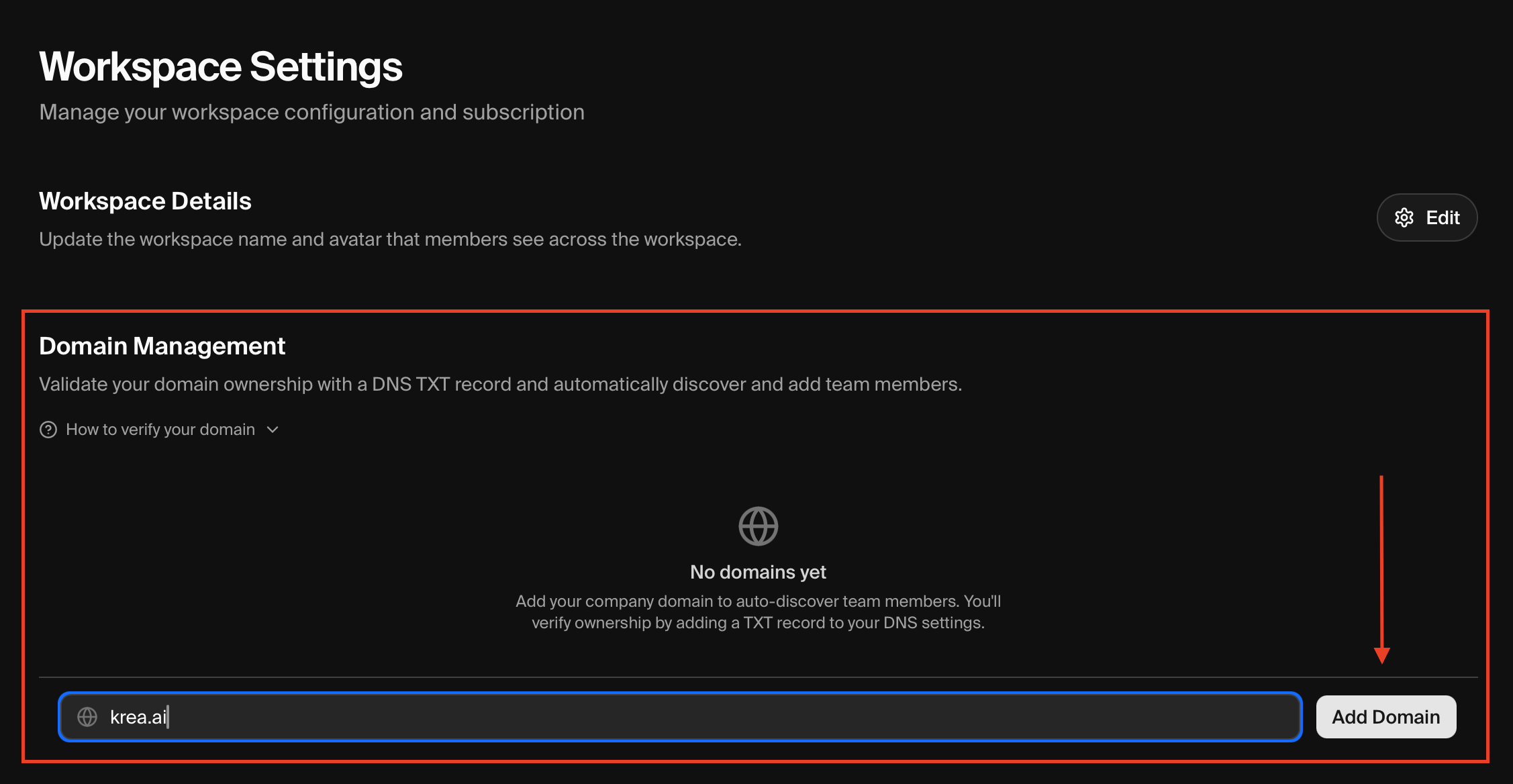
इनपुट फ़ील्ड में अपनी कंपनी का ईमेल डोमेन (जैसे, `acme.com`) टाइप करें और **Add Domain** पर क्लिक करें।
अपने कर्मचारियों के ईमेल पतों के डोमेन भाग का उपयोग करें। उदाहरण के लिए, यदि कर्मचारी `user@acme.com` का उपयोग करते हैं, तो `acme.com` दर्ज करें।
## चरण 2: DNS TXT रिकॉर्ड जोड़ें
अपना डोमेन जोड़ने के बाद, Krea एक सत्यापन टोकन प्रदर्शित करता है। सत्यापित होने तक आपका डोमेन **Pending** के रूप में दिखेगा।
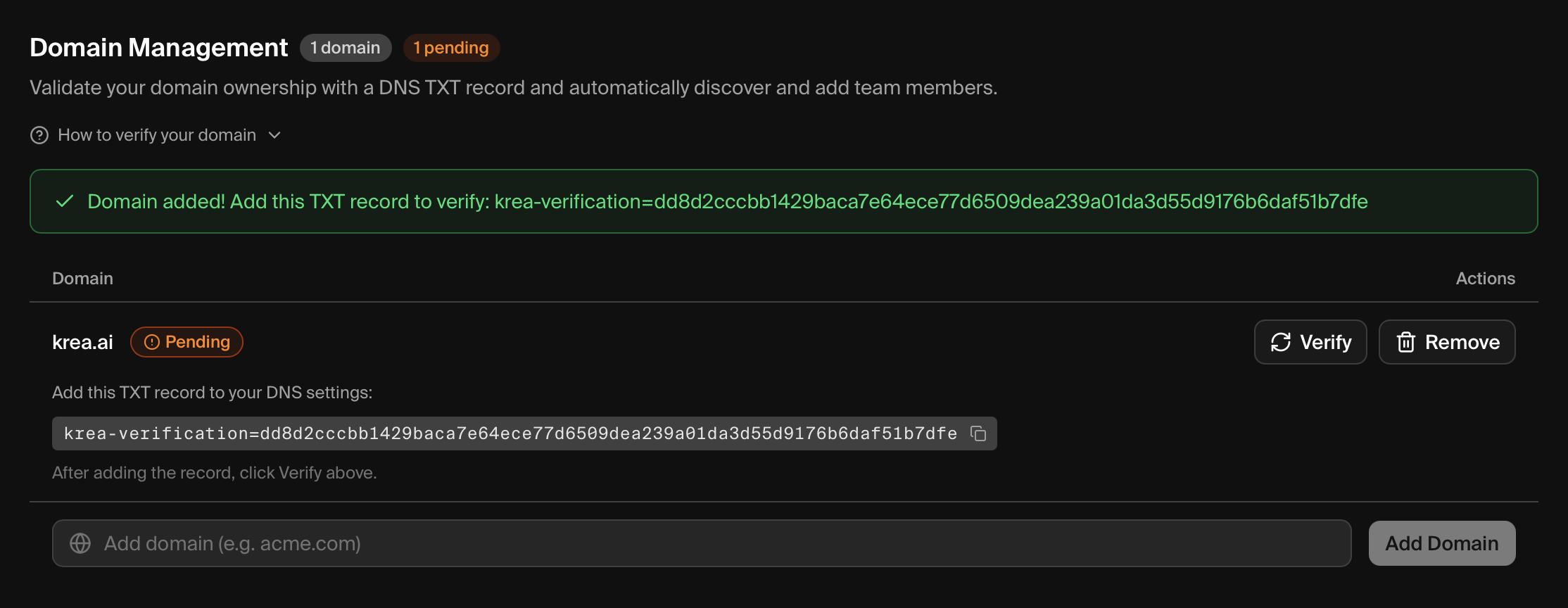
आपको दिखाई देगा:
* **सत्यापन टोकन** के साथ एक सफलता अलर्ट (`krea-verification=` से शुरू)
* आपका डोमेन **Pending** स्थिति के साथ सूचीबद्ध
* एक कॉपी करने योग्य TXT रिकॉर्ड मान
**टोकन को बिल्कुल वैसा ही कॉपी करें** — किसी भी विशेष वर्ण सहित। एक छोटी सी टाइपो भी सत्यापन को विफल कर देगी।
### DNS रिकॉर्ड विवरण
| फ़ील्ड | मान |
| ------------- | ------------------------------------------------ |
| Type | `TXT` |
| Host/Name | `@` (या खाली छोड़ें, आपके DNS प्रदाता के अनुसार) |
| Content/Value | मोडल में दिखाया गया सत्यापन टोकन |
| TTL | `3600` (1 घंटा) या आपके प्रदाता का डिफ़ॉल्ट |
### प्रदाता के अनुसार रिकॉर्ड जोड़ना
1. [Cloudflare Dashboard](https://dash.cloudflare.com) में लॉग इन करें
2. अपना डोमेन चुनें
3. बाएँ साइडबार में **DNS** पर क्लिक करें
4. **Add record** पर क्लिक करें
5. Type को `TXT`, Name को `@` पर सेट करें और Content में टोकन पेस्ट करें
6. **Save** पर क्लिक करें
संदर्भ: [Cloudflare DNS Documentation ↗](https://developers.cloudflare.com/dns/manage-dns-records/how-to/create-dns-records/)
1. [Route 53 Console](https://console.aws.amazon.com/route53) खोलें
2. **Hosted zones** पर क्लिक करें → अपना डोमेन चुनें
3. **Create record** पर क्लिक करें
4. Record name खाली छोड़ें, Type को `TXT` पर सेट करें
5. Value में टोकन पेस्ट करें (उद्धरण चिह्नों के साथ)
6. **Create records** पर क्लिक करें
संदर्भ: [AWS Route 53 Documentation ↗](https://docs.aws.amazon.com/Route53/latest/DeveloperGuide/resource-record-sets-creating.html)
1. [GoDaddy](https://godaddy.com) में लॉग इन करें → **My Products**
2. अपना डोमेन ढूँढें → **DNS** पर क्लिक करें
3. Records के अंतर्गत **Add** पर क्लिक करें
4. Type `TXT`, Host `@` चुनें, TXT Value में टोकन पेस्ट करें
5. **Save** पर क्लिक करें
संदर्भ: [GoDaddy Help - Add a TXT Record ↗](https://www.godaddy.com/help/add-a-txt-record-19232)
1. [Namecheap](https://namecheap.com) में लॉग इन करें → **Domain List**
2. अपने डोमेन के बगल में **Manage** पर क्लिक करें
3. **Advanced DNS** टैब पर जाएँ
4. **Add New Record** पर क्लिक करें
5. `TXT Record`, Host `@` चुनें, Value में टोकन पेस्ट करें
6. **Save All Changes** पर क्लिक करें
संदर्भ: [Namecheap Knowledge Base - TXT Records ↗](https://www.namecheap.com/support/knowledgebase/article.aspx/317/2237/how-do-i-add-txtspfdkimdmarc-records-for-my-domain/)
1. [Google Domains](https://domains.google.com) में लॉग इन करें
2. अपना डोमेन चुनें
3. बाएँ मेनू में **DNS** पर क्लिक करें
4. **Custom records** तक स्क्रॉल करें → **Manage custom records** पर क्लिक करें
5. **Create new record** पर क्लिक करें
6. Type को `TXT`, Host name को `@` पर सेट करें, Data में टोकन पेस्ट करें
7. **Save** पर क्लिक करें
संदर्भ: [Google Workspace Admin Help - TXT Records ↗](https://support.google.com/a/answer/2716800)
1. अपने DNS प्रदाता के डैशबोर्ड में लॉग इन करें
2. अपने डोमेन के लिए DNS सेटिंग्स पर जाएँ
3. एक नया TXT रिकॉर्ड जोड़ें
4. host/name को `@` पर सेट करें (या खाली छोड़ें)
5. सत्यापन टोकन को मान के रूप में पेस्ट करें
6. अपने परिवर्तन सहेजें
## चरण 3: अपना डोमेन सत्यापित करें
Krea में सत्यापन मोडल पर वापस जाएँ।
**Verify Domain** बटन पर क्लिक करें।
Krea आपके DNS रिकॉर्ड्स की जाँच करेगा। सत्यापित होने पर, आपको एक सफलता संदेश दिखाई देगा।
**DNS प्रसार** में कुछ मिनटों से 72 घंटों तक का समय लग सकता है। यदि सत्यापन विफल हो, तो 5-10 मिनट प्रतीक्षा करें और फिर से प्रयास करें।
## Domain Capture कॉन्फ़िगर करें
Domain Capture यह नियंत्रित करता है कि जब किसी मेल खाने वाले सत्यापित ईमेल डोमेन वाला उपयोगकर्ता Krea में साइन इन करता है तो क्या होता है। आप उन्हें स्वचालित रूप से अपने वर्कस्पेस में जोड़ सकते हैं, उन्हें शामिल होने के लिए प्रॉम्प्ट कर सकते हैं, या कोई कार्रवाई नहीं कर सकते।
### कैप्चर मोड्स
| मोड | Settings में लेबल | व्यवहार |
| ------------ | ------------------- | ------------------------------------------------------------------------------------------------------------------------------------------------------------------------------------------------- |
| **Off** | Disabled | उपयोगकर्ता केवल सीधे admin आमंत्रण के माध्यम से शामिल होते हैं। |
| **Optional** | Auto-Invite Enabled | उपयोगकर्ता "Join Your Verified Workspace" मोडल देखते हैं। वे इसे स्वीकार या ख़ारिज कर सकते हैं (1 सप्ताह बाद फिर से प्रॉम्प्ट किया जाता है)। |
| **Enforced** | Auto-Enroll Enabled | उपयोगकर्ता अगले लॉगिन पर स्वचालित रूप से आपके वर्कस्पेस में जोड़ दिए जाते हैं। उनका सक्रिय वर्कस्पेस स्वचालित रूप से स्विच हो जाता है और वे एक पुष्टि मोडल देखते हैं। ऑप्ट-आउट का विकल्प नहीं है। |
**डिफ़ॉल्ट व्यवहार:** नए सत्यापित डोमेन डिफ़ॉल्ट रूप से **Enforced (Auto-Enroll)** होते हैं, अर्थात मेल खाने वाले ईमेल डोमेन वाले उपयोगकर्ता स्वचालित रूप से आपके वर्कस्पेस में जोड़ दिए जाएँगे। यदि यह आपका वांछित व्यवहार नहीं है, तो किसी डोमेन को सत्यापित करने के तुरंत बाद कैप्चर मोड की समीक्षा करें और उसे समायोजित करें।
### कैप्चर मोड सेट करना
[Workspace Settings ↗](https://www.krea.ai/settings/workspace-settings) पर जाएँ और **Domain Management** सेक्शन तक स्क्रॉल करें।
वह डोमेन ढूँढें जिसे आपने सत्यापित किया है। ध्यान दें कि सत्यापन के तुरंत बाद यह डिफ़ॉल्ट रूप से **Enforced (Auto-Enroll)** होता है।
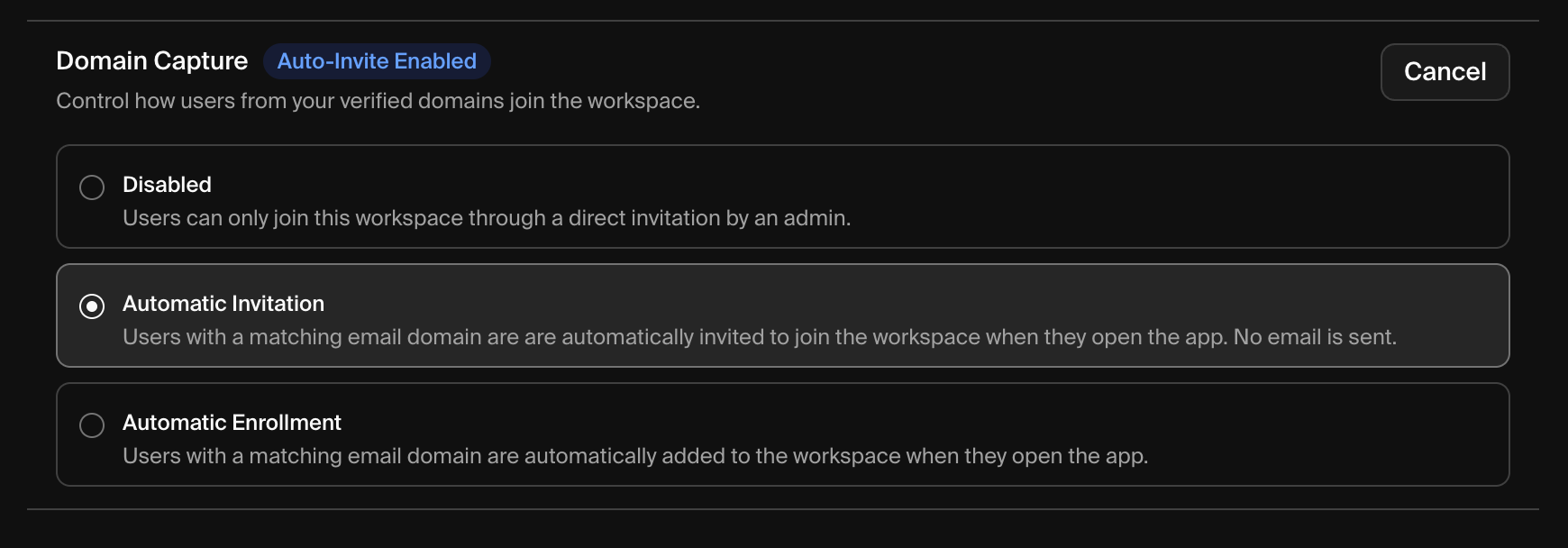
**Off**, **Optional (Auto-Invite)** या **Enforced (Auto-Enroll)** चुनने के लिए रेडियो बटनों का उपयोग करें। आपका चयन स्वचालित रूप से सहेजा जाता है।
### मुख्य विवरण
कई वर्कस्पेस एक ही ईमेल डोमेन को सत्यापित कर सकते हैं। प्रत्येक वर्कस्पेस अपने कैप्चर मोड को स्वतंत्र रूप से प्रबंधित करता है। कई वर्कस्पेस से मेल खाने वाला कोई उपयोगकर्ता प्रत्येक के लिए नामांकित या प्रॉम्प्ट किया जा सकता है।
जो उपयोगकर्ता पहले से ही आपके वर्कस्पेस के सदस्य हैं, वे Domain Capture से प्रभावित नहीं होते। कोई डुप्लिकेट आमंत्रण या नामांकन कार्रवाई नहीं होती।
## समस्या निवारण
* **प्रसार की प्रतीक्षा करें** — DNS परिवर्तनों में 72 घंटे तक लग सकते हैं (आमतौर पर 1 घंटे से कम)
* **अपना रिकॉर्ड सत्यापित करें** — यह जाँचने के लिए कि रिकॉर्ड दृश्यमान है, [MXToolbox TXT Lookup](https://mxtoolbox.com/TXTLookup.aspx) का उपयोग करें
* **टाइपो की जाँच करें** — सुनिश्चित करें कि सत्यापन टोकन बिल्कुल कॉपी किया गया है
* **host फ़ील्ड की जाँच करें** — कुछ प्रदाता `@` चाहते हैं, अन्य इसे खाली चाहते हैं, और कुछ आपके डोमेन नाम को चाहते हैं
* **डुप्लिकेट रिकॉर्ड्स की जाँच करें** — किसी भी पुराने या डुप्लिकेट TXT रिकॉर्ड को हटा दें
* **सटीक मान सत्यापित करें** — कुछ प्रदाता स्वचालित रूप से उद्धरण चिह्न जोड़ते हैं; अतिरिक्त उद्धरण न जोड़ें
* **भिन्न TTL आज़माएँ** — कम TTL मान (300 सेकंड) तेज़ी से प्रसारित होते हैं
अपने IT प्रशासक या उस व्यक्ति से संपर्क करें जो आपके ऑर्गनाइज़ेशन के डोमेन का प्रबंधन करता है। उन्हें आपके लिए TXT रिकॉर्ड जोड़ना होगा।
## अगले चरण
एक बार आपका डोमेन सत्यापित हो जाने और Domain Capture कॉन्फ़िगर हो जाने के बाद, आप केंद्रीकृत प्रमाणीकरण के लिए SAML SSO सेट करने के लिए आगे बढ़ सकते हैं:
अपने Krea Enterprise वर्कस्पेस के लिए Single Sign-On कॉन्फ़िगर करें