> ## Documentation Index
> Fetch the complete documentation index at: https://www.krea.ai/docs/llms.txt
> Use this file to discover all available pages before exploring further.
# मॉडल एक्सेस नियंत्रण
> अनुपालन, शासन और सुरक्षा नीतियों के लिए allowlist और blocklist मोड के साथ यह प्रतिबंधित करें कि आपके Krea वर्कस्पेस सदस्य कौन से AI मॉडल उपयोग कर सकते हैं।
**केवल Business और Enterprise** — Model Access Controls Business और Enterprise प्लान्स पर उपलब्ध हैं। अधिक जानने के लिए [हमारी सेल्स टीम से संपर्क करें](mailto:sales@krea.ai)।
Model Access Controls वर्कस्पेस owners और admins को यह तय करने देते हैं कि कौन से AI मॉडल उनकी टीम के लिए उपलब्ध हों। आप वर्कस्पेस या व्यक्तिगत सदस्य स्तर पर मॉडल प्रतिबंधित कर सकते हैं।
यह विशेष रूप से उन ऑर्गनाइज़ेशन के लिए उपयोगी है जिन्हें विक्रेता नीतियों, डेटा शासन आवश्यकताओं या आंतरिक सुरक्षा मानकों का अनुपालन करना होता है।
## मुख्य अवधारणाएँ
### दो मोड
Krea दो एक्सेस नियंत्रण मोड प्रदान करता है जो यह निर्धारित करते हैं कि मॉडल्स को डिफ़ॉल्ट रूप से कैसे माना जाए:
हर मॉडल **डिफ़ॉल्ट रूप से उपलब्ध** है। आप स्पष्ट रूप से उन्हें ब्लॉक करते हैं जिन्हें आप नहीं चाहते।
Krea में जोड़े गए नए मॉडल **स्वचालित रूप से उपलब्ध** होते हैं।
हर मॉडल **डिफ़ॉल्ट रूप से ब्लॉक** है। आप स्पष्ट रूप से उन मॉडल्स को अनुमति देते हैं जिन्हें आप मंज़ूरी देते हैं।
Krea में जोड़े गए नए मॉडल **स्वचालित रूप से ब्लॉक** होते हैं जब तक आप उन्हें अनुमति नहीं देते।
यदि आपके ऑर्गनाइज़ेशन को प्रत्येक मॉडल के उपलब्ध होने से पहले उसकी समीक्षा और अनुमोदन की आवश्यकता है, तो **Block All (Allowlist)** मोड का उपयोग करें। यह सुनिश्चित करता है कि नए मॉडल तब तक कभी सुलभ न हों जब तक कोई admin उन्हें स्पष्ट रूप से सक्षम न करे।
### श्रेणीबद्ध नीतियाँ
मॉडल एक्सेस कई स्तरों पर लागू किया जाता है। प्रत्येक स्तर ऊपर के स्तर द्वारा दी गई एक्सेस को और अधिक प्रतिबंधित कर सकता है — लेकिन कभी विस्तृत नहीं।
| स्तर | दायरा | उपलब्धता |
| ------------- | ----------------------------------------------------- | ------------- |
| **Workspace** | वर्कस्पेस के सभी लोगों पर लागू होता है | अभी उपलब्ध |
| **Member** | किसी व्यक्तिगत सदस्य के लिए एक्सेस को सीमित करता है | अभी उपलब्ध |
| **Project** | किसी विशिष्ट प्रोजेक्ट के लिए एक्सेस को सीमित करता है | जल्द आ रहा है |
एक सदस्य नीति केवल उन मॉडल्स को प्रतिबंधित कर सकती है जो पहले से ही वर्कस्पेस स्तर पर अनुमत हैं। यह उस मॉडल तक एक्सेस नहीं दे सकती जिसे वर्कस्पेस ने ब्लॉक किया हो।
## आवश्यक शर्तें
आपका **वर्कस्पेस owner** या **admin** होना आवश्यक है
Model Access Controls के लिए Business या Enterprise सब्सक्रिप्शन आवश्यक है
## एक एक्सेस नियंत्रण मोड चुनें
डिफ़ॉल्ट रूप से, नए वर्कस्पेस **Allow All (Blocklist)** मोड में शुरू होते हैं। स्विच करने के लिए:
 [Workspace Settings ↗](https://www.krea.ai/settings/workspace-settings) पर जाएँ और **Model Access** सेक्शन ढूँढें।
या तो **Allow All (Blocklist)** या **Block All (Allowlist)** पर क्लिक करें।
एक पुष्टिकरण डायलॉग प्रभाव को समझाएगा:
* **Block All (Allowlist) पर स्विच करना:** सभी मॉडल डिफ़ॉल्ट रूप से ब्लॉक हो जाएँगे। वर्तमान में उपलब्ध सभी मॉडल्स को शुरुआती बिंदु के रूप में अनुमत सूची में जोड़ दिया जाएगा, इसलिए तुरंत कुछ नहीं बदलेगा — लेकिन भविष्य में Krea में जोड़ा गया कोई भी नया मॉडल तब तक ब्लॉक रहेगा जब तक आप उसे अनुमति नहीं देते।
* **Allow All (Blocklist) पर स्विच करना:** सभी मॉडल डिफ़ॉल्ट रूप से अनुमत होंगे। आपकी वर्तमान अनुमत सूची साफ़ कर दी जाएगी।
लागू करने के लिए **Confirm** पर क्लिक करें।
मोड स्विच करने से सभी सदस्य-स्तरीय नीतियाँ साफ़ हो जाती हैं। केवल वर्कस्पेस-स्तरीय नियम संरक्षित (या रीसेट) किए जाते हैं। स्विच करने से पहले अपनी टीम के साथ समन्वय अवश्य कर लें।
## वर्कस्पेस-स्तरीय एक्सेस का प्रबंधन
मोड चुनने के बाद, आप वर्कस्पेस स्तर पर यह कॉन्फ़िगर कर सकते हैं कि कौन से मॉडल्स को ब्लॉक या अनुमति देनी है।
[Workspace Settings ↗](https://www.krea.ai/settings/workspace-settings) पर जाएँ और **Model Access** सेक्शन ढूँढें।
या तो **Allow All (Blocklist)** या **Block All (Allowlist)** पर क्लिक करें।
एक पुष्टिकरण डायलॉग प्रभाव को समझाएगा:
* **Block All (Allowlist) पर स्विच करना:** सभी मॉडल डिफ़ॉल्ट रूप से ब्लॉक हो जाएँगे। वर्तमान में उपलब्ध सभी मॉडल्स को शुरुआती बिंदु के रूप में अनुमत सूची में जोड़ दिया जाएगा, इसलिए तुरंत कुछ नहीं बदलेगा — लेकिन भविष्य में Krea में जोड़ा गया कोई भी नया मॉडल तब तक ब्लॉक रहेगा जब तक आप उसे अनुमति नहीं देते।
* **Allow All (Blocklist) पर स्विच करना:** सभी मॉडल डिफ़ॉल्ट रूप से अनुमत होंगे। आपकी वर्तमान अनुमत सूची साफ़ कर दी जाएगी।
लागू करने के लिए **Confirm** पर क्लिक करें।
मोड स्विच करने से सभी सदस्य-स्तरीय नीतियाँ साफ़ हो जाती हैं। केवल वर्कस्पेस-स्तरीय नियम संरक्षित (या रीसेट) किए जाते हैं। स्विच करने से पहले अपनी टीम के साथ समन्वय अवश्य कर लें।
## वर्कस्पेस-स्तरीय एक्सेस का प्रबंधन
मोड चुनने के बाद, आप वर्कस्पेस स्तर पर यह कॉन्फ़िगर कर सकते हैं कि कौन से मॉडल्स को ब्लॉक या अनुमति देनी है।
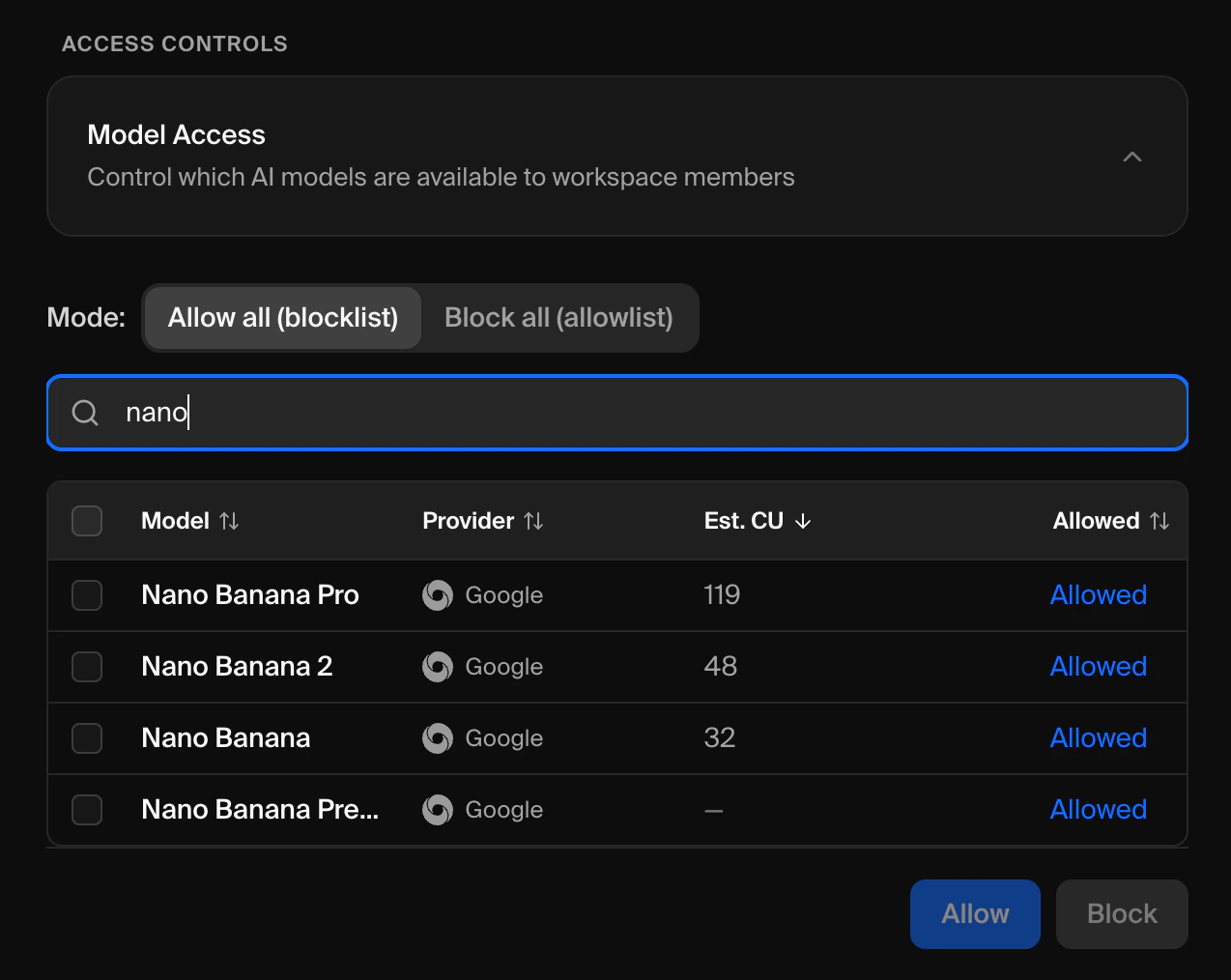 [Workspace Settings ↗](https://www.krea.ai/settings/workspace-settings) में, **Model Access** कार्ड का विस्तार करें।
नाम या प्रदाता के अनुसार मॉडल्स को फ़िल्टर करने के लिए **search bar** का उपयोग करें। टेबल प्रत्येक मॉडल का नाम, प्रदाता, अनुमानित कंप्यूट लागत और वर्तमान एक्सेस स्थिति दिखाती है।
उन मॉडल्स के बगल वाले बॉक्स चेक करें जिन्हें आप बदलना चाहते हैं।
* **Blocklist mode में:** चुने गए मॉडल्स को प्रतिबंधित करने के लिए **Block** पर क्लिक करें, या उन्हें अनब्लॉक करने के लिए **Allow** पर क्लिक करें।
* **Allowlist mode में:** चुने गए मॉडल्स तक एक्सेस देने के लिए **Allow** पर क्लिक करें, या उन्हें अनुमत सूची से हटाने के लिए **Block** पर क्लिक करें।
## सदस्य-स्तरीय एक्सेस का प्रबंधन
आप व्यक्तिगत वर्कस्पेस सदस्यों के लिए मॉडल एक्सेस को कस्टमाइज़ कर सकते हैं।
[Members ↗](https://www.krea.ai/settings/members) पर जाएँ।
उस सदस्य को ढूँढें जिसे आप कॉन्फ़िगर करना चाहते हैं और उनकी पंक्ति पर **three-dot menu** पर क्लिक करें।
[Workspace Settings ↗](https://www.krea.ai/settings/workspace-settings) में, **Model Access** कार्ड का विस्तार करें।
नाम या प्रदाता के अनुसार मॉडल्स को फ़िल्टर करने के लिए **search bar** का उपयोग करें। टेबल प्रत्येक मॉडल का नाम, प्रदाता, अनुमानित कंप्यूट लागत और वर्तमान एक्सेस स्थिति दिखाती है।
उन मॉडल्स के बगल वाले बॉक्स चेक करें जिन्हें आप बदलना चाहते हैं।
* **Blocklist mode में:** चुने गए मॉडल्स को प्रतिबंधित करने के लिए **Block** पर क्लिक करें, या उन्हें अनब्लॉक करने के लिए **Allow** पर क्लिक करें।
* **Allowlist mode में:** चुने गए मॉडल्स तक एक्सेस देने के लिए **Allow** पर क्लिक करें, या उन्हें अनुमत सूची से हटाने के लिए **Block** पर क्लिक करें।
## सदस्य-स्तरीय एक्सेस का प्रबंधन
आप व्यक्तिगत वर्कस्पेस सदस्यों के लिए मॉडल एक्सेस को कस्टमाइज़ कर सकते हैं।
[Members ↗](https://www.krea.ai/settings/members) पर जाएँ।
उस सदस्य को ढूँढें जिसे आप कॉन्फ़िगर करना चाहते हैं और उनकी पंक्ति पर **three-dot menu** पर क्लिक करें।
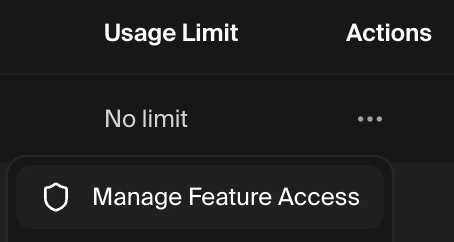 **Manage Model Access** पर क्लिक करें। मॉडल टेबल सदस्य की पंक्ति के नीचे स्वचालित रूप से इनलाइन विस्तारित हो जाएगी।
उस सदस्य के लिए मॉडल्स को ब्लॉक या अनुमति दें। वर्कस्पेस स्तर पर ब्लॉक किए गए मॉडल्स धूसर दिखाई देंगे।
## नए मॉडल्स को कैसे संभाला जाता है
यह दोनों मोड्स के बीच सबसे महत्वपूर्ण अंतर है:
| परिदृश्य | Allow All (Blocklist) | Block All (Allowlist) |
| --------------------------- | --------------------------------------------- | ---------------------------------------------------------------- |
| Krea में नया मॉडल जोड़ा गया | सभी सदस्यों के लिए स्वचालित रूप से **उपलब्ध** | सभी सदस्यों के लिए स्वचालित रूप से **ब्लॉक** |
| Admin कार्रवाई आवश्यक? | केवल यदि आप इसे **ब्लॉक** करना चाहते हैं | हाँ — किसी के उपयोग करने से पहले इसे **अनुमति देना** अनिवार्य है |
यदि आप चाहते हैं कि नए मॉडल डिफ़ॉल्ट रूप से ब्लॉक हों — उदाहरण के लिए, अप्रमाणित विक्रेता मॉडल्स को आपकी टीम के लिए उपलब्ध होने से रोकने के लिए — सुनिश्चित करें कि आपका वर्कस्पेस **Block All (Allowlist)** मोड पर सेट है।
## अपना प्लान डाउनग्रेड करना
यदि आपका वर्कस्पेस ऐसे प्लान में डाउनग्रेड होता है जिसमें Model Access Controls शामिल नहीं हैं, तो सभी एक्सेस नीतियाँ स्वचालित रूप से हटा दी जाती हैं और आपका वर्कस्पेस डिफ़ॉल्ट व्यवहार पर वापस आ जाता है जहाँ सभी मॉडल्स उपलब्ध होते हैं।
फिर से अपग्रेड करने पर आपकी पिछली नीतियाँ बहाल नहीं होंगी। आपको उन्हें फिर से कॉन्फ़िगर करना होगा।
## समस्या निवारण
Model Access Controls केवल **Business** और **Enterprise** प्लान्स पर उपलब्ध हैं। यदि आप अलग प्लान पर हैं, तो आपको इसके बजाय एक अपग्रेड प्रॉम्प्ट दिखाई देगा। अपग्रेड करने के लिए [अपनी सब्सक्रिप्शन प्रबंधित करें ↗](https://www.krea.ai/settings/workspace-settings) या [सेल्स से संपर्क करें](mailto:sales@krea.ai)।
आपका वर्कस्पेस **Allow All (Blocklist)** मोड में है। इस मोड में, नए मॉडल डिफ़ॉल्ट रूप से उपलब्ध होते हैं। यह सुनिश्चित करने के लिए कि नए मॉडल तब तक ब्लॉक रहें जब तक आप उन्हें स्पष्ट रूप से अनुमति न दें, **Block All (Allowlist)** मोड पर स्विच करें। [एक एक्सेस नियंत्रण मोड चुनें](#choose-an-access-control-mode) देखें।
* सत्यापित करें कि ब्लॉक सही स्तर (वर्कस्पेस या सदस्य) पर लागू है।
* जाँचें कि वर्कस्पेस मोड सही है — Allowlist मोड में, मॉडल को ब्लॉक होने के लिए अनुमत सूची से अनुपस्थित होना चाहिए।
मॉडल वर्कस्पेस स्तर पर ब्लॉक है। एक सदस्य-स्तरीय नीति ऊपर से प्रतिबंधों को ओवरराइड नहीं कर सकती। किसी वर्कस्पेस admin से पहले वर्कस्पेस स्तर पर मॉडल को अनुमति देने के लिए कहें।
Blocklist और Allowlist मोड्स के बीच स्विच करने से सभी सदस्य-स्तरीय नीतियाँ साफ़ हो जाती हैं। यह अपेक्षित है क्योंकि नियमों के अर्थ मोड्स के बीच बदलते हैं। स्विच करने के बाद आपको सदस्य नीतियों को फिर से कॉन्फ़िगर करना होगा।
## सहायता चाहिए?
हमारी एंटरप्राइज़ सपोर्ट टीम से **[support@krea.ai](mailto:support@krea.ai)** पर संपर्क करें
Business या Enterprise प्लान्स के बारे में प्रश्न? **[sales@krea.ai](mailto:sales@krea.ai)** पर ईमेल करें
**Manage Model Access** पर क्लिक करें। मॉडल टेबल सदस्य की पंक्ति के नीचे स्वचालित रूप से इनलाइन विस्तारित हो जाएगी।
उस सदस्य के लिए मॉडल्स को ब्लॉक या अनुमति दें। वर्कस्पेस स्तर पर ब्लॉक किए गए मॉडल्स धूसर दिखाई देंगे।
## नए मॉडल्स को कैसे संभाला जाता है
यह दोनों मोड्स के बीच सबसे महत्वपूर्ण अंतर है:
| परिदृश्य | Allow All (Blocklist) | Block All (Allowlist) |
| --------------------------- | --------------------------------------------- | ---------------------------------------------------------------- |
| Krea में नया मॉडल जोड़ा गया | सभी सदस्यों के लिए स्वचालित रूप से **उपलब्ध** | सभी सदस्यों के लिए स्वचालित रूप से **ब्लॉक** |
| Admin कार्रवाई आवश्यक? | केवल यदि आप इसे **ब्लॉक** करना चाहते हैं | हाँ — किसी के उपयोग करने से पहले इसे **अनुमति देना** अनिवार्य है |
यदि आप चाहते हैं कि नए मॉडल डिफ़ॉल्ट रूप से ब्लॉक हों — उदाहरण के लिए, अप्रमाणित विक्रेता मॉडल्स को आपकी टीम के लिए उपलब्ध होने से रोकने के लिए — सुनिश्चित करें कि आपका वर्कस्पेस **Block All (Allowlist)** मोड पर सेट है।
## अपना प्लान डाउनग्रेड करना
यदि आपका वर्कस्पेस ऐसे प्लान में डाउनग्रेड होता है जिसमें Model Access Controls शामिल नहीं हैं, तो सभी एक्सेस नीतियाँ स्वचालित रूप से हटा दी जाती हैं और आपका वर्कस्पेस डिफ़ॉल्ट व्यवहार पर वापस आ जाता है जहाँ सभी मॉडल्स उपलब्ध होते हैं।
फिर से अपग्रेड करने पर आपकी पिछली नीतियाँ बहाल नहीं होंगी। आपको उन्हें फिर से कॉन्फ़िगर करना होगा।
## समस्या निवारण
Model Access Controls केवल **Business** और **Enterprise** प्लान्स पर उपलब्ध हैं। यदि आप अलग प्लान पर हैं, तो आपको इसके बजाय एक अपग्रेड प्रॉम्प्ट दिखाई देगा। अपग्रेड करने के लिए [अपनी सब्सक्रिप्शन प्रबंधित करें ↗](https://www.krea.ai/settings/workspace-settings) या [सेल्स से संपर्क करें](mailto:sales@krea.ai)।
आपका वर्कस्पेस **Allow All (Blocklist)** मोड में है। इस मोड में, नए मॉडल डिफ़ॉल्ट रूप से उपलब्ध होते हैं। यह सुनिश्चित करने के लिए कि नए मॉडल तब तक ब्लॉक रहें जब तक आप उन्हें स्पष्ट रूप से अनुमति न दें, **Block All (Allowlist)** मोड पर स्विच करें। [एक एक्सेस नियंत्रण मोड चुनें](#choose-an-access-control-mode) देखें।
* सत्यापित करें कि ब्लॉक सही स्तर (वर्कस्पेस या सदस्य) पर लागू है।
* जाँचें कि वर्कस्पेस मोड सही है — Allowlist मोड में, मॉडल को ब्लॉक होने के लिए अनुमत सूची से अनुपस्थित होना चाहिए।
मॉडल वर्कस्पेस स्तर पर ब्लॉक है। एक सदस्य-स्तरीय नीति ऊपर से प्रतिबंधों को ओवरराइड नहीं कर सकती। किसी वर्कस्पेस admin से पहले वर्कस्पेस स्तर पर मॉडल को अनुमति देने के लिए कहें।
Blocklist और Allowlist मोड्स के बीच स्विच करने से सभी सदस्य-स्तरीय नीतियाँ साफ़ हो जाती हैं। यह अपेक्षित है क्योंकि नियमों के अर्थ मोड्स के बीच बदलते हैं। स्विच करने के बाद आपको सदस्य नीतियों को फिर से कॉन्फ़िगर करना होगा।
## सहायता चाहिए?
हमारी एंटरप्राइज़ सपोर्ट टीम से **[support@krea.ai](mailto:support@krea.ai)** पर संपर्क करें
Business या Enterprise प्लान्स के बारे में प्रश्न? **[sales@krea.ai](mailto:sales@krea.ai)** पर ईमेल करें