> ## Documentation Index
> Fetch the complete documentation index at: https://www.krea.ai/docs/llms.txt
> Use this file to discover all available pages before exploring further.
# जब कोई साथी आपका Krea workspace छोड़े, तो काम का हैंडओवर
> एक छोटी चेकलिस्ट, ताकि किसी के जाने के बाद भी इमेज, वर्कफ़्लो, ऐप्स और फ़ाइलें आपकी टीम के पास बनी रहें।
**Krea**
**WORKSPACE हैंडऑफ़ गाइड**
**हटाने से क्या होता है।** जब आप किसी को workspace से हटाते हैं, तो उसका उस workspace तक ऐक्सेस खत्म हो जाता है। उसका काम डिलीट नहीं होता। लेकिन जो कुछ उसने कभी साझा नहीं किया, वह उसके अकाउंट में ही बंद रह जाता है और टीम उस तक नहीं पहुँच सकती। नीचे दिए गए चरण सुनिश्चित करते हैं कि टीम के पास वह सब रहे जिसकी उसे ज़रूरत है। इन्हें तब पूरा करें जब उस व्यक्ति के पास अभी ऐक्सेस हो।
इसमें दो लोग शामिल होते हैं:
* **जो साथी जा रहा है।** ज़्यादातर चरण उसी के हैं। Krea में केवल क्रिएटर ही अपना काम साझा या मूव कर सकता है।
* **एक workspace एडमिन या owner।** भूमिकाएँ, API टोकन और खुद हटाने की प्रक्रिया।
सेक्शन को क्रम से पूरा करें। जो आपकी टीम पर लागू नहीं होते, उन्हें छोड़ दें।
## 1. गैलरी ऐसेट: इमेज, वीडियो और अपलोड
कौन: **जो साथी जा रहा है**
1. बाएँ मेनू में **Assets** खोलें।
2. टीम को जिन ऐसेट की ज़रूरत है, उन्हें चुनें। एक पर क्लिक करें, फिर shift-क्लिक करें या ड्रैग करके और चुनें।
3. चयन पर राइट-क्लिक करें और **Add to folder** चुनें। कोई मौजूदा फ़ोल्डर चुनें, या **Create new folder** पर क्लिक करें। "हैंडऑफ़, सारा" जैसा एक ही फ़ोल्डर चीज़ों को ढूँढना आसान बनाता है।
4. दाईं ओर के **Folders** पैनल में उस फ़ोल्डर पर राइट-क्लिक करें और **Share with workspace** पर क्लिक करें। फ़ोल्डर के बगल में लोगों का आइकॉन दिखेगा।
5. टीम को जिन-जिन फ़ोल्डर की ज़रूरत है, उन सभी के लिए यही दोहराएँ।
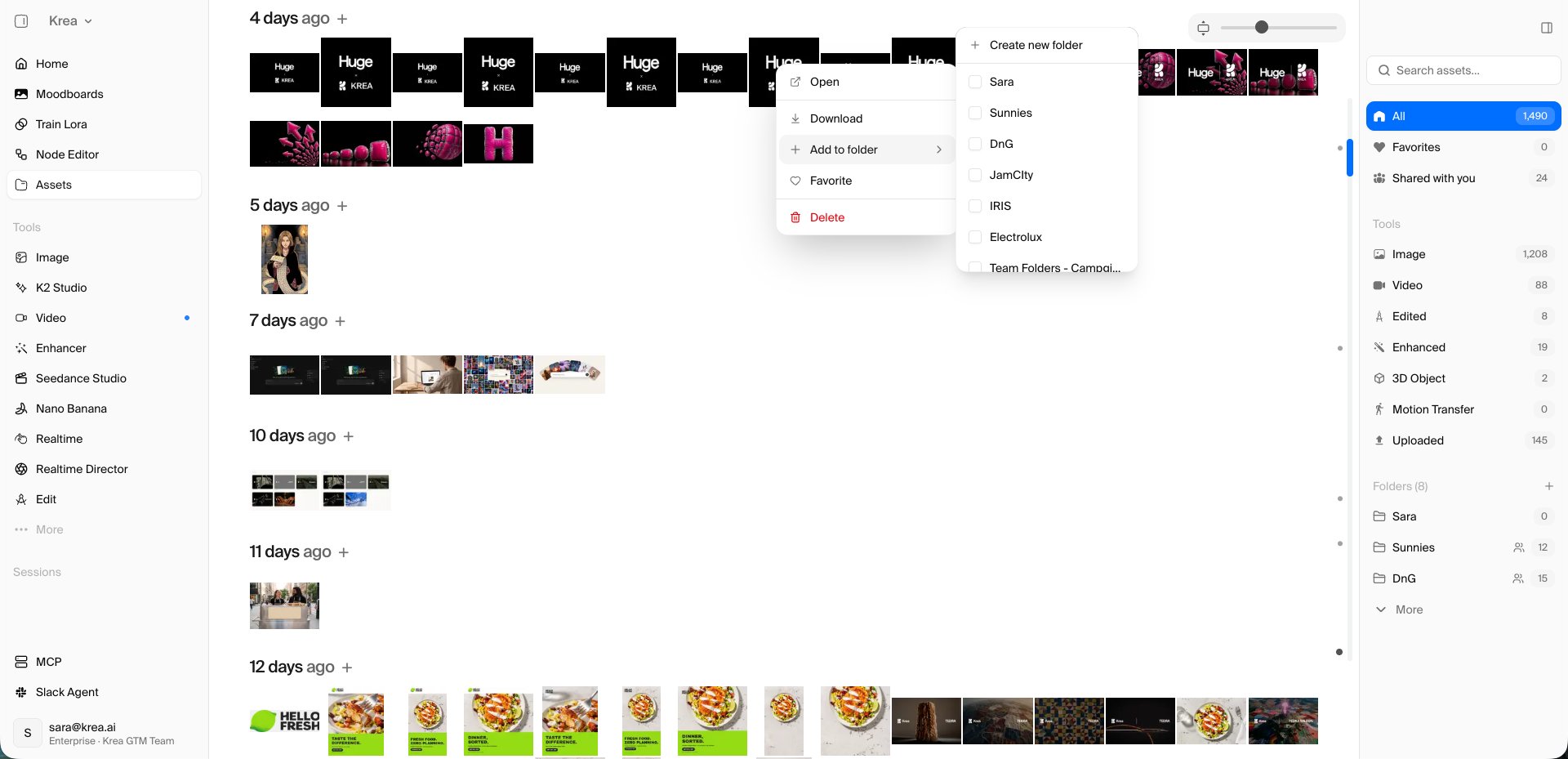 **जानने योग्य।** केवल फ़ोल्डर का मालिक ही फ़ोल्डर साझा कर सकता है, इसलिए यह हटाने से पहले होना ज़रूरी है। साझा फ़ोल्डर के बगल की संख्या केवल आपके अपने ऐसेट गिनती है। अंदर की सारी चीज़ें देखने के लिए फ़ोल्डर खोलें। साथी साझा फ़ोल्डर अपने **Assets** पैनल में पाते हैं और ज़रूरी चीज़ें डाउनलोड कर सकते हैं।
## 2. Node वर्कफ़्लो
कौन: **जो साथी जा रहा है**, फिर **एक साथी जो रुक रहा है**
**जो साथी जा रहा है:**
1. **Node Editor** खोलें, फिर **Projects** टैब खोलें।
2. टीम को जिन वर्कफ़्लो की ज़रूरत है, उनमें से हर एक को खोलें।
3. ऊपर की बार में **Share** पर क्लिक करें। **Sharing** के नीचे **Workspace** (आपके workspace का नाम) चुनें। साझा करने योग्य URL कॉपी करें और किसी साथी को भेजें।
**जानने योग्य।** केवल फ़ोल्डर का मालिक ही फ़ोल्डर साझा कर सकता है, इसलिए यह हटाने से पहले होना ज़रूरी है। साझा फ़ोल्डर के बगल की संख्या केवल आपके अपने ऐसेट गिनती है। अंदर की सारी चीज़ें देखने के लिए फ़ोल्डर खोलें। साथी साझा फ़ोल्डर अपने **Assets** पैनल में पाते हैं और ज़रूरी चीज़ें डाउनलोड कर सकते हैं।
## 2. Node वर्कफ़्लो
कौन: **जो साथी जा रहा है**, फिर **एक साथी जो रुक रहा है**
**जो साथी जा रहा है:**
1. **Node Editor** खोलें, फिर **Projects** टैब खोलें।
2. टीम को जिन वर्कफ़्लो की ज़रूरत है, उनमें से हर एक को खोलें।
3. ऊपर की बार में **Share** पर क्लिक करें। **Sharing** के नीचे **Workspace** (आपके workspace का नाम) चुनें। साझा करने योग्य URL कॉपी करें और किसी साथी को भेजें।
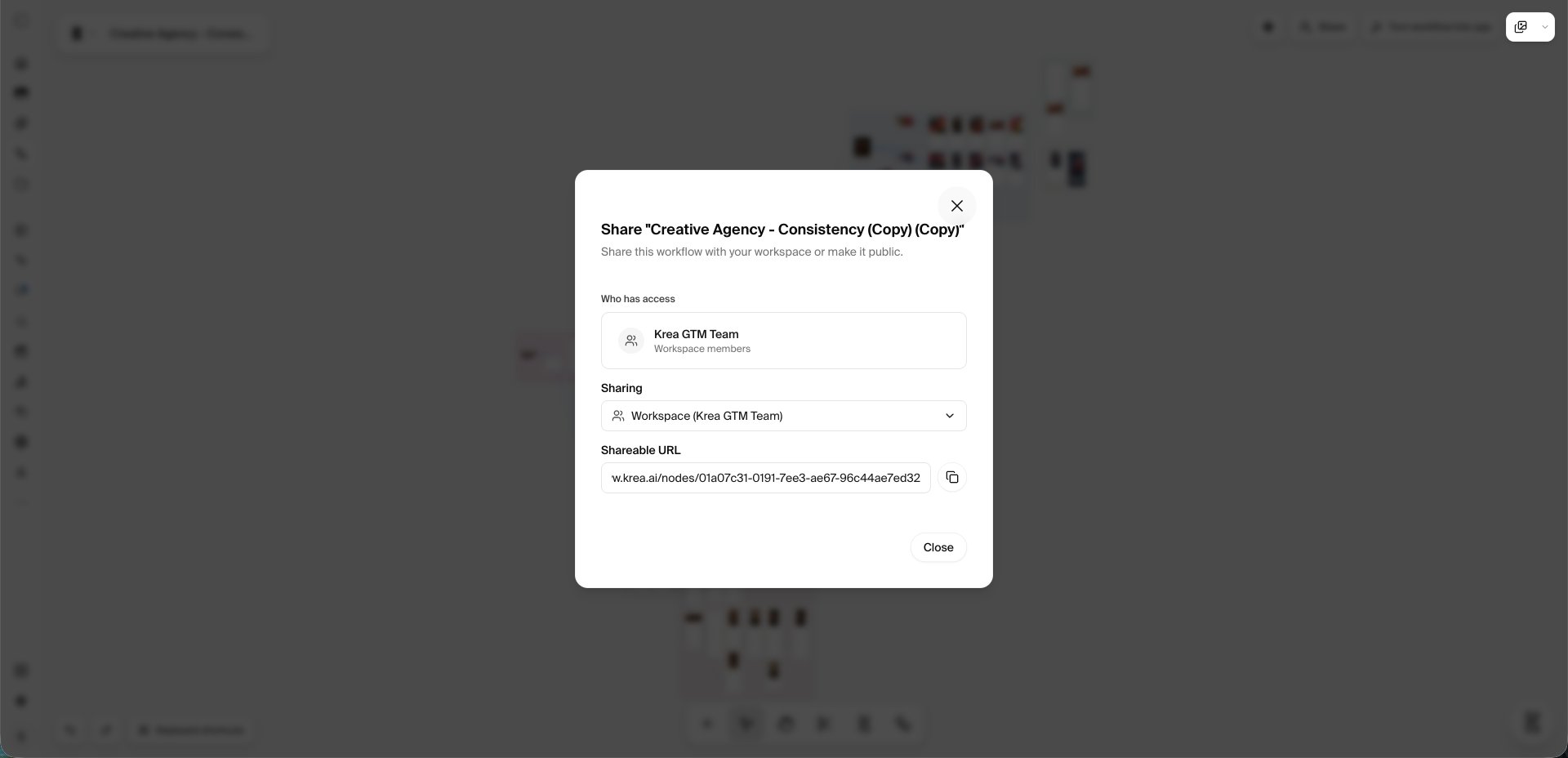 **जो साथी रुक रहा है:**
4. साझा किए गए वर्कफ़्लो लिंक को खोलें।
5. प्रीव्यू कार्ड पर **Clone** पर क्लिक करें। यह कॉपी अब आपकी है और मूल लेखक के जाने के बाद भी काम करती रहेगी।
**जानने योग्य।** वर्कफ़्लो शेयरिंग Pro और उससे ऊपर के प्लान पर उपलब्ध है, जिसमें Enterprise भी शामिल है। केवल लेखक ही वर्कफ़्लो साझा कर सकता है। क्लोन ही सुरक्षित कॉपी है: टीम जिस भी वर्कफ़्लो पर निर्भर है, उसकी एक-एक कॉपी रखें।
## 3. वर्कफ़्लो से बने ऐप्स
कौन: **जो साथी जा रहा है**, फिर **एक साथी जो रुक रहा है**
**जो साथी जा रहा है:**
1. **Node Editor** खोलें, फिर **Apps** टैब खोलें।
2. हर ऐप पर **⋯** मेनू खोलें और **Change Scope** पर क्लिक करें।
3. **Team** चुनें ताकि पूरा workspace उसे देख और चला सके, या **Public** चुनें ताकि लिंक वाला कोई भी व्यक्ति ऐसा कर सके। **Save Changes** पर क्लिक करें। कार्ड का बैज **Workspace** या **Public** में बदल जाता है।
**जो साथी रुक रहा है:**
4. साझा किए गए वर्कफ़्लो लिंक को खोलें।
5. प्रीव्यू कार्ड पर **Clone** पर क्लिक करें। यह कॉपी अब आपकी है और मूल लेखक के जाने के बाद भी काम करती रहेगी।
**जानने योग्य।** वर्कफ़्लो शेयरिंग Pro और उससे ऊपर के प्लान पर उपलब्ध है, जिसमें Enterprise भी शामिल है। केवल लेखक ही वर्कफ़्लो साझा कर सकता है। क्लोन ही सुरक्षित कॉपी है: टीम जिस भी वर्कफ़्लो पर निर्भर है, उसकी एक-एक कॉपी रखें।
## 3. वर्कफ़्लो से बने ऐप्स
कौन: **जो साथी जा रहा है**, फिर **एक साथी जो रुक रहा है**
**जो साथी जा रहा है:**
1. **Node Editor** खोलें, फिर **Apps** टैब खोलें।
2. हर ऐप पर **⋯** मेनू खोलें और **Change Scope** पर क्लिक करें।
3. **Team** चुनें ताकि पूरा workspace उसे देख और चला सके, या **Public** चुनें ताकि लिंक वाला कोई भी व्यक्ति ऐसा कर सके। **Save Changes** पर क्लिक करें। कार्ड का बैज **Workspace** या **Public** में बदल जाता है।
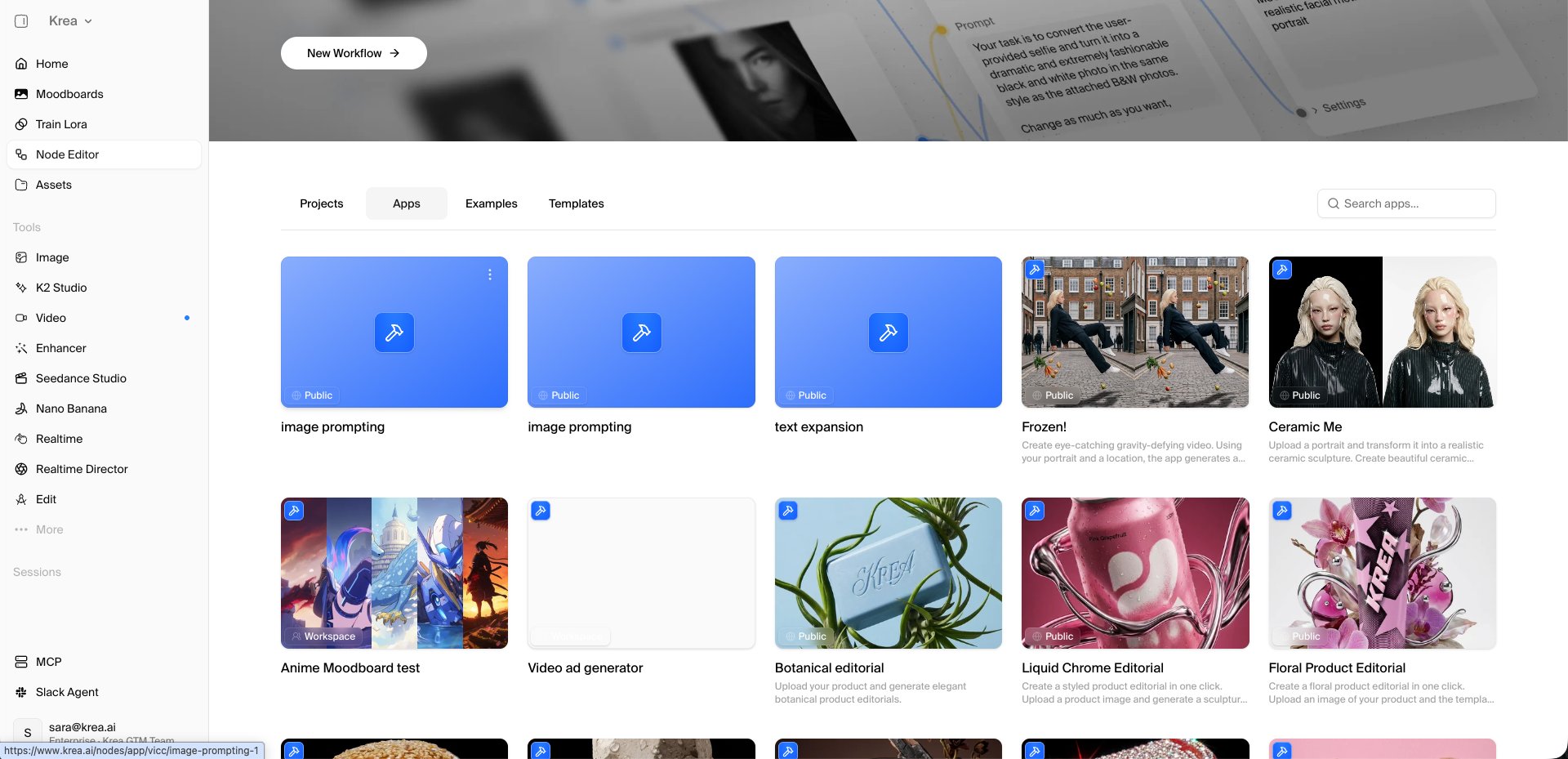 **जो साथी रुक रहा है:**
4. ऐप का पेज खोलें और **Clone app** पर क्लिक करें। यह कॉपी अब आपकी है।
**जानने योग्य।** केवल लेखक ही ऐप का स्कोप बदल सकता है। ऐप क्लोन करने के लिए सशुल्क प्लान चाहिए।
## 4. Agent फ़ाइलें
कौन: **जो साथी जा रहा है**
1. **Agent** खोलें, फिर बाएँ साइडबार में **Files** खोलें।
2. ऊपर स्कोप को **Personal Files** पर स्विच करें।
3. टीम को जिन फ़ोल्डर, फ़ाइलों और निर्देशों की ज़रूरत है, उन्हें चुनें।
4. राइट-क्लिक करें और **Move…** पर क्लिक करें। **Team Files** चुनें। आप आइटम को सीधे **Team Files** के अंदर किसी फ़ोल्डर पर ड्रैग भी कर सकते हैं।
5. **Team Files** पर स्विच करें और जाँचें कि सब कुछ वहाँ है।
**जो साथी रुक रहा है:**
4. ऐप का पेज खोलें और **Clone app** पर क्लिक करें। यह कॉपी अब आपकी है।
**जानने योग्य।** केवल लेखक ही ऐप का स्कोप बदल सकता है। ऐप क्लोन करने के लिए सशुल्क प्लान चाहिए।
## 4. Agent फ़ाइलें
कौन: **जो साथी जा रहा है**
1. **Agent** खोलें, फिर बाएँ साइडबार में **Files** खोलें।
2. ऊपर स्कोप को **Personal Files** पर स्विच करें।
3. टीम को जिन फ़ोल्डर, फ़ाइलों और निर्देशों की ज़रूरत है, उन्हें चुनें।
4. राइट-क्लिक करें और **Move…** पर क्लिक करें। **Team Files** चुनें। आप आइटम को सीधे **Team Files** के अंदर किसी फ़ोल्डर पर ड्रैग भी कर सकते हैं।
5. **Team Files** पर स्विच करें और जाँचें कि सब कुछ वहाँ है।
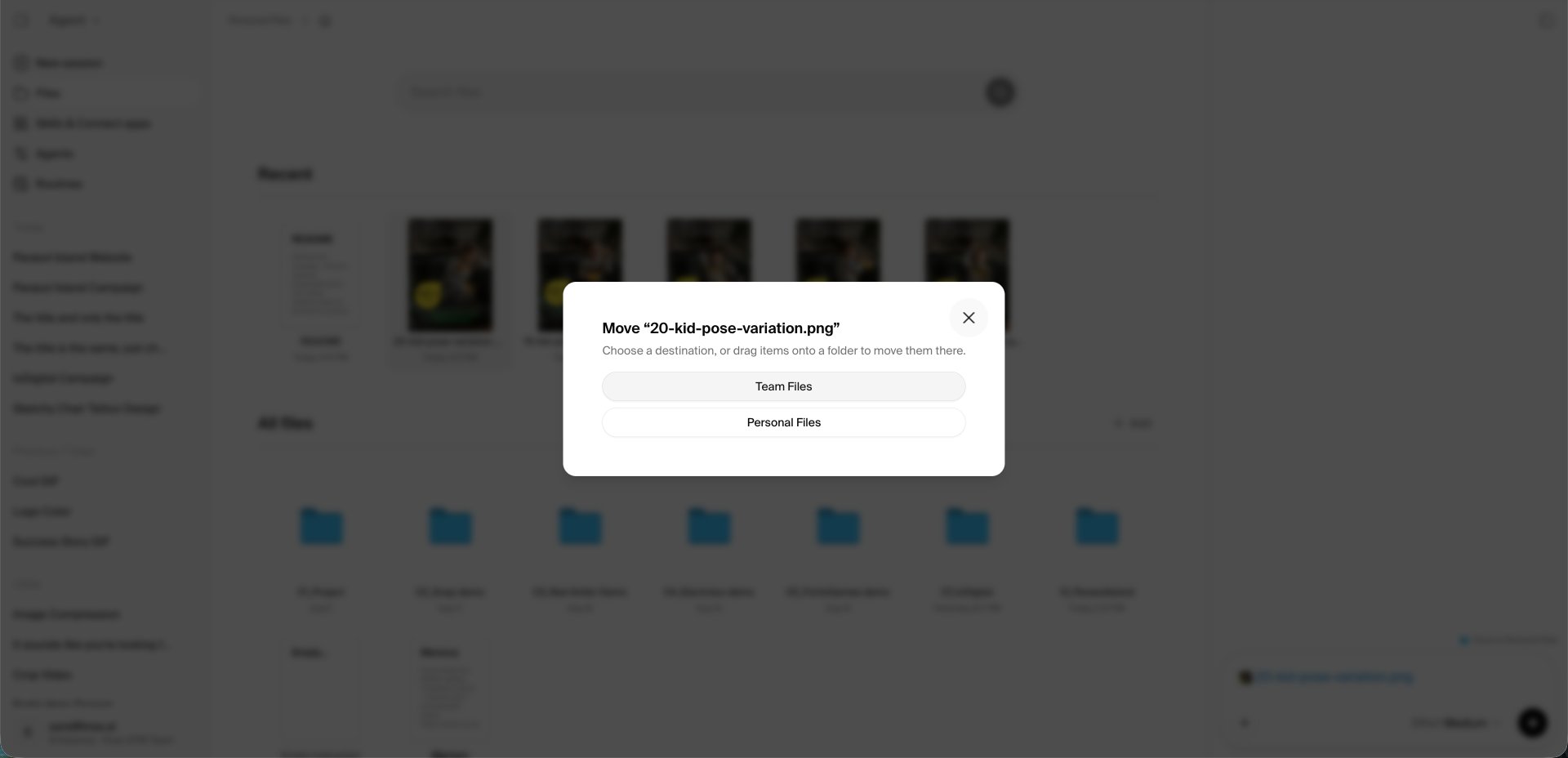 **जानने योग्य।** हटाने के बाद **Personal Files** में बची हर चीज़ सभी की पहुँच से बाहर हो जाती है। हर सदस्य **Team Files** में जोड़ और संपादित कर सकता है। जो जानकारी केवल किसी के दिमाग़ या चैट में है, उसे **Team Files** के अंदर **New Instruction** के रूप में लिख लेना उपयोगी है।
## 5. Agent चैट, रूटीन और कस्टम एजेंट
कौन: **जो साथी जा रहा है**
* **चैट** साझा या कॉपी नहीं की जा सकतीं। महत्वपूर्ण आउटपुट को Team Files में सहेजें (सेक्शन 4)। जो प्रॉम्प्ट अच्छा काम करते हैं, उन्हें Team Files में एक Instruction में कॉपी करें।
* **Routines** उन्हें बनाने वाले व्यक्ति की होती हैं। Agent, Routines खोलें और किसी साथी से कहें कि टीम को जिन रूटीन की ज़रूरत है, उन्हें वह अपने अकाउंट में फिर से बना ले।
* **कस्टम एजेंट** workspace के होते हैं और उपलब्ध रहते हैं। कोई कार्रवाई ज़रूरी नहीं।
## 6. प्रशिक्षित स्टाइल
कौन: **जो साथी जा रहा है**
1. **Train Lora** खोलें।
2. स्टाइल चुनें और **Share** पर क्लिक करें।
3. **Share with your team** के नीचे अपने workspace का टॉगल चालू करें। **Done** पर क्लिक करें।
**जानने योग्य।** हटाने के बाद **Personal Files** में बची हर चीज़ सभी की पहुँच से बाहर हो जाती है। हर सदस्य **Team Files** में जोड़ और संपादित कर सकता है। जो जानकारी केवल किसी के दिमाग़ या चैट में है, उसे **Team Files** के अंदर **New Instruction** के रूप में लिख लेना उपयोगी है।
## 5. Agent चैट, रूटीन और कस्टम एजेंट
कौन: **जो साथी जा रहा है**
* **चैट** साझा या कॉपी नहीं की जा सकतीं। महत्वपूर्ण आउटपुट को Team Files में सहेजें (सेक्शन 4)। जो प्रॉम्प्ट अच्छा काम करते हैं, उन्हें Team Files में एक Instruction में कॉपी करें।
* **Routines** उन्हें बनाने वाले व्यक्ति की होती हैं। Agent, Routines खोलें और किसी साथी से कहें कि टीम को जिन रूटीन की ज़रूरत है, उन्हें वह अपने अकाउंट में फिर से बना ले।
* **कस्टम एजेंट** workspace के होते हैं और उपलब्ध रहते हैं। कोई कार्रवाई ज़रूरी नहीं।
## 6. प्रशिक्षित स्टाइल
कौन: **जो साथी जा रहा है**
1. **Train Lora** खोलें।
2. स्टाइल चुनें और **Share** पर क्लिक करें।
3. **Share with your team** के नीचे अपने workspace का टॉगल चालू करें। **Done** पर क्लिक करें।
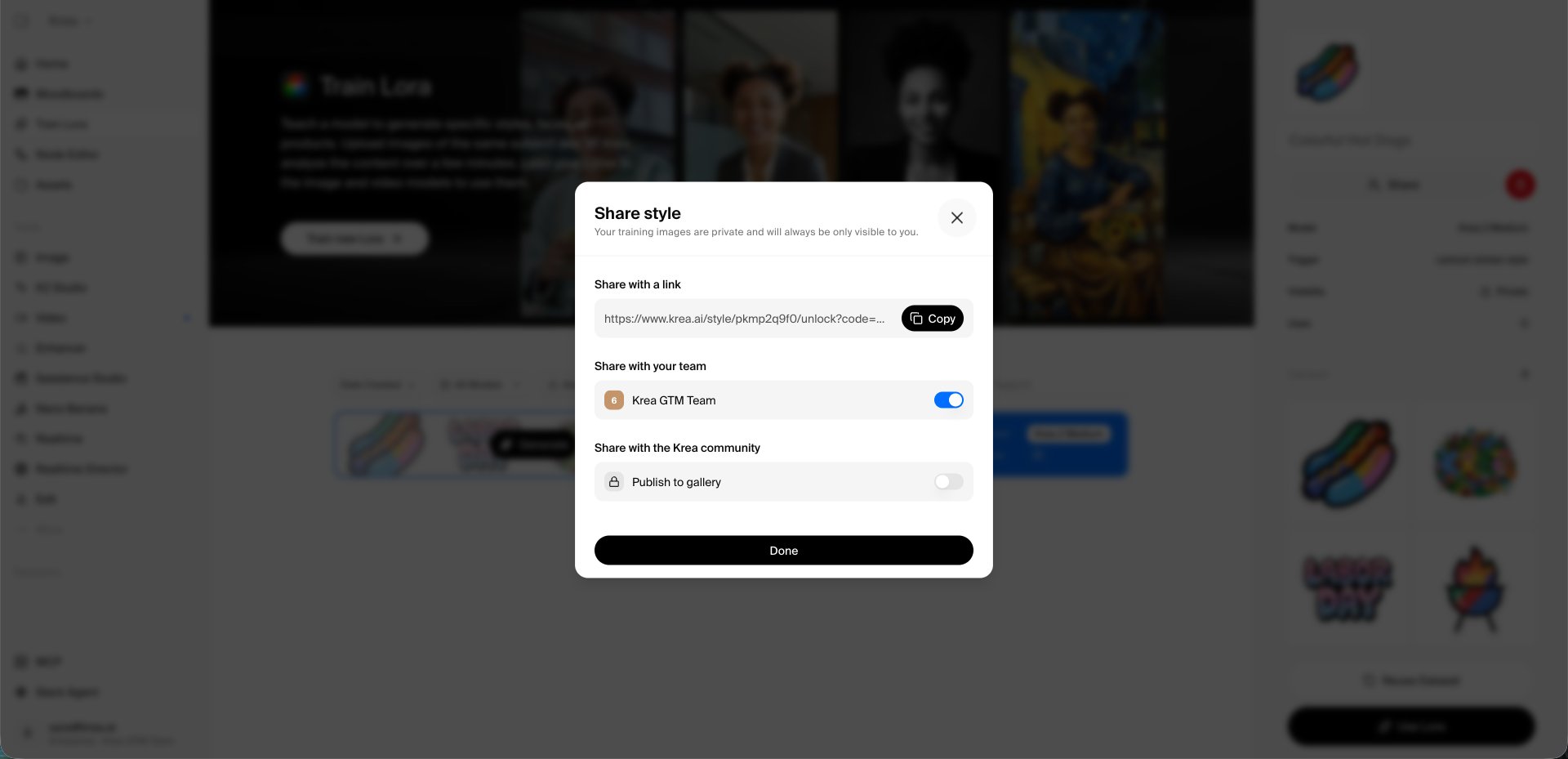 **जानने योग्य।** इसके बाद साथी उस स्टाइल का उपयोग अपनी जनरेशन में कर सकते हैं। यह ऐक्सेस हटाने के बाद भी बना रहता है। ट्रेनिंग इमेज उस व्यक्ति के पास ही निजी रहती हैं जिसने स्टाइल को प्रशिक्षित किया।
## 7. Moodboards
कौन: **जो साथी जा रहा है**, फिर **एक साथी जो रुक रहा है**
**जो साथी जा रहा है:**
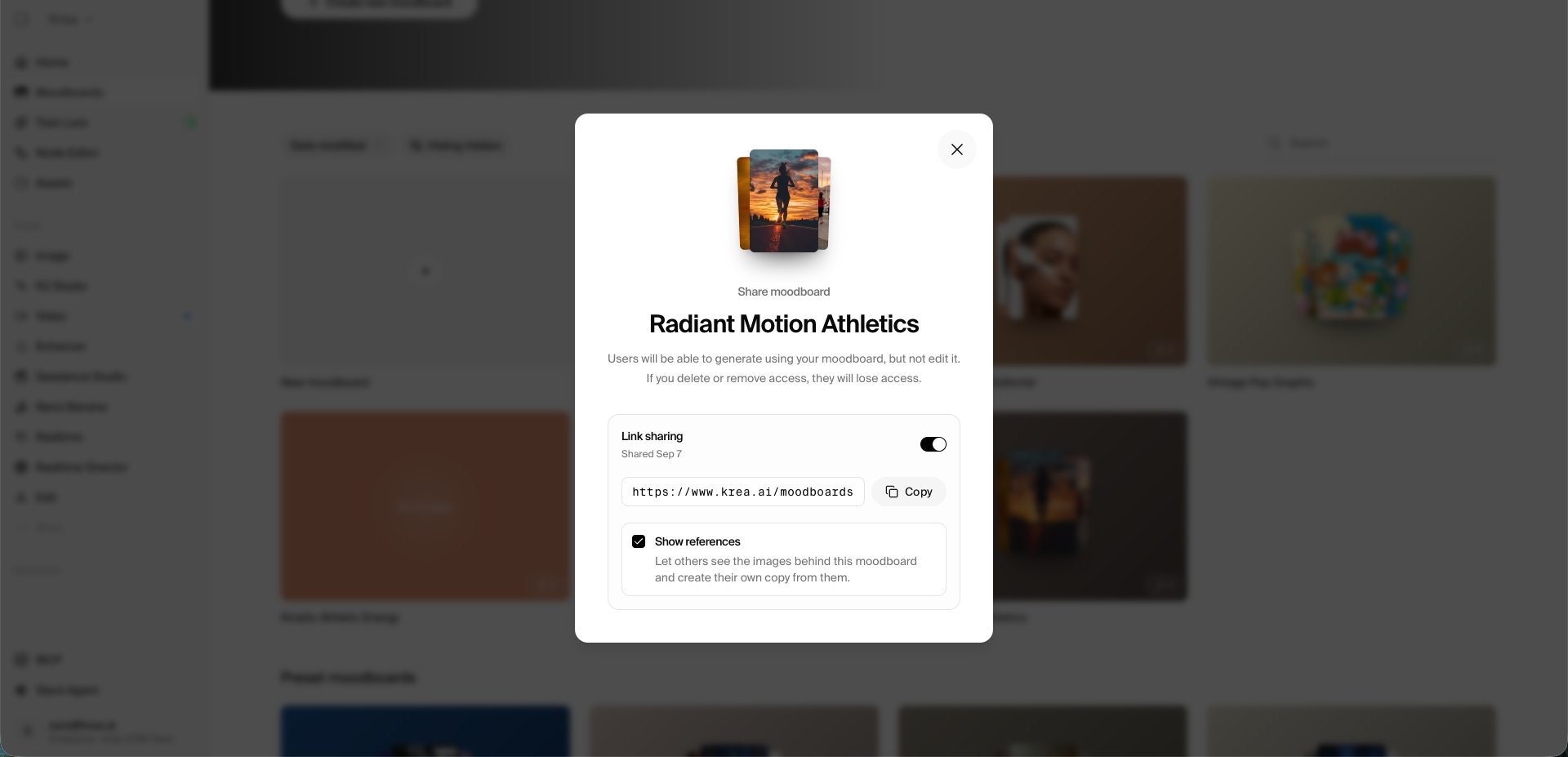
1. **Moodboards** खोलें। हर बोर्ड पर **⋯** मेनू खोलें और **Share** पर क्लिक करें।
2. **Link sharing** चालू करें और **Show references** पर टिक लगाएँ, ताकि साथी अपनी कॉपी बना सकें।
3. लिंक कॉपी करें और किसी साथी को भेजें।
**जानने योग्य।** इसके बाद साथी उस स्टाइल का उपयोग अपनी जनरेशन में कर सकते हैं। यह ऐक्सेस हटाने के बाद भी बना रहता है। ट्रेनिंग इमेज उस व्यक्ति के पास ही निजी रहती हैं जिसने स्टाइल को प्रशिक्षित किया।
## 7. Moodboards
कौन: **जो साथी जा रहा है**, फिर **एक साथी जो रुक रहा है**
**जो साथी जा रहा है:**
1. **Moodboards** खोलें। हर बोर्ड पर **⋯** मेनू खोलें और **Share** पर क्लिक करें।
2. **Link sharing** चालू करें और **Show references** पर टिक लगाएँ, ताकि साथी अपनी कॉपी बना सकें।
3. लिंक कॉपी करें और किसी साथी को भेजें।
 **जो साथी रुक रहा है:**
4. लिंक खोलें और **Add to my collection** पर क्लिक करें।
**जानने योग्य।** यह लिंक हर उस व्यक्ति के लिए काम करता है जिसके पास यह है। साथी की कॉपी बन जाने के बाद **Link sharing** फिर से बंद कर दें।
## 8. API टोकन और इंटीग्रेशन
कौन: **एक workspace एडमिन या owner**
1. **Settings**, **API Tokens** खोलें।
2. जाने वाले साथी द्वारा बनाए गए टोकन ढूँढें। व्यक्ति के हटते ही उसके निजी टोकन काम करना बंद कर देते हैं।
3. ऐसे टोकन पर निर्भर हर इंटीग्रेशन के लिए, किसी रुकने वाले सदस्य के अकाउंट से नया टोकन बनाएँ और इंटीग्रेशन अपडेट करें। फिर पुराना टोकन रद्द करें।
4. **Slack Agent** हटाने के बाद भी काम करता रहता है। त्वरित जाँच के लिए **Settings**, **Slack Agent** खोलें और कनेक्शन की पुष्टि करें।
## 9. भूमिकाएँ
कौन: **एक workspace owner**
* Owner को हटाया नहीं जा सकता। अगर जाने वाला साथी owner है, तो पहले **Settings**, **Members** खोलें और किसी रुकने वाले सदस्य को **Owner** की भूमिका दें।
* अगर वह व्यक्ति आपके संगठन का एकमात्र owner है, तो पहले एक दूसरा संगठन owner जोड़ें। आपका Krea संपर्क इसमें मदद कर सकता है।
## 10. साथी को हटाएँ
कौन: **एक workspace एडमिन या owner**
1. **Settings**, **Members** खोलें। नीचे बाईं ओर के स्विचर में जाँचें कि सही workspace सक्रिय है।
2. उस व्यक्ति की पंक्ति पर **⋯** मेनू खोलें और **Remove Member** पर क्लिक करें।
3. व्यक्ति जिस-जिस workspace में है, उन सभी के लिए यही दोहराएँ। हटाना हर workspace में अलग से होता है।
4. अगर आपकी कंपनी SSO या डोमेन साइन-इन का उपयोग करती है, तो व्यक्ति को अपने आइडेंटिटी प्रोवाइडर में भी हटाएँ।
कोई सवाल? आपका Krea संपर्क मदद के लिए तैयार है।
[krea.ai](https://krea.ai)
**जो साथी रुक रहा है:**
4. लिंक खोलें और **Add to my collection** पर क्लिक करें।
**जानने योग्य।** यह लिंक हर उस व्यक्ति के लिए काम करता है जिसके पास यह है। साथी की कॉपी बन जाने के बाद **Link sharing** फिर से बंद कर दें।
## 8. API टोकन और इंटीग्रेशन
कौन: **एक workspace एडमिन या owner**
1. **Settings**, **API Tokens** खोलें।
2. जाने वाले साथी द्वारा बनाए गए टोकन ढूँढें। व्यक्ति के हटते ही उसके निजी टोकन काम करना बंद कर देते हैं।
3. ऐसे टोकन पर निर्भर हर इंटीग्रेशन के लिए, किसी रुकने वाले सदस्य के अकाउंट से नया टोकन बनाएँ और इंटीग्रेशन अपडेट करें। फिर पुराना टोकन रद्द करें।
4. **Slack Agent** हटाने के बाद भी काम करता रहता है। त्वरित जाँच के लिए **Settings**, **Slack Agent** खोलें और कनेक्शन की पुष्टि करें।
## 9. भूमिकाएँ
कौन: **एक workspace owner**
* Owner को हटाया नहीं जा सकता। अगर जाने वाला साथी owner है, तो पहले **Settings**, **Members** खोलें और किसी रुकने वाले सदस्य को **Owner** की भूमिका दें।
* अगर वह व्यक्ति आपके संगठन का एकमात्र owner है, तो पहले एक दूसरा संगठन owner जोड़ें। आपका Krea संपर्क इसमें मदद कर सकता है।
## 10. साथी को हटाएँ
कौन: **एक workspace एडमिन या owner**
1. **Settings**, **Members** खोलें। नीचे बाईं ओर के स्विचर में जाँचें कि सही workspace सक्रिय है।
2. उस व्यक्ति की पंक्ति पर **⋯** मेनू खोलें और **Remove Member** पर क्लिक करें।
3. व्यक्ति जिस-जिस workspace में है, उन सभी के लिए यही दोहराएँ। हटाना हर workspace में अलग से होता है।
4. अगर आपकी कंपनी SSO या डोमेन साइन-इन का उपयोग करती है, तो व्यक्ति को अपने आइडेंटिटी प्रोवाइडर में भी हटाएँ।
कोई सवाल? आपका Krea संपर्क मदद के लिए तैयार है।
[krea.ai](https://krea.ai)