> ## Documentation Index
> Fetch the complete documentation index at: https://www.krea.ai/docs/llms.txt
> Use this file to discover all available pages before exploring further.
# Edit
> Gunakan Krea Edit untuk mengubah, meretouch, dan memperluas gambar dengan kontrol regional presisi, penghapusan objek, dan compositing mulus bertenaga AI.
Alat Edit adalah tempat Anda menghidupkan gambar melalui penyesuaian bertarget dan perubahan kreatif. Anda dapat bekerja dengan gambar apa pun yang sebelumnya Anda buat di Krea, atau mengunggah yang baru dari perangkat Anda.
Setelah gambar Anda dimuat, Anda memiliki berbagai opsi editing:
* [Change Region](#change-region)
* [Annotate](#annotate)
* [Crop or Expand](#crop-or-expand)
* [Image Adjustments](#image-adjustments)
* [Change Lighting](#change-lighting)
* [Draw](#draw)
* [Change Camera Angle](#change-camera-angle)
* [Color Palette](#color-palette)
Ketika Anda puas dengan editing Anda, ada dua cara untuk melanjutkan lebih jauh. Anda dapat mengirim gambar ke [Enhancer](/user-guide/features/enhancer) untuk mempertajam dan menyempurnakan hasil, atau mengonversinya langsung menjadi video dengan mengirimnya ke [alat generasi Video](/user-guide/features/video) di Krea. Kedua opsi tersedia dari panel edit setelah gambar Anda siap.
Bagian di bawah memandu Anda melalui setiap fitur secara detail, termasuk cara kerjanya dan tips untuk mendapatkan hasil terbaik.
Catatan: Jika Anda tidak yakin model mana yang harus dipilih dari daftar yang tersedia untuk bagian edit, lihat [Model Overview](/user-guide/features/model-overview) lengkap kami untuk rincian kekuatan setiap model sebelum membuat keputusan.
# **Change Region**
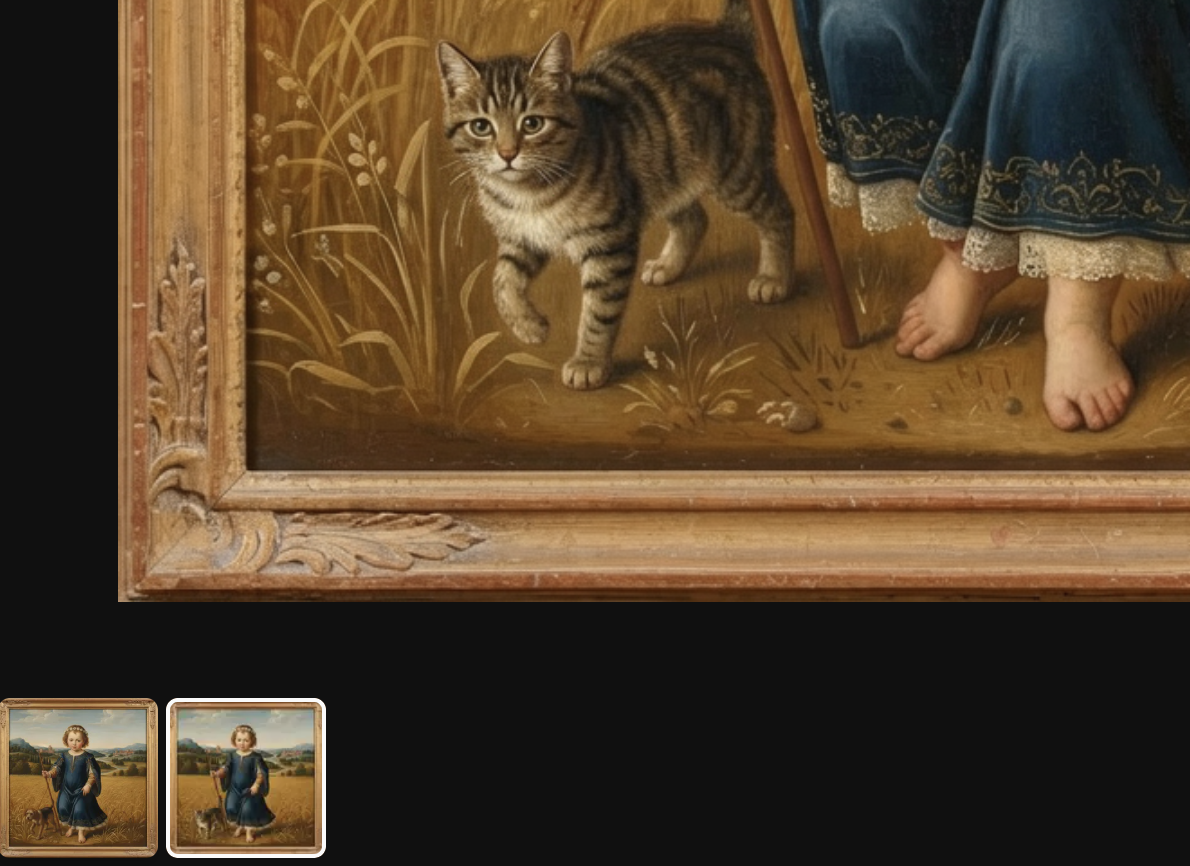
Change Region memungkinkan Anda memilih bagian tertentu dari gambar Anda dan menggantinya atau memodifikasinya menggunakan prompt teks.
!\[select area]\(/images/Edit/select area.png)
Mulailah dengan memilih **bagaimana Anda ingin mendefinisikan pilihan Anda**. Anda memiliki beberapa opsi:
* **Pilih seluruh gambar**, atau **gambar region kustom** menggunakan brush tool. Jika Anda menggunakan brush, Anda dapat menyesuaikan ukuran brush untuk membuat pilihan sepresisi yang Anda butuhkan.
* Alternatifnya, Anda dapat **menggambar persegi panjang** di sekitar bagian gambar yang ingin Anda ubah, atau menggunakan fitur Auto Mask.
* **Auto Mask** sangat praktis: cukup arahkan kursor ke gambar dan fitur ini akan otomatis mendeteksi dan menyorot region untuk Anda.
Setelah pilihan Anda siap, **deskripsikan perubahan yang Anda inginkan di kolom prompt** menggunakan bahasa biasa. Tidak ada sintaks khusus yang diperlukan; cukup katakan apa yang ingin Anda lihat.
Ketika Anda siap, klik **Generate**. Hasil Anda akan muncul di canvas utama. Jika Anda ingin membandingkannya dengan versi sebelumnya atau kembali ke hasil sebelumnya, pratinjau thumbnail tersedia di bagian bawah halaman.
 # **Annotate**
Annotate memberi Anda kontrol presisi atas isi gambar Anda dengan memungkinkan Anda mendefinisikan region tertentu dan menetapkan prompt teks terpisah pada masing-masingnya. Alih-alih memberikan prompt untuk gambar secara keseluruhan, Anda dapat menargetkan area individual dan mendeskripsikan persis apa yang ingin muncul di sana.
# **Annotate**
Annotate memberi Anda kontrol presisi atas isi gambar Anda dengan memungkinkan Anda mendefinisikan region tertentu dan menetapkan prompt teks terpisah pada masing-masingnya. Alih-alih memberikan prompt untuk gambar secara keseluruhan, Anda dapat menargetkan area individual dan mendeskripsikan persis apa yang ingin muncul di sana.
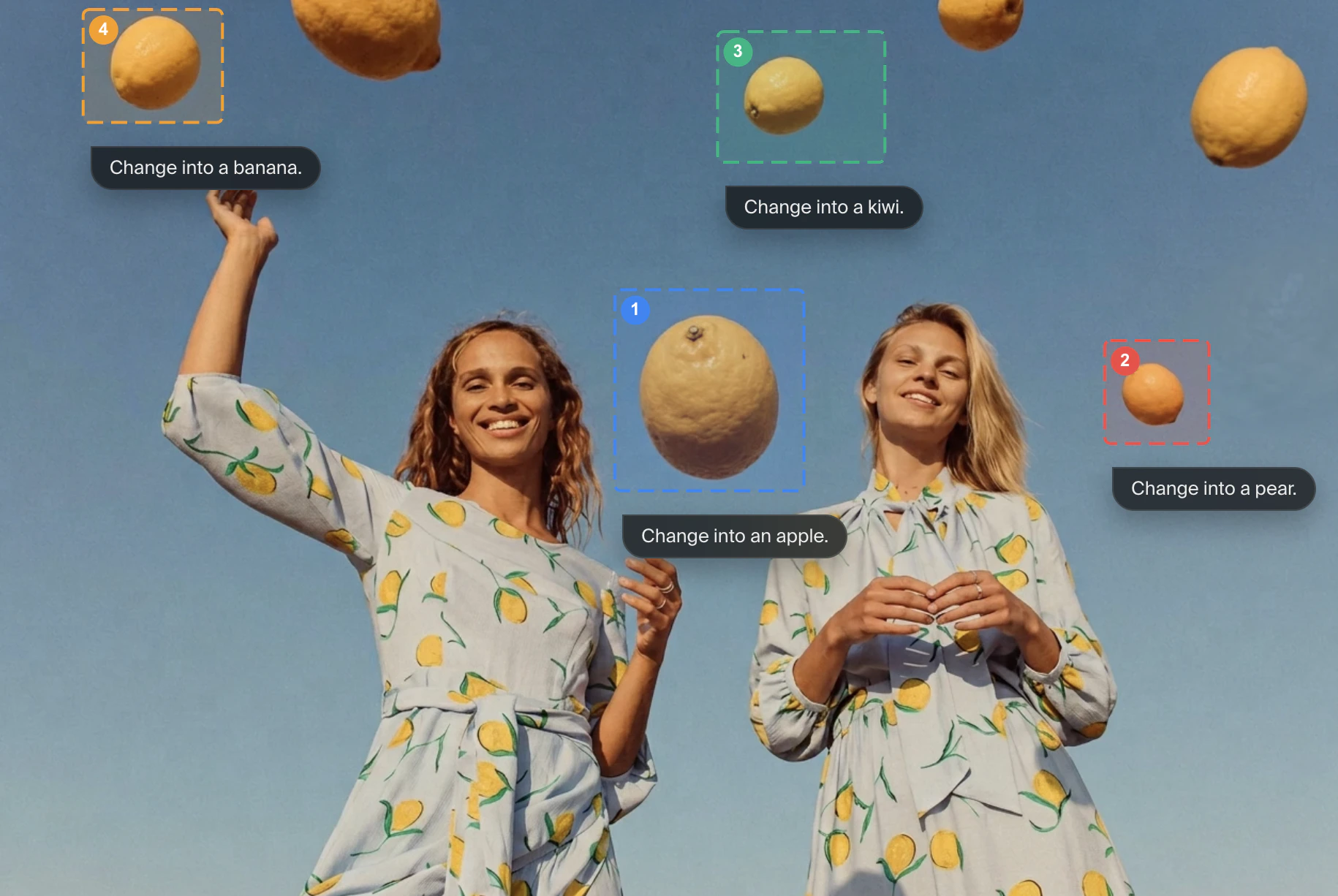
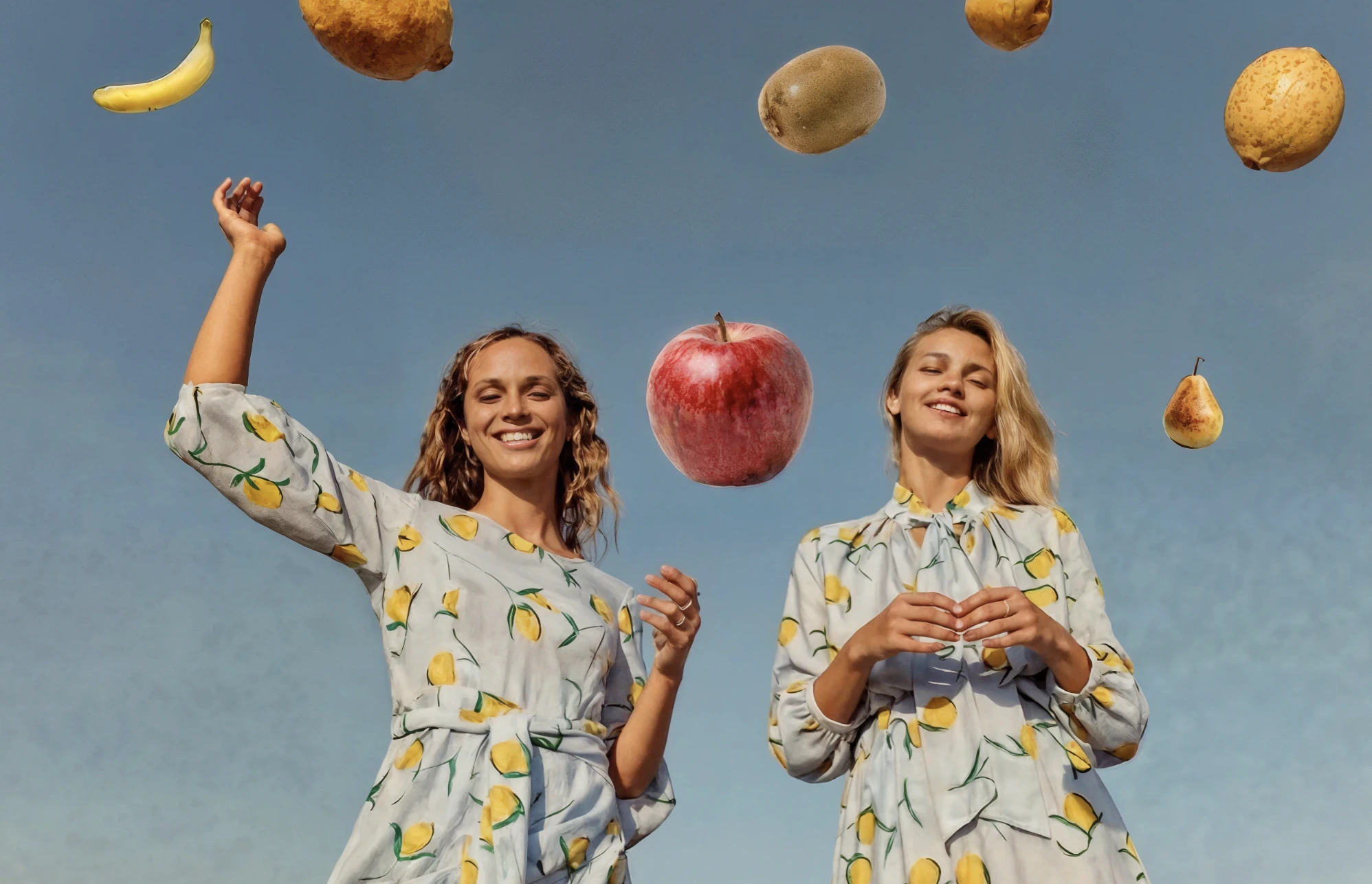 Ini menjadikannya alat yang kuat ketika Anda membutuhkan bagian yang berbeda dari gambar untuk menceritakan cerita yang berbeda, atau ketika prompt tunggal tidak memberikan cukup kontrol atas komposisi.
# **Crop or Expand**
Crop & Expand memungkinkan Anda mengubah ukuran canvas melampaui batas gambar asli Anda, dengan AI menghasilkan konten baru untuk mengisi ruang yang ditambahkan.
Alih-alih sekadar meregangkan atau mendistorsi gambar yang ada, model menganalisis adegan dan mensintesis informasi visual baru yang menyatu secara alami dengan yang sudah ada, memperluas langit, melanjutkan lanskap, atau mengisi detail latar belakang dengan cara yang terasa konsisten dengan aslinya.
Expand juga berguna ketika Anda perlu mengubah aspect ratio gambar setelah dibuat, misalnya agar sesuai dengan layout atau persyaratan platform tertentu, atau ketika Anda ingin menampilkan lebih banyak adegan yang terasa terlalu sempit. Ini juga bisa menjadi alat kreatif tersendiri, memungkinkan Anda memperluas dunia sebuah gambar melampaui apa yang awalnya dibuat.
# **Image Adjustments**
Image Adjustments memberi Anda **kontrol manual atas properti visual inti dari gambar Anda**. Anggap saja seperti setara dengan kontrol edit foto dasar yang akan Anda temukan di alat seperti Lightroom atau aplikasi Foto di ponsel Anda, tetapi terintegrasi langsung ke dalam alur kerja Krea Anda.
Setiap slider bekerja secara independen, jadi Anda dapat menyetel tampilan yang Anda cari secara persis.
* **Brightness:** mengontrol seberapa terang atau gelap tampilan gambar secara keseluruhan.
* **Contrast:** menyesuaikan perbedaan antara area paling terang dan paling gelap, yang dapat membuat gambar terasa lebih tegas dan jelas atau lebih lembut dan datar tergantung ke arah mana Anda mendorongnya.
* **Saturation:** mengontrol intensitas warna, dari desaturasi penuh hitam-putih hingga nada yang cerah dan sangat jenuh.
* **Color temperature:** menggeser kehangatan keseluruhan gambar, memungkinkan Anda mendorongnya ke arah biru yang lebih dingin atau amber yang lebih hangat.
Ini menjadikannya alat yang kuat ketika Anda membutuhkan bagian yang berbeda dari gambar untuk menceritakan cerita yang berbeda, atau ketika prompt tunggal tidak memberikan cukup kontrol atas komposisi.
# **Crop or Expand**
Crop & Expand memungkinkan Anda mengubah ukuran canvas melampaui batas gambar asli Anda, dengan AI menghasilkan konten baru untuk mengisi ruang yang ditambahkan.
Alih-alih sekadar meregangkan atau mendistorsi gambar yang ada, model menganalisis adegan dan mensintesis informasi visual baru yang menyatu secara alami dengan yang sudah ada, memperluas langit, melanjutkan lanskap, atau mengisi detail latar belakang dengan cara yang terasa konsisten dengan aslinya.
Expand juga berguna ketika Anda perlu mengubah aspect ratio gambar setelah dibuat, misalnya agar sesuai dengan layout atau persyaratan platform tertentu, atau ketika Anda ingin menampilkan lebih banyak adegan yang terasa terlalu sempit. Ini juga bisa menjadi alat kreatif tersendiri, memungkinkan Anda memperluas dunia sebuah gambar melampaui apa yang awalnya dibuat.
# **Image Adjustments**
Image Adjustments memberi Anda **kontrol manual atas properti visual inti dari gambar Anda**. Anggap saja seperti setara dengan kontrol edit foto dasar yang akan Anda temukan di alat seperti Lightroom atau aplikasi Foto di ponsel Anda, tetapi terintegrasi langsung ke dalam alur kerja Krea Anda.
Setiap slider bekerja secara independen, jadi Anda dapat menyetel tampilan yang Anda cari secara persis.
* **Brightness:** mengontrol seberapa terang atau gelap tampilan gambar secara keseluruhan.
* **Contrast:** menyesuaikan perbedaan antara area paling terang dan paling gelap, yang dapat membuat gambar terasa lebih tegas dan jelas atau lebih lembut dan datar tergantung ke arah mana Anda mendorongnya.
* **Saturation:** mengontrol intensitas warna, dari desaturasi penuh hitam-putih hingga nada yang cerah dan sangat jenuh.
* **Color temperature:** menggeser kehangatan keseluruhan gambar, memungkinkan Anda mendorongnya ke arah biru yang lebih dingin atau amber yang lebih hangat.
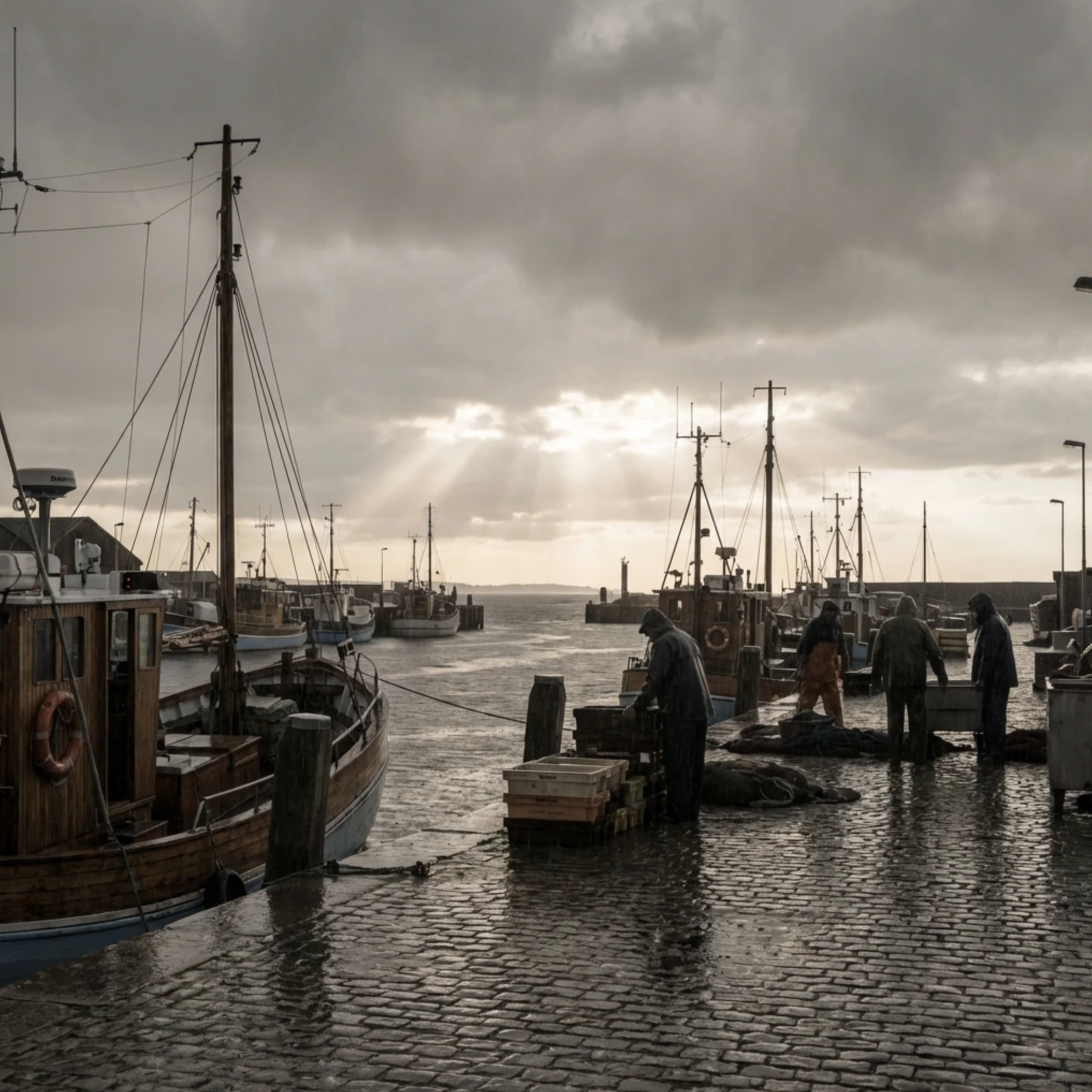
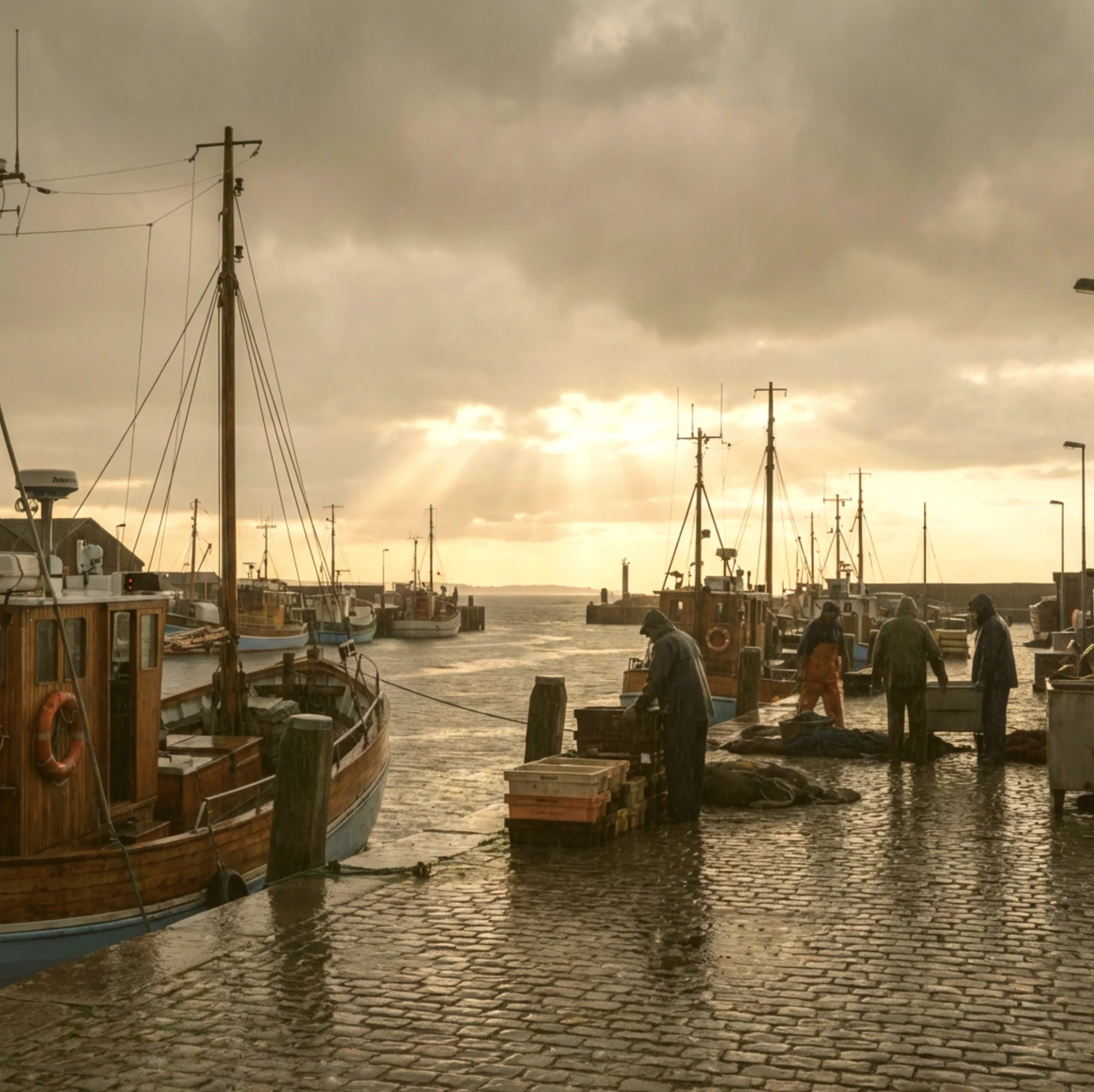
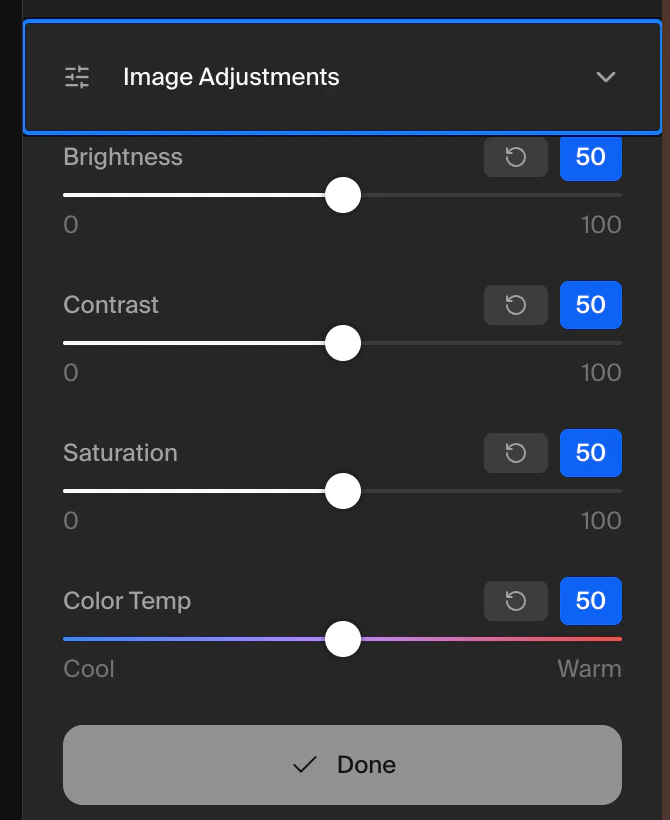 Satu hal penting untuk dipahami adalah bahwa penyesuaian ini bersifat **non-destruktif** selama Anda bekerja, artinya tidak secara permanen mengubah gambar sampai Anda memilih untuk menerapkannya. Namun, setelah Anda mengklik Apply, perubahan menjadi permanen, jadi ada baiknya meluangkan waktu untuk mendapatkan pengaturan yang tepat sebelum menerapkannya. Jika Anda tidak yakin, penyesuaian kecil dan halus cenderung menghasilkan hasil yang tampak lebih alami dibanding yang besar.
 # **Change Lighting**
Change Lighting memungkinkan Anda memberi pencahayaan ulang gambar Anda setelah dihasilkan, memberi Anda kontrol interaktif atas di mana sumber cahaya ditempatkan dan bagaimana pengaruhnya terhadap adegan. Alih-alih harus meregenerasi gambar dari nol karena pencahayaannya tidak tepat, Anda cukup menambahkan, memindahkan, atau menyesuaikan sumber cahaya langsung di canvas hingga adegan terlihat sesuai keinginan Anda.
# **Change Lighting**
Change Lighting memungkinkan Anda memberi pencahayaan ulang gambar Anda setelah dihasilkan, memberi Anda kontrol interaktif atas di mana sumber cahaya ditempatkan dan bagaimana pengaruhnya terhadap adegan. Alih-alih harus meregenerasi gambar dari nol karena pencahayaannya tidak tepat, Anda cukup menambahkan, memindahkan, atau menyesuaikan sumber cahaya langsung di canvas hingga adegan terlihat sesuai keinginan Anda.
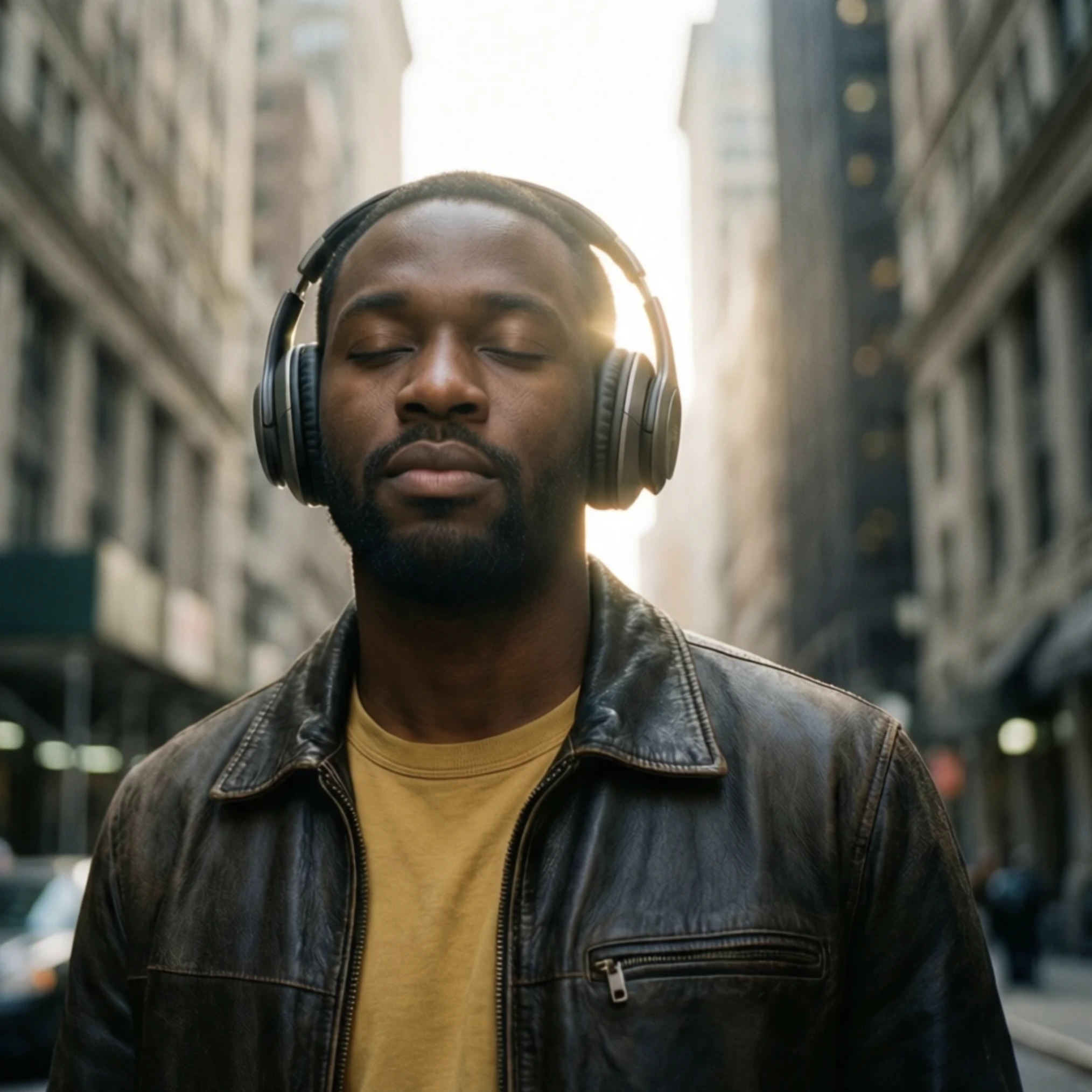
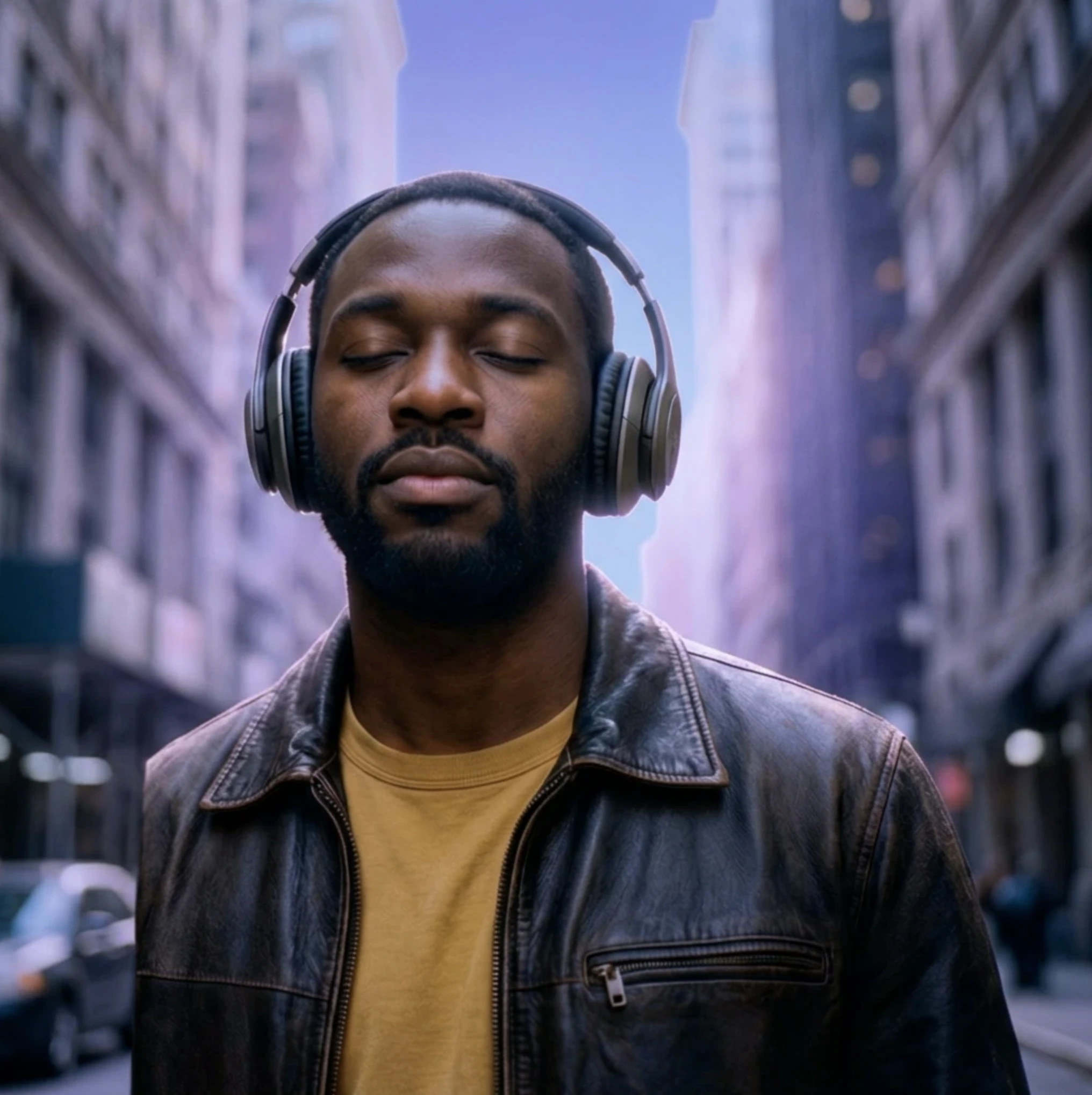 Anda menempatkan cahaya secara interaktif di gambar, dan AI menghitung ulang bagaimana cahaya itu akan jatuh di seluruh permukaan, bayangan, dan kedalaman adegan. Ini berarti Anda dapat menggeser mood gambar secara signifikan tanpa mengubah hal lain tentangnya. Memindahkan sumber cahaya dari depan ke samping, misalnya, akan menghadirkan bayangan yang lebih tegas dan memberi gambar nuansa yang lebih dramatis dan bertekstur. Menempatkan cahaya dari bawah dapat menciptakan atmosfer yang menyeramkan atau teatrikal, sementara pencahayaan atas yang lembut cenderung terasa lebih alami dan netral.
Ini sangat berguna untuk gambar portrait, visual produk, atau adegan apa pun di mana kualitas dan arah cahaya berperan besar dalam nuansa keseluruhan. Ini juga cara yang baik untuk bereksperimen secara kreatif, karena perubahan pencahayaan dapat mengubah nada emosional sebuah gambar dengan cara yang sulit diprediksi hanya dari prompt.
# **Draw**
Draw memungkinkan Anda melukis langsung di canvas menggunakan brush tool, lalu mendeskripsikan apa yang Anda ingin gambar itu menjadi. Ini bekerja seperti memberi AI sketsa kasar sebagai instruksi visual bersama prompt teks: Anda tidak perlu menjadi seniman terampil untuk ini bekerja dengan baik. Faktanya, semakin kasar dan gestural gambar Anda, semakin banyak kebebasan kreatif yang dimiliki AI untuk menafsirkannya.
Gambar di area canvas yang ingin Anda ubah atau tambahkan, lalu ketik deskripsi tentang apa yang Anda ingin muncul di sana. AI menggunakan gambar dan prompt Anda bersama-sama untuk menghasilkan hasil, jadi bentuk dan penempatan brushstroke Anda bertindak sebagai panduan di mana dan bagaimana konten baru muncul.
Draw sangat berguna **ketika prompt teks saja tidak memberi Anda cukup kontrol atas komposisi**. Jika Anda menginginkan pohon di sudut tertentu, bayangan jatuh ke arah tertentu, atau objek ditempatkan di lokasi yang tepat, membuat sketsa memberi AI referensi spasial yang jauh lebih jelas dibanding kata-kata. Anda juga dapat menggunakannya untuk menambahkan elemen sepenuhnya baru pada gambar yang ada, atau untuk secara longgar menunjukkan mood atau tekstur di area tertentu.
# **Change Camera Angle**
Change Camera Angle memungkinkan Anda membingkai ulang gambar dengan memutar kamera virtual di sekitar subjek, memberi Anda kemampuan untuk melihat dan menghasilkan adegan yang sama dari perspektif yang sepenuhnya berbeda tanpa memulai dari nol.
Ada tiga kontrol yang bekerja sama untuk menentukan sudut baru. Sebuah portrait yang langsung menghadap kamera dapat digeser ke sudut three-quarter untuk kesan yang lebih dinamis. Sebuah gambar produk dapat dilihat dari atas atau dari sudut rendah yang dramatis. Sebuah lanskap dapat dibingkai ulang sehingga cakrawala berada lebih tinggi atau lebih rendah dalam frame.
Ada baiknya bereksperimen dengan penyesuaian kecil terlebih dahulu untuk merasakan bagaimana setiap kontrol memengaruhi hasil, karena pergeseran sudut yang besar terkadang dapat menyebabkan AI menafsirkan ulang bagian-bagian dari adegan. **Perubahan halus sering kali menghasilkan hasil yang paling koheren dan tampak alami.**
# **Color Palette**
Color Palette memberi Anda kontrol atas skema warna keseluruhan gambar Anda, memungkinkan Anda mewarnai ulang menggunakan sekumpulan warna yang Anda tentukan. Alih-alih memberikan prompt untuk perubahan warna dan berharap AI menafsirkannya seperti yang Anda maksudkan, alat ini memungkinkan Anda menentukan warna persis yang ingin Anda gunakan sebelum hasilnya dibuat.
Anda dapat mengekstrak palet dari gambar yang sudah ada, yang merupakan cara bagus untuk mencocokkan mood warna foto referensi atau karya seni yang Anda kagumi: alat ini akan menarik warna dominan dari gambar itu dan menerapkannya sebagai dasar untuk hasil yang diwarnai ulang. Atau Anda dapat memilih dari sekumpulan preset jika Anda menginginkan titik awal cepat tanpa membangun palet dari nol.
Anda menempatkan cahaya secara interaktif di gambar, dan AI menghitung ulang bagaimana cahaya itu akan jatuh di seluruh permukaan, bayangan, dan kedalaman adegan. Ini berarti Anda dapat menggeser mood gambar secara signifikan tanpa mengubah hal lain tentangnya. Memindahkan sumber cahaya dari depan ke samping, misalnya, akan menghadirkan bayangan yang lebih tegas dan memberi gambar nuansa yang lebih dramatis dan bertekstur. Menempatkan cahaya dari bawah dapat menciptakan atmosfer yang menyeramkan atau teatrikal, sementara pencahayaan atas yang lembut cenderung terasa lebih alami dan netral.
Ini sangat berguna untuk gambar portrait, visual produk, atau adegan apa pun di mana kualitas dan arah cahaya berperan besar dalam nuansa keseluruhan. Ini juga cara yang baik untuk bereksperimen secara kreatif, karena perubahan pencahayaan dapat mengubah nada emosional sebuah gambar dengan cara yang sulit diprediksi hanya dari prompt.
# **Draw**
Draw memungkinkan Anda melukis langsung di canvas menggunakan brush tool, lalu mendeskripsikan apa yang Anda ingin gambar itu menjadi. Ini bekerja seperti memberi AI sketsa kasar sebagai instruksi visual bersama prompt teks: Anda tidak perlu menjadi seniman terampil untuk ini bekerja dengan baik. Faktanya, semakin kasar dan gestural gambar Anda, semakin banyak kebebasan kreatif yang dimiliki AI untuk menafsirkannya.
Gambar di area canvas yang ingin Anda ubah atau tambahkan, lalu ketik deskripsi tentang apa yang Anda ingin muncul di sana. AI menggunakan gambar dan prompt Anda bersama-sama untuk menghasilkan hasil, jadi bentuk dan penempatan brushstroke Anda bertindak sebagai panduan di mana dan bagaimana konten baru muncul.
Draw sangat berguna **ketika prompt teks saja tidak memberi Anda cukup kontrol atas komposisi**. Jika Anda menginginkan pohon di sudut tertentu, bayangan jatuh ke arah tertentu, atau objek ditempatkan di lokasi yang tepat, membuat sketsa memberi AI referensi spasial yang jauh lebih jelas dibanding kata-kata. Anda juga dapat menggunakannya untuk menambahkan elemen sepenuhnya baru pada gambar yang ada, atau untuk secara longgar menunjukkan mood atau tekstur di area tertentu.
# **Change Camera Angle**
Change Camera Angle memungkinkan Anda membingkai ulang gambar dengan memutar kamera virtual di sekitar subjek, memberi Anda kemampuan untuk melihat dan menghasilkan adegan yang sama dari perspektif yang sepenuhnya berbeda tanpa memulai dari nol.
Ada tiga kontrol yang bekerja sama untuk menentukan sudut baru. Sebuah portrait yang langsung menghadap kamera dapat digeser ke sudut three-quarter untuk kesan yang lebih dinamis. Sebuah gambar produk dapat dilihat dari atas atau dari sudut rendah yang dramatis. Sebuah lanskap dapat dibingkai ulang sehingga cakrawala berada lebih tinggi atau lebih rendah dalam frame.
Ada baiknya bereksperimen dengan penyesuaian kecil terlebih dahulu untuk merasakan bagaimana setiap kontrol memengaruhi hasil, karena pergeseran sudut yang besar terkadang dapat menyebabkan AI menafsirkan ulang bagian-bagian dari adegan. **Perubahan halus sering kali menghasilkan hasil yang paling koheren dan tampak alami.**
# **Color Palette**
Color Palette memberi Anda kontrol atas skema warna keseluruhan gambar Anda, memungkinkan Anda mewarnai ulang menggunakan sekumpulan warna yang Anda tentukan. Alih-alih memberikan prompt untuk perubahan warna dan berharap AI menafsirkannya seperti yang Anda maksudkan, alat ini memungkinkan Anda menentukan warna persis yang ingin Anda gunakan sebelum hasilnya dibuat.
Anda dapat mengekstrak palet dari gambar yang sudah ada, yang merupakan cara bagus untuk mencocokkan mood warna foto referensi atau karya seni yang Anda kagumi: alat ini akan menarik warna dominan dari gambar itu dan menerapkannya sebagai dasar untuk hasil yang diwarnai ulang. Atau Anda dapat memilih dari sekumpulan preset jika Anda menginginkan titik awal cepat tanpa membangun palet dari nol.