> ## Documentation Index
> Fetch the complete documentation index at: https://www.krea.ai/docs/llms.txt
> Use this file to discover all available pages before exploring further.

# Seedance Studio

> Arahkan gambar dan video sinematik dengan kontrol visual kamera, adegan, warna, referensi, anotasi, dan jalur kamera 3D.

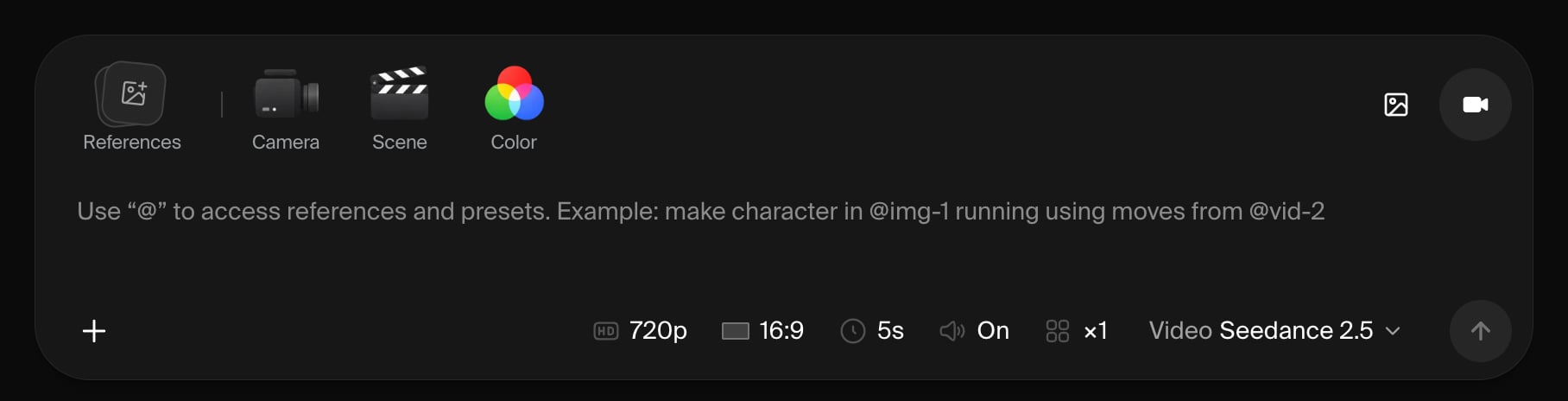
Seedance Studio adalah workspace desktop untuk mengarahkan gambar dan video sinematik. Tulis prompt, tambahkan referensi, pilih arahan visual, dan lakukan iterasi tanpa meninggalkan proyek.

<Note>
  Seedance Studio saat ini tersedia di desktop. Model, pengaturan, dan jenis referensi yang dapat Anda gunakan bergantung pada apakah Anda memilih **Image** atau **Video** dan model mana yang Anda pilih.
</Note>

<a href="https://www.krea.ai/seedance-studio" className="not-prose group my-6 flex items-center justify-between gap-4 rounded-xl border border-gray-200 dark:border-gray-800 px-5 py-4 no-underline transition-colors hover:border-gray-300 dark:hover:border-gray-700">
  <div>
    <div className="font-semibold text-gray-900 dark:text-gray-100">Buka Seedance Studio</div>
    <div className="mt-0.5 text-sm text-gray-500 dark:text-gray-400">Arahkan gambar atau video dalam satu workspace.</div>
  </div>

  <span aria-hidden="true" className="text-gray-400 transition-transform group-hover:translate-x-0.5 dark:text-gray-500">→</span>
</a>

<Frame>
  <img src="https://mintcdn.com/krea/i2ZUkaczdcYgkWjo/images/seedance-studio-composer.png?fit=max&auto=format&n=i2ZUkaczdcYgkWjo&q=85&s=b843ac2a7d691c769e5428fdadf534e9" alt="Composer Seedance Studio dengan kontrol referensi, kamera, adegan, warna, output, dan model." width="1816" height="464" data-path="images/seedance-studio-composer.png" />
</Frame>

## Mulai cepat

<Steps>
  <Step title="Pilih Image atau Video">
    Pilih jenis output di atas prompt, lalu pilih model. Atur opsi apa pun yang disediakan model, seperti aspect ratio, resolusi, durasi, audio, kualitas, atau jumlah hasil.
  </Step>

  <Step title="Deskripsikan shot">
    Tulis subjek, aksi, latar, dan suasana yang Anda inginkan. Untuk video, sertakan aksi atau perubahan yang harus terjadi selama klip.
  </Step>

  <Step title="Tambahkan referensi">
    Klik **+** atau **Add References**, lalu unggah atau pilih aset. Anda juga dapat menempel atau menyeret file ke dalam composer. Ketik `@` di prompt untuk menemukan aset yang terlampir atau mencari preset arahan Studio.

    Gunakan referensi ketika subjek, komposisi, gaya, atau gerak harus mengikuti media yang sudah ada. Referensi gambar, video, dan audio yang didukung bervariasi menurut model.
  </Step>

  <Step title="Tambahkan arahan visual">
    Dalam mode Video, gunakan **Camera**, **Scene**, dan **Color** untuk membentuk shot. Telusuri tile visual; contoh video diputar saat kursor diarahkan. Klik sebuah tile untuk menambahkannya ke prompt Anda, atau lewati langkah ini dan biarkan model yang memutuskan.
  </Step>

  <Step title="Generate">
    Klik panah atau tekan **Enter**. Gunakan **Shift + Enter** saat Anda ingin baris baru di prompt.
  </Step>

  <Step title="Sempurnakan hasil">
    Hasil muncul di feed proyek. Setiap hasil yang selesai mendapat `@tag`; klik untuk melampirkan dan menyebut hasil itu di prompt berikutnya. Anda juga dapat menggunakan kembali parameternya, mengunduhnya, atau menyesuaikan prompt dan generate lagi.
  </Step>
</Steps>

## Pilih kontrol arahan yang tepat

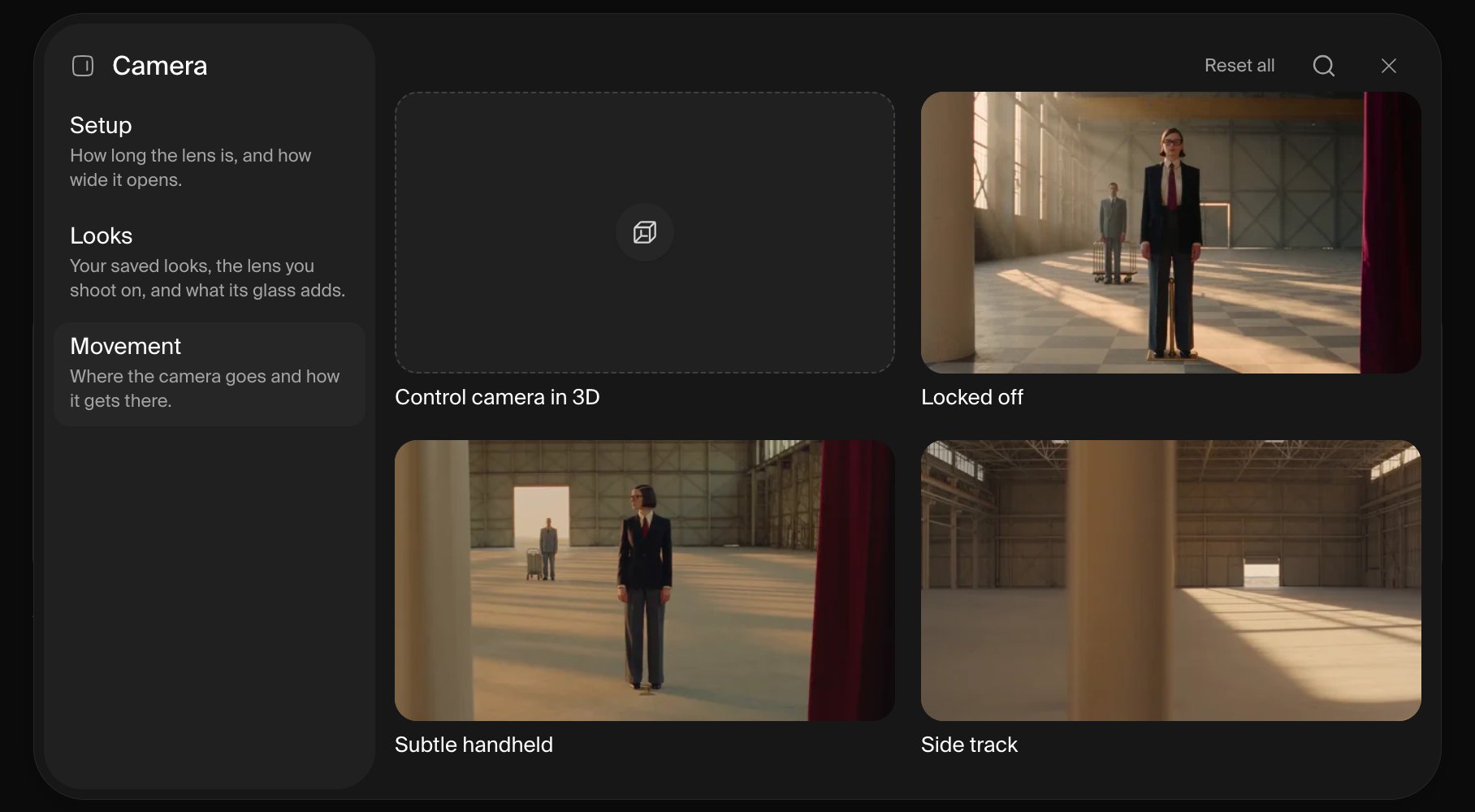
Kontrol ini muncul dalam mode Video. Gunakan pencarian atau rel kategori untuk mempersempit pemilih visual.

<Frame>
  <img src="https://mintcdn.com/krea/i2ZUkaczdcYgkWjo/images/seedance-studio-camera-movement.png?fit=max&auto=format&n=i2ZUkaczdcYgkWjo&q=85&s=078b9288562843e4672652a1c0034a7c" alt="Tab Camera Movement dengan kontrol kamera 3D dan contoh gerakan visual." width="1816" height="1000" data-path="images/seedance-studio-camera-movement.png" />
</Frame>

| Kontrol                 | Gunakan saat Anda ingin                                                                                                                                                                          |
| ----------------------- | ------------------------------------------------------------------------------------------------------------------------------------------------------------------------------------------------ |
| **Camera → Setup**      | Mengatur focal length (8mm–100mm Macro) dan aperture (f/1.4–f/11) dengan slider snap. Pratinjau diperbarui saat Anda menyesuaikannya; pilih nilai atau biarkan salah satu kontrol pada **Auto**. |
| **Camera → Looks**      | Menambahkan karakter lensa atau tekstur optik, seperti kaca anamorphic, grain, bloom, atau difusi.                                                                                               |
| **Camera → Movement**   | Memilih bagaimana kamera bergerak. Arahkan kursor ke sebuah tile untuk melihat gerakannya sebelum memilihnya.                                                                                    |
| **Scene → Style**       | Mengatur suasana dan tempo adegan.                                                                                                                                                               |
| **Scene → Structure**   | Memilih single shot, continuous take, montase, loop, atau struktur urutan lainnya.                                                                                                               |
| **Scene → Performance** | Mengarahkan seberapa tertahan, alami, ekspresif, atau teatrikal aksi terasa.                                                                                                                     |
| **Scene → Lighting**    | Memilih sumber cahaya dan karakter bayangan.                                                                                                                                                     |
| **Color → Palette**     | Menerapkan color grade kurasi atau palet yang Anda simpan.                                                                                                                                       |

<Tip>
  Mulailah dengan prompt dan referensi, lalu tambahkan hanya kontrol yang penting. Membiarkan focal length atau aperture pada **Auto** memberi model kebebasan untuk memilih.
</Tip>

## Buat look kustom

Gunakan look kustom untuk menggunakan kembali bahasa visual dari frame referensi tanpa melampirkan frame itu ke setiap generasi.

1. Buka **Camera → Looks** dan klik **New look**.
2. Secara opsional, pilih apa yang harus dipelajari Studio: kamera, pencahayaan, warna, tekstur, teknik, atmosfer, atau komposisi.
3. Unggah gambar, lalu tinjau dan edit catatan yang dihasilkan. Jika Anda mengubah area fokus setelahnya, klik **Read again**.
4. Beri nama dan simpan look tersebut. Studio memilihnya secara otomatis; Anda dapat menemukannya di bawah filter **Custom** nanti.

<Note>
  Gambar yang diunggah digunakan untuk membuat catatan arahan yang dapat diedit; gambar itu sendiri tidak dikirim ke model generasi. Lampirkan juga sebagai referensi biasa ketika subjek atau komposisinya harus diikuti secara langsung.
</Note>

## Buat palet warna kustom

1. Buka **Color → Palette** dan klik **New palette**.
2. Unggah gambar untuk mengekstrak warnanya, atau tambahkan warna secara manual dengan nilai hex.
3. Sesuaikan palet, beri nama, dan simpan.
4. Studio memilih palet baru secara otomatis; Anda dapat menemukannya di bawah filter **Custom** nanti.

Hanya satu palet yang dapat aktif pada satu waktu. Klik palet yang dipilih sekali lagi untuk menghapusnya.

## Anotasi referensi

Gunakan anotasi ketika prompt saja tidak cukup presisi untuk menjelaskan penempatan atau sebuah edit.

1. Klik **Annotate Assets** atau **Annotate**.
2. Pilih aset yang ada, unggah gambar, atau mulai dengan canvas kosong 16:9.
3. Gambar atau tempatkan komentar di canvas.
4. Konfirmasi edit tersebut. Studio menyimpan salinan yang diratakan, menambahkannya ke feed proyek, dan menggunakannya di prompt saat ini. Jika Anda mengedit referensi yang terlampir, salinan itu menggantikan yang asli di slot yang sama.

## Kontrol kamera dalam 3D

Gunakan editor kamera 3D ketika gerakan preset tidak cukup spesifik.

1. Klik **3D Camera Control** atau **Create 3D scene**, atau buka **Camera → Movement → Control camera in 3D**.
2. Deskripsikan adegan, unggah referensi, atau buat sketsa layout. Scene agent dapat membangun dan merevisi adegan 3D sederhana untuk Anda.
3. Tambahkan keyframe kamera, lalu sesuaikan posisi, arah, focal length, timing, dan easing-nya. Pratinjau jalur dan tetapkan durasi dari 1 hingga 10 detik.
4. Klik **Use video** untuk melampirkan jalur kamera yang dirender ke prompt Studio Anda, atau **Export** untuk mengunduhnya.

**Use video** merender flythrough, menambahkannya ke feed proyek, dan melampirkannya sebagai referensi video untuk generasi Anda berikutnya.

## Bekerja dengan hasil Anda

Feed proyek menyimpan gambar hasil generasi, video, anotasi, dan render jalur kamera 3D dalam satu tempat. Anda juga dapat menambahkan file langsung ke feed setelah hasil pertama Anda. Dari sebuah hasil, Anda dapat:

* menggunakannya sebagai referensi di prompt berikutnya;
* memfavoritkan, mengunduh, membagikan, mengorganisasi, atau menghapusnya;
* untuk gambar dan video hasil generasi, menggunakan kembali prompt, model, referensi, arahan, dan pengaturan;
* untuk render jalur kamera, membuka kembali adegan 3D asli.

Jika Studio tidak mau beralih dari Video ke Image, hapus dulu referensi video atau audio apa pun beserta penyebutan `@`-nya. Jika sebuah preset tidak dapat ditambahkan, hapus referensi atau start/end frame sesuai petunjuk; dukungan dan batasan bervariasi menurut model.