> ## Documentation Index
> Fetch the complete documentation index at: https://www.krea.ai/docs/llms.txt
> Use this file to discover all available pages before exploring further.
# Verifikasi & Capture Domain
> Verifikasi kepemilikan domain email Anda di Krea untuk mengaktifkan Domain Capture, mendaftarkan anggota tim secara otomatis, dan membuka SAML SSO untuk workspace enterprise Anda.
Verifikasi domain membuktikan bahwa organisasi Anda memiliki domain email yang digunakan oleh anggota tim Anda. Ini adalah prasyarat untuk mengaktifkan SAML Single Sign-On (SSO) dan fitur keamanan enterprise lainnya.
Verifikasi domain diperlukan sebelum Anda dapat mengonfigurasi SAML SSO. Selesaikan langkah-langkah ini terlebih dahulu, lalu lanjutkan ke [Pengaturan SAML SSO](/user-guide/help-and-support/saml-sso-setup).
Domain yang terverifikasi secara default disetel ke **Enforced (Auto-Enroll)** untuk [Domain Capture](#configure-domain-capture), artinya pengguna dengan alamat email yang cocok akan otomatis ditambahkan ke workspace Anda saat login berikutnya. Tinjau capture mode segera setelah memverifikasi domain Anda.
## Prasyarat
Anda harus menjadi **workspace owner** atau **admin**
Akses ke pengaturan DNS organisasi Anda (Cloudflare, Route 53, GoDaddy, dll.)
## Mengapa Memverifikasi Domain Anda?
Verifikasi domain memastikan bahwa hanya administrator yang berwenang yang dapat:
* Mengonfigurasi Domain Capture untuk secara otomatis mengundang atau mendaftarkan pengguna dengan domain Anda
* Mengaktifkan SAML SSO untuk pengguna dengan domain email perusahaan Anda
* Mengelola pengaturan autentikasi untuk organisasi Anda
* Mengontrol bagaimana anggota tim mengakses workspace Krea Anda
## Langkah 1: Tambahkan Domain Anda
Buka [Workspace Settings ↗](https://www.krea.ai/settings/workspace-settings).
Anda juga dapat mengeklik **avatar workspace** Anda di sudut kiri bawah sidebar, lalu pilih **Settings**.
Gulir ke bawah ke bagian **Domain Management**.
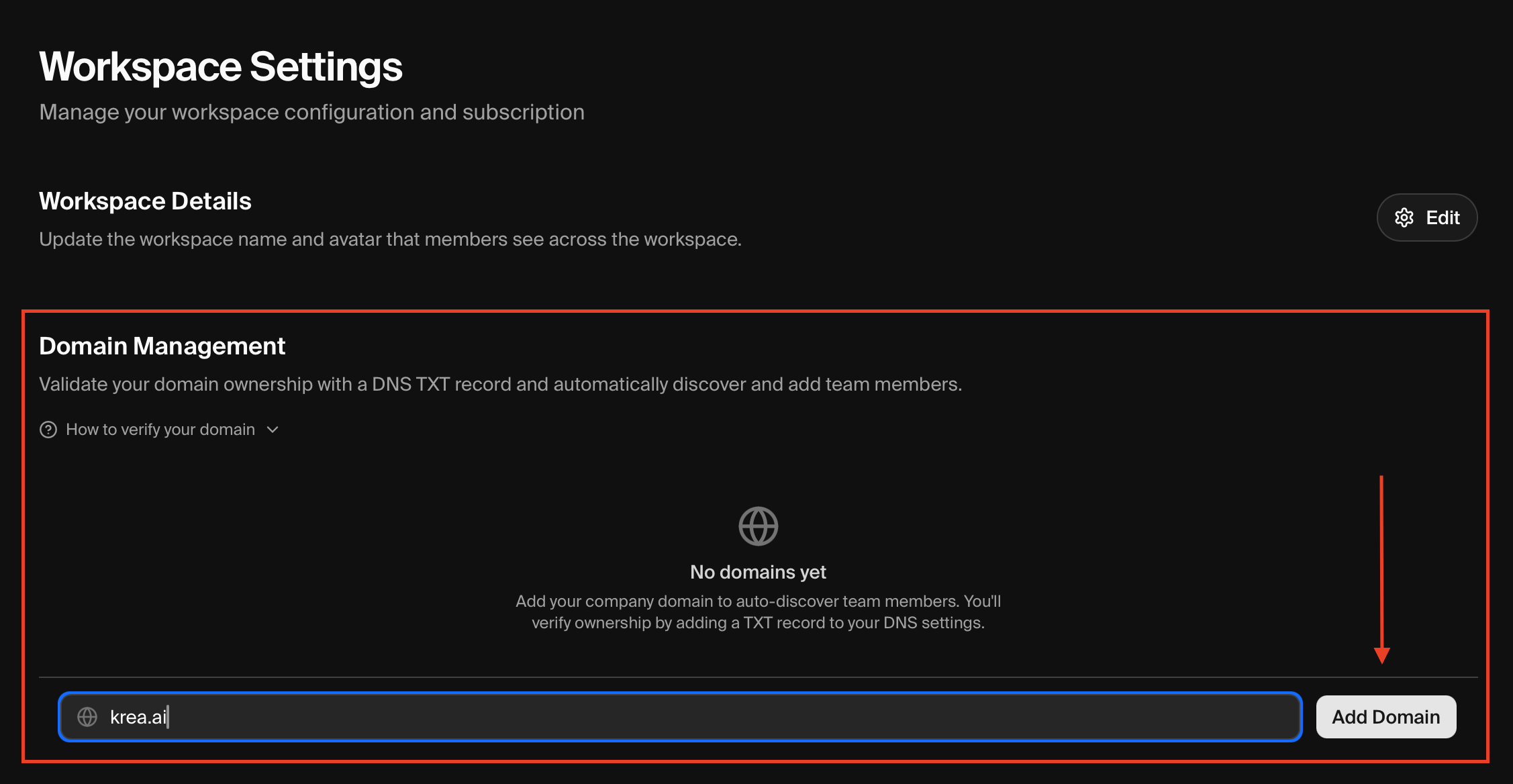
Ketik domain email perusahaan Anda (misalnya, `acme.com`) di kolom input dan klik **Add Domain**.
Gunakan bagian domain dari alamat email karyawan Anda. Misalnya, jika karyawan menggunakan `user@acme.com`, masukkan `acme.com`.
## Langkah 2: Tambahkan DNS TXT Record
Setelah menambahkan domain Anda, Krea menampilkan token verifikasi. Domain Anda akan ditampilkan sebagai **Pending** sampai diverifikasi.
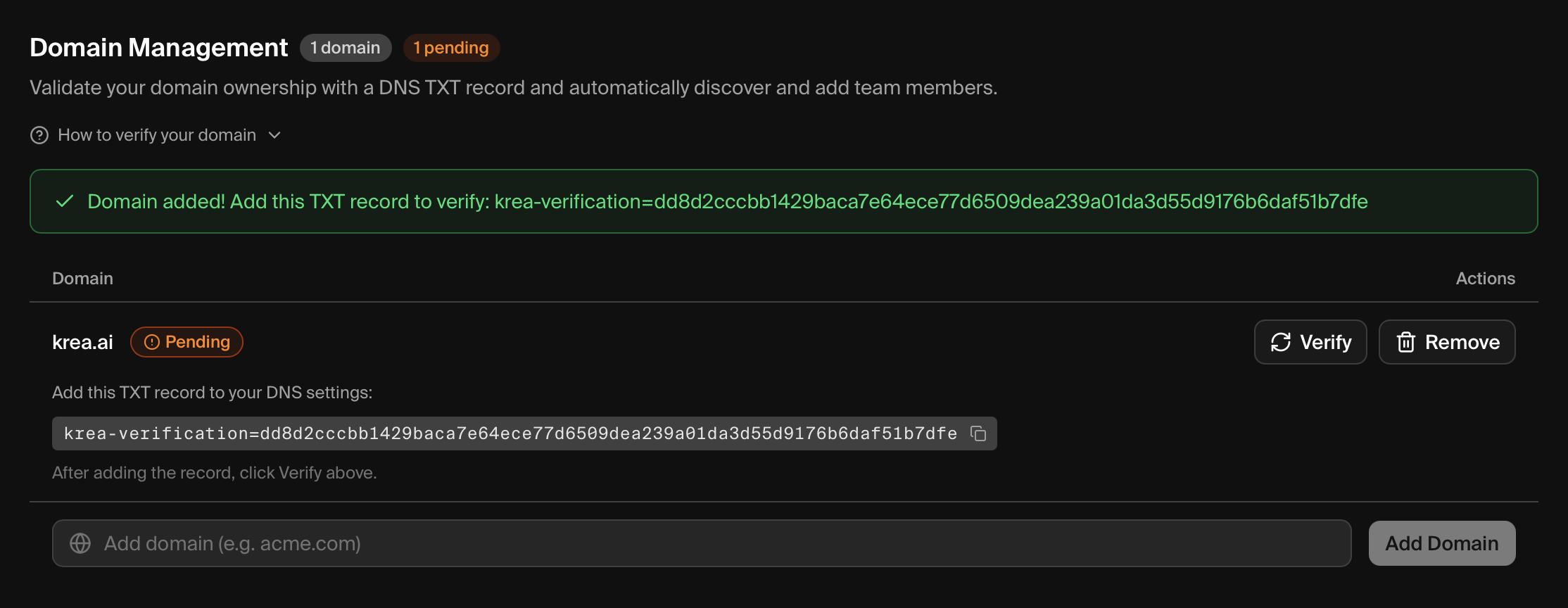
Anda akan melihat:
* Notifikasi sukses dengan **token verifikasi** (diawali dengan `krea-verification=`)
* Domain Anda terdaftar dengan status **Pending**
* Nilai TXT record yang dapat disalin
**Salin token persis** — termasuk karakter khusus apa pun. Bahkan typo kecil akan menyebabkan verifikasi gagal.
### Detail DNS Record
| Field | Nilai |
| ------------- | ------------------------------------------------------- |
| Type | `TXT` |
| Host/Name | `@` (atau biarkan kosong, tergantung penyedia DNS Anda) |
| Content/Value | Token verifikasi yang ditampilkan di modal |
| TTL | `3600` (1 jam) atau default penyedia Anda |
### Menambahkan Record berdasarkan Penyedia
1. Masuk ke [Cloudflare Dashboard](https://dash.cloudflare.com)
2. Pilih domain Anda
3. Klik **DNS** di sidebar kiri
4. Klik **Add record**
5. Atur Type ke `TXT`, Name ke `@`, dan tempel token di Content
6. Klik **Save**
Referensi: [Dokumentasi DNS Cloudflare ↗](https://developers.cloudflare.com/dns/manage-dns-records/how-to/create-dns-records/)
1. Buka [Konsol Route 53](https://console.aws.amazon.com/route53)
2. Klik **Hosted zones** → Pilih domain Anda
3. Klik **Create record**
4. Biarkan Record name kosong, atur Type ke `TXT`
5. Tempel token di Value (dengan tanda kutip)
6. Klik **Create records**
Referensi: [Dokumentasi AWS Route 53 ↗](https://docs.aws.amazon.com/Route53/latest/DeveloperGuide/resource-record-sets-creating.html)
1. Masuk ke [GoDaddy](https://godaddy.com) → **My Products**
2. Temukan domain Anda → Klik **DNS**
3. Klik **Add** di bawah Records
4. Pilih Type `TXT`, Host `@`, tempel token di TXT Value
5. Klik **Save**
Referensi: [Bantuan GoDaddy - Add a TXT Record ↗](https://www.godaddy.com/help/add-a-txt-record-19232)
1. Masuk ke [Namecheap](https://namecheap.com) → **Domain List**
2. Klik **Manage** di sebelah domain Anda
3. Buka tab **Advanced DNS**
4. Klik **Add New Record**
5. Pilih `TXT Record`, Host `@`, tempel token di Value
6. Klik **Save All Changes**
Referensi: [Basis Pengetahuan Namecheap - TXT Records ↗](https://www.namecheap.com/support/knowledgebase/article.aspx/317/2237/how-do-i-add-txtspfdkimdmarc-records-for-my-domain/)
1. Masuk ke [Google Domains](https://domains.google.com)
2. Pilih domain Anda
3. Klik **DNS** di menu kiri
4. Gulir ke **Custom records** → Klik **Manage custom records**
5. Klik **Create new record**
6. Atur Type ke `TXT`, Host name ke `@`, tempel token di Data
7. Klik **Save**
Referensi: [Bantuan Admin Google Workspace - TXT Records ↗](https://support.google.com/a/answer/2716800)
1. Masuk ke dasbor penyedia DNS Anda
2. Buka pengaturan DNS untuk domain Anda
3. Tambahkan TXT record baru
4. Atur host/name ke `@` (atau biarkan kosong)
5. Tempel token verifikasi sebagai nilainya
6. Simpan perubahan Anda
## Langkah 3: Verifikasi Domain Anda
Kembali ke modal verifikasi di Krea.
Klik tombol **Verify Domain**.
Krea akan memeriksa DNS record Anda. Setelah diverifikasi, Anda akan melihat pesan sukses.
**Propagasi DNS** dapat memerlukan waktu dari beberapa menit hingga 72 jam. Jika verifikasi gagal, tunggu 5-10 menit dan coba lagi.
## Konfigurasi Domain Capture
Domain Capture mengontrol apa yang terjadi ketika pengguna dengan domain email terverifikasi yang cocok masuk ke Krea. Anda dapat menambahkannya secara otomatis ke workspace Anda, meminta mereka untuk bergabung, atau tidak melakukan tindakan apa pun.
### Mode Capture
| Mode | Label di Pengaturan | Perilaku |
| ------------ | ------------------- | -------------------------------------------------------------------------------------------------------------------------------------------------------------------------- |
| **Off** | Disabled | Pengguna bergabung hanya melalui undangan langsung admin. |
| **Optional** | Auto-Invite Enabled | Pengguna melihat modal "Join Your Verified Workspace". Mereka dapat menerima atau menutupnya (diminta ulang setelah 1 minggu). |
| **Enforced** | Auto-Enroll Enabled | Pengguna otomatis ditambahkan ke workspace Anda saat login berikutnya. Workspace aktif mereka beralih otomatis dan mereka melihat modal konfirmasi. Tidak ada opsi keluar. |
**Perilaku default:** Domain yang baru diverifikasi default ke **Enforced (Auto-Enroll)**, artinya pengguna dengan domain email yang cocok akan otomatis ditambahkan ke workspace Anda. Tinjau dan sesuaikan capture mode segera setelah memverifikasi domain jika ini bukan perilaku yang Anda inginkan.
### Mengatur Capture Mode
Buka [Workspace Settings ↗](https://www.krea.ai/settings/workspace-settings) dan gulir ke bagian **Domain Management**.
Temukan domain yang Anda verifikasi. Perhatikan bahwa ia default ke **Enforced (Auto-Enroll)** segera setelah verifikasi.
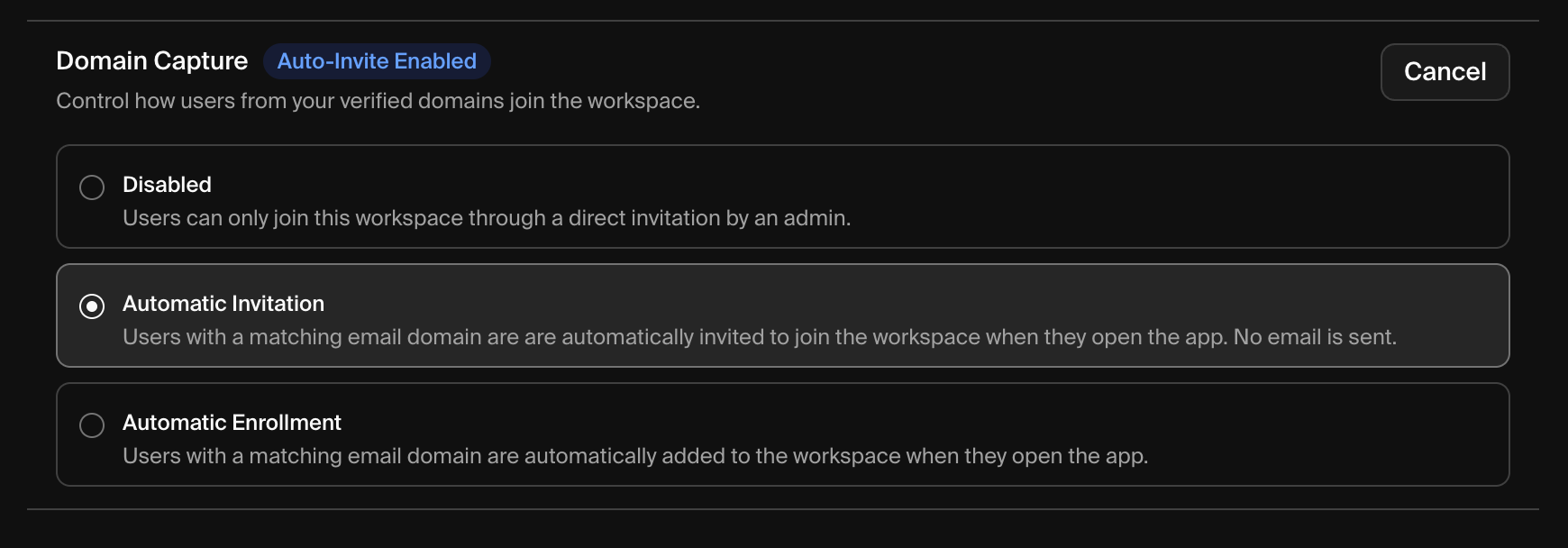
Gunakan tombol radio untuk memilih **Off**, **Optional (Auto-Invite)**, atau **Enforced (Auto-Enroll)**. Pilihan Anda disimpan otomatis.
### Detail Penting
Beberapa workspace dapat memverifikasi domain email yang sama. Setiap workspace mengelola capture mode-nya sendiri secara independen. Pengguna yang cocok dengan beberapa workspace dapat didaftarkan atau diminta untuk masing-masing.
Pengguna yang sudah menjadi anggota workspace Anda tidak terpengaruh oleh Domain Capture. Tidak ada undangan duplikat atau tindakan pendaftaran yang terjadi.
## Pemecahan Masalah
* **Tunggu propagasi** — Perubahan DNS dapat memerlukan waktu hingga 72 jam (biasanya kurang dari 1 jam)
* **Verifikasi record Anda** — Gunakan [MXToolbox TXT Lookup](https://mxtoolbox.com/TXTLookup.aspx) untuk memeriksa apakah record sudah terlihat
* **Periksa typo** — Pastikan token verifikasi disalin persis
* **Periksa kolom host** — Beberapa penyedia menginginkan `@`, lainnya menginginkannya kosong, dan beberapa menginginkan nama domain Anda
* **Periksa record duplikat** — Hapus TXT record lama atau duplikat
* **Verifikasi nilai persis** — Beberapa penyedia menambahkan tanda kutip otomatis; jangan tambahkan tanda kutip tambahan
* **Coba TTL berbeda** — Nilai TTL yang lebih rendah (300 detik) menyebar lebih cepat
Hubungi administrator IT Anda atau orang yang mengelola domain organisasi Anda. Mereka perlu menambahkan TXT record untuk Anda.
## Langkah Selanjutnya
Setelah domain Anda diverifikasi dan Domain Capture dikonfigurasi, Anda dapat melanjutkan untuk mengatur SAML SSO untuk autentikasi terpusat:
Konfigurasikan Single Sign-On untuk workspace Krea Enterprise Anda