> ## Documentation Index
> Fetch the complete documentation index at: https://www.krea.ai/docs/llms.txt
> Use this file to discover all available pages before exploring further.
# Kontrol Akses Model
> Batasi model AI mana yang dapat digunakan anggota workspace Krea Anda dengan mode allowlist dan blocklist untuk kebijakan kepatuhan, tata kelola, dan keamanan.
**Hanya Business dan Enterprise** — Kontrol Akses Model tersedia pada paket Business dan Enterprise. [Hubungi tim sales kami](mailto:sales@krea.ai) untuk informasi lebih lanjut.
Kontrol Akses Model memungkinkan workspace owner dan admin memutuskan model AI mana yang tersedia bagi tim mereka. Anda dapat membatasi model di tingkat workspace atau anggota individu.
Ini sangat berguna bagi organisasi yang perlu mematuhi kebijakan vendor, persyaratan tata kelola data, atau standar keamanan internal.
## Konsep Utama
### Dua Mode
Krea menawarkan dua mode kontrol akses yang menentukan bagaimana model diperlakukan secara default:
Setiap model **tersedia secara default**. Anda secara eksplisit memblokir yang tidak Anda inginkan.
Model baru yang ditambahkan ke Krea **otomatis tersedia**.
Setiap model **diblokir secara default**. Anda secara eksplisit mengizinkan yang Anda setujui.
Model baru yang ditambahkan ke Krea **otomatis diblokir** sampai Anda mengizinkannya.
Jika organisasi Anda perlu meninjau dan menyetujui setiap model sebelum tersedia, gunakan mode **Block All (Allowlist)**. Ini memastikan model baru tidak pernah dapat diakses sampai admin secara eksplisit mengaktifkannya.
### Kebijakan Hierarkis
Akses model ditegakkan di banyak tingkat. Setiap tingkat dapat lebih membatasi — tetapi tidak pernah memperluas — akses yang diberikan oleh tingkat di atasnya.
| Tingkat | Cakupan | Ketersediaan |
| ------------- | ----------------------------------------- | ----------------- |
| **Workspace** | Berlaku untuk semua orang di workspace | Tersedia sekarang |
| **Member** | Mempersempit akses untuk anggota individu | Tersedia sekarang |
| **Project** | Mempersempit akses untuk proyek tertentu | Segera hadir |
Kebijakan anggota hanya dapat membatasi model yang sudah diizinkan di tingkat workspace. Ia tidak dapat memberikan akses ke model yang diblokir workspace.
## Prasyarat
Anda harus menjadi **workspace owner** atau **admin**
Kontrol Akses Model memerlukan langganan Business atau Enterprise
## Pilih Mode Kontrol Akses
Secara default, workspace baru dimulai dalam mode **Allow All (Blocklist)**. Untuk beralih:
 Buka [Workspace Settings ↗](https://www.krea.ai/settings/workspace-settings) dan temukan bagian **Model Access**.
Klik **Allow All (Blocklist)** atau **Block All (Allowlist)**.
Dialog konfirmasi akan menjelaskan dampaknya:
* **Beralih ke Block All (Allowlist):** Semua model akan diblokir secara default. Semua model yang saat ini tersedia akan ditambahkan ke daftar yang diizinkan sebagai titik awal, sehingga tidak ada yang langsung berubah — tetapi model baru apa pun yang ditambahkan ke Krea di masa depan akan diblokir sampai Anda mengizinkannya.
* **Beralih ke Allow All (Blocklist):** Semua model akan diizinkan secara default. Daftar yang diizinkan Anda saat ini akan dihapus.
Klik **Confirm** untuk menerapkan.
Beralih mode menghapus semua kebijakan tingkat anggota. Hanya aturan tingkat workspace yang dipertahankan (atau direset). Pastikan Anda berkoordinasi dengan tim Anda sebelum beralih.
## Kelola Akses Tingkat Workspace
Setelah memilih mode, Anda dapat mengonfigurasi model mana yang akan diblokir atau diizinkan di tingkat workspace.
Buka [Workspace Settings ↗](https://www.krea.ai/settings/workspace-settings) dan temukan bagian **Model Access**.
Klik **Allow All (Blocklist)** atau **Block All (Allowlist)**.
Dialog konfirmasi akan menjelaskan dampaknya:
* **Beralih ke Block All (Allowlist):** Semua model akan diblokir secara default. Semua model yang saat ini tersedia akan ditambahkan ke daftar yang diizinkan sebagai titik awal, sehingga tidak ada yang langsung berubah — tetapi model baru apa pun yang ditambahkan ke Krea di masa depan akan diblokir sampai Anda mengizinkannya.
* **Beralih ke Allow All (Blocklist):** Semua model akan diizinkan secara default. Daftar yang diizinkan Anda saat ini akan dihapus.
Klik **Confirm** untuk menerapkan.
Beralih mode menghapus semua kebijakan tingkat anggota. Hanya aturan tingkat workspace yang dipertahankan (atau direset). Pastikan Anda berkoordinasi dengan tim Anda sebelum beralih.
## Kelola Akses Tingkat Workspace
Setelah memilih mode, Anda dapat mengonfigurasi model mana yang akan diblokir atau diizinkan di tingkat workspace.
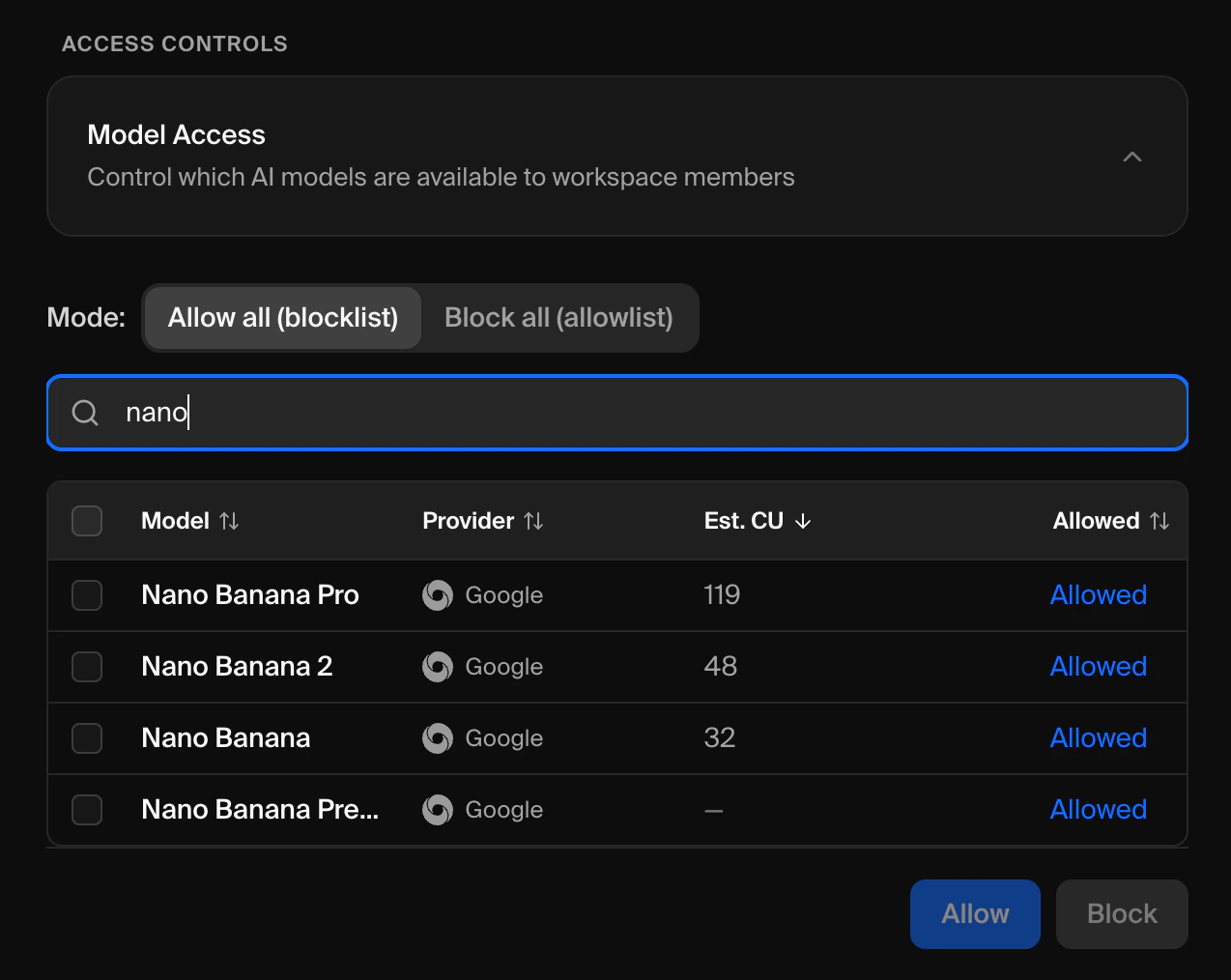 Di [Workspace Settings ↗](https://www.krea.ai/settings/workspace-settings), perluas kartu **Model Access**.
Gunakan **bilah pencarian** untuk memfilter model berdasarkan nama atau penyedia. Tabel menampilkan nama setiap model, penyedia, perkiraan biaya komputasi, dan status akses saat ini.
Centang kotak di samping model yang ingin Anda ubah.
* Dalam **mode Blocklist:** Klik **Block** untuk membatasi model yang dipilih, atau **Allow** untuk membuka blokirnya.
* Dalam **mode Allowlist:** Klik **Allow** untuk memberikan akses ke model yang dipilih, atau **Block** untuk menghapusnya dari daftar yang diizinkan.
## Kelola Akses Tingkat Anggota
Anda dapat menyesuaikan akses model untuk anggota workspace individu.
Buka [Members ↗](https://www.krea.ai/settings/members).
Temukan anggota yang ingin Anda konfigurasikan dan klik **menu tiga titik** pada barisnya.
Di [Workspace Settings ↗](https://www.krea.ai/settings/workspace-settings), perluas kartu **Model Access**.
Gunakan **bilah pencarian** untuk memfilter model berdasarkan nama atau penyedia. Tabel menampilkan nama setiap model, penyedia, perkiraan biaya komputasi, dan status akses saat ini.
Centang kotak di samping model yang ingin Anda ubah.
* Dalam **mode Blocklist:** Klik **Block** untuk membatasi model yang dipilih, atau **Allow** untuk membuka blokirnya.
* Dalam **mode Allowlist:** Klik **Allow** untuk memberikan akses ke model yang dipilih, atau **Block** untuk menghapusnya dari daftar yang diizinkan.
## Kelola Akses Tingkat Anggota
Anda dapat menyesuaikan akses model untuk anggota workspace individu.
Buka [Members ↗](https://www.krea.ai/settings/members).
Temukan anggota yang ingin Anda konfigurasikan dan klik **menu tiga titik** pada barisnya.
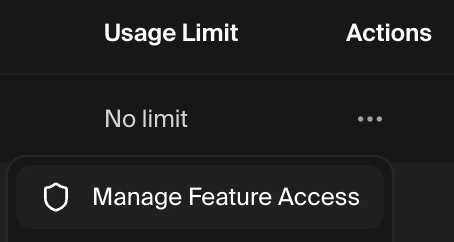 Klik **Manage Model Access**. Tabel model akan otomatis terbuka secara inline di bawah baris anggota.
Blokir atau izinkan model untuk anggota tersebut. Model yang diblokir di tingkat workspace akan muncul abu-abu.
## Bagaimana Model Baru Ditangani
Inilah perbedaan paling penting antara kedua mode:
| Skenario | Allow All (Blocklist) | Block All (Allowlist) |
| ------------------------------ | ----------------------------------------- | -------------------------------------------------------------------- |
| Model baru ditambahkan ke Krea | Otomatis **tersedia** untuk semua anggota | Otomatis **diblokir** untuk semua anggota |
| Tindakan admin diperlukan? | Hanya jika Anda ingin **memblokirnya** | Ya — harus **mengizinkannya** sebelum siapa pun dapat menggunakannya |
Jika Anda perlu model baru diblokir secara default — misalnya, untuk mencegah model vendor yang belum disetujui menjadi tersedia bagi tim Anda — pastikan workspace Anda disetel ke mode **Block All (Allowlist)**.
## Menurunkan Paket Anda
Jika workspace Anda diturunkan ke paket yang tidak menyertakan Kontrol Akses Model, semua kebijakan akses otomatis dihapus dan workspace Anda kembali ke perilaku default di mana semua model tersedia.
Meningkatkan kembali tidak akan memulihkan kebijakan Anda sebelumnya. Anda perlu mengonfigurasinya ulang.
## Pemecahan Masalah
Kontrol Akses Model hanya tersedia pada paket **Business** dan **Enterprise**. Jika Anda berada di paket lain, Anda akan melihat prompt upgrade sebagai gantinya. [Kelola langganan Anda ↗](https://www.krea.ai/settings/workspace-settings) atau [hubungi sales](mailto:sales@krea.ai) untuk meningkatkan.
Workspace Anda berada dalam mode **Allow All (Blocklist)**. Dalam mode ini, model baru tersedia secara default. Beralih ke mode **Block All (Allowlist)** untuk memastikan model baru diblokir sampai Anda secara eksplisit mengizinkannya. Lihat [Pilih Mode Kontrol Akses](#choose-an-access-control-mode).
* Verifikasi blokir diterapkan di tingkat yang benar (workspace atau anggota).
* Periksa apakah mode workspace sudah benar — dalam mode Allowlist, model harus tidak ada dalam daftar yang diizinkan agar diblokir.
Model diblokir di tingkat workspace. Kebijakan tingkat anggota tidak dapat mengesampingkan pembatasan dari atas. Minta workspace admin untuk mengizinkan model di tingkat workspace terlebih dahulu.
Beralih antara mode Blocklist dan Allowlist menghapus semua kebijakan tingkat anggota. Ini diharapkan karena semantik aturan berubah antar mode. Anda perlu mengonfigurasi ulang kebijakan anggota setelah beralih.
## Butuh Bantuan?
Hubungi tim dukungan enterprise kami di **[support@krea.ai](mailto:support@krea.ai)**
Pertanyaan tentang paket Business atau Enterprise? Email **[sales@krea.ai](mailto:sales@krea.ai)**
Klik **Manage Model Access**. Tabel model akan otomatis terbuka secara inline di bawah baris anggota.
Blokir atau izinkan model untuk anggota tersebut. Model yang diblokir di tingkat workspace akan muncul abu-abu.
## Bagaimana Model Baru Ditangani
Inilah perbedaan paling penting antara kedua mode:
| Skenario | Allow All (Blocklist) | Block All (Allowlist) |
| ------------------------------ | ----------------------------------------- | -------------------------------------------------------------------- |
| Model baru ditambahkan ke Krea | Otomatis **tersedia** untuk semua anggota | Otomatis **diblokir** untuk semua anggota |
| Tindakan admin diperlukan? | Hanya jika Anda ingin **memblokirnya** | Ya — harus **mengizinkannya** sebelum siapa pun dapat menggunakannya |
Jika Anda perlu model baru diblokir secara default — misalnya, untuk mencegah model vendor yang belum disetujui menjadi tersedia bagi tim Anda — pastikan workspace Anda disetel ke mode **Block All (Allowlist)**.
## Menurunkan Paket Anda
Jika workspace Anda diturunkan ke paket yang tidak menyertakan Kontrol Akses Model, semua kebijakan akses otomatis dihapus dan workspace Anda kembali ke perilaku default di mana semua model tersedia.
Meningkatkan kembali tidak akan memulihkan kebijakan Anda sebelumnya. Anda perlu mengonfigurasinya ulang.
## Pemecahan Masalah
Kontrol Akses Model hanya tersedia pada paket **Business** dan **Enterprise**. Jika Anda berada di paket lain, Anda akan melihat prompt upgrade sebagai gantinya. [Kelola langganan Anda ↗](https://www.krea.ai/settings/workspace-settings) atau [hubungi sales](mailto:sales@krea.ai) untuk meningkatkan.
Workspace Anda berada dalam mode **Allow All (Blocklist)**. Dalam mode ini, model baru tersedia secara default. Beralih ke mode **Block All (Allowlist)** untuk memastikan model baru diblokir sampai Anda secara eksplisit mengizinkannya. Lihat [Pilih Mode Kontrol Akses](#choose-an-access-control-mode).
* Verifikasi blokir diterapkan di tingkat yang benar (workspace atau anggota).
* Periksa apakah mode workspace sudah benar — dalam mode Allowlist, model harus tidak ada dalam daftar yang diizinkan agar diblokir.
Model diblokir di tingkat workspace. Kebijakan tingkat anggota tidak dapat mengesampingkan pembatasan dari atas. Minta workspace admin untuk mengizinkan model di tingkat workspace terlebih dahulu.
Beralih antara mode Blocklist dan Allowlist menghapus semua kebijakan tingkat anggota. Ini diharapkan karena semantik aturan berubah antar mode. Anda perlu mengonfigurasi ulang kebijakan anggota setelah beralih.
## Butuh Bantuan?
Hubungi tim dukungan enterprise kami di **[support@krea.ai](mailto:support@krea.ai)**
Pertanyaan tentang paket Business atau Enterprise? Email **[sales@krea.ai](mailto:sales@krea.ai)**