> ## Documentation Index
> Fetch the complete documentation index at: https://www.krea.ai/docs/llms.txt
> Use this file to discover all available pages before exploring further.
# Mengelola Organisasi Anda
> Kelola organisasi Krea Anda: buat workspace, kontrol akses, undang anggota, tetapkan peran, dan verifikasi domain dari dasbor Organisasi.
**Beta Tertutup**: Organisasi saat ini tersedia untuk pelanggan enterprise tertentu. [Hubungi tim sales kami](mailto:sales@krea.ai) untuk informasi lebih lanjut.
**Dasbor Organisasi** adalah tempat Owner dan Admin mengelola segala sesuatu yang berlaku di seluruh perusahaan: workspace, anggota, dan domain terverifikasi. Panduan ini menjelaskan tiap bagiannya.
Jika Anda baru mengenal model organisasi, baca [Organisasi](/user-guide/help-and-support/organizations) terlebih dahulu.
## Prasyarat
Anda harus menjadi **Owner** atau **Admin** organisasi
Organisasi tersedia untuk pelanggan enterprise tertentu
## Buka Dasbor Organisasi
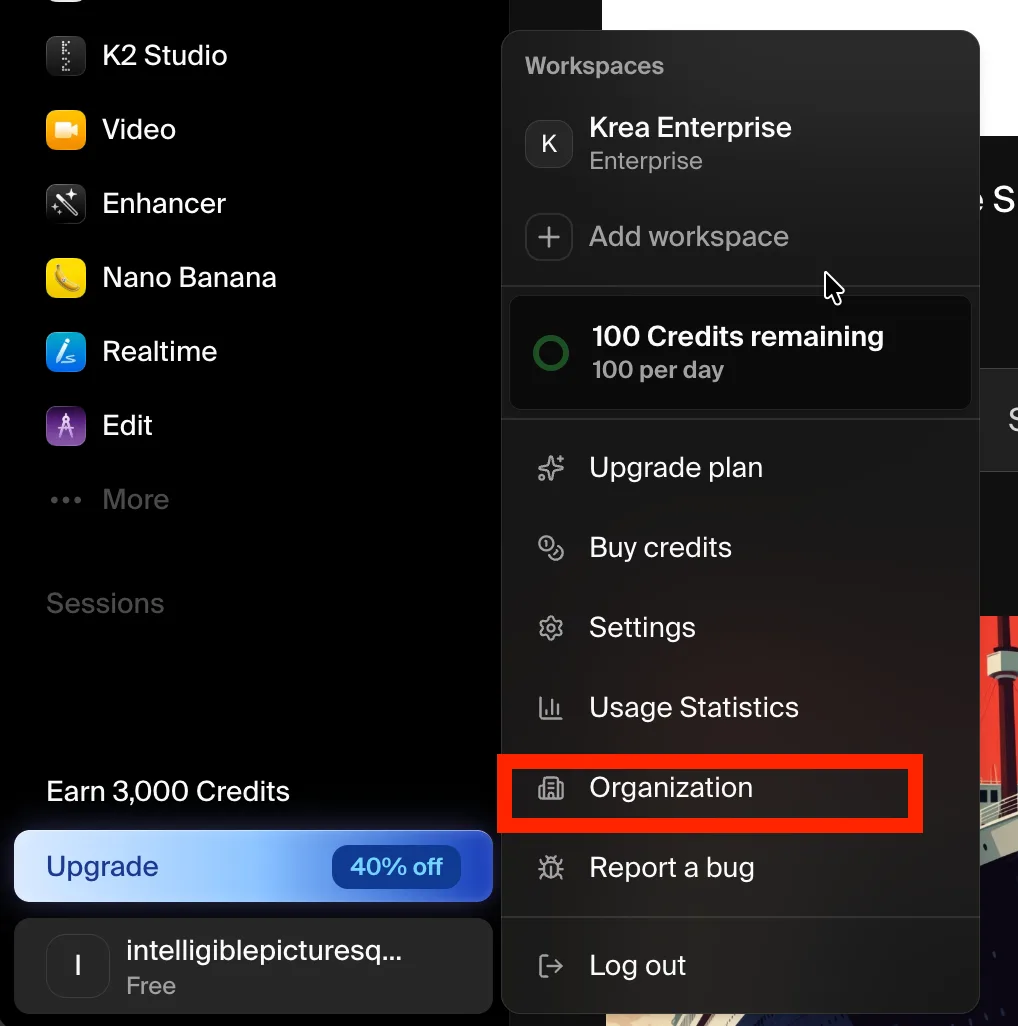
Owner dan Admin dapat membuka dasbor Organisasi dari menu akun kapan saja.
Klik avatar akun Anda di sudut kiri bawah sidebar.
Pilih **Organization** dari menu. Opsi ini hanya muncul untuk Owner dan Admin organisasi.
## Ikhtisar Dasbor
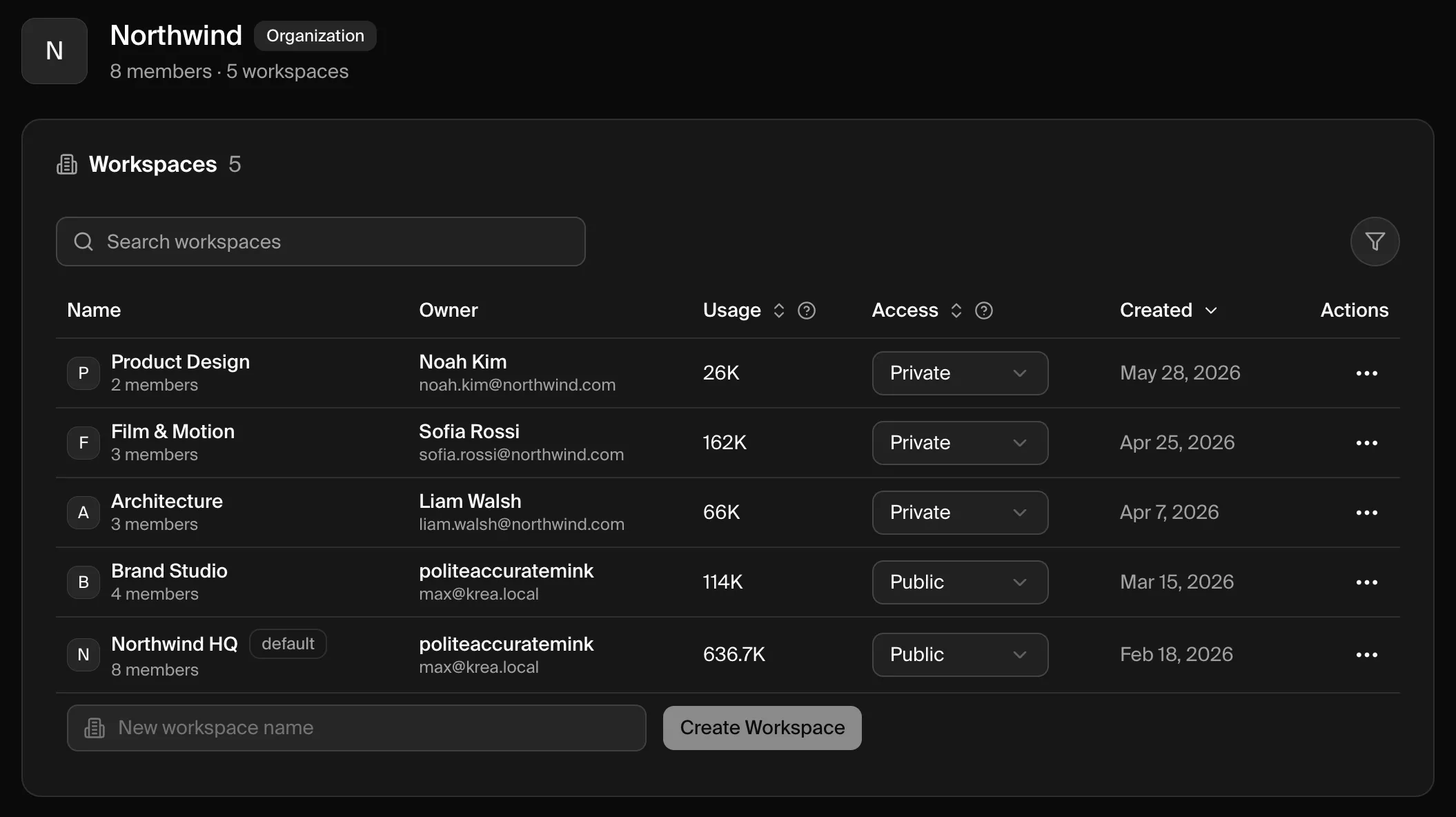
Dasbor merangkum organisasi Anda di bagian atas — nama, total anggota, dan total workspace — diikuti tiga bagian: **Workspaces**, **Members**, dan **Domains**.
## Workspaces
Bagian **Workspaces** mendaftar setiap workspace di organisasi Anda.
| Kolom | Yang ditampilkan |
| ----------- | ----------------------------------------------------------------------------------------- |
| **Name** | Nama workspace. Workspace landing organisasi Anda diberi tag **default**. |
| **Owner** | Nama dan email pemilik workspace. |
| **Usage** | Komputasi yang dikonsumsi oleh workspace. |
| **Access** | Apakah anggota organisasi dapat bergabung dengan workspace — **Public** atau **Private**. |
| **Created** | Kapan workspace dibuat. |
| **Actions** | Menu **⋯**, tempat Anda dapat mengelola anggota workspace dan meninjau penggunaannya. |
Gunakan kotak pencarian untuk memfilter berdasarkan nama, dan header kolom untuk mengurutkan.
### Buat Workspace
Di bagian bawah bagian Workspaces, ketik nama ke kolom **New workspace name**.
Klik **Create Workspace**. Workspace baru ditambahkan ke organisasi Anda dan muncul di tabel.
Workspace baru bersifat **Private** secara default. Ubah dropdown **Access** menjadi **Public** jika Anda ingin anggota organisasi dapat bergabung sendiri.
### Kontrol Akses Workspace
Dropdown **Access** mengontrol bagaimana anggota organisasi dapat masuk ke workspace.
| Akses | Perilaku |
| ----------- | ----------------------------------------------------------------------------------------------------------------------------------------- |
| **Private** | Hanya undangan. Anggota tidak dapat melihat atau bergabung dengan workspace kecuali ditambahkan. Ini adalah default untuk workspace baru. |
| **Public** | Setiap anggota organisasi dapat menemukan dan bergabung dengan workspace dari layar join mereka setelah masuk. |
Pertahankan sebagian besar workspace proyek sebagai **Private**, dan jadikan satu workspace **Public** bersama (sering kali workspace default Anda) sebagai tempat anggota tim baru tiba saat mereka bergabung.
### Kelola Anggota Workspace
Buka menu **⋯** pada sebuah workspace dan pilih **Members** untuk mengelola siapa saja yang termasuk di dalamnya.
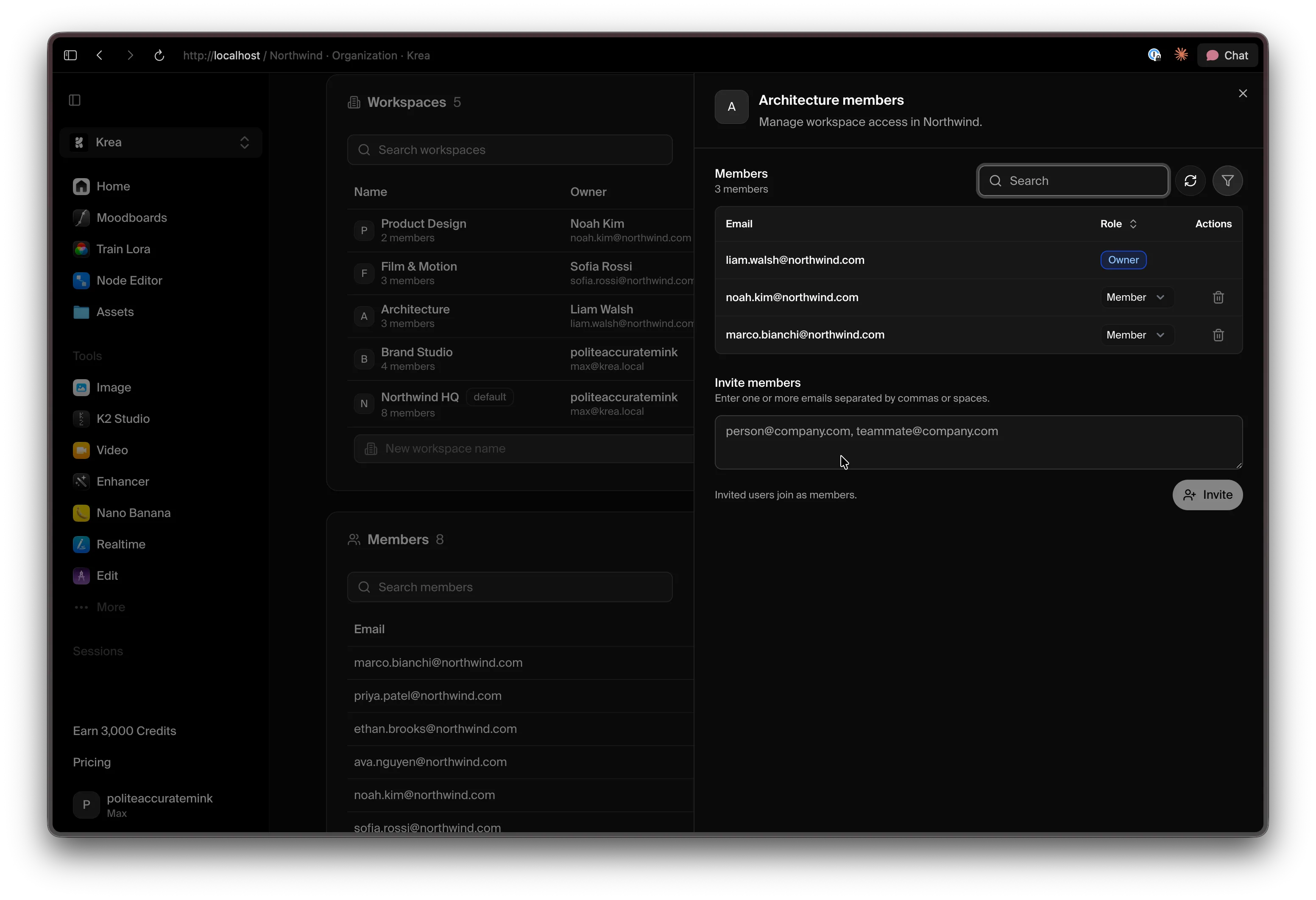
Dari panel ini Anda dapat:
* **Meninjau anggota** dan peran workspace mereka.
* **Mengubah peran** menggunakan dropdown peran di samping setiap anggota (Owner, Admin, atau Member).
* **Menghapus anggota** dengan ikon hapus.
* **Mengundang orang** — masukkan satu atau lebih alamat email (dipisahkan dengan koma atau spasi) dan klik **Invite**. Pengguna yang diundang bergabung sebagai **Member**.
Peran ini berlaku pada **workspace**, bukan organisasi. Peran tingkat organisasi seseorang ditampilkan di bagian [Members](#members). Lihat [Peran](/user-guide/help-and-support/organizations#roles) untuk perbedaannya.
## Members
Bagian **Members** adalah direktori semua orang di organisasi Anda. Bagian ini menampilkan email setiap orang, peran organisasi mereka (**Owner**, **Admin**, atau **Member**), dan kapan mereka bergabung.
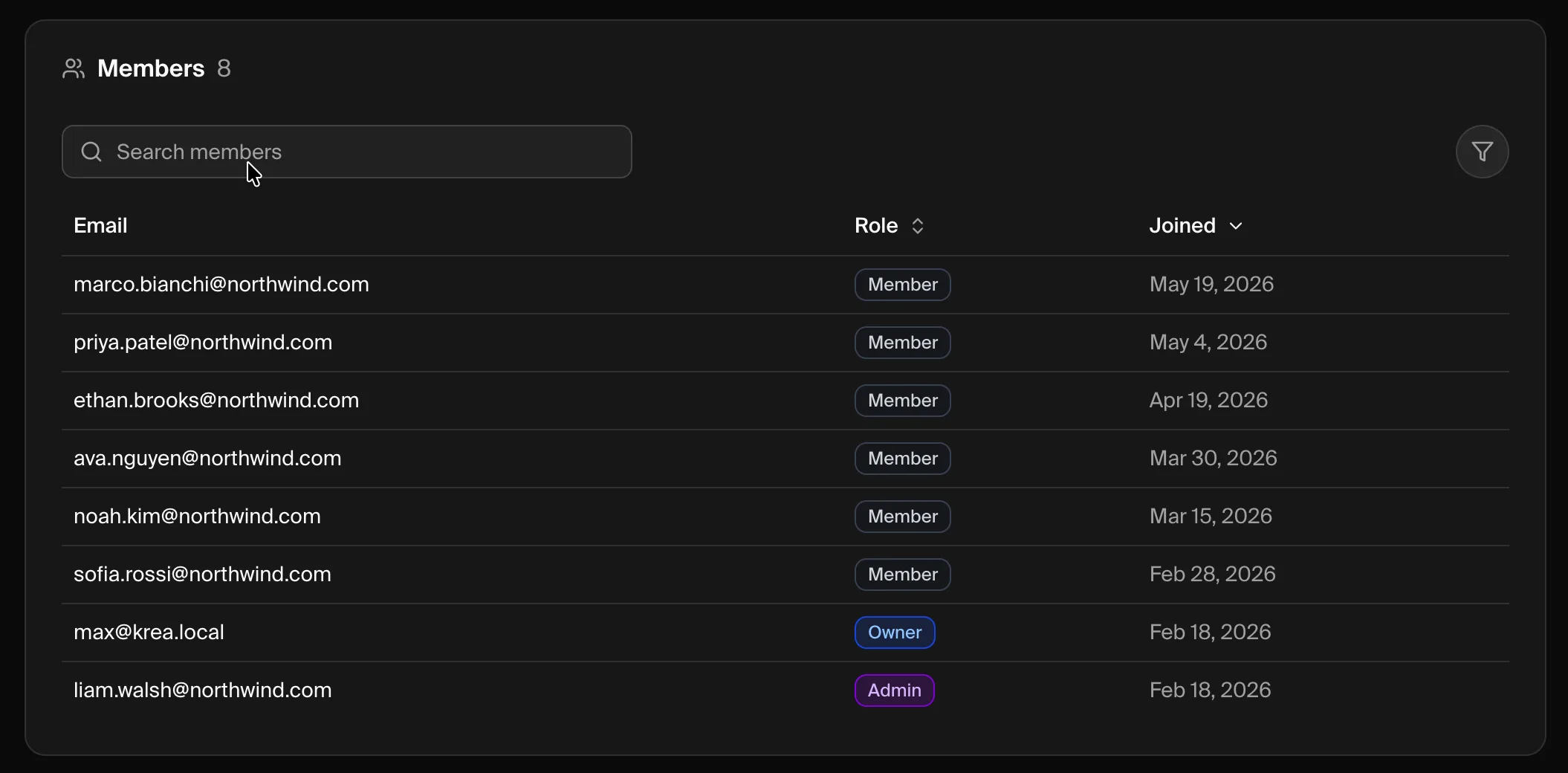
Cari berdasarkan email atau peran, dan urutkan berdasarkan peran atau tanggal bergabung. Sebagian besar orang bergabung secara otomatis melalui [Domain Capture](#domains) setelah domain Anda terverifikasi.
Untuk menambahkan rekan tim sebelum mereka masuk sendiri, tambahkan mereka langsung ke sebuah workspace dari [panel Members workspace tersebut](#manage-workspace-members).
## Domains
Bagian **Domains** adalah tempat Anda memverifikasi domain yang dimiliki organisasi Anda dan mengonfigurasi bagaimana orang dari domain tersebut bergabung dan masuk.
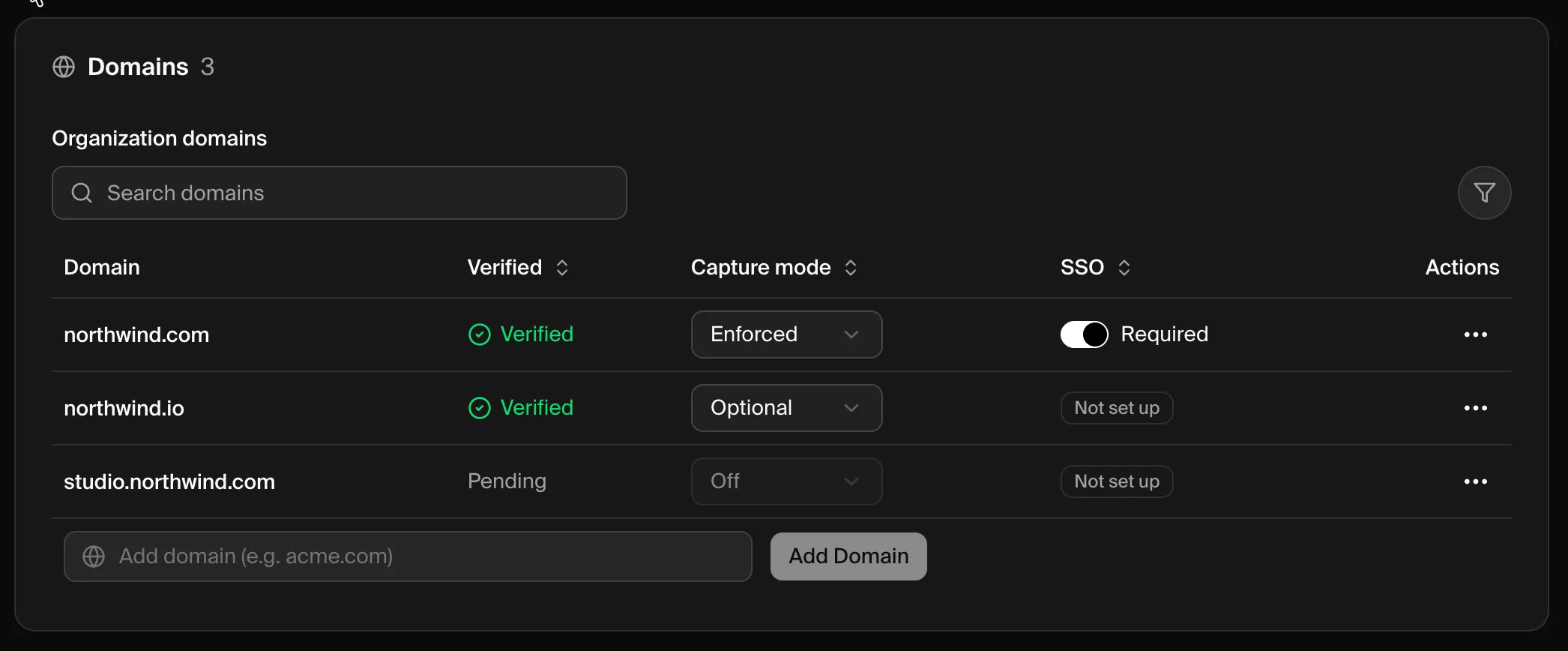
Setiap domain menampilkan:
* **Verified** — apakah domain sudah **Verified** atau masih **Pending** pemeriksaan DNS.
* **Capture mode** — apa yang terjadi ketika seseorang dengan domain email tersebut masuk: **Off**, **Optional** (mereka diundang untuk bergabung), atau **Enforced** (mereka otomatis didaftarkan).
* **SSO** — apakah Single Sign-On **Required**, **Available**, atau **Not set up** untuk domain tersebut.
### Tambahkan dan Verifikasi Domain
Masukkan domain email perusahaan Anda (misalnya, `acme.com`) di kolom **Add domain** dan klik **Add Domain**.
Buka menu **⋯** pada domain baru dan pilih **Verify domain**, lalu tambahkan DNS TXT record yang disediakan Krea. Instruksi lengkap ada di [Verifikasi & Capture Domain](/user-guide/help-and-support/domain-verification).
Setelah terverifikasi, pilih **Capture mode** untuk mengontrol bagaimana pengguna yang cocok bergabung dengan organisasi Anda.
Untuk detail tentang setiap capture mode dan menyiapkan Single Sign-On, lihat:
Verifikasi kepemilikan domain dan pilih bagaimana pengguna yang cocok didaftarkan.
Hubungkan identity provider Anda agar tim masuk dengan SSO.
## Pemecahan Masalah
Keanggotaan organisasi tidak memberi akses ke setiap workspace. Atur **Access** workspace menjadi **Public** agar mereka dapat bergabung, atau tambahkan mereka langsung dari [panel Members workspace](#manage-workspace-members).
Pendaftaran otomatis bergantung pada **domain terverifikasi** dengan **Capture mode** selain Off. Konfirmasikan domain sudah **Verified** dan tinjau capture mode-nya di bagian [Domains](#domains).
Perubahan DNS bisa memerlukan waktu untuk menyebar. Periksa kembali bahwa TXT record sama persis dan coba lagi — lihat langkah [pemecahan masalah Verifikasi Domain](/user-guide/help-and-support/domain-verification#troubleshooting).
Dasbor hanya tersedia untuk **Owner** dan **Admin** organisasi. Jika peran Anda benar dan tetap tidak dapat membukanya, hubungi [support@krea.ai](mailto:support@krea.ai).
## Butuh Bantuan?
Hubungi tim dukungan enterprise kami di **[support@krea.ai](mailto:support@krea.ai)**
Pertanyaan tentang paket enterprise? Email **[sales@krea.ai](mailto:sales@krea.ai)**