> ## Documentation Index
> Fetch the complete documentation index at: https://www.krea.ai/docs/llms.txt
> Use this file to discover all available pages before exploring further.
# Edit
> Usa Krea Edit per trasformare, ritoccare ed espandere le immagini con controlli regionali precisi, rimozione di oggetti e compositing AI senza soluzione di continuità.
Lo strumento Edit è dove dai vita alle immagini attraverso regolazioni mirate e modifiche creative. Puoi lavorare con qualsiasi immagine che hai generato in precedenza in Krea, oppure caricarne una nuova dal tuo dispositivo.
Una volta caricata l’immagine, hai a disposizione una gamma di opzioni di editing:
* [Change Region](#change-region)
* [Annotate](#annotate)
* [Crop or Expand](#crop-or-expand)
* [Image Adjustments](#image-adjustments)
* [Change Lighting](#change-lighting)
* [Draw](#draw)
* [Change Camera Angle](#change-camera-angle)
* [Color Palette](#color-palette)
Quando sei soddisfatto delle tue modifiche, hai due modi per andare oltre. Puoi inviare l’immagine all’[Enhancer](/user-guide/features/enhancer) per definirla e affinarla, oppure convertirla direttamente in un video inviandola allo [strumento di generazione Video](/user-guide/features/video) in Krea. Entrambe le opzioni sono accessibili dal pannello di editing una volta pronta la tua immagine.
Le sezioni sottostanti ti guidano in dettaglio attraverso ciascuna funzione, incluso come funziona e suggerimenti per ottenere i migliori risultati.
Nota: se non sei sicuro di quale modello scegliere dalle liste disponibili per le sezioni di editing, consulta la nostra [Panoramica dei modelli](/user-guide/features/model-overview) completa per un’analisi dei punti di forza di ciascun modello prima di decidere.
# **Change Region**
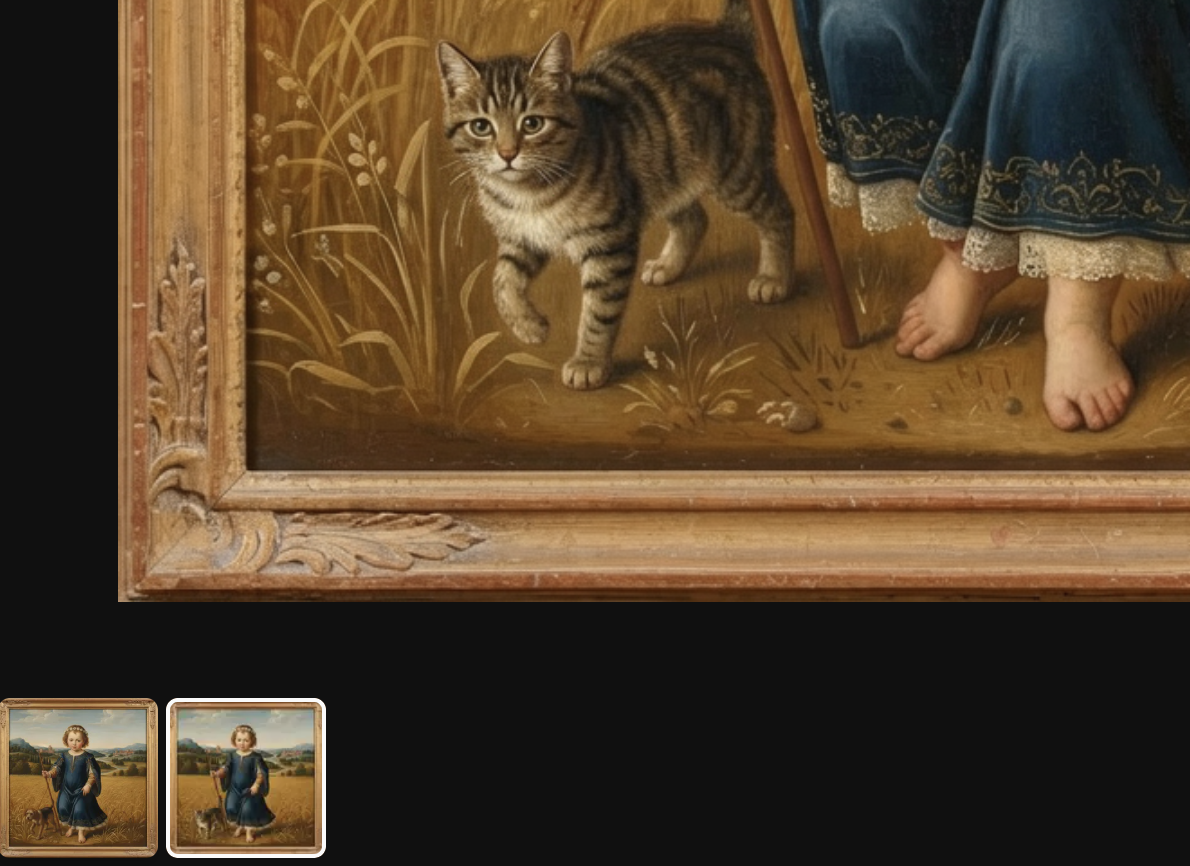
Change Region ti permette di selezionare una parte specifica della tua immagine e sostituirla o modificarla usando un prompt di testo.
!\[select area]\(/images/Edit/select area.png)
Inizia scegliendo **come vuoi definire la tua selezione**. Hai diverse opzioni:
* **Seleziona l’intera immagine**, o **disegna una regione personalizzata** usando lo strumento pennello. Se scegli il pennello, puoi regolare la dimensione del pennello per rendere la selezione precisa quanto ti serve.
* In alternativa, puoi **disegnare un rettangolo** intorno alla parte dell’immagine che vuoi modificare, oppure usare la funzione Auto Mask.
* **Auto Mask** è particolarmente comoda: passa semplicemente il cursore sopra l’immagine e rileverà ed evidenzierà automaticamente una regione per te.
Una volta impostata la selezione, **descrivi la modifica che desideri nel campo del prompt** usando un linguaggio semplice. Non è richiesta alcuna sintassi speciale; basta dirle cosa vuoi vedere.
Quando sei pronto, fai clic su **Generate**. Il tuo risultato apparirà sul canvas principale. Se vuoi confrontarlo con una versione precedente o tornare a un risultato precedente, sono disponibili anteprime in miniatura nella parte inferiore della pagina.
 # **Annotate**
Annotate ti dà un controllo preciso sui contenuti della tua immagine permettendoti di definire regioni specifiche e assegnare un prompt di testo separato a ciascuna. Anziché prompt sull’immagine nel suo insieme, puoi indirizzare singole aree e descrivere esattamente cosa vuoi che appaia lì.
# **Annotate**
Annotate ti dà un controllo preciso sui contenuti della tua immagine permettendoti di definire regioni specifiche e assegnare un prompt di testo separato a ciascuna. Anziché prompt sull’immagine nel suo insieme, puoi indirizzare singole aree e descrivere esattamente cosa vuoi che appaia lì.
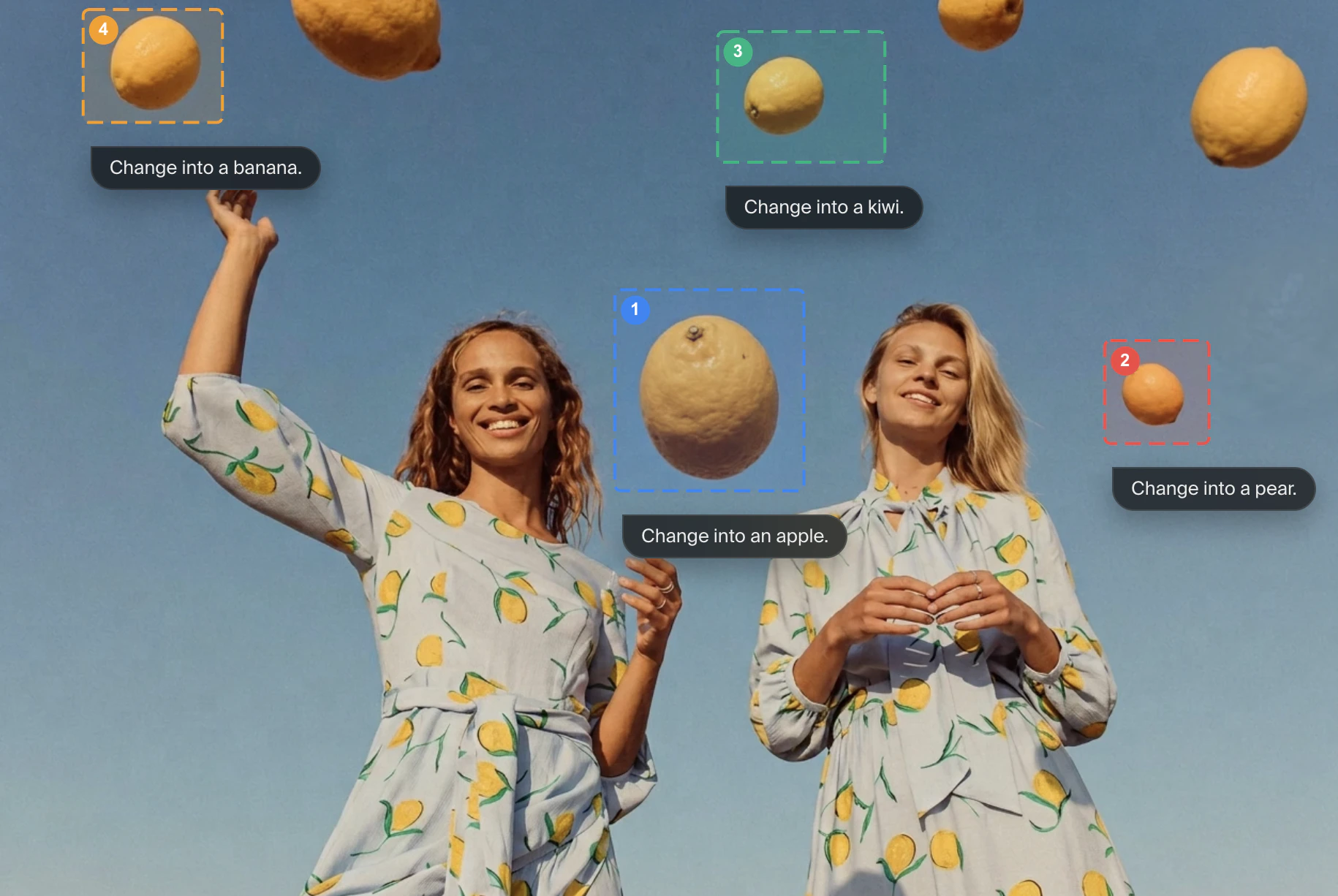
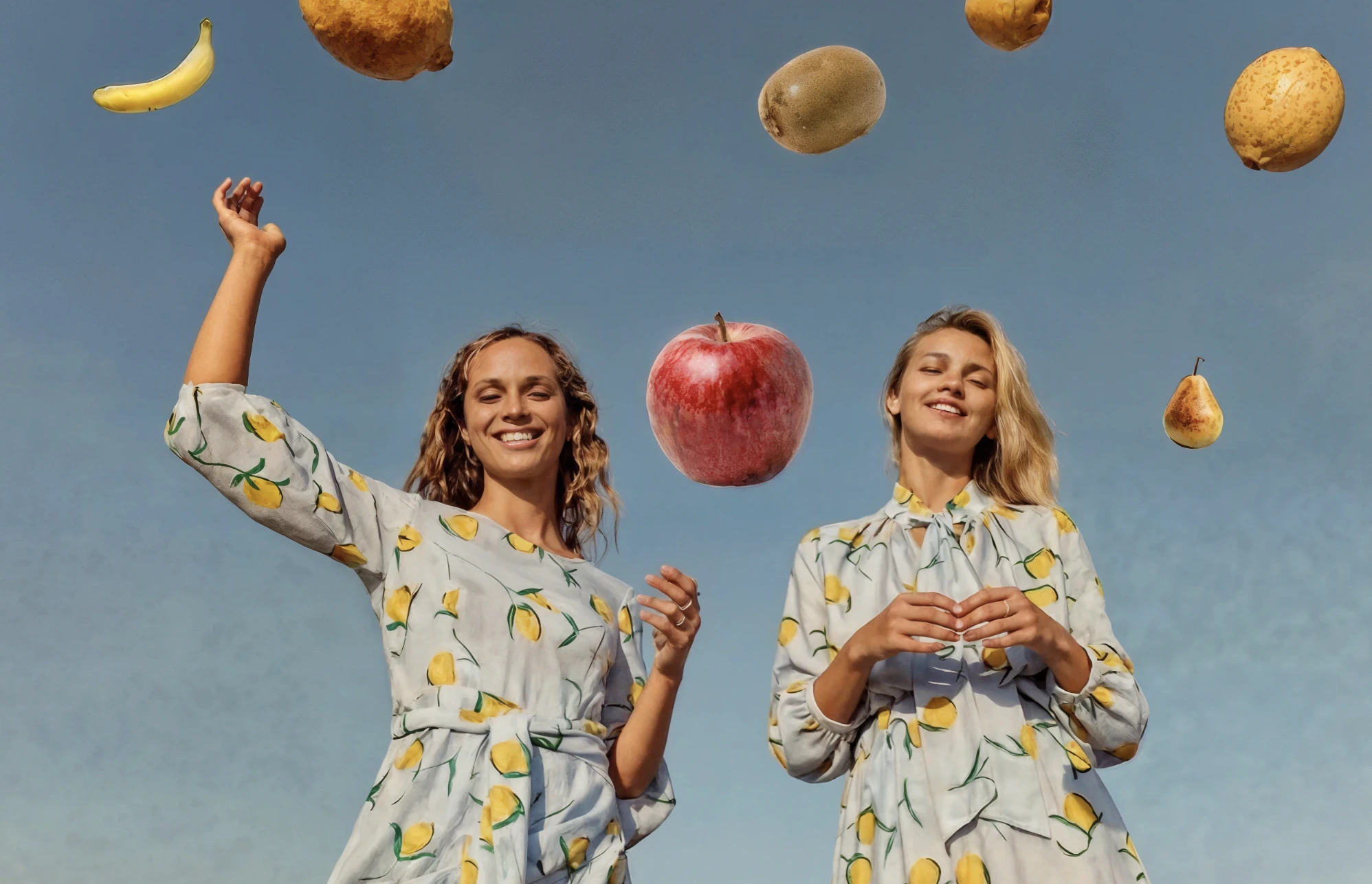 Questo lo rende uno strumento potente quando hai bisogno che parti diverse di un’immagine raccontino storie diverse, o quando un singolo prompt non ti dà abbastanza controllo sulla composizione.
# **Crop or Expand**
Crop & Expand ti permette di ridimensionare il canvas oltre i confini della tua immagine originale, con l’AI che genera nuovo contenuto per riempire lo spazio aggiunto.
Anziché limitarsi a stirare o distorcere l’immagine esistente, il modello analizza la scena e sintetizza nuove informazioni visive che si fondono naturalmente con ciò che è già lì, estendendo cieli, continuando paesaggi o completando i dettagli dello sfondo in modo coerente con l’originale.
Expand è utile anche quando devi cambiare il rapporto d’aspetto di un’immagine a posteriori, ad esempio per adattarla a un particolare layout o requisito di piattaforma, o quando vuoi rivelare più di una scena che sembra troppo tagliata. Può essere anche uno strumento creativo a sé stante, permettendoti di espandere il mondo di un’immagine oltre ciò che era stato originariamente generato.
# **Image Adjustments**
Image Adjustments ti dà **il controllo manuale sulle proprietà visive fondamentali della tua immagine**. Consideralo l’equivalente dei controlli di base di editing fotografico che troveresti in uno strumento come Lightroom o l’app Foto sul tuo telefono, ma integrato direttamente nel tuo workflow Krea.
Ogni slider funziona in modo indipendente, così puoi regolare esattamente il look che desideri.
* **Brightness:** controlla quanto l’immagine appare chiara o scura nel complesso.
* **Contrast:** regola la differenza tra le aree più chiare e più scure, il che può rendere un’immagine più incisiva e definita o più morbida e piatta a seconda della direzione in cui la spingi.
* **Saturation:** controlla l’intensità dei colori, dal bianco e nero completamente desaturato fino a toni vividi e altamente saturi.
* **Color temperature:** sposta il calore complessivo dell’immagine, permettendoti di spingerla verso blu più freddi o ambra più caldi.
Questo lo rende uno strumento potente quando hai bisogno che parti diverse di un’immagine raccontino storie diverse, o quando un singolo prompt non ti dà abbastanza controllo sulla composizione.
# **Crop or Expand**
Crop & Expand ti permette di ridimensionare il canvas oltre i confini della tua immagine originale, con l’AI che genera nuovo contenuto per riempire lo spazio aggiunto.
Anziché limitarsi a stirare o distorcere l’immagine esistente, il modello analizza la scena e sintetizza nuove informazioni visive che si fondono naturalmente con ciò che è già lì, estendendo cieli, continuando paesaggi o completando i dettagli dello sfondo in modo coerente con l’originale.
Expand è utile anche quando devi cambiare il rapporto d’aspetto di un’immagine a posteriori, ad esempio per adattarla a un particolare layout o requisito di piattaforma, o quando vuoi rivelare più di una scena che sembra troppo tagliata. Può essere anche uno strumento creativo a sé stante, permettendoti di espandere il mondo di un’immagine oltre ciò che era stato originariamente generato.
# **Image Adjustments**
Image Adjustments ti dà **il controllo manuale sulle proprietà visive fondamentali della tua immagine**. Consideralo l’equivalente dei controlli di base di editing fotografico che troveresti in uno strumento come Lightroom o l’app Foto sul tuo telefono, ma integrato direttamente nel tuo workflow Krea.
Ogni slider funziona in modo indipendente, così puoi regolare esattamente il look che desideri.
* **Brightness:** controlla quanto l’immagine appare chiara o scura nel complesso.
* **Contrast:** regola la differenza tra le aree più chiare e più scure, il che può rendere un’immagine più incisiva e definita o più morbida e piatta a seconda della direzione in cui la spingi.
* **Saturation:** controlla l’intensità dei colori, dal bianco e nero completamente desaturato fino a toni vividi e altamente saturi.
* **Color temperature:** sposta il calore complessivo dell’immagine, permettendoti di spingerla verso blu più freddi o ambra più caldi.
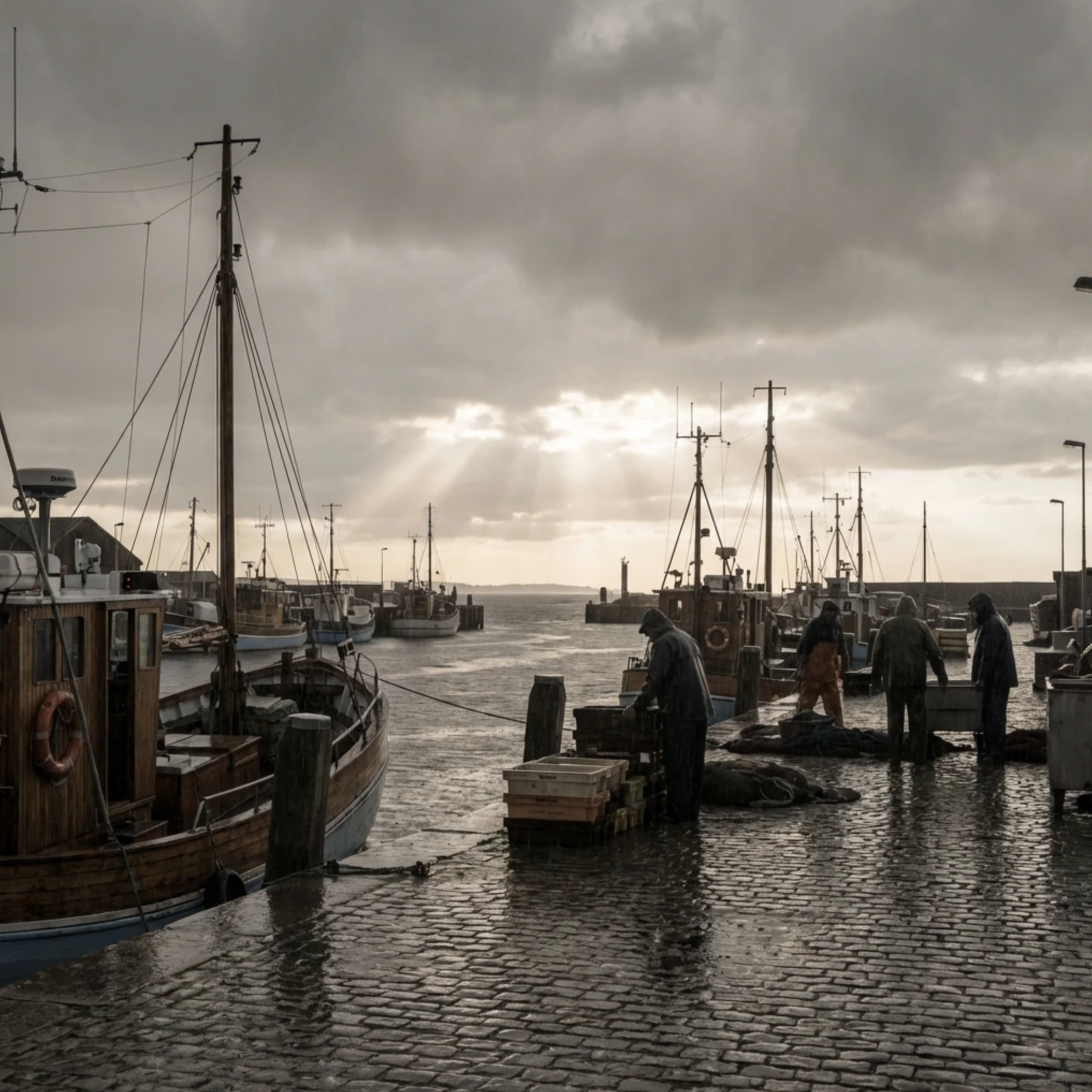
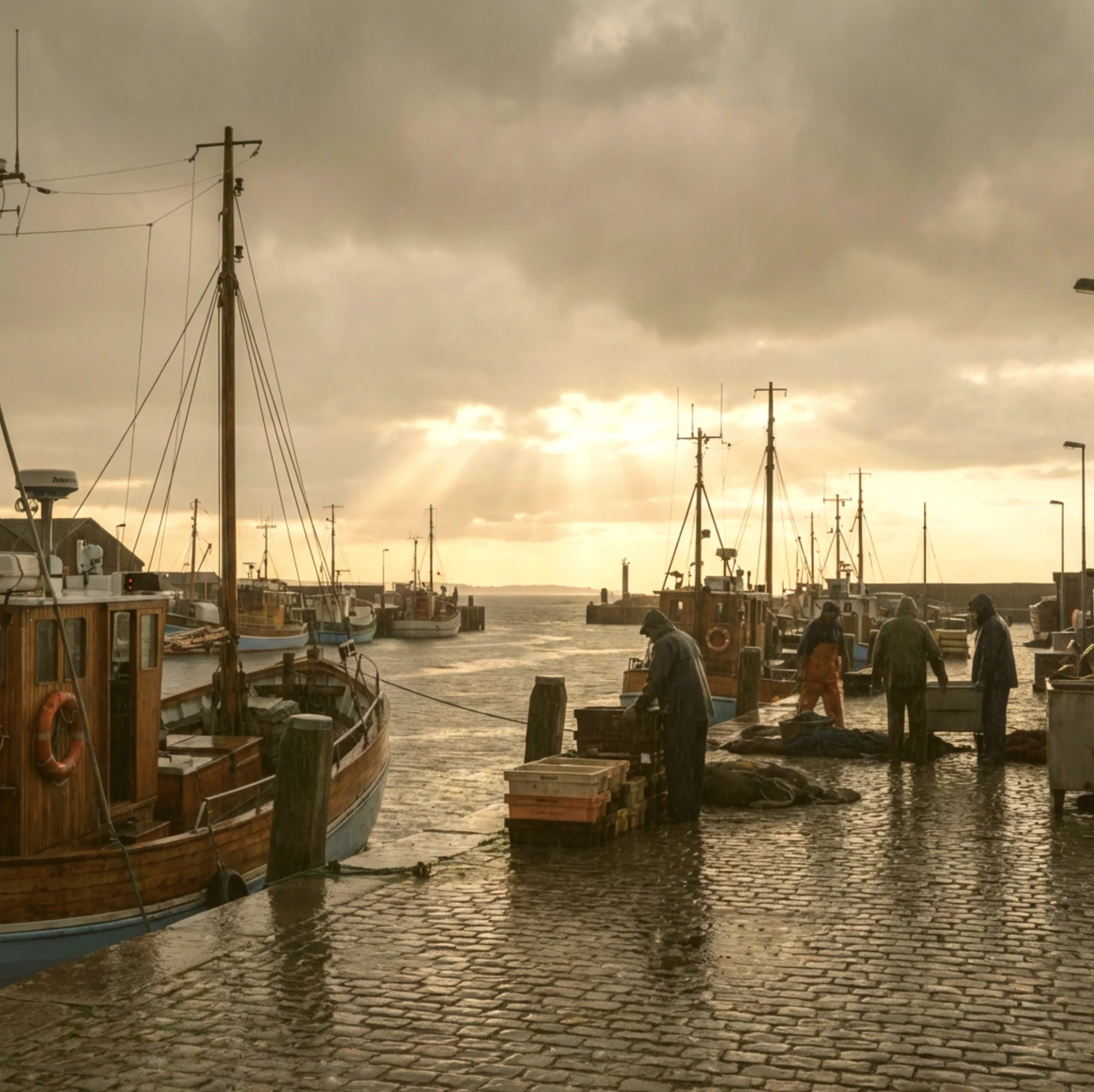
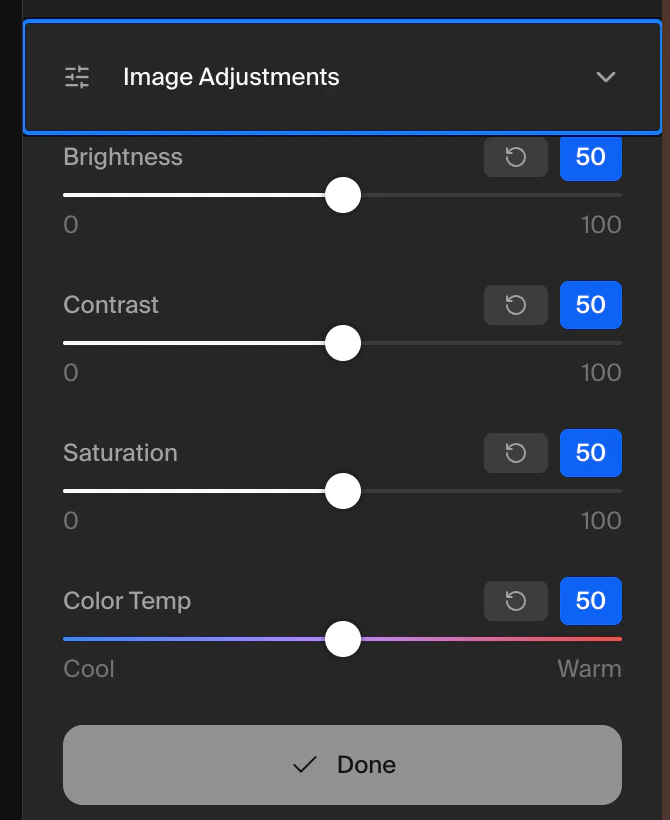 Una cosa importante da capire è che queste regolazioni sono **non distruttive** mentre stai lavorando, il che significa che non alterano permanentemente l’immagine finché non scegli di applicarle. Una volta cliccato Apply, tuttavia, le modifiche vengono incorporate, quindi vale la pena prendersi un momento per impostarle correttamente prima di confermare. Se sei incerto, regolazioni piccole e sottili tendono a produrre risultati dall’aspetto più naturale rispetto a quelle grandi.
 # **Change Lighting**
Change Lighting ti permette di rilluminare la tua immagine dopo che è già stata generata, offrendoti un controllo interattivo su dove sono posizionate le fonti di luce e come influenzano la scena. Anziché dover rigenerare un’immagine da zero perché l’illuminazione non è del tutto giusta, puoi semplicemente aggiungere, spostare o regolare le fonti di luce direttamente sul canvas finché la scena non appare come desideri.
# **Change Lighting**
Change Lighting ti permette di rilluminare la tua immagine dopo che è già stata generata, offrendoti un controllo interattivo su dove sono posizionate le fonti di luce e come influenzano la scena. Anziché dover rigenerare un’immagine da zero perché l’illuminazione non è del tutto giusta, puoi semplicemente aggiungere, spostare o regolare le fonti di luce direttamente sul canvas finché la scena non appare come desideri.
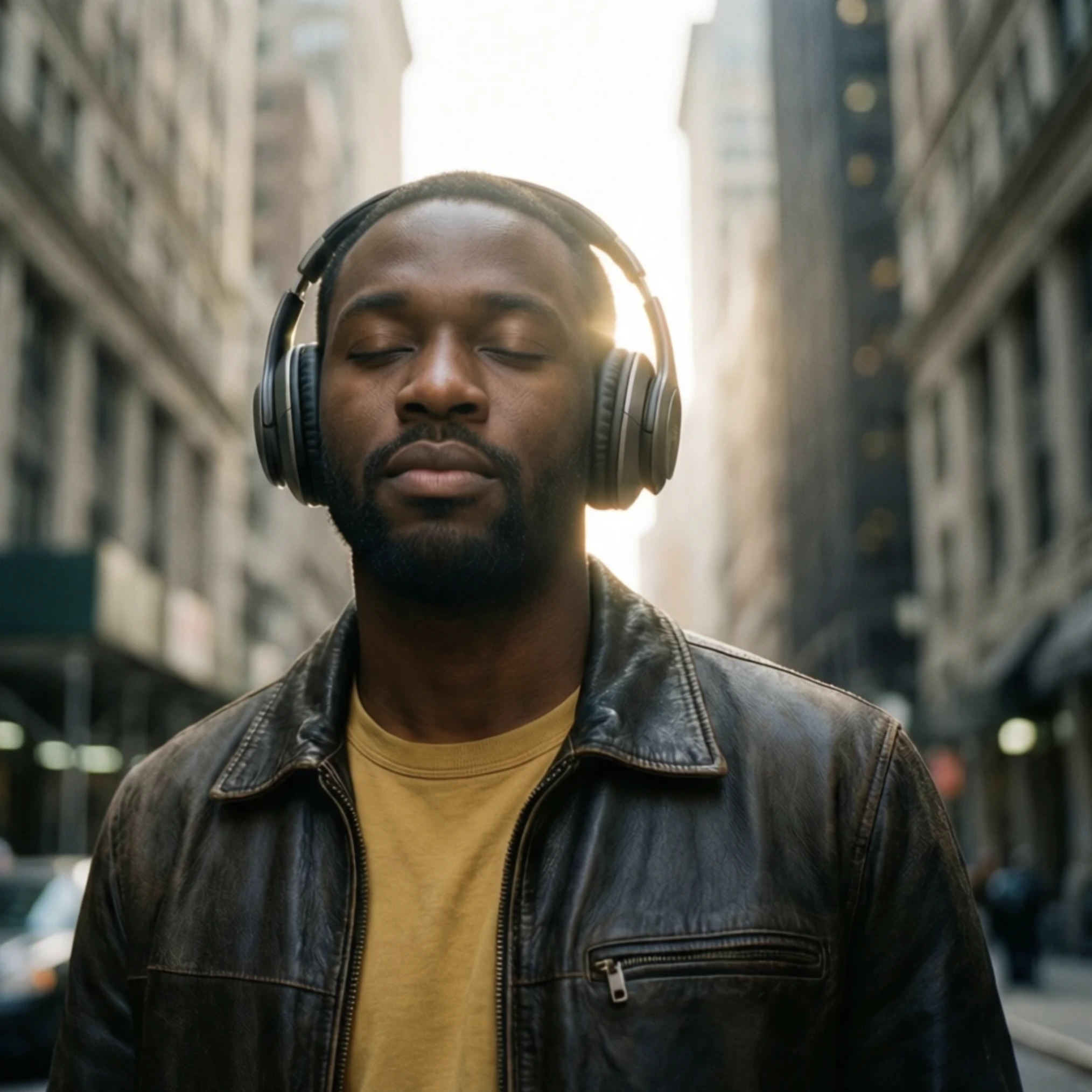
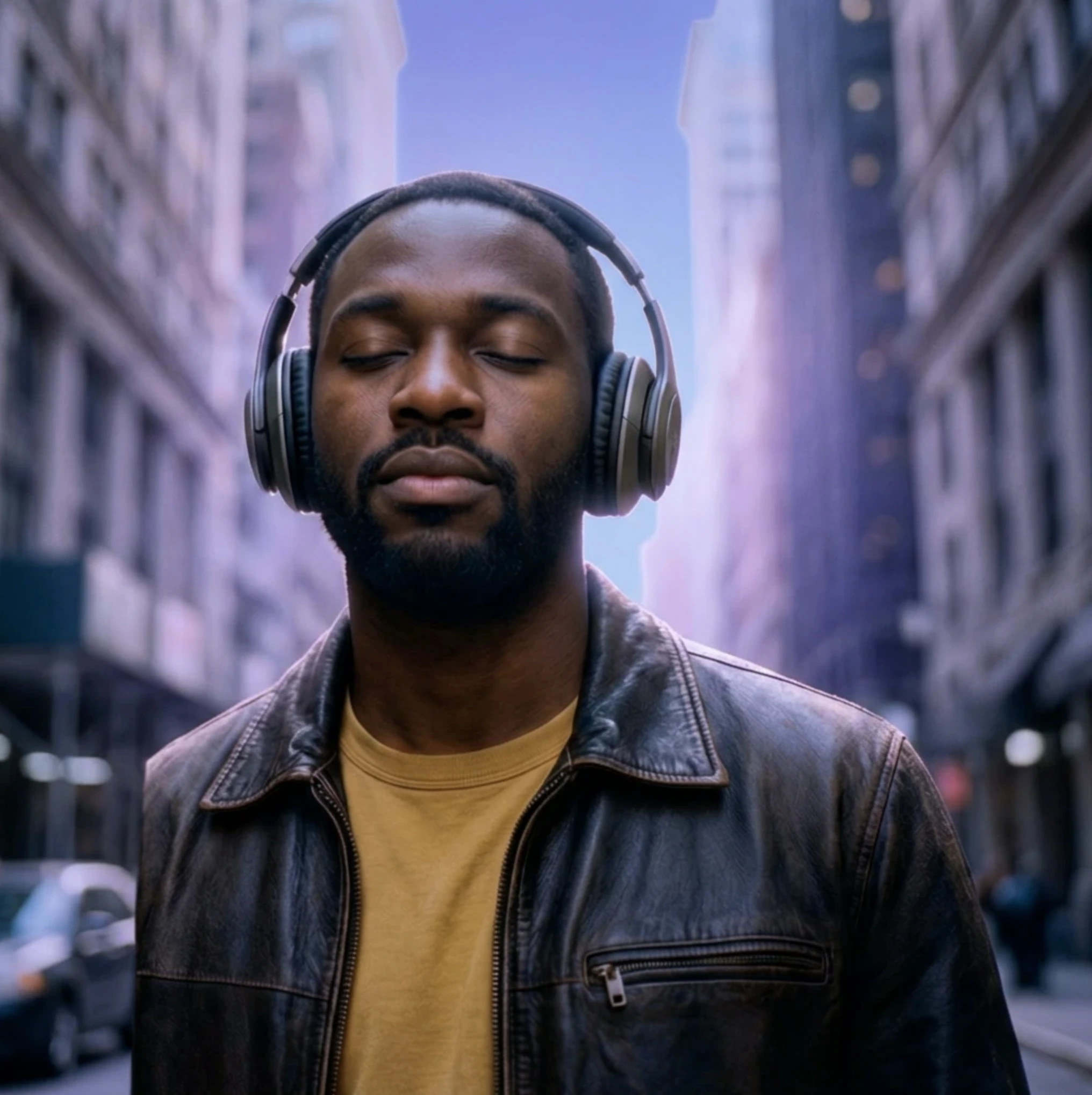 Posizioni le luci interattivamente sull’immagine, e l’AI ricalcola come quella luce cadrebbe sulle superfici, le ombre e la profondità della scena. Ciò significa che puoi spostare significativamente il mood di un’immagine senza cambiare nient’altro. Spostare una fonte di luce dal frontale al laterale, ad esempio, introdurrà ombre più definite e darà all’immagine un aspetto più drammatico e scolpito. Posizionare una luce dal basso può creare un’atmosfera inquietante o teatrale, mentre una morbida luce dall’alto tende a sembrare più naturale e neutra.
Questo è particolarmente utile per immagini di ritratto, visual di prodotto o qualsiasi scena in cui la qualità e la direzione della luce giocano un ruolo importante nella percezione complessiva. È anche un buon modo per sperimentare creativamente, poiché i cambiamenti di illuminazione possono trasformare il tono emotivo di un’immagine in modi difficili da prevedere solo con un prompt.
# **Draw**
Draw ti permette di dipingere direttamente sul canvas usando uno strumento pennello, per poi descrivere cosa vuoi che diventi quel disegno. Funziona un po’ come dare all’AI uno schizzo grezzo come istruzione visiva insieme a un prompt di testo: non devi essere un artista esperto perché funzioni bene. Anzi, più grezzo e gestuale è il tuo disegno, più libertà creativa ha l’AI per interpretarlo.
Disegna sull’area del canvas che vuoi modificare o a cui vuoi aggiungere qualcosa, poi scrivi una descrizione di cosa vuoi che appaia lì. L’AI usa insieme il tuo disegno e il tuo prompt per generare il risultato, così la forma e il posizionamento delle tue pennellate agiscono come guida per dove e come appare il nuovo contenuto.
Draw è particolarmente utile **quando un prompt di testo da solo non ti dà abbastanza controllo sulla composizione**. Se vuoi un albero in un angolo specifico, un’ombra che cade in una direzione particolare o un oggetto posizionato in un punto esatto, disegnarlo dà all’AI un riferimento spaziale molto più chiaro di quanto le parole possano sempre fornire. Puoi usarlo anche per aggiungere elementi completamente nuovi a un’immagine esistente, o per indicare in modo approssimativo un mood o una texture in un’area specifica.
# **Change Camera Angle**
Change Camera Angle ti permette di reinquadrare la tua immagine ruotando la fotocamera virtuale intorno al soggetto, offrendoti la possibilità di vedere e generare la stessa scena da una prospettiva completamente diversa senza ricominciare da capo.
Ci sono tre controlli che lavorano insieme per definire il nuovo angolo. Un ritratto frontale può essere spostato a un angolo di tre quarti per un look più dinamico. Un’immagine di prodotto può essere vista dall’alto o da un angolo basso e drammatico. Un paesaggio può essere reinquadrato in modo che l’orizzonte si trovi più in alto o più in basso nell’inquadratura.
Vale la pena sperimentare prima con piccoli aggiustamenti per prendere confidenza con come ciascun controllo influisce sul risultato, poiché grandi cambi di angolazione a volte possono portare l’AI a reinterpretare parti della scena. **Cambiamenti sottili spesso producono i risultati più coerenti e dall’aspetto naturale.**
# **Color Palette**
Color Palette ti dà il controllo sullo schema di colori complessivo della tua immagine, permettendoti di ricolorarla usando un set di colori che definisci tu. Anziché usare un prompt per un cambio di colore e sperare che l’AI lo interpreti come intendevi, questo strumento ti permette di specificare i colori esatti con cui vuoi lavorare prima che il risultato venga generato.
Puoi estrarre una palette da un’immagine esistente, il che è un ottimo modo per abbinare il mood cromatico di una foto o opera d’arte di riferimento che ammiri: lo strumento estrarrà i colori dominanti da quell’immagine e li applicherà come base per il tuo risultato ricolorato. Oppure puoi scegliere da un set di preset se vuoi un punto di partenza rapido senza costruire una palette da zero.
Posizioni le luci interattivamente sull’immagine, e l’AI ricalcola come quella luce cadrebbe sulle superfici, le ombre e la profondità della scena. Ciò significa che puoi spostare significativamente il mood di un’immagine senza cambiare nient’altro. Spostare una fonte di luce dal frontale al laterale, ad esempio, introdurrà ombre più definite e darà all’immagine un aspetto più drammatico e scolpito. Posizionare una luce dal basso può creare un’atmosfera inquietante o teatrale, mentre una morbida luce dall’alto tende a sembrare più naturale e neutra.
Questo è particolarmente utile per immagini di ritratto, visual di prodotto o qualsiasi scena in cui la qualità e la direzione della luce giocano un ruolo importante nella percezione complessiva. È anche un buon modo per sperimentare creativamente, poiché i cambiamenti di illuminazione possono trasformare il tono emotivo di un’immagine in modi difficili da prevedere solo con un prompt.
# **Draw**
Draw ti permette di dipingere direttamente sul canvas usando uno strumento pennello, per poi descrivere cosa vuoi che diventi quel disegno. Funziona un po’ come dare all’AI uno schizzo grezzo come istruzione visiva insieme a un prompt di testo: non devi essere un artista esperto perché funzioni bene. Anzi, più grezzo e gestuale è il tuo disegno, più libertà creativa ha l’AI per interpretarlo.
Disegna sull’area del canvas che vuoi modificare o a cui vuoi aggiungere qualcosa, poi scrivi una descrizione di cosa vuoi che appaia lì. L’AI usa insieme il tuo disegno e il tuo prompt per generare il risultato, così la forma e il posizionamento delle tue pennellate agiscono come guida per dove e come appare il nuovo contenuto.
Draw è particolarmente utile **quando un prompt di testo da solo non ti dà abbastanza controllo sulla composizione**. Se vuoi un albero in un angolo specifico, un’ombra che cade in una direzione particolare o un oggetto posizionato in un punto esatto, disegnarlo dà all’AI un riferimento spaziale molto più chiaro di quanto le parole possano sempre fornire. Puoi usarlo anche per aggiungere elementi completamente nuovi a un’immagine esistente, o per indicare in modo approssimativo un mood o una texture in un’area specifica.
# **Change Camera Angle**
Change Camera Angle ti permette di reinquadrare la tua immagine ruotando la fotocamera virtuale intorno al soggetto, offrendoti la possibilità di vedere e generare la stessa scena da una prospettiva completamente diversa senza ricominciare da capo.
Ci sono tre controlli che lavorano insieme per definire il nuovo angolo. Un ritratto frontale può essere spostato a un angolo di tre quarti per un look più dinamico. Un’immagine di prodotto può essere vista dall’alto o da un angolo basso e drammatico. Un paesaggio può essere reinquadrato in modo che l’orizzonte si trovi più in alto o più in basso nell’inquadratura.
Vale la pena sperimentare prima con piccoli aggiustamenti per prendere confidenza con come ciascun controllo influisce sul risultato, poiché grandi cambi di angolazione a volte possono portare l’AI a reinterpretare parti della scena. **Cambiamenti sottili spesso producono i risultati più coerenti e dall’aspetto naturale.**
# **Color Palette**
Color Palette ti dà il controllo sullo schema di colori complessivo della tua immagine, permettendoti di ricolorarla usando un set di colori che definisci tu. Anziché usare un prompt per un cambio di colore e sperare che l’AI lo interpreti come intendevi, questo strumento ti permette di specificare i colori esatti con cui vuoi lavorare prima che il risultato venga generato.
Puoi estrarre una palette da un’immagine esistente, il che è un ottimo modo per abbinare il mood cromatico di una foto o opera d’arte di riferimento che ammiri: lo strumento estrarrà i colori dominanti da quell’immagine e li applicherà come base per il tuo risultato ricolorato. Oppure puoi scegliere da un set di preset se vuoi un punto di partenza rapido senza costruire una palette da zero.