> ## Documentation Index
> Fetch the complete documentation index at: https://www.krea.ai/docs/llms.txt
> Use this file to discover all available pages before exploring further.

# Seedance Studio

> Dirigi immagini e video cinematografici con controlli visivi di camera, scena, colore, riferimenti, annotazioni e percorsi camera 3D.

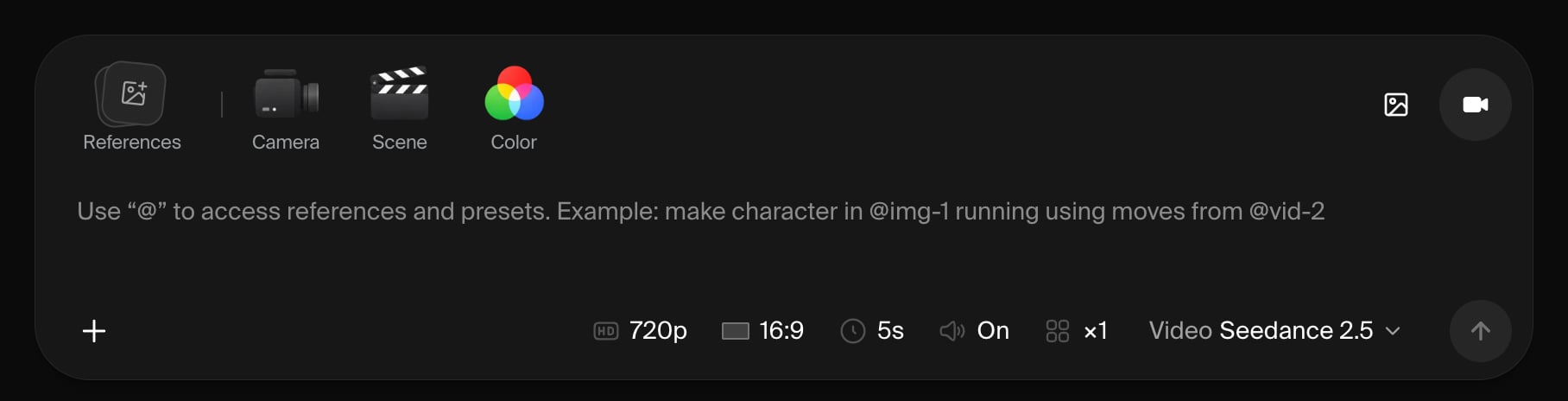
Seedance Studio è uno spazio di lavoro desktop per dirigere immagini e video cinematografici. Scrivi un prompt, aggiungi riferimenti, scegli la direzione visiva e itera senza lasciare il progetto.

<Note>
  Seedance Studio è attualmente disponibile su desktop. I modelli, le impostazioni e i tipi di riferimento che puoi usare dipendono da se selezioni **Image** o **Video** e da quale modello scegli.
</Note>

<a href="https://www.krea.ai/seedance-studio" className="not-prose group my-6 flex items-center justify-between gap-4 rounded-xl border border-gray-200 dark:border-gray-800 px-5 py-4 no-underline transition-colors hover:border-gray-300 dark:hover:border-gray-700">
  <div>
    <div className="font-semibold text-gray-900 dark:text-gray-100">Apri Seedance Studio</div>
    <div className="mt-0.5 text-sm text-gray-500 dark:text-gray-400">Dirigi un’immagine o un video in un unico spazio di lavoro.</div>
  </div>

  <span aria-hidden="true" className="text-gray-400 transition-transform group-hover:translate-x-0.5 dark:text-gray-500">→</span>
</a>

<Frame>
  <img src="https://mintcdn.com/krea/i2ZUkaczdcYgkWjo/images/seedance-studio-composer.png?fit=max&auto=format&n=i2ZUkaczdcYgkWjo&q=85&s=b843ac2a7d691c769e5428fdadf534e9" alt="Composer di Seedance Studio con controlli per riferimenti, camera, scena, colore, output e modello." width="1816" height="464" data-path="images/seedance-studio-composer.png" />
</Frame>

## Avvio rapido

<Steps>
  <Step title="Scegli Image o Video">
    Seleziona il tipo di output sopra il prompt, poi scegli un modello. Imposta le opzioni fornite dal modello, come rapporto d’aspetto, risoluzione, durata, audio, qualità o numero di risultati.
  </Step>

  <Step title="Descrivi l’inquadratura">
    Scrivi il soggetto, l’azione, l’ambientazione e l’atmosfera che desideri. Per i video, includi l’azione o il cambiamento che deve avvenire durante la clip.
  </Step>

  <Step title="Aggiungi riferimenti">
    Fai clic su **+** o **Add References**, poi carica o scegli un asset. Puoi anche incollare o trascinare file nel composer. Digita `@` nel prompt per trovare un asset allegato o cercare tra i preset di direzione di Studio.

    Usa i riferimenti quando il soggetto, la composizione, lo stile o il movimento devono seguire media esistenti. I riferimenti supportati di immagini, video e audio variano a seconda del modello.
  </Step>

  <Step title="Aggiungi la direzione visiva">
    In modalità Video, usa **Camera**, **Scene** e **Color** per dare forma all’inquadratura. Sfoglia le tessere visive; gli esempi video si riproducono al passaggio del cursore. Fai clic su una tessera per aggiungerla al tuo prompt, oppure salta questo passaggio e lascia decidere al modello.
  </Step>

  <Step title="Genera">
    Fai clic sulla freccia o premi **Enter**. Usa **Shift + Enter** quando vuoi andare a capo nel prompt.
  </Step>

  <Step title="Perfeziona il risultato">
    I risultati appaiono nel feed del progetto. Ogni risultato completato riceve un `@tag`; fai clic su di esso per allegare e menzionare quel risultato nel tuo prossimo prompt. Puoi anche riutilizzarne i parametri, scaricarlo o modificare il prompt e generare di nuovo.
  </Step>
</Steps>

## Scegli il controllo di direzione giusto

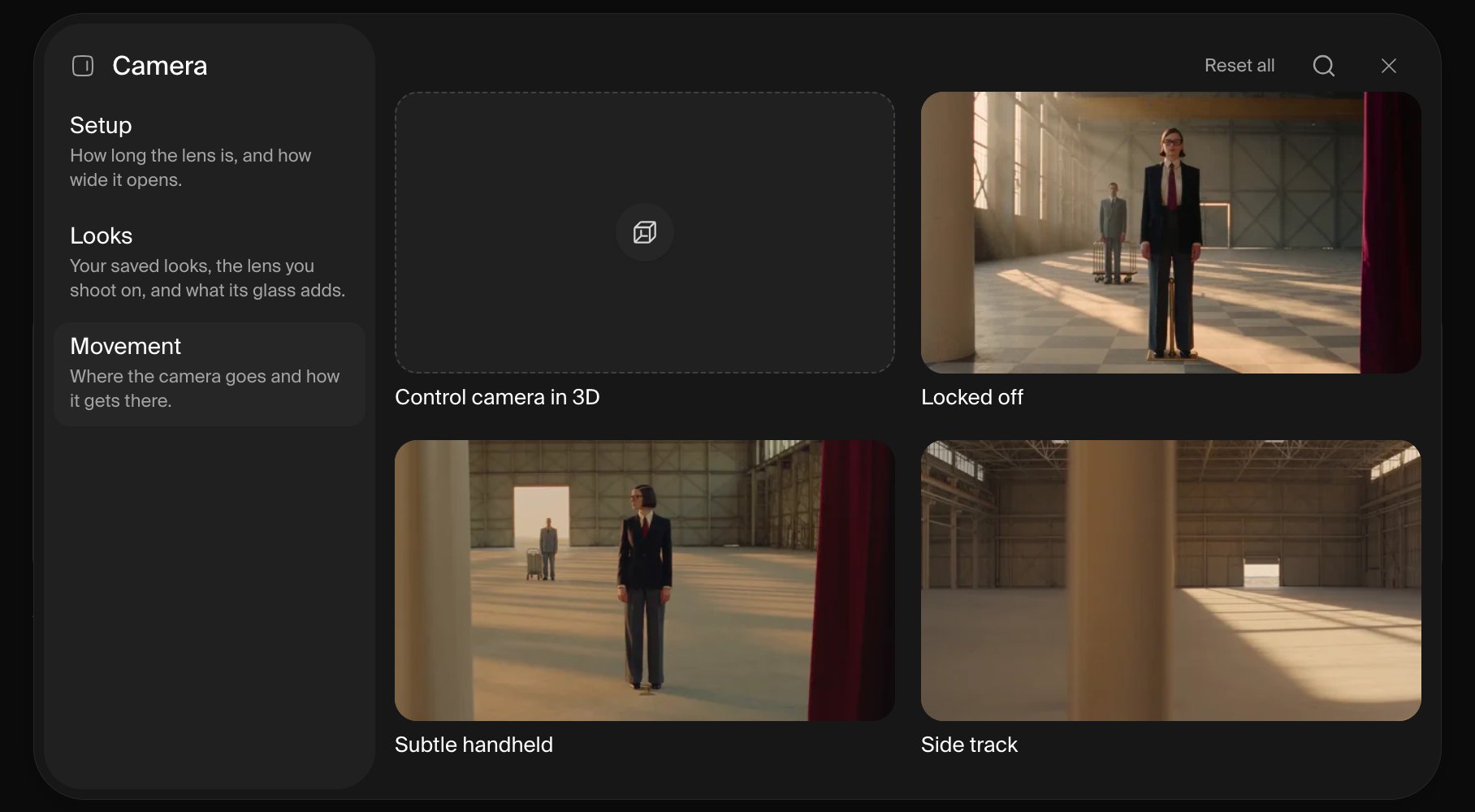
Questi controlli appaiono in modalità Video. Usa la ricerca o la barra delle categorie per restringere il selettore visivo.

<Frame>
  <img src="https://mintcdn.com/krea/i2ZUkaczdcYgkWjo/images/seedance-studio-camera-movement.png?fit=max&auto=format&n=i2ZUkaczdcYgkWjo&q=85&s=078b9288562843e4672652a1c0034a7c" alt="Scheda Camera Movement con controllo camera 3D ed esempi visivi di movimento." width="1816" height="1000" data-path="images/seedance-studio-camera-movement.png" />
</Frame>

| Controllo               | Usalo quando vuoi                                                                                                                                                                                     |
| ----------------------- | ----------------------------------------------------------------------------------------------------------------------------------------------------------------------------------------------------- |
| **Camera → Setup**      | Impostare la lunghezza focale (8mm–100mm Macro) e l’apertura (f/1.4–f/11) con slider a scatti. L’anteprima si aggiorna mentre li regoli; scegli un valore o lascia uno dei due controlli su **Auto**. |
| **Camera → Looks**      | Aggiungere carattere all’obiettivo o texture ottica, come lenti anamorfiche, grana, bloom o diffusione.                                                                                               |
| **Camera → Movement**   | Scegliere come si muove la camera. Passa il cursore su una tessera per vedere il movimento prima di selezionarlo.                                                                                     |
| **Scene → Style**       | Impostare l’atmosfera e il ritmo della scena.                                                                                                                                                         |
| **Scene → Structure**   | Scegliere una ripresa singola, un piano sequenza, un montage, un loop o un’altra struttura di sequenza.                                                                                               |
| **Scene → Performance** | Dirigere quanto l’azione risulti contenuta, naturale, espressiva o teatrale.                                                                                                                          |
| **Scene → Lighting**    | Scegliere la sorgente di luce e il carattere delle ombre.                                                                                                                                             |
| **Color → Palette**     | Applicare un color grading curato o una palette che hai salvato.                                                                                                                                      |

<Tip>
  Inizia con un prompt e i riferimenti, poi aggiungi solo i controlli che contano. Lasciare la lunghezza focale o l’apertura su **Auto** dà al modello la libertà di scegliere.
</Tip>

## Crea un look personalizzato

Usa un look personalizzato per riutilizzare il linguaggio visivo di un frame di riferimento senza allegare quel frame a ogni generazione.

1. Apri **Camera → Looks** e fai clic su **New look**.
2. Facoltativamente, scegli cosa Studio deve studiare: camera, illuminazione, colore, texture, tecnica, atmosfera o composizione.
3. Carica un’immagine, poi rivedi e modifica le note generate. Se in seguito modifichi le aree di interesse, fai clic su **Read again**.
4. Dai un nome al look e salvalo. Studio lo seleziona automaticamente; potrai trovarlo in seguito sotto il filtro **Custom**.

<Note>
  L’immagine caricata viene usata per creare note di direzione modificabili; l’immagine stessa non viene inviata al modello di generazione. Allegala anche come riferimento normale quando il suo soggetto o la sua composizione devono essere seguiti direttamente.
</Note>

## Crea una palette di colori personalizzata

1. Apri **Color → Palette** e fai clic su **New palette**.
2. Carica un’immagine per estrarne i colori, oppure aggiungi i colori manualmente con valori esadecimali.
3. Regola la palette, dalle un nome e salvala.
4. Studio seleziona automaticamente la nuova palette; potrai trovarla in seguito sotto il filtro **Custom**.

Solo una palette può essere attiva alla volta. Fai di nuovo clic sulla palette selezionata per deselezionarla.

## Annota un riferimento

Usa le annotazioni quando un prompt da solo non è abbastanza preciso per spiegare un posizionamento o una modifica.

1. Fai clic su **Annotate Assets** o **Annotate**.
2. Scegli un asset esistente, carica un’immagine o inizia con un canvas vuoto in 16:9.
3. Disegna o posiziona commenti sul canvas.
4. Conferma la modifica. Studio salva una copia appiattita, la aggiunge al feed del progetto e la usa nel prompt corrente. Se hai modificato un riferimento allegato, la copia sostituisce l’originale nello stesso slot.

## Controlla la camera in 3D

Usa l’editor camera 3D quando un movimento preimpostato non è abbastanza specifico.

1. Fai clic su **3D Camera Control** o **Create 3D scene**, oppure apri **Camera → Movement → Control camera in 3D**.
2. Descrivi la scena, carica un riferimento o abbozza un layout. L’agente di scena può costruire e rivedere una semplice scena 3D per te.
3. Aggiungi keyframe della camera, poi regolane posizione, direzione, lunghezza focale, tempi ed easing. Visualizza l’anteprima del percorso e imposta una durata da 1 a 10 secondi.
4. Fai clic su **Use video** per allegare il percorso camera renderizzato al tuo prompt di Studio, oppure su **Export** per scaricarlo.

**Use video** renderizza il flythrough, lo aggiunge al feed del progetto e lo allega come riferimento video per la tua prossima generazione.

## Lavora con i tuoi risultati

Il feed del progetto tiene insieme immagini generate, video, annotazioni e render dei percorsi camera 3D. Puoi anche aggiungere file direttamente al feed dopo il tuo primo risultato. Da un risultato puoi:

* usarlo come riferimento nel prossimo prompt;
* aggiungerlo ai preferiti, scaricarlo, condividerlo, organizzarlo o eliminarlo;
* per immagini e video generati, riutilizzare prompt, modello, riferimenti, direzione e impostazioni;
* per i render dei percorsi camera, riaprire la scena 3D originale.

Se Studio non passa da Video a Image, rimuovi prima gli eventuali riferimenti video o audio e le loro menzioni `@`. Se un preset non può essere aggiunto, rimuovi un riferimento o un frame iniziale/finale come indicato; il supporto e i limiti variano a seconda del modello.