> ## Documentation Index
> Fetch the complete documentation index at: https://www.krea.ai/docs/llms.txt
> Use this file to discover all available pages before exploring further.
# Verifica e capture del dominio
> Verifica la proprietà del tuo dominio email su Krea per abilitare il Domain Capture, l'iscrizione automatica dei membri del team e sbloccare il SAML SSO per il tuo workspace enterprise.
La verifica del dominio dimostra che la tua organizzazione possiede il dominio email usato dai membri del tuo team. Questo è un prerequisito per abilitare il Single Sign-On SAML (SSO) e altre funzionalità di sicurezza enterprise.
La verifica del dominio è richiesta prima di poter configurare il SAML SSO. Completa prima questi passaggi, poi procedi alla [Configurazione SAML SSO](/user-guide/help-and-support/saml-sso-setup).
I domini verificati hanno come impostazione predefinita la modalità **Enforced (Auto-Enroll)** per il [Domain Capture](#configure-domain-capture), il che significa che gli utenti con indirizzi email corrispondenti verranno automaticamente aggiunti al tuo workspace al successivo login. Verifica la modalità capture subito dopo aver verificato il tuo dominio.
## Prerequisiti
Devi essere **owner** o **admin** del workspace
Accesso alle impostazioni DNS della tua organizzazione (Cloudflare, Route 53, GoDaddy, ecc.)
## Perché verificare il tuo dominio?
La verifica del dominio garantisce che solo gli amministratori autorizzati possano:
* Configurare il Domain Capture per invitare o iscrivere automaticamente gli utenti del tuo dominio
* Abilitare il SAML SSO per gli utenti con il dominio email della tua azienda
* Gestire le impostazioni di autenticazione per la tua organizzazione
* Controllare in che modo i membri del team accedono al tuo workspace Krea
## Passaggio 1: aggiungi il tuo dominio
Vai su [Workspace Settings ↗](https://www.krea.ai/settings/workspace-settings).
Puoi anche cliccare sull'**avatar del tuo workspace** nell'angolo in basso a sinistra della barra laterale e poi selezionare **Settings**.
Scorri fino alla sezione **Domain Management**.
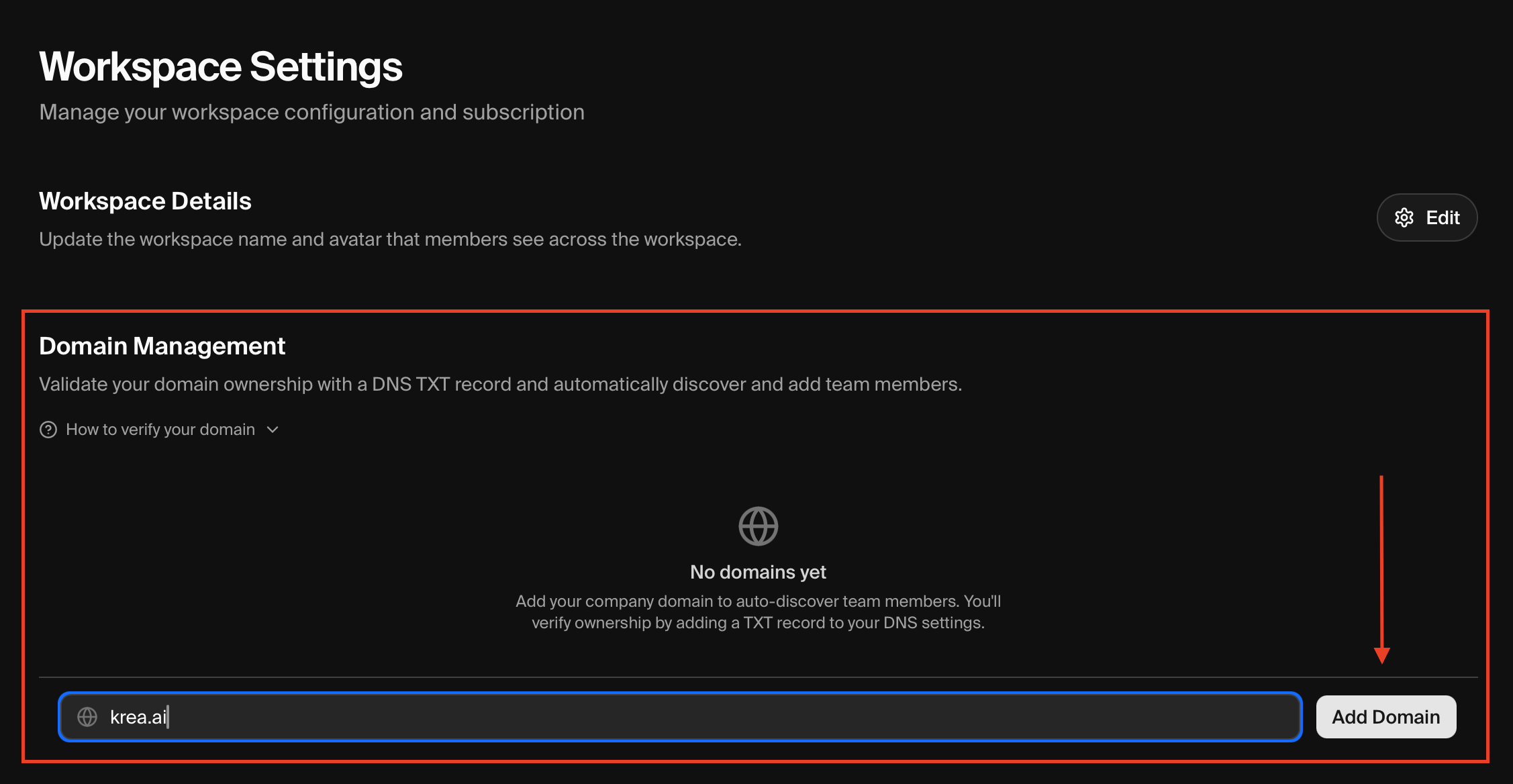
Digita il dominio email della tua azienda (ad esempio, `acme.com`) nel campo di input e clicca su **Add Domain**.
Usa la parte del dominio degli indirizzi email dei tuoi dipendenti. Ad esempio, se i dipendenti usano `user@acme.com`, inserisci `acme.com`.
## Passaggio 2: aggiungi il record DNS TXT
Dopo aver aggiunto il tuo dominio, Krea mostra un token di verifica. Il tuo dominio risulterà come **Pending** fino alla verifica.
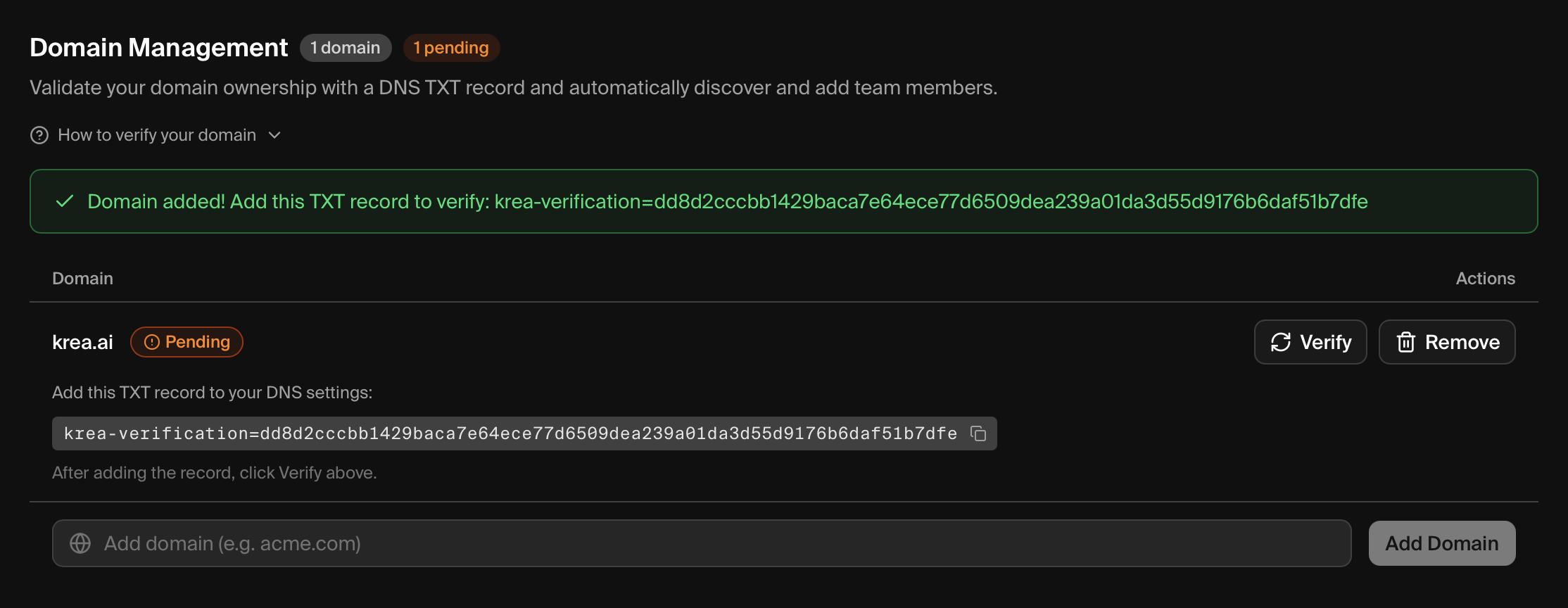
Vedrai:
* Un alert di conferma con il **token di verifica** (che inizia con `krea-verification=`)
* Il tuo dominio elencato con stato **Pending**
* Un valore di record TXT copiabile
**Copia il token esattamente** — inclusi eventuali caratteri speciali. Anche un piccolo errore di battitura farà fallire la verifica.
### Dettagli del record DNS
| Campo | Valore |
| ---------------- | ------------------------------------------------------- |
| Tipo | `TXT` |
| Host/Nome | `@` (o lascia vuoto, a seconda del tuo provider DNS) |
| Contenuto/Valore | Il token di verifica mostrato nella modale |
| TTL | `3600` (1 ora) o il valore predefinito del tuo provider |
### Aggiungere il record per provider
1. Accedi alla [Dashboard Cloudflare](https://dash.cloudflare.com)
2. Seleziona il tuo dominio
3. Clicca su **DNS** nella barra laterale a sinistra
4. Clicca su **Add record**
5. Imposta Type su `TXT`, Name su `@` e incolla il token in Content
6. Clicca su **Save**
Riferimento: [Documentazione DNS Cloudflare ↗](https://developers.cloudflare.com/dns/manage-dns-records/how-to/create-dns-records/)
1. Apri la [Console Route 53](https://console.aws.amazon.com/route53)
2. Clicca su **Hosted zones** → seleziona il tuo dominio
3. Clicca su **Create record**
4. Lascia vuoto Record name, imposta Type su `TXT`
5. Incolla il token in Value (con virgolette)
6. Clicca su **Create records**
Riferimento: [Documentazione AWS Route 53 ↗](https://docs.aws.amazon.com/Route53/latest/DeveloperGuide/resource-record-sets-creating.html)
1. Accedi a [GoDaddy](https://godaddy.com) → **My Products**
2. Trova il tuo dominio → clicca su **DNS**
3. Clicca su **Add** sotto Records
4. Seleziona Type `TXT`, Host `@`, incolla il token in TXT Value
5. Clicca su **Save**
Riferimento: [Help GoDaddy - Aggiungere un record TXT ↗](https://www.godaddy.com/help/add-a-txt-record-19232)
1. Accedi a [Namecheap](https://namecheap.com) → **Domain List**
2. Clicca su **Manage** accanto al tuo dominio
3. Vai alla scheda **Advanced DNS**
4. Clicca su **Add New Record**
5. Seleziona `TXT Record`, Host `@`, incolla il token in Value
6. Clicca su **Save All Changes**
Riferimento: [Knowledge Base Namecheap - Record TXT ↗](https://www.namecheap.com/support/knowledgebase/article.aspx/317/2237/how-do-i-add-txtspfdkimdmarc-records-for-my-domain/)
1. Accedi a [Google Domains](https://domains.google.com)
2. Seleziona il tuo dominio
3. Clicca su **DNS** nel menu a sinistra
4. Scorri fino a **Custom records** → clicca su **Manage custom records**
5. Clicca su **Create new record**
6. Imposta Type su `TXT`, Host name su `@`, incolla il token in Data
7. Clicca su **Save**
Riferimento: [Help amministratore Google Workspace - Record TXT ↗](https://support.google.com/a/answer/2716800)
1. Accedi alla dashboard del tuo provider DNS
2. Vai alle impostazioni DNS del tuo dominio
3. Aggiungi un nuovo record TXT
4. Imposta l'host/nome su `@` (o lascia vuoto)
5. Incolla il token di verifica come valore
6. Salva le modifiche
## Passaggio 3: verifica il tuo dominio
Torna alla modale di verifica su Krea.
Clicca sul pulsante **Verify Domain**.
Krea verificherà i tuoi record DNS. Una volta verificato, vedrai un messaggio di conferma.
La **propagazione DNS** può richiedere da pochi minuti a 72 ore. Se la verifica fallisce, attendi 5-10 minuti e riprova.
## Configurare il Domain Capture
Il Domain Capture controlla cosa accade quando un utente con un dominio email verificato corrispondente accede a Krea. Puoi aggiungerlo automaticamente al tuo workspace, invitarlo a unirsi o non fare nulla.
### Modalità di capture
| Modalità | Etichetta nelle impostazioni | Comportamento |
| ------------ | ---------------------------- | --------------------------------------------------------------------------------------------------------------------------------------------------------------------------------- |
| **Off** | Disabled | Gli utenti entrano solo tramite invito diretto dell'admin. |
| **Optional** | Auto-Invite Enabled | Gli utenti vedono una modale "Join Your Verified Workspace". Possono accettare o ignorarla (ricompare dopo 1 settimana). |
| **Enforced** | Auto-Enroll Enabled | Gli utenti vengono aggiunti automaticamente al tuo workspace al login successivo. Il loro workspace attivo passa automaticamente e vedono una modale di conferma. Nessun opt-out. |
**Comportamento predefinito:** i domini appena verificati impostano la modalità **Enforced (Auto-Enroll)** come predefinita, il che significa che gli utenti con domini email corrispondenti verranno aggiunti automaticamente al tuo workspace. Esamina e modifica la modalità capture subito dopo aver verificato un dominio se questo non è il comportamento desiderato.
### Impostare la modalità capture
Vai su [Workspace Settings ↗](https://www.krea.ai/settings/workspace-settings) e scorri fino alla sezione **Domain Management**.
Individua il dominio che hai verificato. Nota che imposta la modalità **Enforced (Auto-Enroll)** come predefinita subito dopo la verifica.
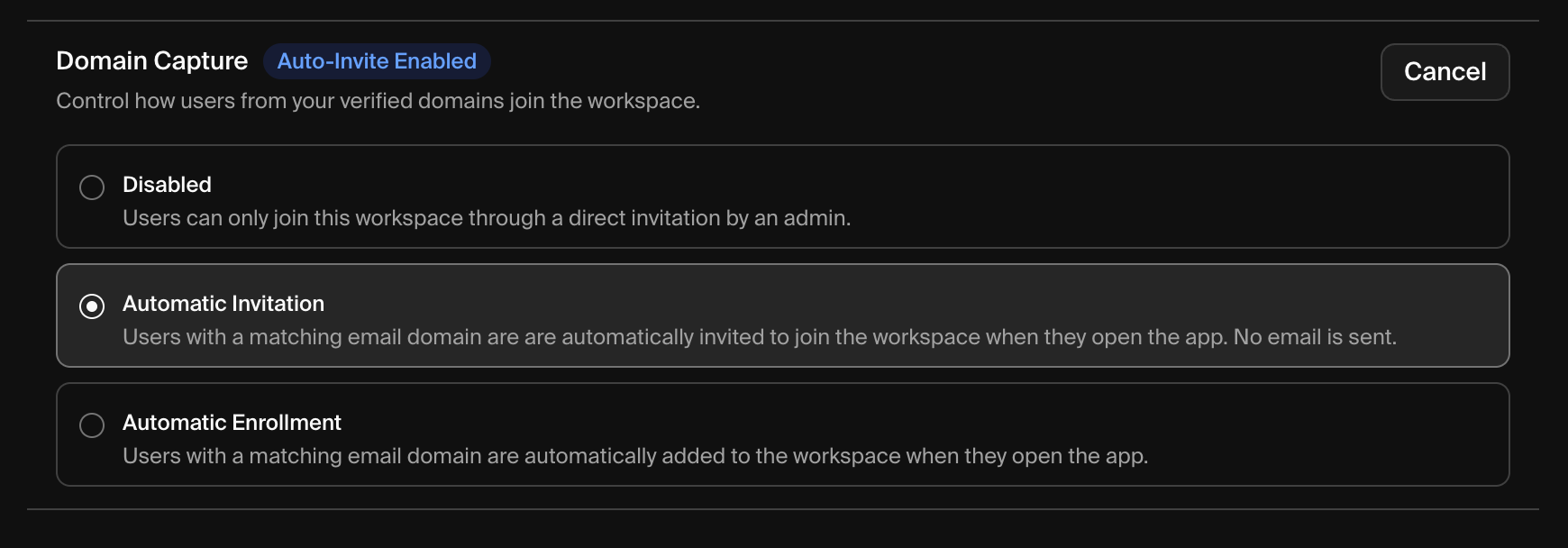
Usa i pulsanti radio per scegliere **Off**, **Optional (Auto-Invite)** o **Enforced (Auto-Enroll)**. La selezione viene salvata automaticamente.
### Dettagli chiave
Più workspace possono verificare lo stesso dominio email. Ogni workspace gestisce in modo indipendente la propria modalità capture. Un utente che corrisponde a più workspace può essere iscritto o invitato per ciascuno.
Gli utenti che sono già membri del tuo workspace non sono interessati dal Domain Capture. Non si verificano inviti o iscrizioni duplicati.
## Risoluzione dei problemi
* **Attendi la propagazione** — le modifiche DNS possono richiedere fino a 72 ore (di solito meno di 1 ora)
* **Verifica il tuo record** — usa [MXToolbox TXT Lookup](https://mxtoolbox.com/TXTLookup.aspx) per controllare se il record è visibile
* **Controlla eventuali errori di battitura** — assicurati che il token di verifica sia copiato esattamente
* **Controlla il campo host** — alcuni provider richiedono `@`, altri lo vogliono vuoto, altri ancora vogliono il nome del tuo dominio
* **Controlla i record duplicati** — rimuovi eventuali record TXT vecchi o duplicati
* **Verifica il valore esatto** — alcuni provider aggiungono virgolette automaticamente; non aggiungere virgolette extra
* **Prova un TTL diverso** — valori TTL più bassi (300 secondi) si propagano più velocemente
Contatta il tuo amministratore IT o la persona che gestisce il dominio della tua organizzazione. Dovrà aggiungere il record TXT per te.
## Passaggi successivi
Una volta verificato il dominio e configurato il Domain Capture, puoi procedere a configurare il SAML SSO per un'autenticazione centralizzata:
Configura il Single Sign-On per il tuo workspace Krea Enterprise