> ## Documentation Index
> Fetch the complete documentation index at: https://www.krea.ai/docs/llms.txt
> Use this file to discover all available pages before exploring further.
# Controlli di accesso ai modelli
> Limita quali modelli di IA possono usare i membri del tuo workspace Krea con modalità allowlist e blocklist per policy di conformità, governance e sicurezza.
**Solo Business ed Enterprise** — I Controlli di accesso ai modelli sono disponibili sui piani Business ed Enterprise. [Contatta il nostro team commerciale](mailto:sales@krea.ai) per saperne di più.
I Controlli di accesso ai modelli permettono agli owner e agli admin del workspace di decidere quali modelli di IA sono disponibili per il loro team. Puoi limitare i modelli a livello di workspace o di singolo membro.
Questo è particolarmente utile per le organizzazioni che devono rispettare policy dei fornitori, requisiti di governance dei dati o standard di sicurezza interni.
## Concetti chiave
### Due modalità
Krea offre due modalità di controllo dell'accesso che determinano come i modelli vengono trattati per impostazione predefinita:
Ogni modello è **disponibile per impostazione predefinita**. Blocchi esplicitamente quelli che non vuoi.
I nuovi modelli aggiunti a Krea sono **automaticamente disponibili**.
Ogni modello è **bloccato per impostazione predefinita**. Consenti esplicitamente quelli che approvi.
I nuovi modelli aggiunti a Krea vengono **automaticamente bloccati** finché non li autorizzi.
Se la tua organizzazione deve esaminare e approvare ogni modello prima che diventi disponibile, usa la modalità **Block All (Allowlist)**. Questo garantisce che i nuovi modelli non siano mai accessibili finché un admin non li abilita esplicitamente.
### Policy gerarchiche
L'accesso ai modelli viene applicato su più livelli. Ogni livello può restringere ulteriormente — ma mai ampliare — l'accesso concesso dal livello superiore.
| Livello | Ambito | Disponibilità |
| ------------- | ---------------------------------------------- | --------------- |
| **Workspace** | Si applica a tutti nel workspace | Disponibile ora |
| **Member** | Restringe l'accesso per un singolo membro | Disponibile ora |
| **Project** | Restringe l'accesso per uno specifico progetto | In arrivo |
Una policy a livello di membro può limitare solo i modelli già consentiti a livello di workspace. Non può concedere l'accesso a un modello che il workspace ha bloccato.
## Prerequisiti
Devi essere **owner** o **admin** del workspace
I Controlli di accesso ai modelli richiedono un abbonamento Business o Enterprise
## Scegli una modalità di controllo dell'accesso
Per impostazione predefinita, i nuovi workspace iniziano in modalità **Allow All (Blocklist)**. Per passare a un'altra:
 Vai su [Workspace Settings ↗](https://www.krea.ai/settings/workspace-settings) e trova la sezione **Model Access**.
Clicca su **Allow All (Blocklist)** o su **Block All (Allowlist)**.
Una finestra di dialogo di conferma spiegherà l'impatto:
* **Passaggio a Block All (Allowlist):** tutti i modelli saranno bloccati per impostazione predefinita. Tutti i modelli attualmente disponibili verranno aggiunti all'elenco consentito come punto di partenza, quindi nulla cambia immediatamente — ma qualsiasi nuovo modello aggiunto a Krea in futuro verrà bloccato finché non lo consentirai.
* **Passaggio a Allow All (Blocklist):** tutti i modelli saranno consentiti per impostazione predefinita. Il tuo attuale elenco consentito verrà cancellato.
Clicca su **Confirm** per applicare.
Il cambio di modalità cancella tutte le policy a livello di membro. Vengono preservate (o azzerate) solo le regole a livello di workspace. Assicurati di coordinarti con il tuo team prima di cambiare modalità.
## Gestire l'accesso a livello di workspace
Dopo aver scelto una modalità, puoi configurare quali modelli bloccare o consentire a livello di workspace.
Vai su [Workspace Settings ↗](https://www.krea.ai/settings/workspace-settings) e trova la sezione **Model Access**.
Clicca su **Allow All (Blocklist)** o su **Block All (Allowlist)**.
Una finestra di dialogo di conferma spiegherà l'impatto:
* **Passaggio a Block All (Allowlist):** tutti i modelli saranno bloccati per impostazione predefinita. Tutti i modelli attualmente disponibili verranno aggiunti all'elenco consentito come punto di partenza, quindi nulla cambia immediatamente — ma qualsiasi nuovo modello aggiunto a Krea in futuro verrà bloccato finché non lo consentirai.
* **Passaggio a Allow All (Blocklist):** tutti i modelli saranno consentiti per impostazione predefinita. Il tuo attuale elenco consentito verrà cancellato.
Clicca su **Confirm** per applicare.
Il cambio di modalità cancella tutte le policy a livello di membro. Vengono preservate (o azzerate) solo le regole a livello di workspace. Assicurati di coordinarti con il tuo team prima di cambiare modalità.
## Gestire l'accesso a livello di workspace
Dopo aver scelto una modalità, puoi configurare quali modelli bloccare o consentire a livello di workspace.
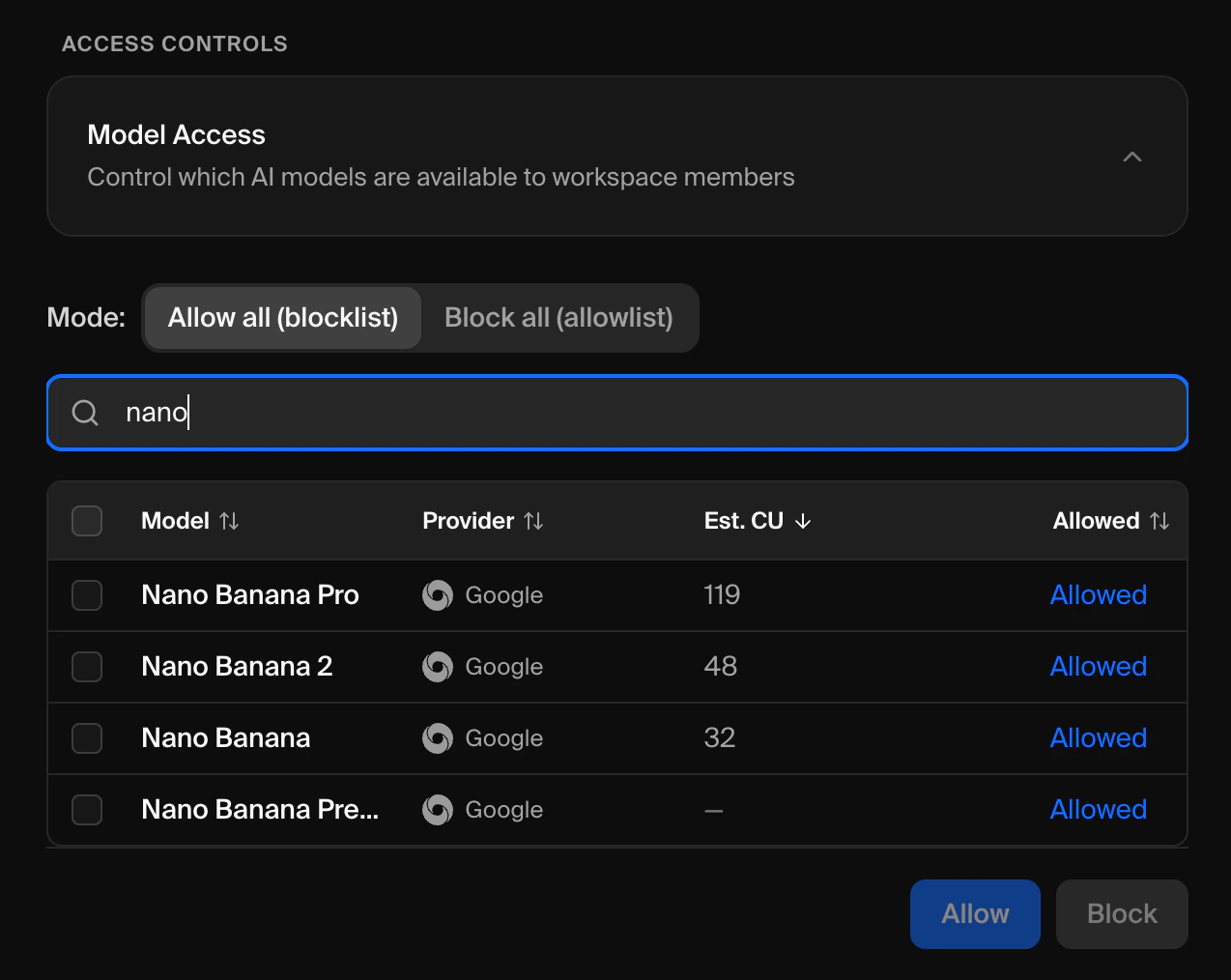 In [Workspace Settings ↗](https://www.krea.ai/settings/workspace-settings), espandi la card **Model Access**.
Usa la **barra di ricerca** per filtrare i modelli per nome o provider. La tabella mostra il nome, il provider, il costo di calcolo stimato e lo stato di accesso attuale di ciascun modello.
Spunta le caselle accanto ai modelli che vuoi modificare.
* In **modalità Blocklist:** clicca su **Block** per limitare i modelli selezionati, o su **Allow** per sbloccarli.
* In **modalità Allowlist:** clicca su **Allow** per concedere l'accesso ai modelli selezionati, o su **Block** per rimuoverli dall'elenco consentito.
## Gestire l'accesso a livello di membro
Puoi personalizzare l'accesso ai modelli per singoli membri del workspace.
Vai su [Members ↗](https://www.krea.ai/settings/members).
Trova il membro che vuoi configurare e clicca sul **menu a tre puntini** sulla sua riga.
In [Workspace Settings ↗](https://www.krea.ai/settings/workspace-settings), espandi la card **Model Access**.
Usa la **barra di ricerca** per filtrare i modelli per nome o provider. La tabella mostra il nome, il provider, il costo di calcolo stimato e lo stato di accesso attuale di ciascun modello.
Spunta le caselle accanto ai modelli che vuoi modificare.
* In **modalità Blocklist:** clicca su **Block** per limitare i modelli selezionati, o su **Allow** per sbloccarli.
* In **modalità Allowlist:** clicca su **Allow** per concedere l'accesso ai modelli selezionati, o su **Block** per rimuoverli dall'elenco consentito.
## Gestire l'accesso a livello di membro
Puoi personalizzare l'accesso ai modelli per singoli membri del workspace.
Vai su [Members ↗](https://www.krea.ai/settings/members).
Trova il membro che vuoi configurare e clicca sul **menu a tre puntini** sulla sua riga.
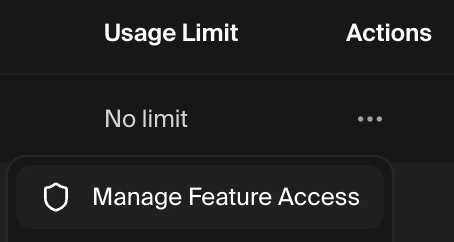 Clicca su **Manage Model Access**. La tabella dei modelli si espanderà automaticamente in linea sotto la riga del membro.
Blocca o consenti i modelli per quel membro. I modelli bloccati a livello di workspace appariranno in grigio.
## Come vengono gestiti i nuovi modelli
Questa è la differenza più importante tra le due modalità:
| Scenario | Allow All (Blocklist) | Block All (Allowlist) |
| ----------------------------- | -------------------------------------------------- | --------------------------------------------------------- |
| Nuovo modello aggiunto a Krea | Automaticamente **disponibile** per tutti i membri | Automaticamente **bloccato** per tutti i membri |
| Azione admin richiesta? | Solo se vuoi **bloccarlo** | Sì — devi **consentirlo** prima che chiunque possa usarlo |
Se hai bisogno che i nuovi modelli siano bloccati per impostazione predefinita — ad esempio, per impedire che modelli di fornitori non approvati diventino disponibili al tuo team — assicurati che il tuo workspace sia impostato sulla modalità **Block All (Allowlist)**.
## Downgrade del piano
Se il tuo workspace effettua il downgrade a un piano che non include i Controlli di accesso ai modelli, tutte le policy di accesso vengono rimosse automaticamente e il workspace torna al comportamento predefinito in cui tutti i modelli sono disponibili.
Effettuare nuovamente l'upgrade non ripristinerà le policy precedenti. Dovrai riconfigurarle.
## Risoluzione dei problemi
I Controlli di accesso ai modelli sono disponibili solo sui piani **Business** ed **Enterprise**. Se sei su un piano diverso, vedrai invece un invito all'upgrade. [Gestisci il tuo abbonamento ↗](https://www.krea.ai/settings/workspace-settings) o [contatta il team commerciale](mailto:sales@krea.ai) per fare l'upgrade.
Il tuo workspace è in modalità **Allow All (Blocklist)**. In questa modalità, i nuovi modelli sono disponibili per impostazione predefinita. Passa alla modalità **Block All (Allowlist)** per assicurarti che i nuovi modelli siano bloccati finché non li consenti esplicitamente. Consulta [Scegli una modalità di controllo dell'accesso](#choose-an-access-control-mode).
* Verifica che il blocco sia applicato al livello corretto (workspace o membro).
* Controlla che la modalità del workspace sia corretta — in modalità Allowlist, il modello deve essere assente dall'elenco consentito per essere bloccato.
Il modello è bloccato a livello di workspace. Una policy a livello di membro non può ignorare le restrizioni dall'alto. Chiedi a un admin del workspace di consentire prima il modello a livello di workspace.
Il passaggio tra le modalità Blocklist e Allowlist cancella tutte le policy a livello di membro. Questo è atteso perché la semantica delle regole cambia tra le modalità. Dovrai riconfigurare le policy dei membri dopo il cambio.
## Hai bisogno di aiuto?
Contatta il nostro team di supporto enterprise all'indirizzo **[support@krea.ai](mailto:support@krea.ai)**
Domande sui piani Business o Enterprise? Scrivi a **[sales@krea.ai](mailto:sales@krea.ai)**
Clicca su **Manage Model Access**. La tabella dei modelli si espanderà automaticamente in linea sotto la riga del membro.
Blocca o consenti i modelli per quel membro. I modelli bloccati a livello di workspace appariranno in grigio.
## Come vengono gestiti i nuovi modelli
Questa è la differenza più importante tra le due modalità:
| Scenario | Allow All (Blocklist) | Block All (Allowlist) |
| ----------------------------- | -------------------------------------------------- | --------------------------------------------------------- |
| Nuovo modello aggiunto a Krea | Automaticamente **disponibile** per tutti i membri | Automaticamente **bloccato** per tutti i membri |
| Azione admin richiesta? | Solo se vuoi **bloccarlo** | Sì — devi **consentirlo** prima che chiunque possa usarlo |
Se hai bisogno che i nuovi modelli siano bloccati per impostazione predefinita — ad esempio, per impedire che modelli di fornitori non approvati diventino disponibili al tuo team — assicurati che il tuo workspace sia impostato sulla modalità **Block All (Allowlist)**.
## Downgrade del piano
Se il tuo workspace effettua il downgrade a un piano che non include i Controlli di accesso ai modelli, tutte le policy di accesso vengono rimosse automaticamente e il workspace torna al comportamento predefinito in cui tutti i modelli sono disponibili.
Effettuare nuovamente l'upgrade non ripristinerà le policy precedenti. Dovrai riconfigurarle.
## Risoluzione dei problemi
I Controlli di accesso ai modelli sono disponibili solo sui piani **Business** ed **Enterprise**. Se sei su un piano diverso, vedrai invece un invito all'upgrade. [Gestisci il tuo abbonamento ↗](https://www.krea.ai/settings/workspace-settings) o [contatta il team commerciale](mailto:sales@krea.ai) per fare l'upgrade.
Il tuo workspace è in modalità **Allow All (Blocklist)**. In questa modalità, i nuovi modelli sono disponibili per impostazione predefinita. Passa alla modalità **Block All (Allowlist)** per assicurarti che i nuovi modelli siano bloccati finché non li consenti esplicitamente. Consulta [Scegli una modalità di controllo dell'accesso](#choose-an-access-control-mode).
* Verifica che il blocco sia applicato al livello corretto (workspace o membro).
* Controlla che la modalità del workspace sia corretta — in modalità Allowlist, il modello deve essere assente dall'elenco consentito per essere bloccato.
Il modello è bloccato a livello di workspace. Una policy a livello di membro non può ignorare le restrizioni dall'alto. Chiedi a un admin del workspace di consentire prima il modello a livello di workspace.
Il passaggio tra le modalità Blocklist e Allowlist cancella tutte le policy a livello di membro. Questo è atteso perché la semantica delle regole cambia tra le modalità. Dovrai riconfigurare le policy dei membri dopo il cambio.
## Hai bisogno di aiuto?
Contatta il nostro team di supporto enterprise all'indirizzo **[support@krea.ai](mailto:support@krea.ai)**
Domande sui piani Business o Enterprise? Scrivi a **[sales@krea.ai](mailto:sales@krea.ai)**