> ## Documentation Index
> Fetch the complete documentation index at: https://www.krea.ai/docs/llms.txt
> Use this file to discover all available pages before exploring further.
# Gestire la tua organizzazione
> Gestisci la tua organizzazione Krea: crea workspace, controlla gli accessi, invita membri, assegna ruoli e verifica i domini dalla dashboard dell'organizzazione.
**Beta privata**: le organizzazioni sono attualmente disponibili per clienti enterprise selezionati. [Contatta il nostro team commerciale](mailto:sales@krea.ai) per saperne di più.
La **dashboard dell'organizzazione** è il punto in cui Owner e Admin gestiscono tutto ciò che riguarda l'intera azienda: workspace, membri e domini verificati. Questa guida ti accompagna in ogni sezione.
Se sei nuovo al modello delle organizzazioni, leggi prima [Organizzazioni](/user-guide/help-and-support/organizations).
## Prerequisiti
Devi essere **Owner** o **Admin** dell'organizzazione
Le organizzazioni sono disponibili per clienti enterprise selezionati
## Apri la dashboard dell'organizzazione
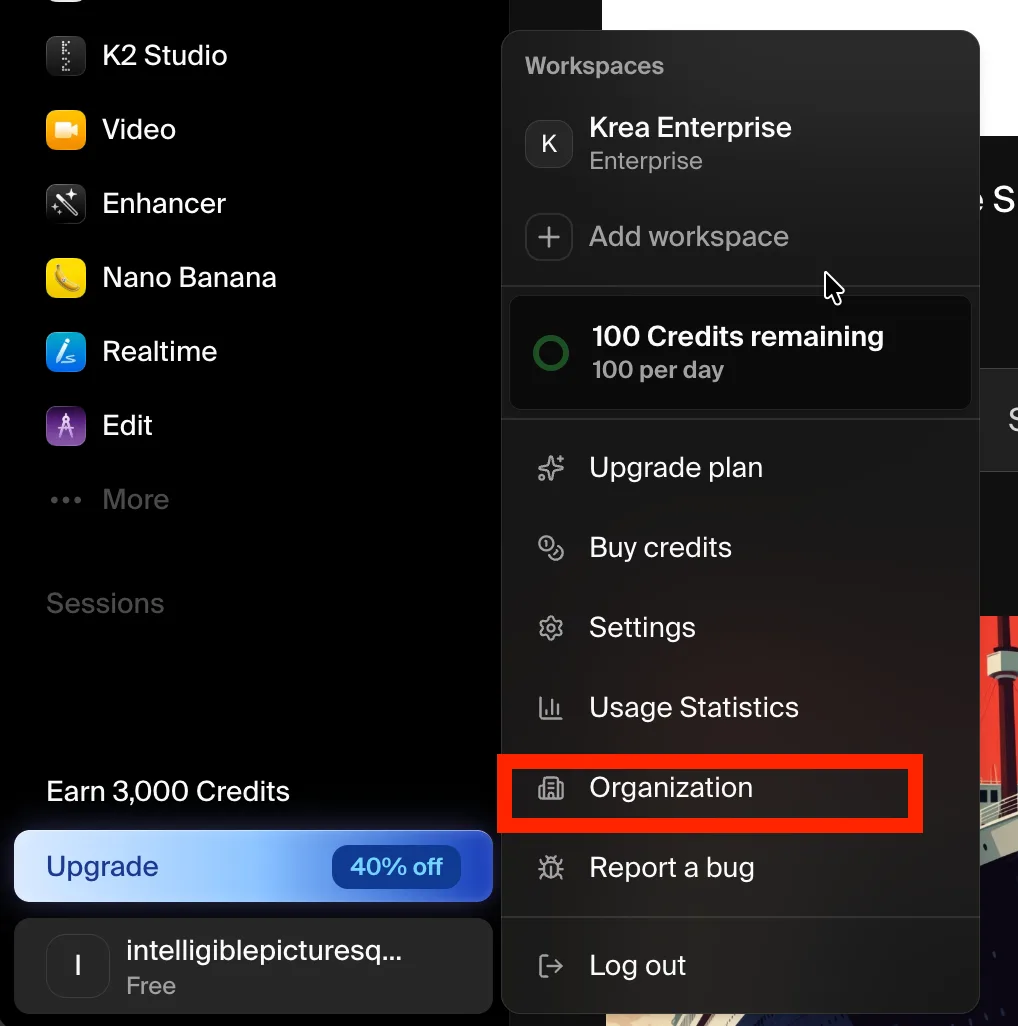
Owner e Admin possono raggiungere la dashboard dell'organizzazione in qualsiasi momento dal menu dell'account.
Clicca sull'avatar del tuo account nell'angolo in basso a sinistra della barra laterale.
Scegli **Organization** dal menu. Questa opzione compare solo per Owner e Admin dell'organizzazione.
## Panoramica della dashboard
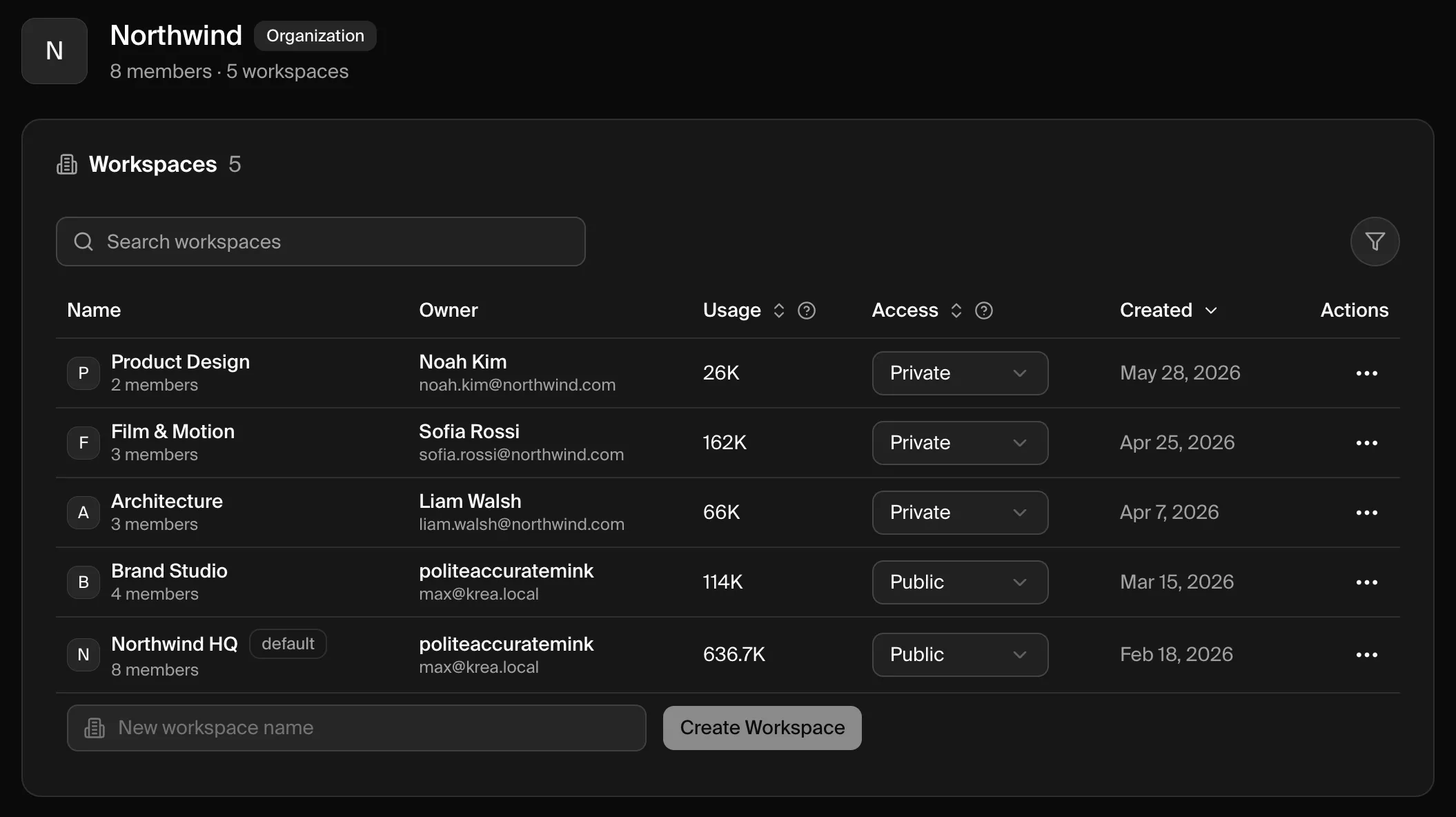
La dashboard riassume in alto la tua organizzazione — nome, totale dei membri e totale dei workspace — seguita da tre sezioni: **Workspaces**, **Members** e **Domains**.
## Workspace
La sezione **Workspaces** elenca ogni workspace della tua organizzazione.
| Colonna | Cosa mostra |
| ----------- | --------------------------------------------------------------------------------------------------------------- |
| **Name** | Il nome del workspace. Il workspace di destinazione della tua organizzazione è contrassegnato come **default**. |
| **Owner** | Nome ed email del proprietario del workspace. |
| **Usage** | Capacità di calcolo consumata dal workspace. |
| **Access** | Se i membri dell'organizzazione possono unirsi al workspace — **Public** o **Private**. |
| **Created** | Quando il workspace è stato creato. |
| **Actions** | Il menu **⋯**, dove puoi gestire i membri del workspace e rivedere il suo utilizzo. |
Usa la casella di ricerca per filtrare per nome e le intestazioni delle colonne per ordinare.
### Creare un workspace
In fondo alla sezione Workspaces, digita un nome nel campo **New workspace name**.
Clicca su **Create Workspace**. Il nuovo workspace viene aggiunto alla tua organizzazione e compare nella tabella.
I nuovi workspace sono **Private** per impostazione predefinita. Cambia il menu a tendina **Access** in **Public** se vuoi che i membri dell'organizzazione possano unirsi autonomamente.
### Controllare l'accesso ai workspace
Il menu a tendina **Access** controlla in che modo i membri dell'organizzazione possono entrare in un workspace.
| Accesso | Comportamento |
| ----------- | ------------------------------------------------------------------------------------------------------------------------------------------------ |
| **Private** | Solo su invito. I membri non possono vedere o unirsi al workspace finché non vi vengono aggiunti. È il valore predefinito per i nuovi workspace. |
| **Public** | Qualsiasi membro dell'organizzazione può scoprire e unirsi al workspace dalla propria schermata di join dopo l'accesso. |
Mantieni la maggior parte dei workspace di progetto **Private** e crea un singolo workspace condiviso **Public** (spesso il tuo workspace predefinito) come punto di approdo per i nuovi membri del team al loro ingresso.
### Gestire i membri del workspace
Apri il menu **⋯** su un workspace e scegli **Members** per gestire chi ne fa parte.
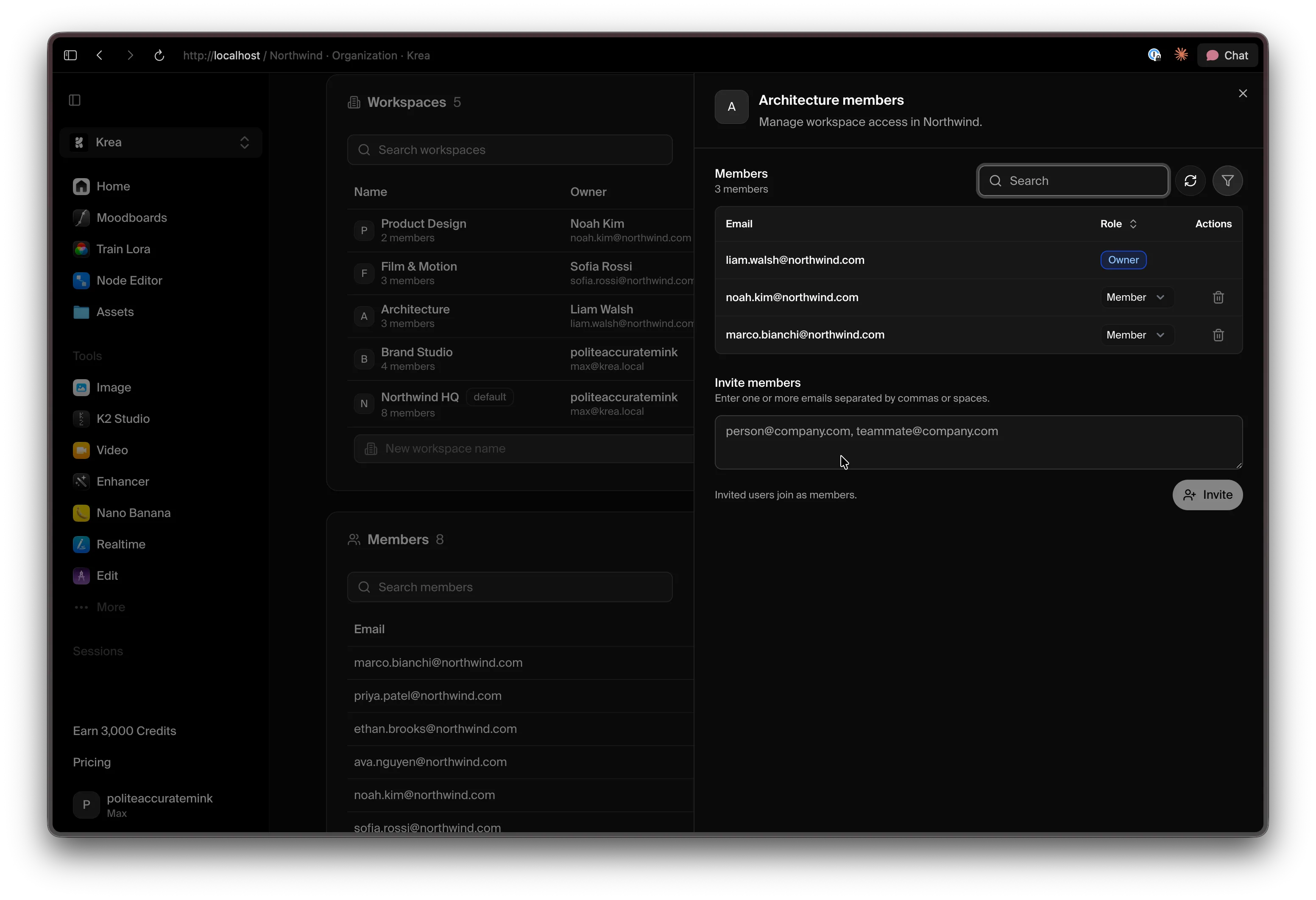
Da questo pannello puoi:
* **Esaminare i membri** e il loro ruolo nel workspace.
* **Cambiare un ruolo** usando il menu a tendina accanto a ogni membro (Owner, Admin o Member).
* **Rimuovere un membro** con l'icona di eliminazione.
* **Invitare persone** — inserisci uno o più indirizzi email (separati da virgole o spazi) e clicca su **Invite**. Gli utenti invitati entrano come **Members**.
Questi ruoli si applicano al **workspace**, non all'organizzazione. Il ruolo a livello di organizzazione di una persona è mostrato nella sezione [Members](#members). Consulta [Ruoli](/user-guide/help-and-support/organizations#roles) per la differenza.
## Membri
La sezione **Members** è la directory di tutte le persone della tua organizzazione. Mostra l'email di ciascuno, il ruolo nell'organizzazione (**Owner**, **Admin** o **Member**) e quando si sono iscritti.
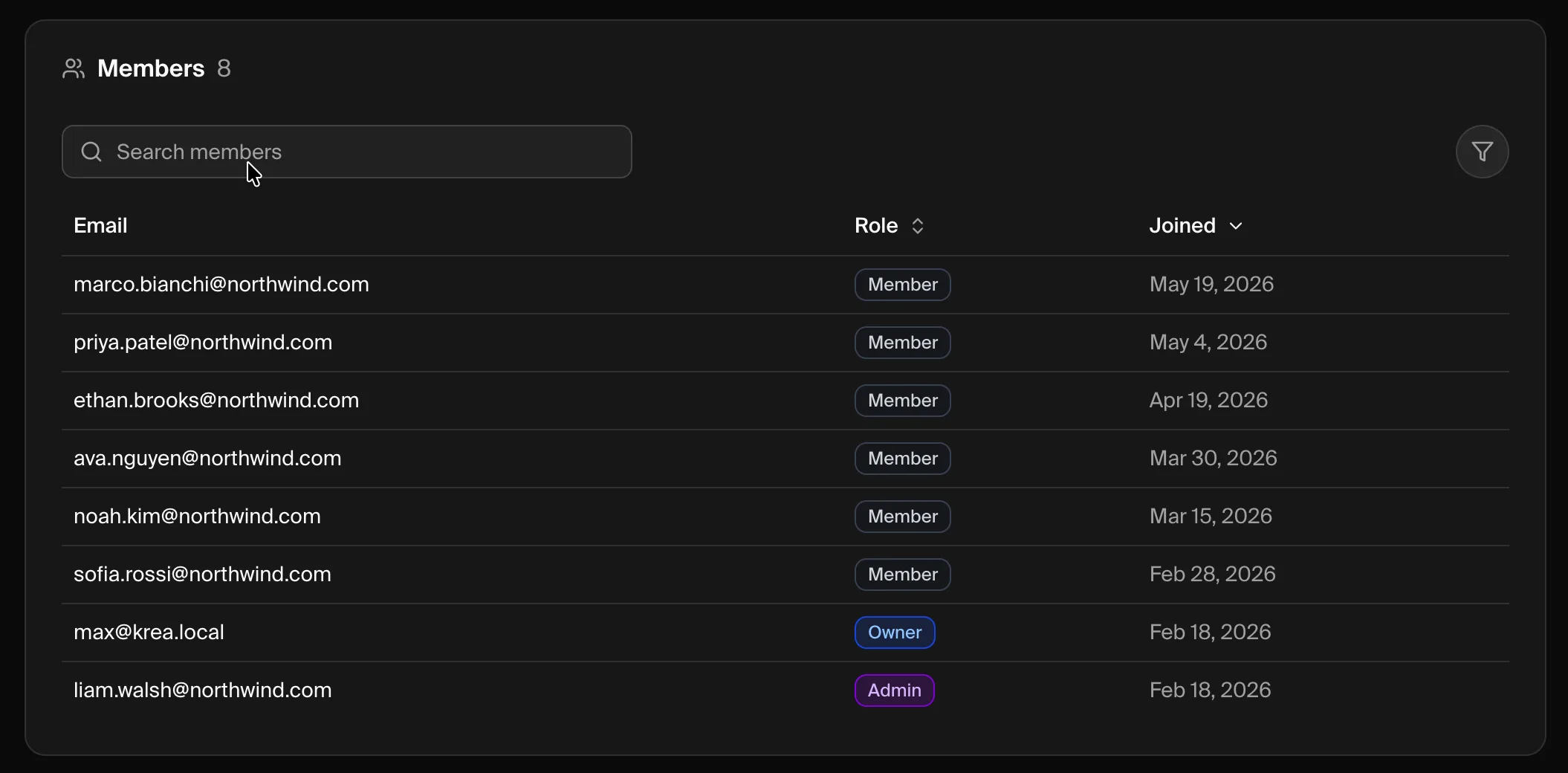
Cerca per email o ruolo e ordina per ruolo o data di iscrizione. La maggior parte delle persone entra automaticamente tramite [Domain Capture](#domains) una volta verificato il dominio.
Per far entrare un collega prima che acceda autonomamente, aggiungilo direttamente a un workspace dal [pannello membri](#manage-workspace-members) di quel workspace.
## Domini
La sezione **Domains** è il punto in cui verifichi i domini di proprietà della tua organizzazione e configuri come le persone provenienti da quei domini si uniscono e accedono.
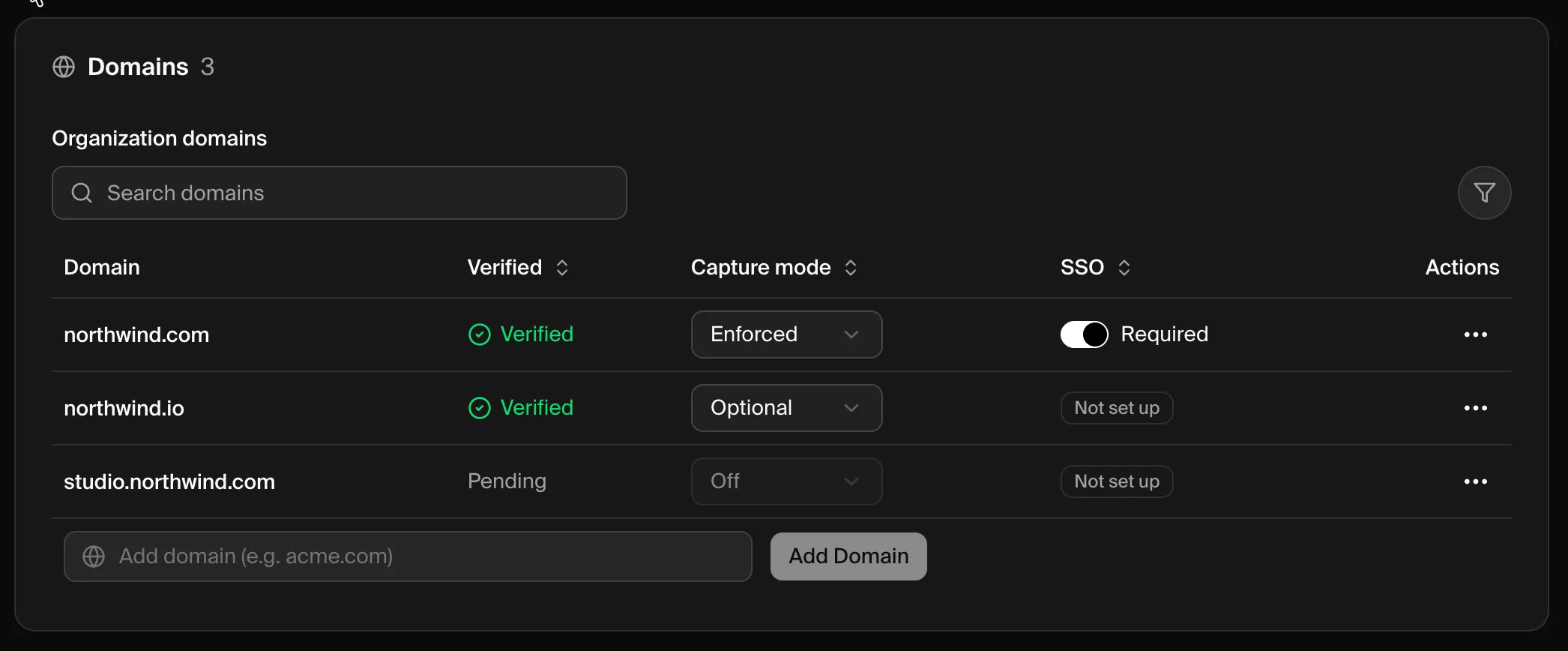
Ogni dominio mostra:
* **Verified** — se il dominio è **Verified** o ancora **Pending** un controllo DNS.
* **Capture mode** — cosa succede quando qualcuno con quell'email accede: **Off**, **Optional** (riceve un invito a unirsi) o **Enforced** (viene iscritto automaticamente).
* **SSO** — se il Single Sign-On è **Required**, **Available** o **Not set up** per il dominio.
### Aggiungere e verificare un dominio
Inserisci il dominio email della tua azienda (ad esempio, `acme.com`) nel campo **Add domain** e clicca su **Add Domain**.
Apri il menu **⋯** sul nuovo dominio e scegli **Verify domain**, quindi aggiungi il record DNS TXT fornito da Krea. Le istruzioni complete sono in [Verifica e capture del dominio](/user-guide/help-and-support/domain-verification).
Una volta verificato, scegli una **Capture mode** per controllare come gli utenti corrispondenti si uniscono alla tua organizzazione.
Per i dettagli su ciascuna modalità capture e sulla configurazione del Single Sign-On, consulta:
Verifica la proprietà del dominio e scegli come iscrivere gli utenti corrispondenti.
Connetti il tuo identity provider per far accedere il tuo team con SSO.
## Risoluzione dei problemi
L'appartenenza all'organizzazione non concede l'accesso a ogni workspace. Imposta l'**Access** del workspace su **Public** così potranno unirsi, oppure aggiungili direttamente dal [pannello membri](#manage-workspace-members) del workspace.
L'iscrizione automatica dipende da un **dominio verificato** con una **Capture mode** diversa da Off. Verifica che il dominio sia **Verified** e controlla la sua modalità capture nella sezione [Domains](#domains).
Le modifiche DNS possono richiedere tempo per propagarsi. Verifica con attenzione che il record TXT corrisponda esattamente e riprova — consulta i passaggi di [risoluzione dei problemi della verifica del dominio](/user-guide/help-and-support/domain-verification#troubleshooting).
La dashboard è disponibile solo per **Owner** e **Admin** dell'organizzazione. Se il tuo ruolo è corretto e ancora non riesci ad aprirla, contatta [support@krea.ai](mailto:support@krea.ai).
## Hai bisogno di aiuto?
Contatta il nostro team di supporto enterprise all'indirizzo **[support@krea.ai](mailto:support@krea.ai)**
Domande sui piani enterprise? Scrivi a **[sales@krea.ai](mailto:sales@krea.ai)**