> ## Documentation Index
> Fetch the complete documentation index at: https://www.krea.ai/docs/llms.txt
> Use this file to discover all available pages before exploring further.
# Configurazione SAML SSO
> Configura il Single Sign-On SAML per il tuo workspace Krea Enterprise con il tuo identity provider per abilitare un'autenticazione di team sicura e centralizzata.
**Solo Krea Enterprise** — Il SAML SSO è disponibile esclusivamente per i clienti Krea Enterprise. [Contatta il nostro team commerciale](mailto:sales@krea.ai) per saperne di più sui piani Enterprise.
Questa guida ti accompagna nella configurazione del Single Sign-On SAML (SSO) per il tuo workspace Krea. Una volta configurato, gli utenti con indirizzi email del tuo dominio verificato possono accedere usando l'identity provider (IdP) della tua organizzazione.
## Prerequisiti
Prima di iniziare, assicurati di avere:
Completa prima la [Verifica del dominio](/user-guide/help-and-support/domain-verification)
Devi essere **owner** o **admin** del workspace
Accesso admin al tuo IdP (Okta, Google Workspace, ecc.)
Abbonamento Krea Enterprise attivo
## Passaggio 1: ottieni i dettagli del Service Provider Krea
Dopo aver completato la verifica del dominio, la modale di configurazione mostrerà la sezione di configurazione SAML.
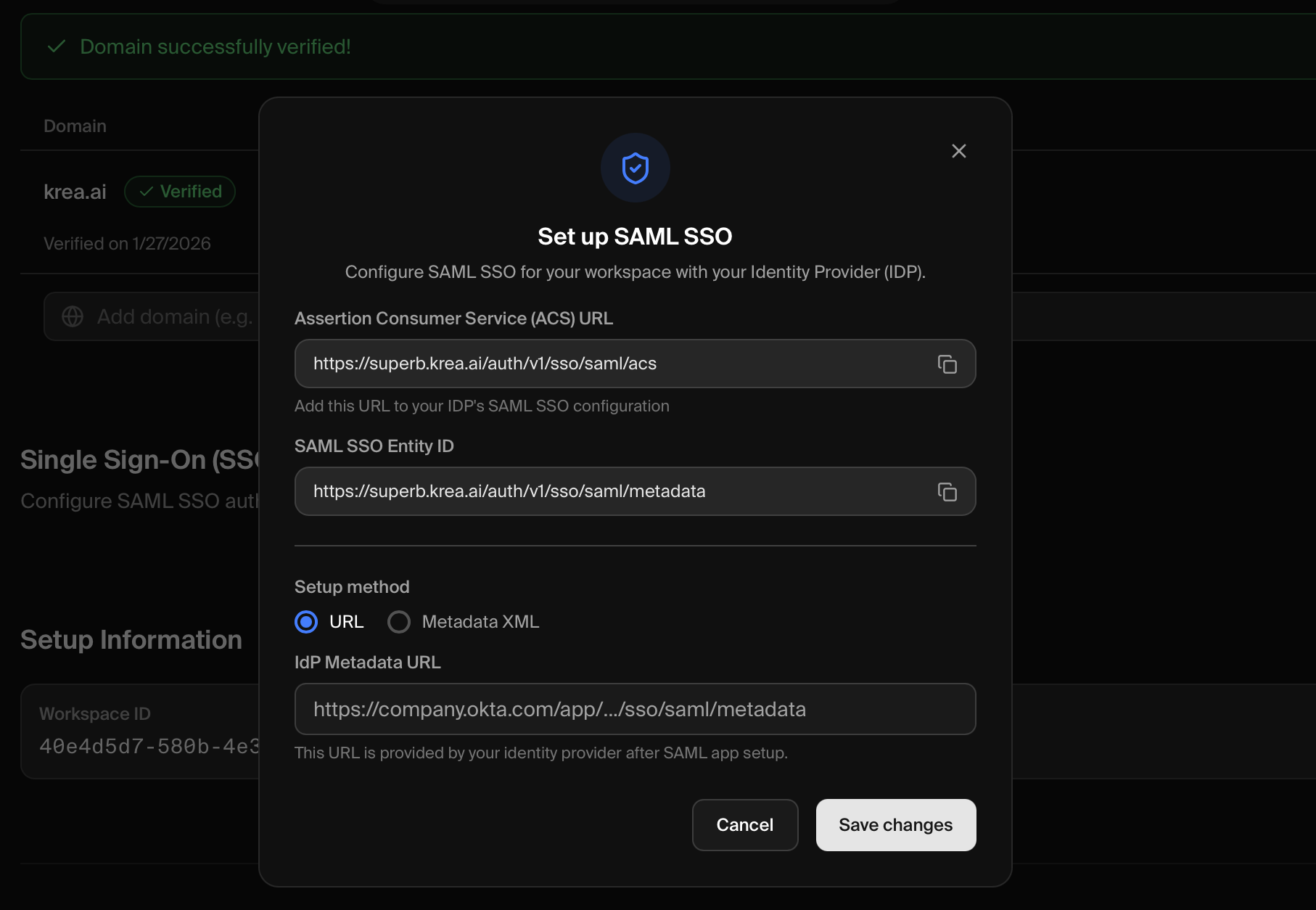
Ti serviranno questi due valori per configurare il tuo identity provider:
| Campo | Valore |
| ---------------- | -------------------------------------------------- |
| **ACS URL** | `https://superb.krea.ai/auth/v1/sso/saml/acs` |
| **Entity ID** | `https://superb.krea.ai/auth/v1/sso/saml/metadata` |
| **Metadata XML** | `https://superb.krea.ai/auth/v1/sso/saml/metadata` |
Clicca sull'**icona di copia** accanto a ciascun URL nella modale per copiarli esattamente.
## Passaggio 2: configura il tuo Identity Provider
Crea un'applicazione SAML nel tuo identity provider usando i valori del Passaggio 1.
Accedi alla tua Okta Admin Console (di solito `https://your-org.okta.com/admin`) e vai su **Applications** → **Applications** nella barra laterale.
Clicca su **Create App Integration**.
Seleziona **SAML 2.0** come metodo di accesso e clicca su **Next**.
Inserisci **Krea** come App name.
Facoltativamente carica un logo per una facile identificazione.
Clicca su **Next**.
Inserisci i seguenti valori:
| Campo | Valore |
| --------------------------- | -------------------------------------------------- |
| Single sign-on URL | `https://superb.krea.ai/auth/v1/sso/saml/acs` |
| Audience URI (SP Entity ID) | `https://superb.krea.ai/auth/v1/sso/saml/metadata` |
| Name ID format | **EmailAddress** |
| Application username | **Email** |
Clicca su **Next**.
Nella pagina Feedback, seleziona "I'm an Okta customer adding an internal app" e clicca su **Finish**.
Nella pagina dell'applicazione, vai alla scheda **Sign On**.
Scorri fino a **SAML Signing Certificates** e trova il **Metadata URL**. Clicca su **Actions** → **View IdP metadata** per ottenere l'URL.
Vai alla scheda **Assignments** e assegna gli utenti o i gruppi che dovrebbero avere accesso a Krea.
Riferimento: [Help Okta - Creare integrazioni di app SAML ↗](https://help.okta.com/en-us/content/topics/apps/apps_app_integration_wizard_saml.htm)
Accedi alla [Google Admin Console ↗](https://admin.google.com) con un account super amministratore.
Vai su **Apps** → **Web and mobile apps**.
Clicca su **Add app** → **Add custom SAML app**.
Inserisci **Krea** come nome dell'app e facoltativamente carica un logo.
Clicca su **Continue**.
Nella pagina **Google Identity Provider details**, hai due opzioni:
**Opzione 1 (consigliata):** clicca su **Download Metadata** per scaricare il file XML.
**Opzione 2:** copia **SSO URL**, **Entity ID** e scarica il **Certificate**.
Clicca su **Continue**.
Inserisci i seguenti valori:
| Campo | Valore |
| -------------- | -------------------------------------------------- |
| ACS URL | `https://superb.krea.ai/auth/v1/sso/saml/acs` |
| Entity ID | `https://superb.krea.ai/auth/v1/sso/saml/metadata` |
| Name ID format | **EMAIL** |
| Name ID | **Basic Information > Primary email** |
Clicca su **Continue**.
Puoi saltare il mapping degli attributi per la configurazione SSO di base.
Clicca su **Finish**.
Nella pagina dei dettagli dell'app, clicca su **User access**.
Seleziona **ON for everyone** (o configura per specifiche unità organizzative).
Clicca su **Save**.
Google Workspace non fornisce un URL dei metadati accessibile pubblicamente. Dovrai usare l'opzione **Metadata XML** in Krea (vedi Passaggio 3).
Riferimento: [Help amministratore Google Workspace - Configurare un'app SAML personalizzata ↗](https://support.google.com/a/answer/6087519)
## Passaggio 3: collega il tuo IdP a Krea
Tornando alla modale di Krea, fornisci i metadati del tuo IdP:
**Ideale per:** Okta e altri IdP che forniscono un URL pubblico dei metadati
1. Nella modale di Krea, seleziona la scheda **URL**
2. Incolla il **Metadata URL** del tuo IdP nel campo di testo
3. Clicca su **Save changes**
Usare un URL permette a Krea di recuperare automaticamente i certificati aggiornati quando il tuo IdP li ruota.
**Ideale per:** Google Workspace o se l'URL dei metadati non è accessibile pubblicamente
1. Apri il file XML dei metadati SAML scaricato in un editor di testo
2. Copia tutto il contenuto
3. Nella modale di Krea, seleziona la scheda **Metadata XML**
4. Incolla il contenuto XML nell'area di testo
5. Clicca su **Save changes**
Se usi l'XML, dovrai aggiornarlo manualmente quando il tuo IdP ruota i certificati.
## Passaggio 4: testa la tua configurazione
Usa una nuova finestra del browser in incognito/privata per evitare sessioni in cache.
Vai su [krea.ai/login ↗](https://krea.ai/login)
Nella pagina di login, clicca sul pulsante **SSO** per avviare l'autenticazione SAML.
Krea non reindirizza automaticamente in base al tuo dominio email. Devi cliccare sul pulsante **SSO** per usare l'autenticazione SAML. Gli utenti possono comunque accedere con email e password se ne hanno una impostata.
Digita un indirizzo email del tuo dominio verificato (ad esempio, `you@acme.com`)
Dovresti essere reindirizzato alla pagina di login della tua organizzazione.
Dopo l'autenticazione riuscita, avrai effettuato l'accesso a Krea.
**Riuscito!** Se riesci ad accedere, il tuo SAML SSO è configurato correttamente. Invita i membri del tuo team a usare il pulsante SSO con la loro email di lavoro per accedere.
## Imporre il SAML SSO
Una volta configurato e testato l'SSO, puoi imporlo a tutti gli utenti con il tuo dominio verificato. Questo garantisce che chiunque nella tua organizzazione si autentichi tramite il tuo identity provider.

Vai su [Workspace Settings ↗](https://www.krea.ai/settings/workspace-settings) e scorri fino alla sezione **Single Sign-On (SSO)**.
Trova il toggle **SSO Enforcement** sulla card SSO del tuo dominio verificato.
Clicca sul toggle per abilitare l'imposizione dell'SSO.
Esamina la finestra di dialogo di conferma e conferma per abilitare l'imposizione.
**Quando l'imposizione è abilitata:**
* A tutti gli utenti con il tuo dominio verificato sarà richiesto di accedere tramite il tuo identity provider
* Il login con password e magic link sarà disabilitato per questi utenti
* Le sessioni correnti continueranno fino al successivo login dell'utente, dopodiché dovranno usare l'SSO
### Disabilitare l'imposizione
Se hai bisogno di disabilitare l'imposizione dell'SSO:
1. Vai su [Workspace Settings ↗](https://www.krea.ai/settings/workspace-settings)
2. Nella sezione **Single Sign-On (SSO)**, trova il toggle **Enforce SSO**
3. Clicca sul toggle per disabilitare l'imposizione
4. Gli utenti riavranno la possibilità di accedere con password o magic link
Disabilitare l'imposizione non disabilita l'SSO stesso — gli utenti possono comunque scegliere di accedere tramite SSO usando il pulsante SSO nella pagina di login.
## Risoluzione dei problemi
* **Controlla gli URL** — assicurati che ACS URL e Entity ID siano esattamente come mostrati (senza slash finali)
* **Verifica l'accesso ai metadati** — se usi un URL, assicurati che sia accessibile pubblicamente
* **Prova invece l'XML** — se l'URL non funziona, scarica e incolla direttamente l'XML
* **Controlla la scadenza del certificato** — i certificati IdP scaduti faranno fallire la configurazione
* **Cliccare sul pulsante SSO** — gli utenti devono cliccare sul pulsante SSO nella pagina di login (non basta inserire l'email)
* **Assegnare gli utenti nell'IdP** — gli utenti devono essere assegnati all'app SAML di Krea nel tuo IdP
* **Controllare il Name ID** — verifica che il Name ID sia impostato sul formato email/EmailAddress nel tuo IdP
* **Verificare il dominio email** — le email degli utenti devono corrispondere esattamente al dominio verificato
* **Controllare il provisioning utenti** — gli utenti potrebbero dover essere prima invitati al workspace Krea
* **Disallineamento dell'orologio** — assicurati che l'orologio del server IdP sia accurato (entro 5 minuti dall'ora reale)
* **Condizioni dell'asserzione** — verifica che le condizioni NotBefore/NotOnOrAfter dell'asserzione SAML siano valide
* **Problemi di firma** — verifica che venga utilizzato il certificato corretto
* **Cancella i cookie** — cancella tutti i cookie relativi a Krea e riprova
* **Controlla l'ACS URL** — assicurati che non ci siano errori di battitura nell'ACS URL configurato nel tuo IdP
* **Verifica il dominio** — conferma che la verifica del dominio sia ancora attiva
## Gestire l'SSO
### Visualizzare lo stato dell'SSO
1. Vai su [Workspace Settings ↗](https://www.krea.ai/settings/workspace-settings)
2. Scorri fino alla sezione **Domain Management**
3. La card SSO mostra:
* Stato **Enabled** con un indicatore verde
* Il tuo **dominio** verificato
* Pulsante **Configure** per modificare le impostazioni
### Aggiornare i metadati dell'IdP
Se hai bisogno di aggiornare i metadati del tuo IdP (ad esempio, dopo una rotazione del certificato):
1. Vai su [Workspace Settings ↗](https://www.krea.ai/settings/workspace-settings)
2. Nella sezione **Domain Management**, clicca su **Configure** nella card SSO
3. Aggiorna l'URL o l'XML dei metadati
4. Clicca su **Save changes**
### Disabilitare l'SSO
Disabilitare l'SSO richiederà a tutti gli utenti di accedere con email e password. Assicurati che gli utenti abbiano una password impostata prima di disabilitarlo.
1. Vai su [Workspace Settings ↗](https://www.krea.ai/settings/workspace-settings)
2. Nella sezione **Domain Management**, clicca su **Configure** nella card SSO
3. Clicca su **Disable SSO** in fondo alla modale
4. Conferma l'azione
## Hai bisogno di aiuto?
Contatta il nostro team di supporto enterprise all'indirizzo **[support@krea.ai](mailto:support@krea.ai)**
Domande sui piani Enterprise? Scrivi a **[sales@krea.ai](mailto:sales@krea.ai)**