> ## Documentation Index
> Fetch the complete documentation index at: https://www.krea.ai/docs/llms.txt
> Use this file to discover all available pages before exploring further.
# Passaggio di consegne quando un collega lascia il workspace Krea
> Una breve checklist perché immagini, workflow, app e file restino al team dopo che qualcuno se ne va.
**Krea**
**GUIDA AL PASSAGGIO DI CONSEGNE DEL WORKSPACE**
**Cosa comporta la rimozione.** Quando rimuovi una persona da un workspace, questa perde l'accesso al workspace. Il suo lavoro non viene eliminato. Ma tutto ciò che non ha mai condiviso resta vincolato al suo account e il team non può accedervi. I passaggi qui sotto assicurano che il team conservi ciò che gli serve. Completali mentre la persona ha ancora accesso.
Partecipano due persone:
* **Il collega che se ne va.** La maggior parte dei passaggi spetta a lui. In Krea, solo chi ha creato un contenuto può condividerlo o spostarlo.
* **Un admin o owner del workspace.** Ruoli, token API e la rimozione vera e propria.
Segui le sezioni in ordine. Salta quelle che non riguardano il tuo team.
## 1. Asset della galleria: immagini, video e upload
Chi: **il collega che se ne va**
1. Apri **Assets** nel menu a sinistra.
2. Seleziona gli asset che servono al team. Clicca su uno, poi usa shift+clic o trascina per selezionarne altri.
3. Fai clic destro sulla selezione e scegli **Add to folder**. Scegli una cartella esistente oppure clicca **Create new folder**. Un'unica cartella come "Consegne, Sara" rende tutto facile da trovare.
4. Nel pannello **Folders** a destra, fai clic destro sulla cartella e clicca **Share with workspace**. Accanto alla cartella compare un'icona con delle persone.
5. Ripeti per ogni cartella che serve al team.
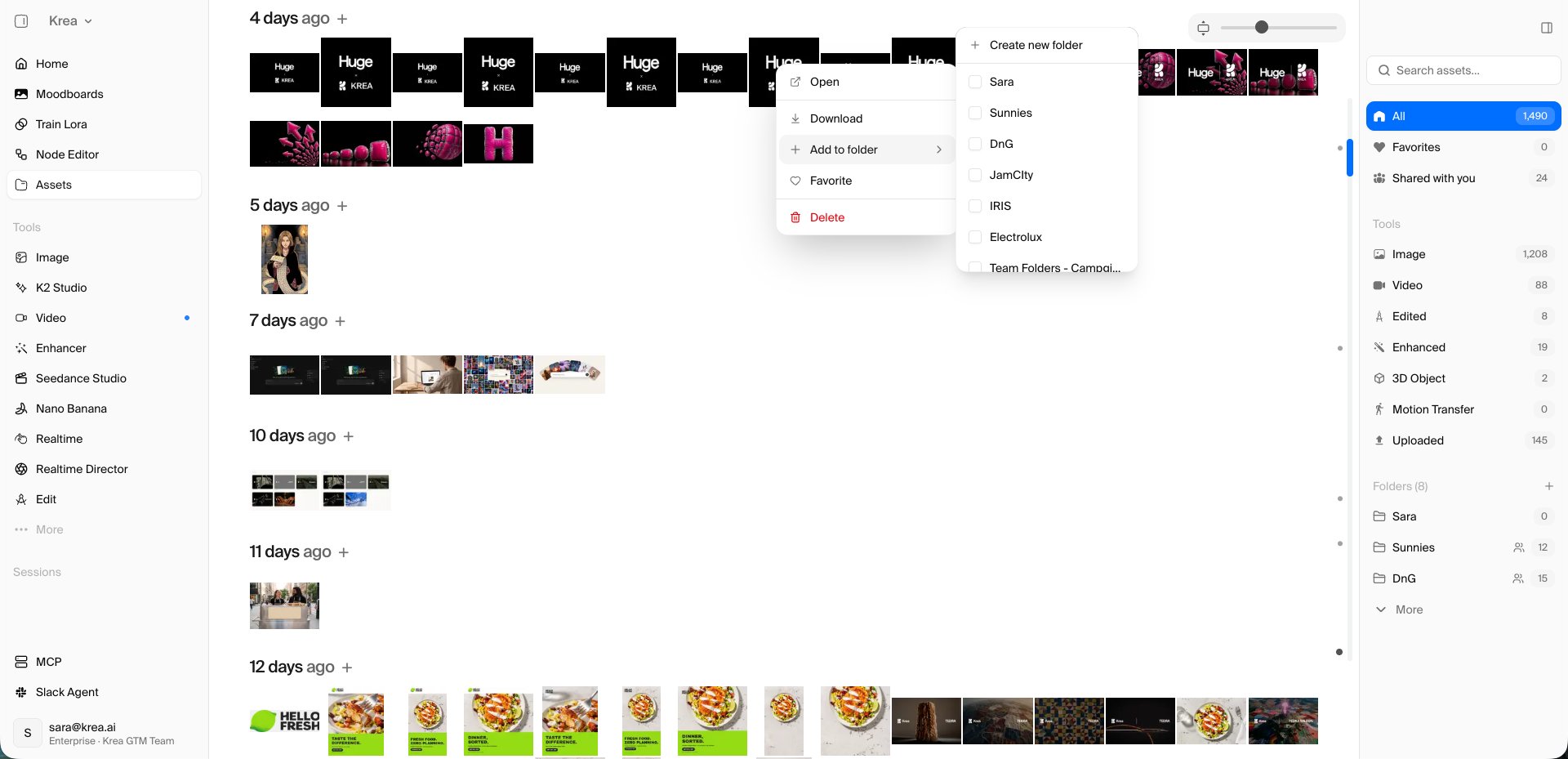 **Da sapere.** Solo il proprietario della cartella può condividerla, quindi va fatto prima della rimozione. Il numero accanto a una cartella condivisa conta solo i tuoi asset. Apri la cartella per vedere tutto il contenuto. I colleghi trovano le cartelle condivise nel proprio pannello **Assets** e possono scaricare ciò che serve.
## 2. Workflow del Node Editor
Chi: **il collega che se ne va**, poi **un collega che resta**
**Il collega che se ne va:**
1. Apri il **Node Editor**, poi la scheda **Projects**.
2. Apri ogni workflow che serve al team.
3. Clicca **Share** nella barra in alto. Sotto **Sharing**, scegli **Workspace** (il nome del tuo workspace). Copia l'URL condivisibile e invialo a un collega.
**Da sapere.** Solo il proprietario della cartella può condividerla, quindi va fatto prima della rimozione. Il numero accanto a una cartella condivisa conta solo i tuoi asset. Apri la cartella per vedere tutto il contenuto. I colleghi trovano le cartelle condivise nel proprio pannello **Assets** e possono scaricare ciò che serve.
## 2. Workflow del Node Editor
Chi: **il collega che se ne va**, poi **un collega che resta**
**Il collega che se ne va:**
1. Apri il **Node Editor**, poi la scheda **Projects**.
2. Apri ogni workflow che serve al team.
3. Clicca **Share** nella barra in alto. Sotto **Sharing**, scegli **Workspace** (il nome del tuo workspace). Copia l'URL condivisibile e invialo a un collega.
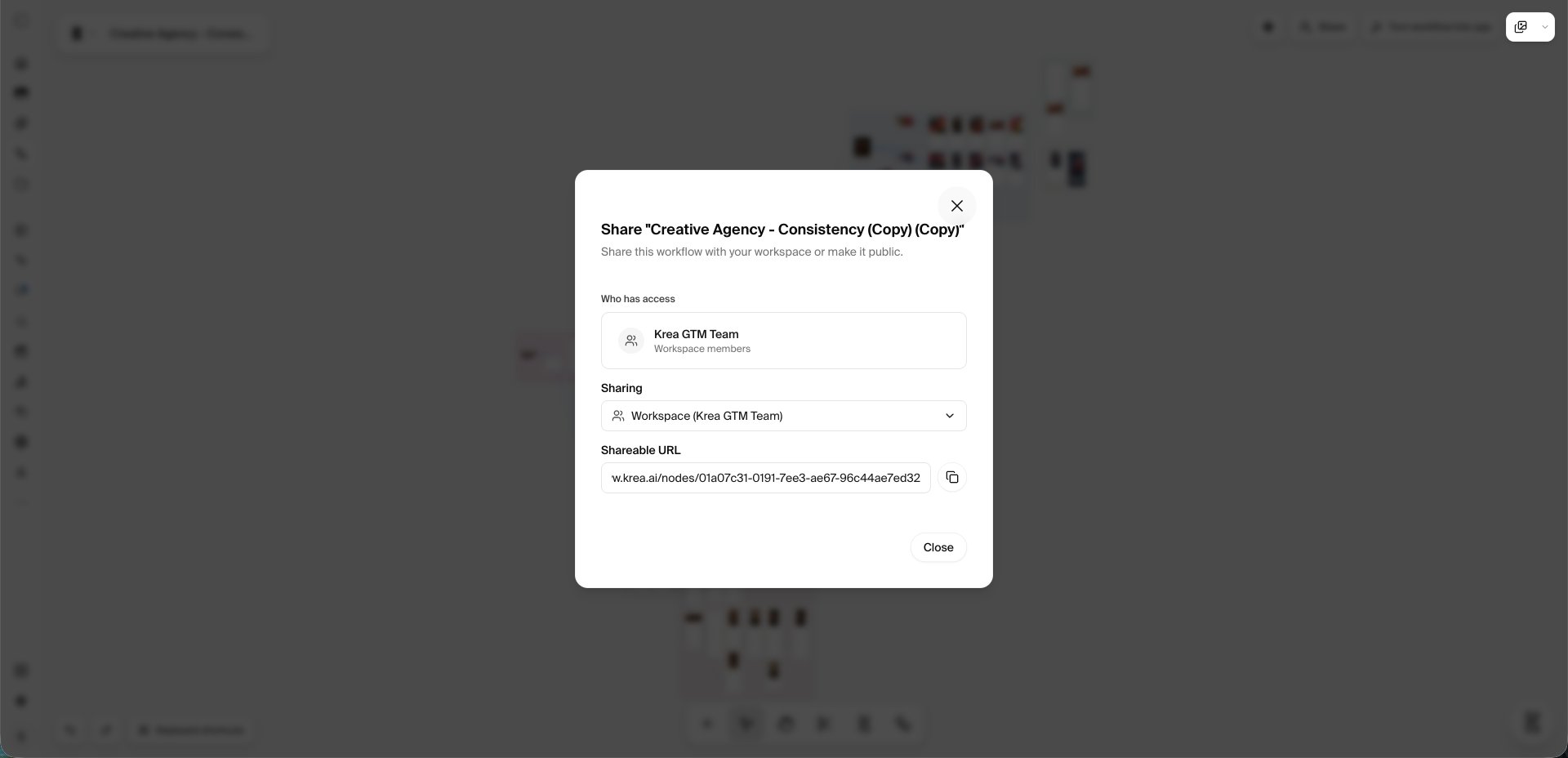 **Il collega che resta:**
4. Apri il link del workflow condiviso.
5. Nella scheda di anteprima, clicca **Clone**. La copia ora è tua e continua a funzionare anche dopo che l'autore originale se n'è andato.
**Da sapere.** La condivisione dei workflow è disponibile dai piani Pro in su, incluso Enterprise. Solo l'autore può condividere un workflow. Il clone è la copia di sicurezza: tienine uno per ogni workflow su cui il team fa affidamento.
## 3. App create dai workflow
Chi: **il collega che se ne va**, poi **un collega che resta**
**Il collega che se ne va:**
1. Apri il **Node Editor**, poi la scheda **Apps**.
2. Su ogni app, apri il menu **⋯** e clicca **Change Scope**.
3. Scegli **Team** perché tutto il workspace possa vederla ed eseguirla, oppure **Public** perché possa farlo chiunque abbia il link. Clicca **Save Changes**. Il badge sulla scheda passa a **Workspace** o **Public**.
**Il collega che resta:**
4. Apri il link del workflow condiviso.
5. Nella scheda di anteprima, clicca **Clone**. La copia ora è tua e continua a funzionare anche dopo che l'autore originale se n'è andato.
**Da sapere.** La condivisione dei workflow è disponibile dai piani Pro in su, incluso Enterprise. Solo l'autore può condividere un workflow. Il clone è la copia di sicurezza: tienine uno per ogni workflow su cui il team fa affidamento.
## 3. App create dai workflow
Chi: **il collega che se ne va**, poi **un collega che resta**
**Il collega che se ne va:**
1. Apri il **Node Editor**, poi la scheda **Apps**.
2. Su ogni app, apri il menu **⋯** e clicca **Change Scope**.
3. Scegli **Team** perché tutto il workspace possa vederla ed eseguirla, oppure **Public** perché possa farlo chiunque abbia il link. Clicca **Save Changes**. Il badge sulla scheda passa a **Workspace** o **Public**.
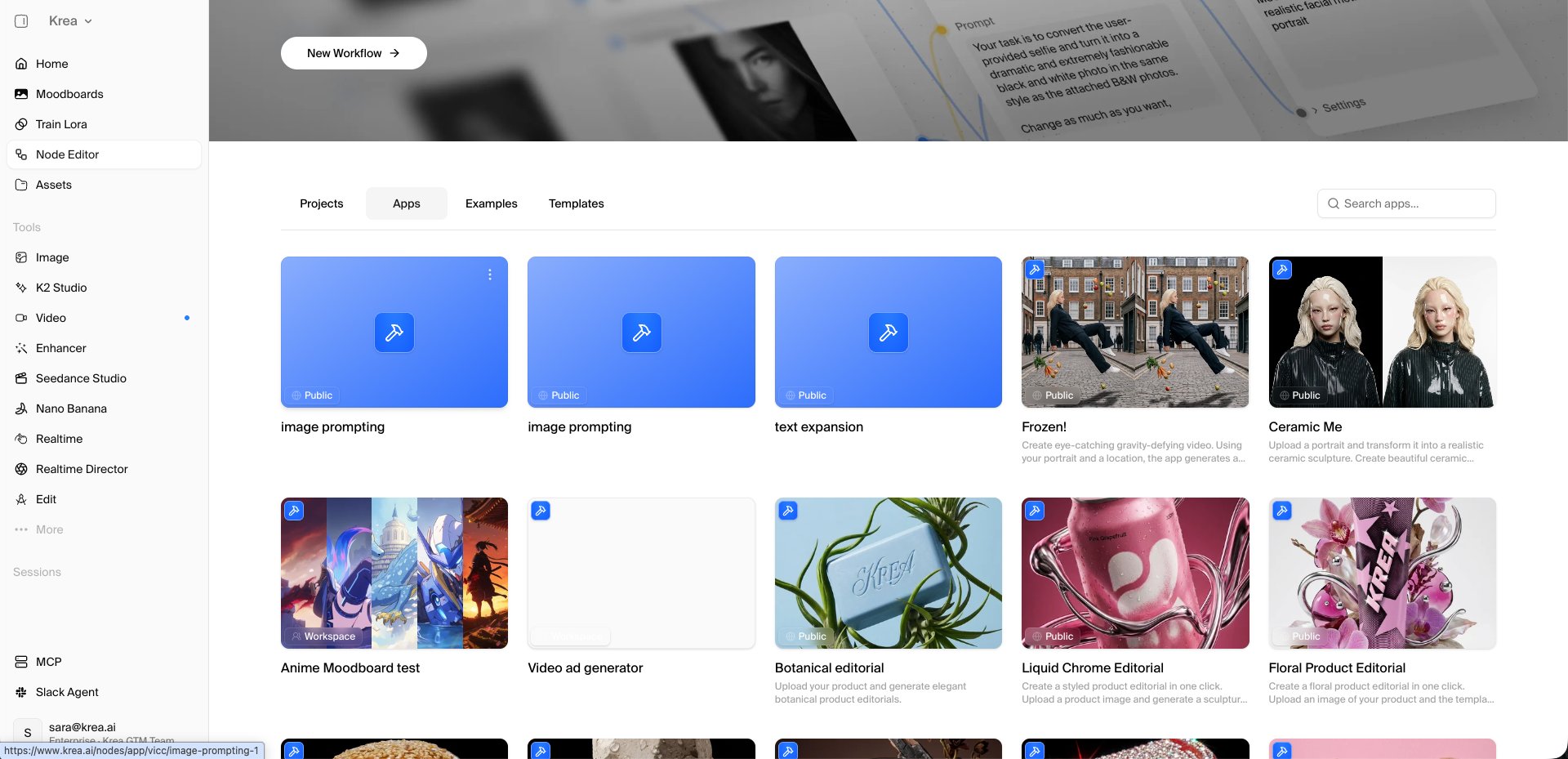 **Il collega che resta:**
4. Apri la pagina dell'app e clicca **Clone app**. La copia ora è tua.
**Da sapere.** Solo l'autore può cambiare l'ambito di un'app. Per clonare un'app serve un piano a pagamento.
## 4. File dell'Agent
Chi: **il collega che se ne va**
1. Apri **Agent**, poi **Files** nella barra laterale a sinistra.
2. Imposta l'ambito in alto su **Personal Files**.
3. Seleziona le cartelle, i file e le istruzioni che servono al team.
4. Fai clic destro e clicca **Move…**. Scegli **Team Files**. Puoi anche trascinare gli elementi direttamente su una cartella dentro **Team Files**.
5. Passa a **Team Files** e verifica che ci sia tutto.
**Il collega che resta:**
4. Apri la pagina dell'app e clicca **Clone app**. La copia ora è tua.
**Da sapere.** Solo l'autore può cambiare l'ambito di un'app. Per clonare un'app serve un piano a pagamento.
## 4. File dell'Agent
Chi: **il collega che se ne va**
1. Apri **Agent**, poi **Files** nella barra laterale a sinistra.
2. Imposta l'ambito in alto su **Personal Files**.
3. Seleziona le cartelle, i file e le istruzioni che servono al team.
4. Fai clic destro e clicca **Move…**. Scegli **Team Files**. Puoi anche trascinare gli elementi direttamente su una cartella dentro **Team Files**.
5. Passa a **Team Files** e verifica che ci sia tutto.
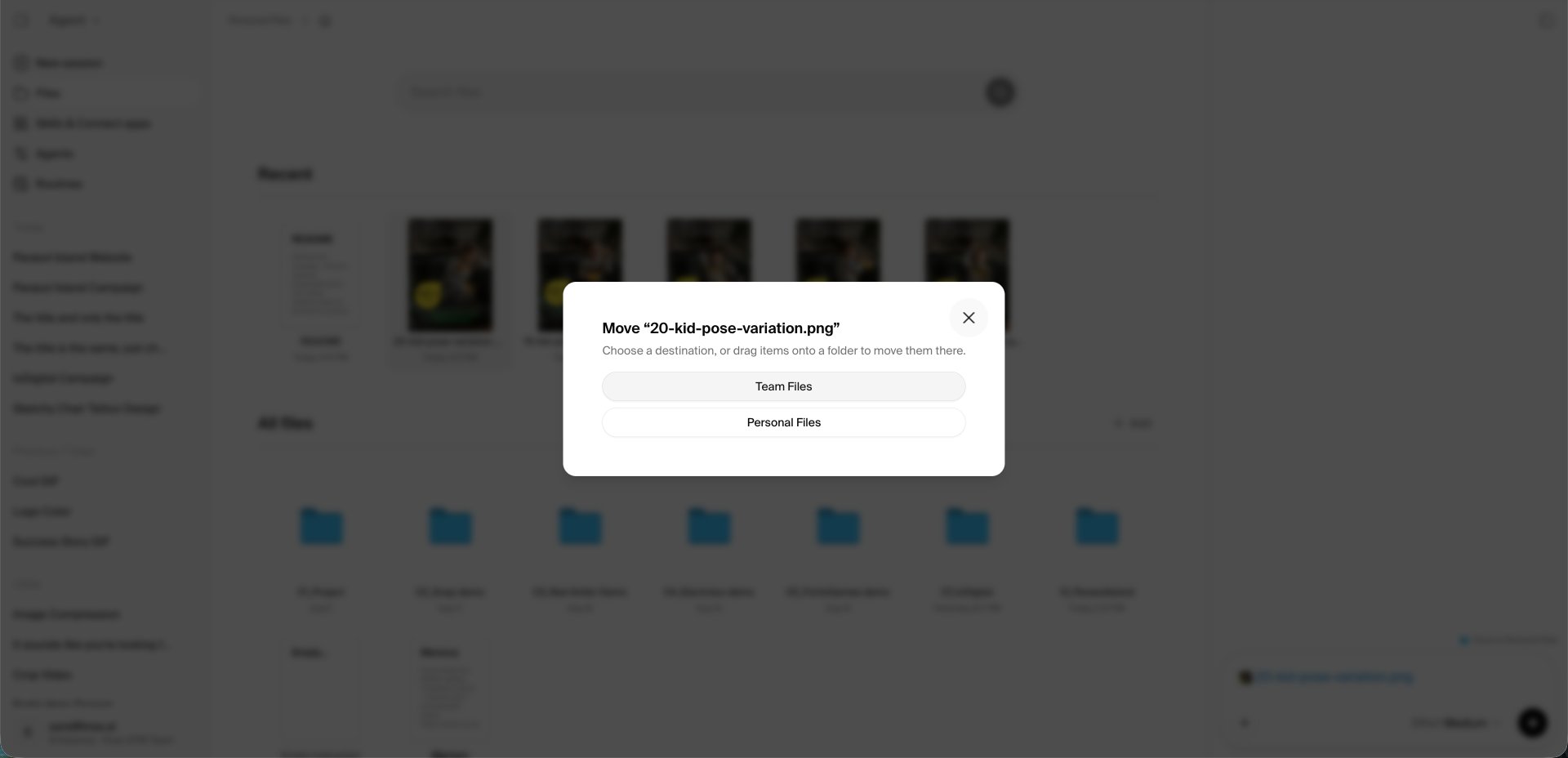 **Da sapere.** Tutto ciò che resta in **Personal Files** diventa inaccessibile a tutti dopo la rimozione. Ogni membro può aggiungere e modificare contenuti in **Team Files**. Le conoscenze che vivono solo nella testa o nelle chat di qualcuno meritano di essere scritte come **New Instruction** dentro **Team Files**.
## 5. Chat, routine e agenti personalizzati dell'Agent
Chi: **il collega che se ne va**
* **Le chat** non si possono condividere né copiare. Salva gli output importanti in Team Files (sezione 4). Copia i prompt che funzionano bene in una Instruction dentro Team Files.
* **Le Routines** appartengono a chi le ha create. Apri Agent, Routines, e chiedi a un collega di ricreare quelle che servono al team con il proprio account.
* **Gli agenti personalizzati** appartengono al workspace e restano disponibili. Nessuna azione necessaria.
## 6. Stili addestrati
Chi: **il collega che se ne va**
1. Apri **Train Lora**.
2. Seleziona lo stile e clicca **Share**.
3. Sotto **Share with your team**, attiva il tuo workspace. Clicca **Done**.
**Da sapere.** Tutto ciò che resta in **Personal Files** diventa inaccessibile a tutti dopo la rimozione. Ogni membro può aggiungere e modificare contenuti in **Team Files**. Le conoscenze che vivono solo nella testa o nelle chat di qualcuno meritano di essere scritte come **New Instruction** dentro **Team Files**.
## 5. Chat, routine e agenti personalizzati dell'Agent
Chi: **il collega che se ne va**
* **Le chat** non si possono condividere né copiare. Salva gli output importanti in Team Files (sezione 4). Copia i prompt che funzionano bene in una Instruction dentro Team Files.
* **Le Routines** appartengono a chi le ha create. Apri Agent, Routines, e chiedi a un collega di ricreare quelle che servono al team con il proprio account.
* **Gli agenti personalizzati** appartengono al workspace e restano disponibili. Nessuna azione necessaria.
## 6. Stili addestrati
Chi: **il collega che se ne va**
1. Apri **Train Lora**.
2. Seleziona lo stile e clicca **Share**.
3. Sotto **Share with your team**, attiva il tuo workspace. Clicca **Done**.
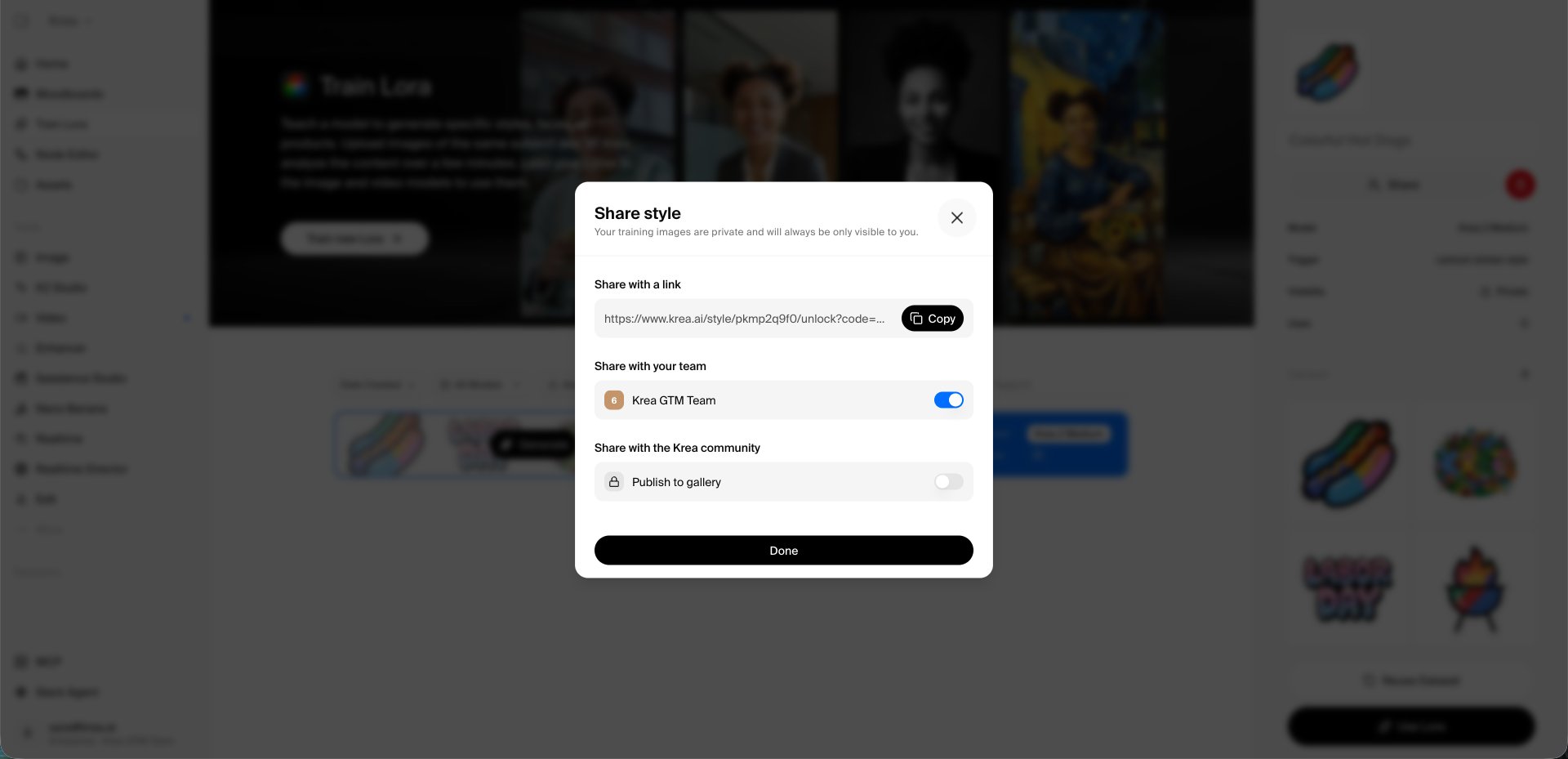 **Da sapere.** I colleghi possono poi usare lo stile nelle proprie generazioni. L'accesso resta anche dopo la rimozione. Le immagini di addestramento restano private di chi ha addestrato lo stile.
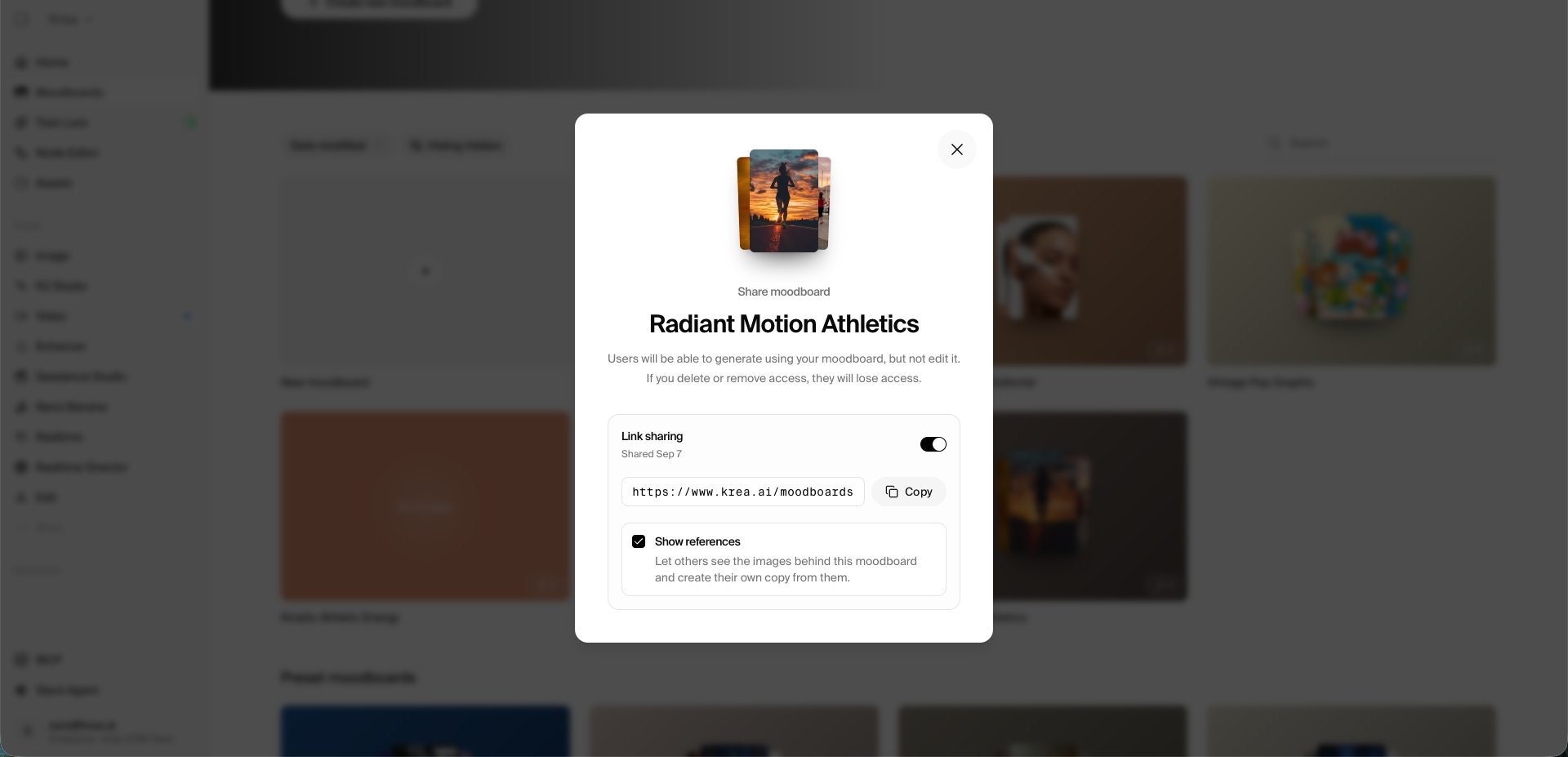
## 7. Moodboards
Chi: **il collega che se ne va**, poi **un collega che resta**
**Il collega che se ne va:**
1. Apri **Moodboards**. Su ogni board, apri il menu **⋯** e clicca **Share**.
2. Attiva **Link sharing** e spunta **Show references**, così i colleghi possono farsi una copia propria.
3. Copia il link e invialo a un collega.
**Da sapere.** I colleghi possono poi usare lo stile nelle proprie generazioni. L'accesso resta anche dopo la rimozione. Le immagini di addestramento restano private di chi ha addestrato lo stile.
## 7. Moodboards
Chi: **il collega che se ne va**, poi **un collega che resta**
**Il collega che se ne va:**
1. Apri **Moodboards**. Su ogni board, apri il menu **⋯** e clicca **Share**.
2. Attiva **Link sharing** e spunta **Show references**, così i colleghi possono farsi una copia propria.
3. Copia il link e invialo a un collega.
 **Il collega che resta:**
4. Apri il link e clicca **Add to my collection**.
**Da sapere.** Il link funziona per chiunque lo abbia. Disattiva di nuovo **Link sharing** una volta che il collega ha la sua copia.
## 8. Token API e integrazioni
Chi: **un admin o owner del workspace**
1. Apri **Settings**, **API Tokens**.
2. Trova i token creati dal collega che se ne va. I token personali smettono di funzionare nel momento in cui la persona viene rimossa.
3. Per ogni integrazione che dipende da uno di questi token, crea un nuovo token dall'account di un membro che resta e aggiorna l'integrazione. Poi revoca il vecchio token.
4. **Slack Agent** continua a funzionare dopo la rimozione. Per una verifica rapida, apri **Settings**, **Slack Agent** e conferma la connessione.
## 9. Ruoli
Chi: **un owner del workspace**
* Un owner non può essere rimosso. Se il collega che se ne va è l'owner, apri prima **Settings**, **Members** e assegna il ruolo **Owner** a un membro che resta.
* Se la persona è l'unico owner della tua organizzazione, aggiungi prima un secondo owner dell'organizzazione. Il tuo contatto Krea può aiutarti in questo.
## 10. Rimuovi il collega
Chi: **un admin o owner del workspace**
1. Apri **Settings**, **Members**. Verifica che nel selettore in basso a sinistra sia attivo il workspace giusto.
2. Apri il menu **⋯** sulla riga della persona e clicca **Remove Member**.
3. Ripeti per ogni workspace di cui la persona fa parte. La rimozione avviene per singolo workspace.
4. Se la tua azienda usa SSO o l'accesso tramite dominio, rimuovi la persona anche nel tuo identity provider.
Domande? Il tuo contatto Krea è a disposizione.
[krea.ai](https://krea.ai)
**Il collega che resta:**
4. Apri il link e clicca **Add to my collection**.
**Da sapere.** Il link funziona per chiunque lo abbia. Disattiva di nuovo **Link sharing** una volta che il collega ha la sua copia.
## 8. Token API e integrazioni
Chi: **un admin o owner del workspace**
1. Apri **Settings**, **API Tokens**.
2. Trova i token creati dal collega che se ne va. I token personali smettono di funzionare nel momento in cui la persona viene rimossa.
3. Per ogni integrazione che dipende da uno di questi token, crea un nuovo token dall'account di un membro che resta e aggiorna l'integrazione. Poi revoca il vecchio token.
4. **Slack Agent** continua a funzionare dopo la rimozione. Per una verifica rapida, apri **Settings**, **Slack Agent** e conferma la connessione.
## 9. Ruoli
Chi: **un owner del workspace**
* Un owner non può essere rimosso. Se il collega che se ne va è l'owner, apri prima **Settings**, **Members** e assegna il ruolo **Owner** a un membro che resta.
* Se la persona è l'unico owner della tua organizzazione, aggiungi prima un secondo owner dell'organizzazione. Il tuo contatto Krea può aiutarti in questo.
## 10. Rimuovi il collega
Chi: **un admin o owner del workspace**
1. Apri **Settings**, **Members**. Verifica che nel selettore in basso a sinistra sia attivo il workspace giusto.
2. Apri il menu **⋯** sulla riga della persona e clicca **Remove Member**.
3. Ripeti per ogni workspace di cui la persona fa parte. La rimozione avviene per singolo workspace.
4. Se la tua azienda usa SSO o l'accesso tramite dominio, rimuovi la persona anche nel tuo identity provider.
Domande? Il tuo contatto Krea è a disposizione.
[krea.ai](https://krea.ai)