> ## Documentation Index
> Fetch the complete documentation index at: https://www.krea.ai/docs/llms.txt
> Use this file to discover all available pages before exploring further.
# Edit
> Krea Edit を使い、精密な領域制御、オブジェクト除去、シームレスな AI コンポジットで画像を変換、修整、拡張します。
Edit ツールは、ターゲットを絞った調整とクリエイティブな変更で画像に命を吹き込む場所です。Krea で以前に生成した画像でも、デバイスからアップロードした新しい画像でも扱えます。
画像が読み込まれると、以下の編集オプションが利用できます:
* [Change Region](#change-region)
* [Annotate](#annotate)
* [Crop or Expand](#crop-or-expand)
* [Image Adjustments](#image-adjustments)
* [Change Lighting](#change-lighting)
* [Draw](#draw)
* [Change Camera Angle](#change-camera-angle)
* [Color Palette](#color-palette)
編集に満足したら、さらに 2 つの方法で作業を進められます。画像を [Enhancer](/user-guide/features/enhancer) に送信して結果をシャープにして洗練したり、Krea の [動画生成ツール](/user-guide/features/video) に送信して直接動画に変換したりできます。どちらのオプションも画像の準備ができたら編集パネルからアクセスできます。
以下のセクションでは、各機能の詳細、動作方法、最良の結果を得るためのヒントを説明します。
注: Edit セクションの利用可能なリストからどのモデルを選ぶべきか迷う場合は、各モデルの強みの詳細については [Model Overview](/user-guide/features/model-overview) を参照してから決定してください。
# **Change Region**
Change Region では、画像の特定の部分を選択し、テキストプロンプトを使って置換または変更できます。
!\[select area]\(/images/Edit/select area.png)
まず **選択範囲の定義方法** を選びます。いくつかのオプションがあります:
* **画像全体を選択** するか、ブラシツールで **カスタム領域を描画** します。ブラシを使う場合、ブラシサイズを調整して、必要なだけ精密な選択ができます。
* または、変更したい画像の部分の周りに **矩形を描画** するか、Auto Mask 機能を使用します。
* **Auto Mask** は特に便利です。画像の上にホバーするだけで、自動的に領域を検出してハイライトします。
選択が完了したら、**プロンプトフィールドに望む変更を平易な言葉で説明** します。特別な構文は必要ありません。見たいものを伝えるだけです。
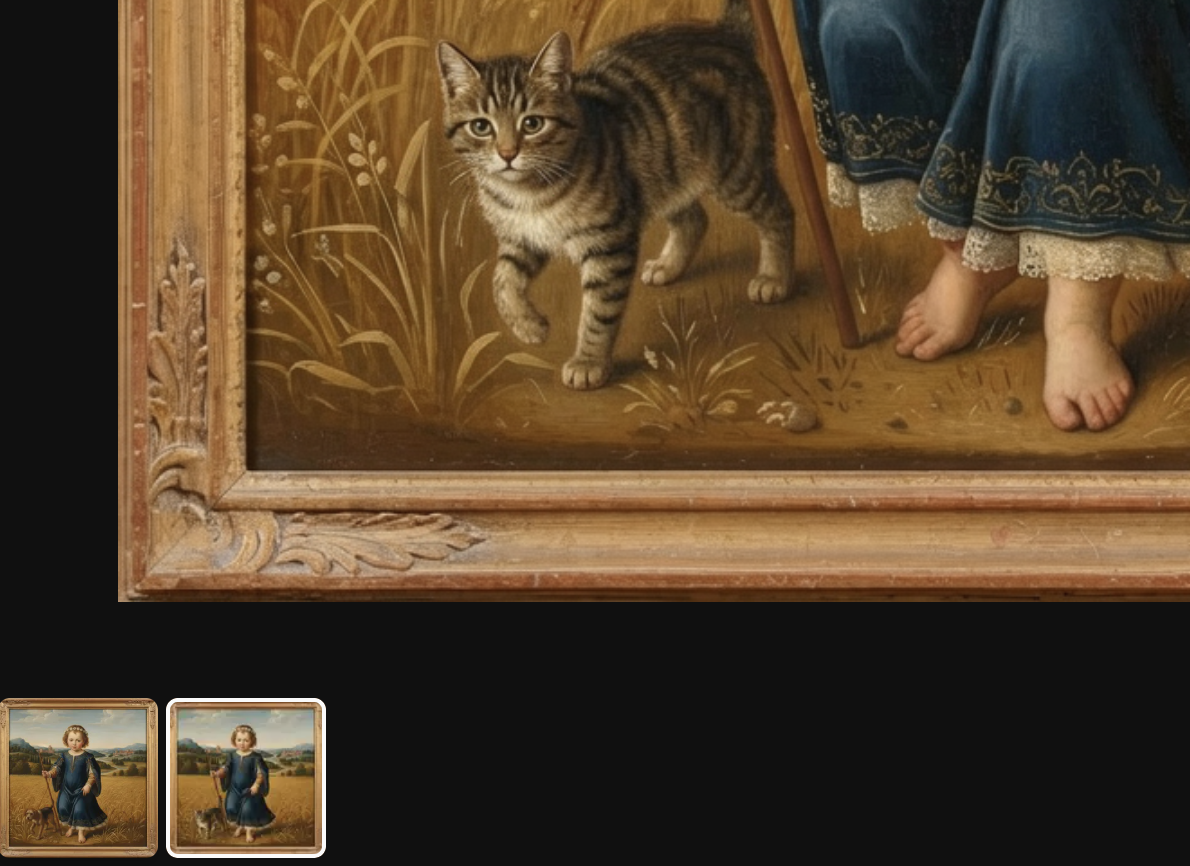
準備ができたら、**Generate** をクリックします。結果はメインキャンバスに表示されます。以前のバージョンと比較したり、以前の結果に戻したい場合は、ページ下部にサムネイルプレビューがあります。
 # **Annotate**
Annotate では、画像の特定の領域を定義し、それぞれに別々のテキストプロンプトを割り当てることで、コンテンツを精密に制御できます。画像全体にプロンプトを与えるのではなく、個々の領域をターゲットにして、そこに何を表示したいかを正確に説明できます。
# **Annotate**
Annotate では、画像の特定の領域を定義し、それぞれに別々のテキストプロンプトを割り当てることで、コンテンツを精密に制御できます。画像全体にプロンプトを与えるのではなく、個々の領域をターゲットにして、そこに何を表示したいかを正確に説明できます。
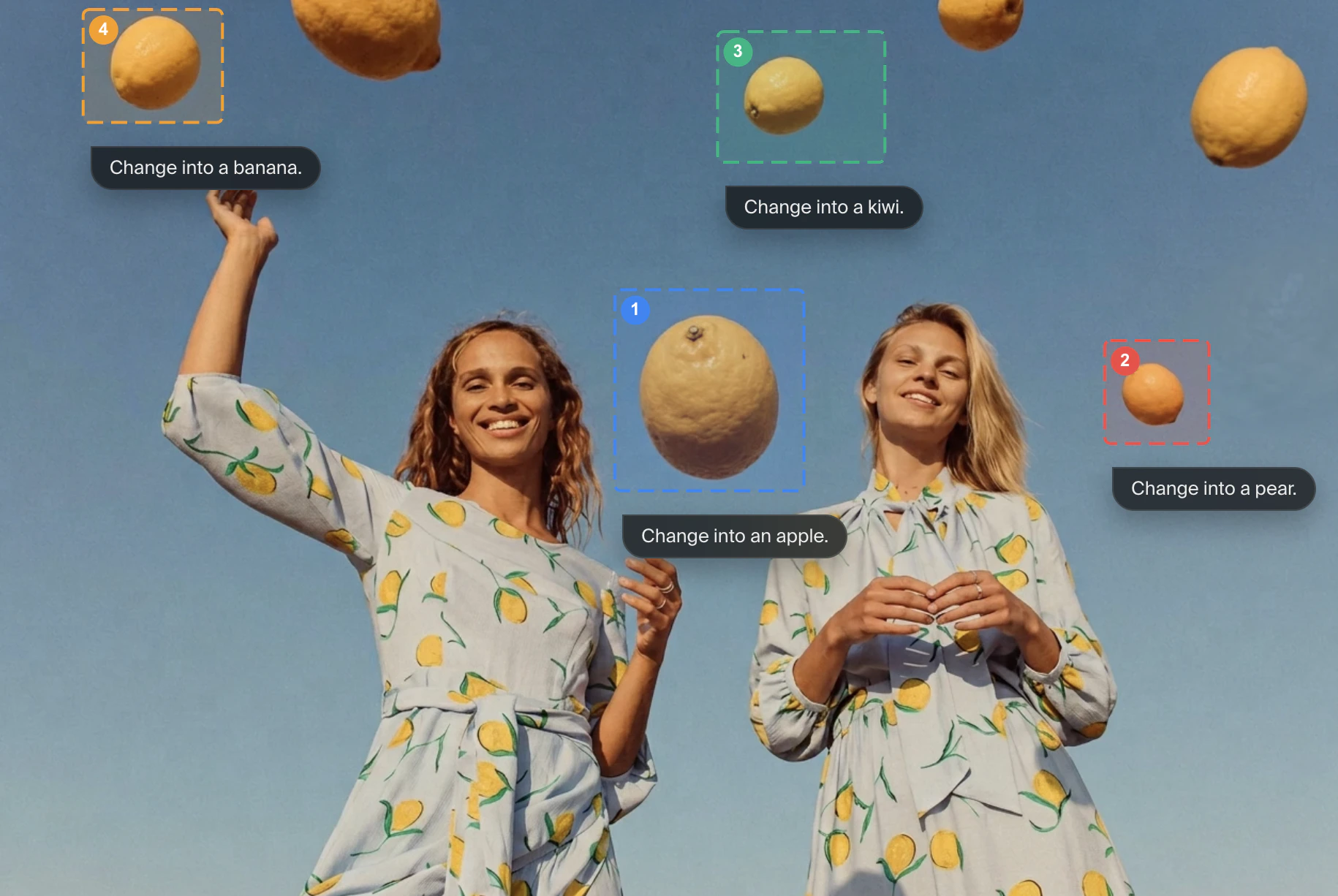
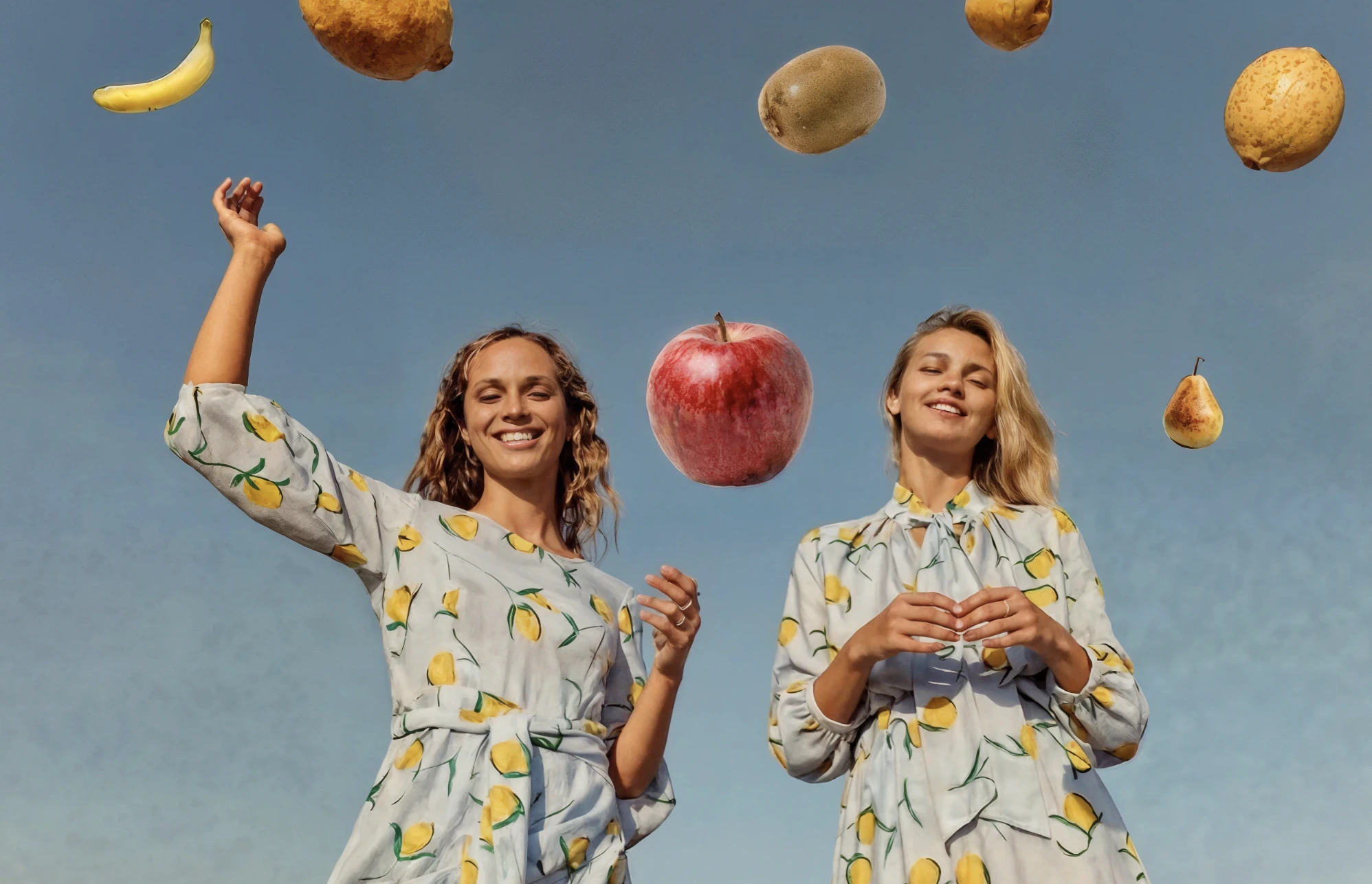 これにより、画像の異なる部分に異なるストーリーを語らせる必要があるとき、または単一のプロンプトでは構図を十分にコントロールできないときに、強力なツールになります。
# **Crop or Expand**
Crop & Expand では、キャンバスを元画像の境界を超えてリサイズでき、AI が追加された空間を埋める新しいコンテンツを生成します。
既存の画像を単純に引き伸ばしたり歪めたりするのではなく、モデルはシーンを分析し、既にそこにあるものと自然にブレンドする新しい視覚情報を合成します。空を拡張したり、風景を続けたり、背景の詳細を埋めたりして、元の画像と一貫性が感じられるようにします。
Expand は、事後にアスペクト比を変更する必要があるとき(たとえば特定のレイアウトやプラットフォーム要件に合わせる場合)や、窮屈にクロップされているシーンをもっと見せたいときにも便利です。また、独立したクリエイティブツールとしても機能し、元々生成されたものを超えて画像の世界を広げられます。
# **Image Adjustments**
Image Adjustments では、**画像のコアなビジュアルプロパティを手動で制御** できます。Lightroom やスマートフォンの写真アプリのような基本的な写真編集コントロールの、Krea ワークフローに直接組み込まれた版と考えてください。
各スライダーは独立して機能するため、狙い通りの見た目を正確に調整できます。
* **Brightness:** 画像全体の明るさや暗さを制御します。
* **Contrast:** 最も明るい部分と最も暗い部分の差を調整し、どちらに動かすかによって、画像をパンチが効いてはっきりしたものにしたり、柔らかく平坦なものにしたりできます。
* **Saturation:** 完全に脱色したモノクロから、鮮やかで彩度の高いトーンまで、色の強度を制御します。
* **Color temperature:** 画像全体の温かみをシフトさせ、より涼しい青や温かいアンバー方向に押し出せます。
これにより、画像の異なる部分に異なるストーリーを語らせる必要があるとき、または単一のプロンプトでは構図を十分にコントロールできないときに、強力なツールになります。
# **Crop or Expand**
Crop & Expand では、キャンバスを元画像の境界を超えてリサイズでき、AI が追加された空間を埋める新しいコンテンツを生成します。
既存の画像を単純に引き伸ばしたり歪めたりするのではなく、モデルはシーンを分析し、既にそこにあるものと自然にブレンドする新しい視覚情報を合成します。空を拡張したり、風景を続けたり、背景の詳細を埋めたりして、元の画像と一貫性が感じられるようにします。
Expand は、事後にアスペクト比を変更する必要があるとき(たとえば特定のレイアウトやプラットフォーム要件に合わせる場合)や、窮屈にクロップされているシーンをもっと見せたいときにも便利です。また、独立したクリエイティブツールとしても機能し、元々生成されたものを超えて画像の世界を広げられます。
# **Image Adjustments**
Image Adjustments では、**画像のコアなビジュアルプロパティを手動で制御** できます。Lightroom やスマートフォンの写真アプリのような基本的な写真編集コントロールの、Krea ワークフローに直接組み込まれた版と考えてください。
各スライダーは独立して機能するため、狙い通りの見た目を正確に調整できます。
* **Brightness:** 画像全体の明るさや暗さを制御します。
* **Contrast:** 最も明るい部分と最も暗い部分の差を調整し、どちらに動かすかによって、画像をパンチが効いてはっきりしたものにしたり、柔らかく平坦なものにしたりできます。
* **Saturation:** 完全に脱色したモノクロから、鮮やかで彩度の高いトーンまで、色の強度を制御します。
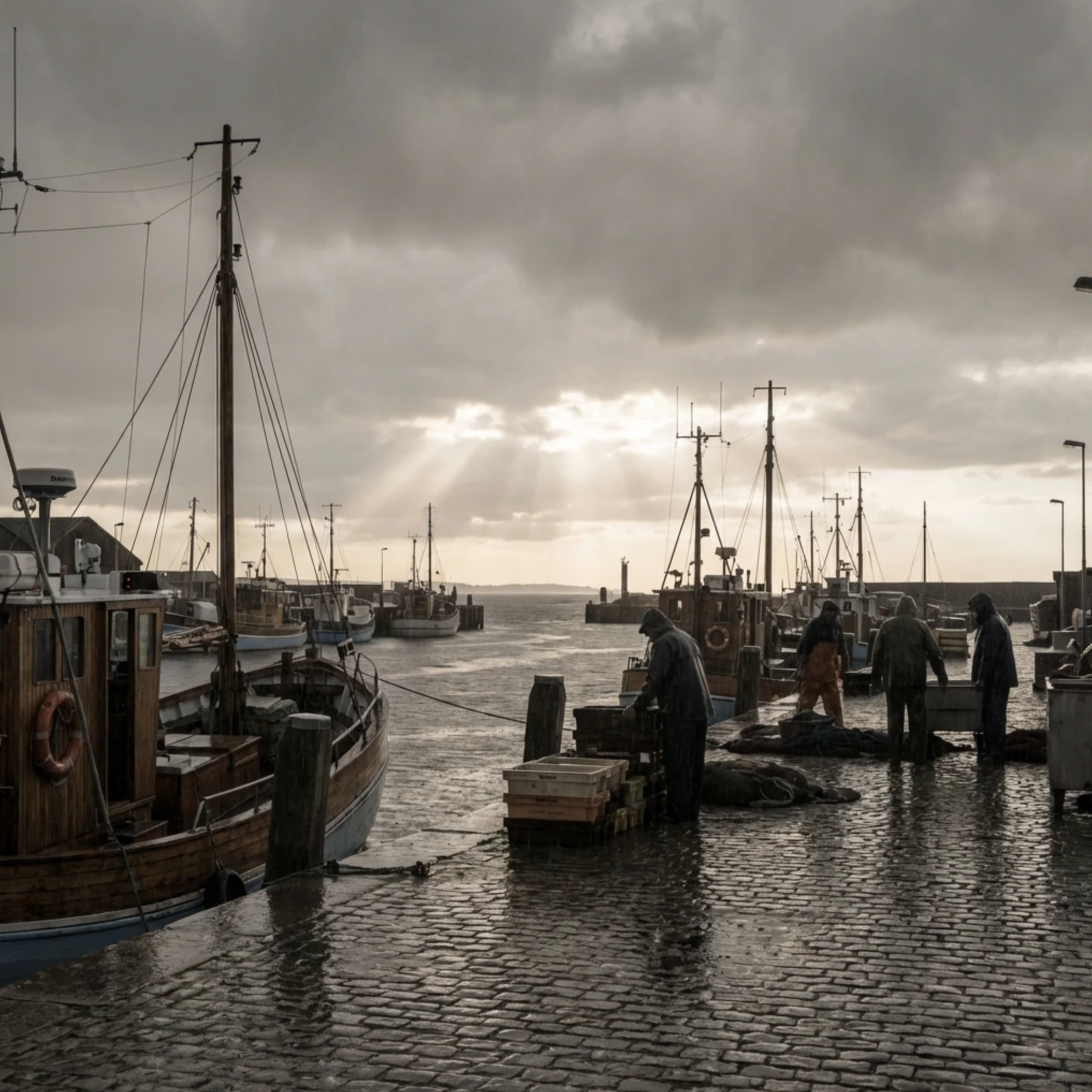
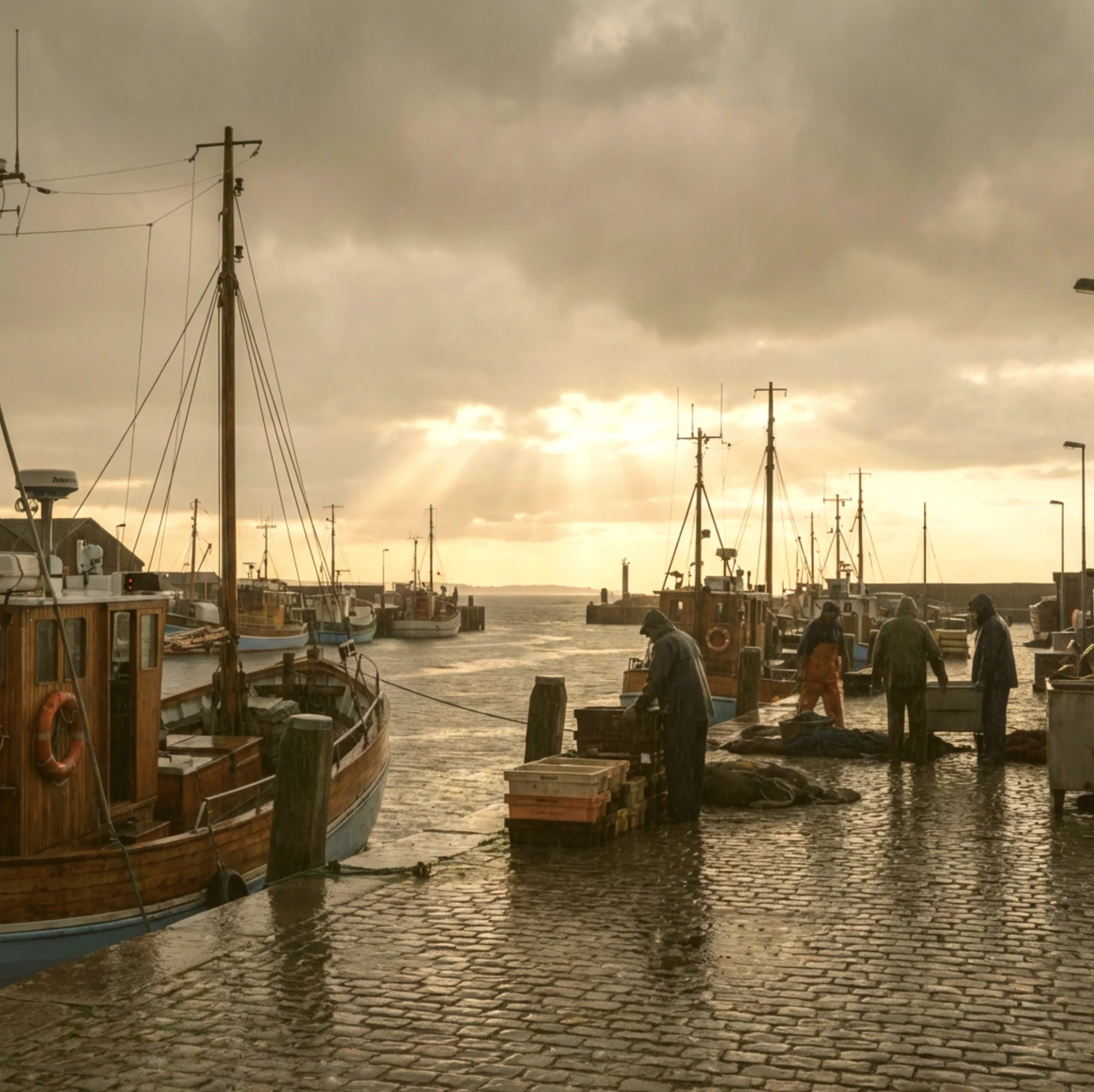
* **Color temperature:** 画像全体の温かみをシフトさせ、より涼しい青や温かいアンバー方向に押し出せます。
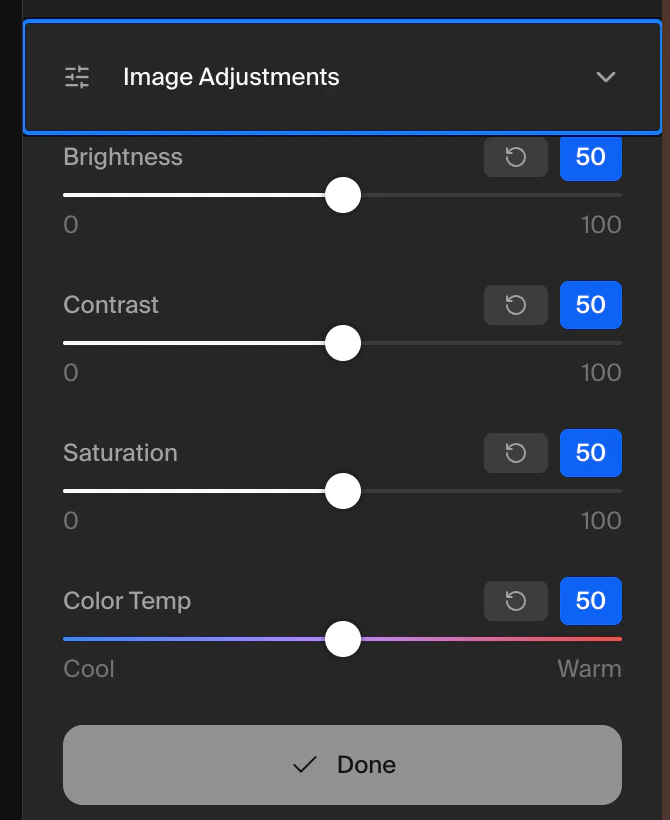 理解しておくべき重要な点は、これらの調整は作業中は **非破壊的** であり、適用を選ぶまで画像を永久には変更しない、ということです。Apply をクリックすると変更が焼き付けられるため、コミット前に設定を正しくするために少し時間をかける価値があります。迷う場合は、大きな調整よりも小さく控えめな調整の方が自然な結果を生む傾向があります。
 # **Change Lighting**
Change Lighting では、既に生成された画像に対して再照明を行い、光源の配置とシーンへの影響をインタラクティブに制御できます。ライティングが完全に正しくないからといってゼロから画像を再生成する必要はなく、キャンバス上で直接光源を追加、移動、調整して、シーンが望む見た目になるまで変更できます。
# **Change Lighting**
Change Lighting では、既に生成された画像に対して再照明を行い、光源の配置とシーンへの影響をインタラクティブに制御できます。ライティングが完全に正しくないからといってゼロから画像を再生成する必要はなく、キャンバス上で直接光源を追加、移動、調整して、シーンが望む見た目になるまで変更できます。
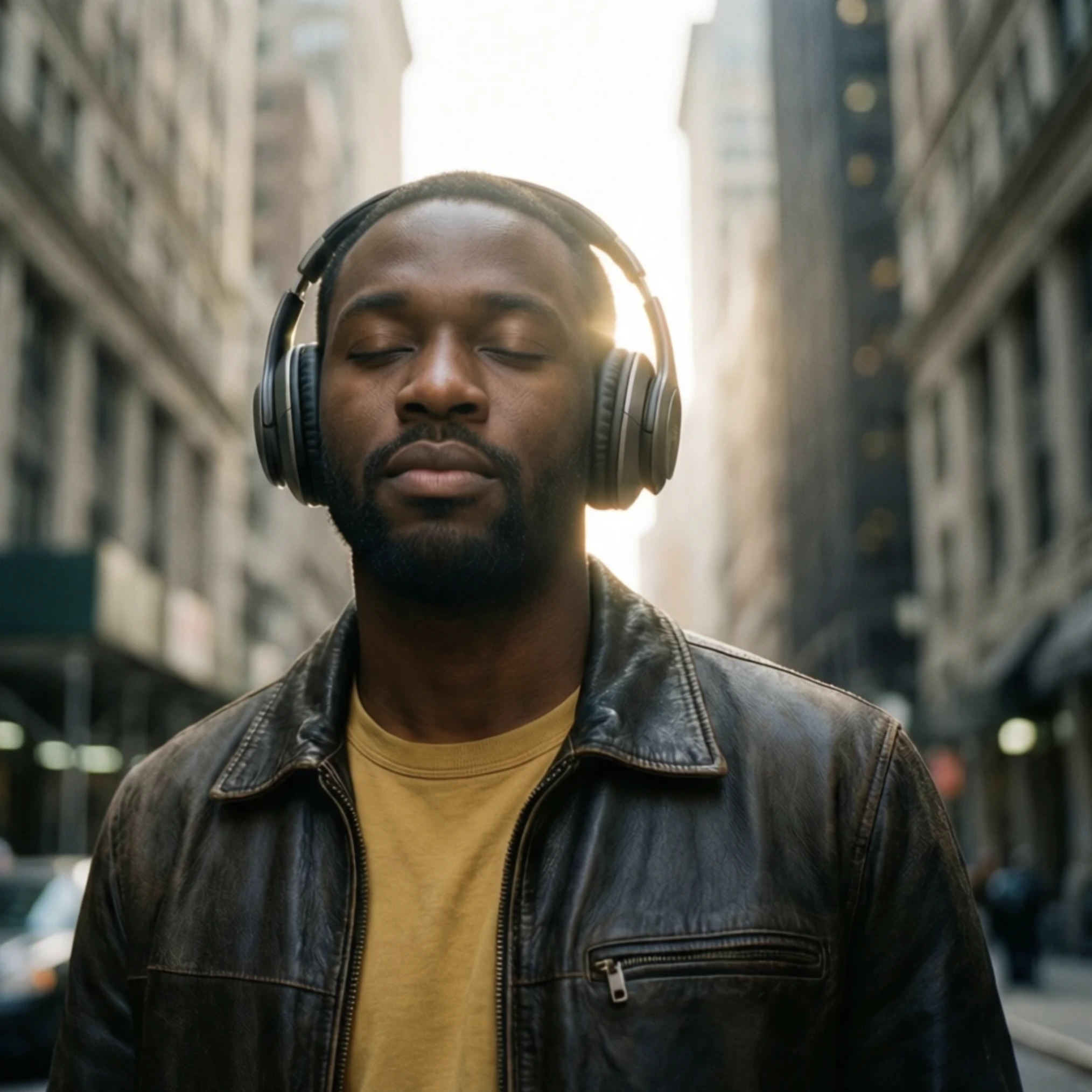
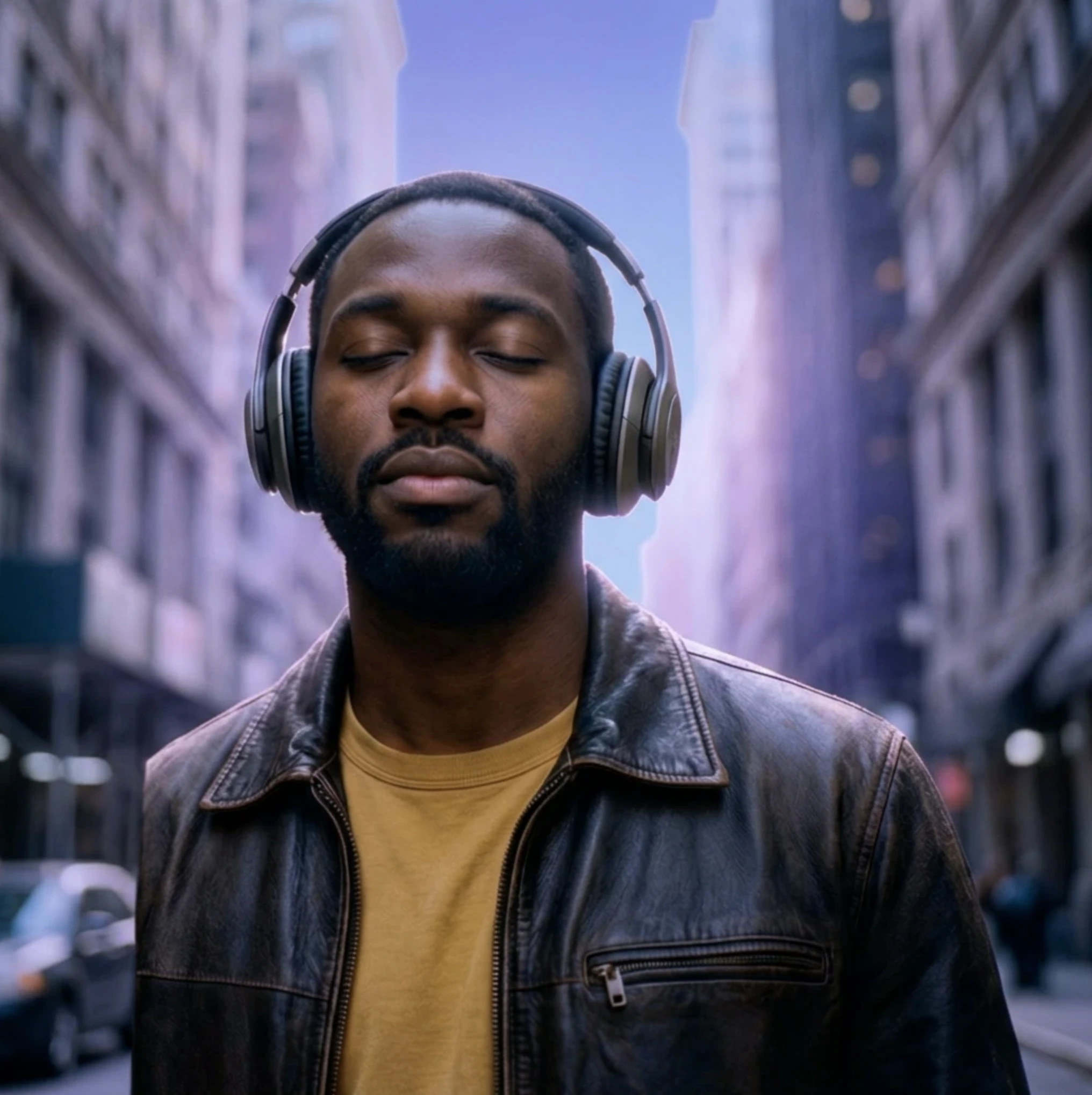 画像上に光をインタラクティブに配置すると、AI がその光がシーンの表面、影、深度にどう当たるかを再計算します。つまり、他は何も変更せずに画像のムードを大きくシフトさせられます。たとえば、光源を正面から横に移動すると、より明確な影が生まれ、画像がよりドラマチックで彫刻的な感触になります。下から光を当てると、不気味で演劇的な雰囲気を作り出せますし、柔らかいオーバーヘッドライティングはより自然で中立的な感じになる傾向があります。
これは特に、ポートレート画像、製品ビジュアル、または光の質と方向が全体の印象に大きく関わるシーンで役立ちます。ライティングの変更はプロンプトだけからは予測しづらい方法で画像の感情的なトーンを変えられるため、創造的な実験にも良い方法です。
# **Draw**
Draw では、ブラシツールを使ってキャンバスに直接ペイントし、その描画が何になるべきかを説明できます。AI にテキストプロンプトと一緒に大まかなスケッチを視覚的指示として与えるようなもので、これがうまく機能するために熟練したアーティストである必要はありません。実際、描画が大まかでジェスチャー的であるほど、AI がそれを解釈するクリエイティブな自由度が高まります。
変更または追加したいキャンバス領域に描き、そこに現れてほしいものの説明を入力します。AI は描画とプロンプトの両方を使って結果を生成するため、ブラシストロークの形状と配置は、新しいコンテンツがどこにどのように現れるかのガイドとして機能します。
Draw は、**テキストプロンプトだけでは構図を十分に制御できないとき** に特に便利です。特定の角に木、特定の方向に落ちる影、正確な場所に配置されたオブジェクトなどを求める場合、スケッチすることで言葉だけでは提供できないより明確な空間参照を AI に与えられます。既存の画像に完全に新しい要素を追加するために使うことも、特定の領域にムードやテクスチャを緩く指示するために使うこともできます。
# **Change Camera Angle**
Change Camera Angle では、被写体の周りで仮想カメラを回転させることで画像をリフレームでき、ゼロからやり直すことなく、同じシーンを全く違う視点から表示・生成できます。
新しいアングルを定義するために連携する 3 つのコントロールがあります。真正面のポートレートショットを 3/4 アングルにシフトして、よりダイナミックな感じにできます。製品画像を上から、または低い劇的なアングルから表示できます。ランドスケープをリフレームして、水平線をフレーム内の高い位置または低い位置に配置できます。
各コントロールが結果にどう影響するかを感じるために、最初は小さな調整を試してみる価値があります。アングルの大きなシフトは AI にシーンの一部を再解釈させることがあるためです。**多くの場合、控えめな変更が最もコヒーレントで自然な結果を生みます。**
# **Color Palette**
Color Palette では、定義した色のセットを使って画像を再着色でき、全体的なカラースキームをコントロールできます。色の変更をプロンプトで指示して AI が意図したように解釈するのを期待するのではなく、結果が生成される前に、扱いたい正確な色を指定できます。
既存の画像からパレットを抽出することもでき、これは尊敬する参考写真やアートワークのカラームードを合わせるのに最適な方法です。ツールはその画像から支配的な色を引き出し、再着色結果のベースとして適用します。または、ゼロからパレットを構築せずに素早く始めたい場合は、プリセットから選ぶこともできます。
画像上に光をインタラクティブに配置すると、AI がその光がシーンの表面、影、深度にどう当たるかを再計算します。つまり、他は何も変更せずに画像のムードを大きくシフトさせられます。たとえば、光源を正面から横に移動すると、より明確な影が生まれ、画像がよりドラマチックで彫刻的な感触になります。下から光を当てると、不気味で演劇的な雰囲気を作り出せますし、柔らかいオーバーヘッドライティングはより自然で中立的な感じになる傾向があります。
これは特に、ポートレート画像、製品ビジュアル、または光の質と方向が全体の印象に大きく関わるシーンで役立ちます。ライティングの変更はプロンプトだけからは予測しづらい方法で画像の感情的なトーンを変えられるため、創造的な実験にも良い方法です。
# **Draw**
Draw では、ブラシツールを使ってキャンバスに直接ペイントし、その描画が何になるべきかを説明できます。AI にテキストプロンプトと一緒に大まかなスケッチを視覚的指示として与えるようなもので、これがうまく機能するために熟練したアーティストである必要はありません。実際、描画が大まかでジェスチャー的であるほど、AI がそれを解釈するクリエイティブな自由度が高まります。
変更または追加したいキャンバス領域に描き、そこに現れてほしいものの説明を入力します。AI は描画とプロンプトの両方を使って結果を生成するため、ブラシストロークの形状と配置は、新しいコンテンツがどこにどのように現れるかのガイドとして機能します。
Draw は、**テキストプロンプトだけでは構図を十分に制御できないとき** に特に便利です。特定の角に木、特定の方向に落ちる影、正確な場所に配置されたオブジェクトなどを求める場合、スケッチすることで言葉だけでは提供できないより明確な空間参照を AI に与えられます。既存の画像に完全に新しい要素を追加するために使うことも、特定の領域にムードやテクスチャを緩く指示するために使うこともできます。
# **Change Camera Angle**
Change Camera Angle では、被写体の周りで仮想カメラを回転させることで画像をリフレームでき、ゼロからやり直すことなく、同じシーンを全く違う視点から表示・生成できます。
新しいアングルを定義するために連携する 3 つのコントロールがあります。真正面のポートレートショットを 3/4 アングルにシフトして、よりダイナミックな感じにできます。製品画像を上から、または低い劇的なアングルから表示できます。ランドスケープをリフレームして、水平線をフレーム内の高い位置または低い位置に配置できます。
各コントロールが結果にどう影響するかを感じるために、最初は小さな調整を試してみる価値があります。アングルの大きなシフトは AI にシーンの一部を再解釈させることがあるためです。**多くの場合、控えめな変更が最もコヒーレントで自然な結果を生みます。**
# **Color Palette**
Color Palette では、定義した色のセットを使って画像を再着色でき、全体的なカラースキームをコントロールできます。色の変更をプロンプトで指示して AI が意図したように解釈するのを期待するのではなく、結果が生成される前に、扱いたい正確な色を指定できます。
既存の画像からパレットを抽出することもでき、これは尊敬する参考写真やアートワークのカラームードを合わせるのに最適な方法です。ツールはその画像から支配的な色を引き出し、再着色結果のベースとして適用します。または、ゼロからパレットを構築せずに素早く始めたい場合は、プリセットから選ぶこともできます。