> ## Documentation Index
> Fetch the complete documentation index at: https://www.krea.ai/docs/llms.txt
> Use this file to discover all available pages before exploring further.
# Realtime
> Realtime で描画、入力、要素の移動と同時に画像や動画を作成し、即時のフィードバックと迅速なクリエイティブ反復を可能にします。
## Realtime とは?
Krea Realtime は、**キャンバスをアクティブなクリエイティブサーフェスに変えるライブ生成ツール** です。描画、入力、要素の調整と同時に、出力が即座に更新されます: キューも、待機も、レンダーボタンを押す必要もありません。画面右側に表示される結果は、あらゆる瞬間のキャンバスを反映します。
AI モデルに直接配線されたスケッチパッドと考えてください。粗いストローク、シンプルな形状、緩いカラーブロックが生成を導くのに十分です。キャンバスを洗練するほど、出力はより精密になります。
## 概要
| 特徴 | 詳細 |
| --------- | --------------------------------------- |
| 出力タイプ | Image、Video |
| 描画モード | Draw、Web Camera、Screen Record、Text Only |
| アスペクト比 | 1:1、3:2、2:3 |
| 解像度 | 512px (高速モデル)、1024px (品質モデル) |
| ショートカットキー | あり -- 以下のキーボードショートカットを参照 |
## 概要
Realtime インターフェースは 2 つのパネルに分かれています。左はキャンバスで、すべての入力がここで発生します。右はライブ出力で、キャンバスとプロンプトの現在の状態をリアルタイムで反映します。行った各変更(新しいブラシストローク、色調整、更新されたプロンプト)は即座にピックアップされ、出力に反映されます。
プロンプトボックスの下では、画像または動画の生成を切り替えたり、描画モードを選んだり、アスペクト比を設定したりできます。インターフェースの左下では、モデル選択と、キャンバス全体を隠して結果に集中できるプレビュートグルにアクセスできます。
## Realtime を使うタイミング
Realtime は、高速なアイデア出し、視覚的探索、そして事前に精密に指定するというより、結果に向かって手探りしたい場合に適しています。特に構図を試したり、モデルが形状や色をどう解釈するかテストしたり、ライブカメラフィードや画面共有をクリエイティブな入力として使ったりする場合に効果的です。描画コンポーネントなしの、より意図的でプロンプト駆動の生成には、Krea Image がより良い出発点です。
## はじめに
始めるには、Krea ダッシュボードから Realtime セッションを開きます。左にキャンバス、右にライブ出力が並ぶスプリットパネルインターフェースが表示されます。プロンプトボックスにプロンプトを入力し、キャンバスで描画または調整を開始します。作業と同時に出力が更新されます。
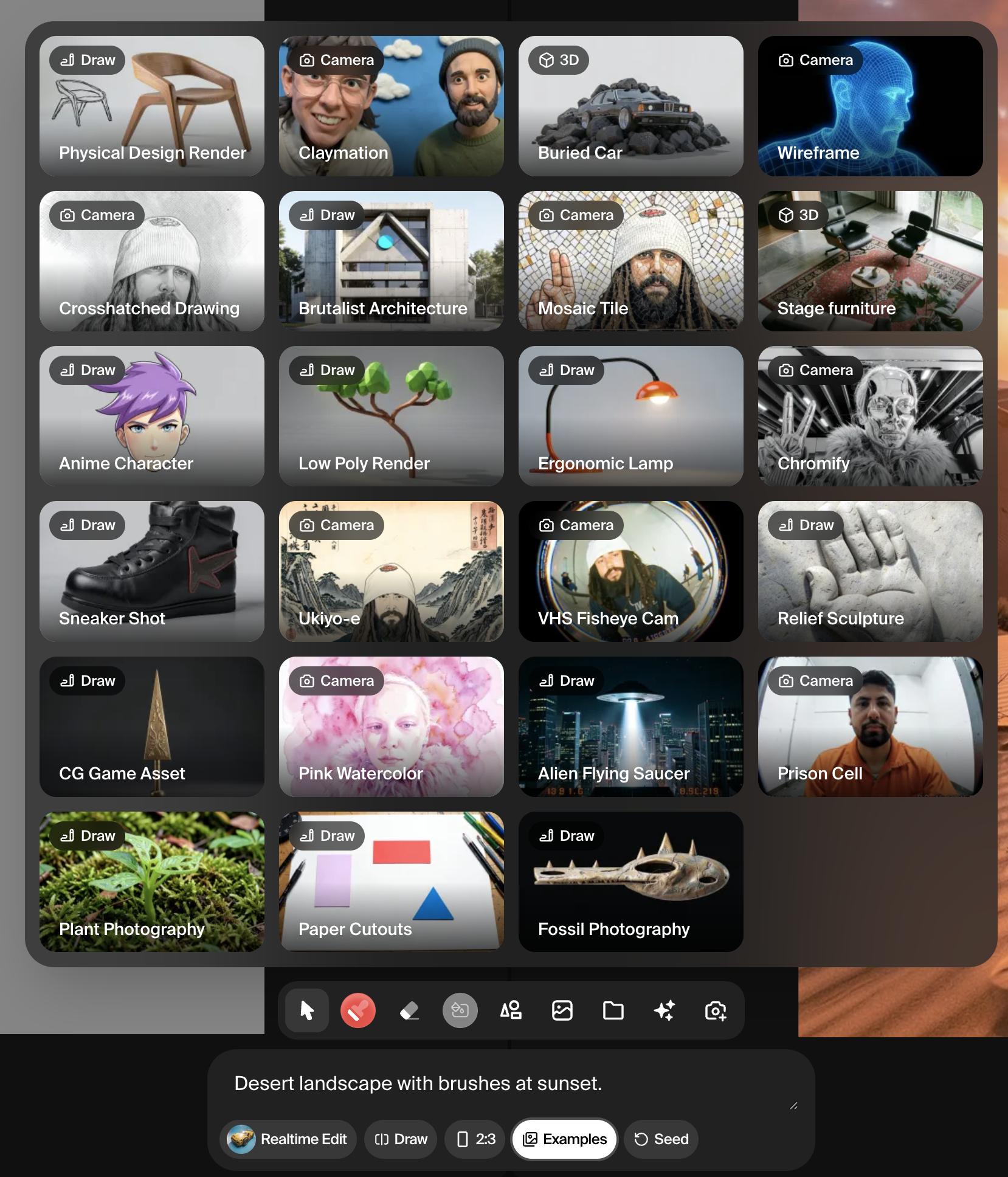
どこから始めるか分からない場合は、組み込みの **Examples** のいずれかを選択して、プリセットキャンバスとプロンプトをロードしてください。これらは Realtime の機能を示すために設計されており、修正できる出発点を提供します。
 ## キャンバスと描画ツール
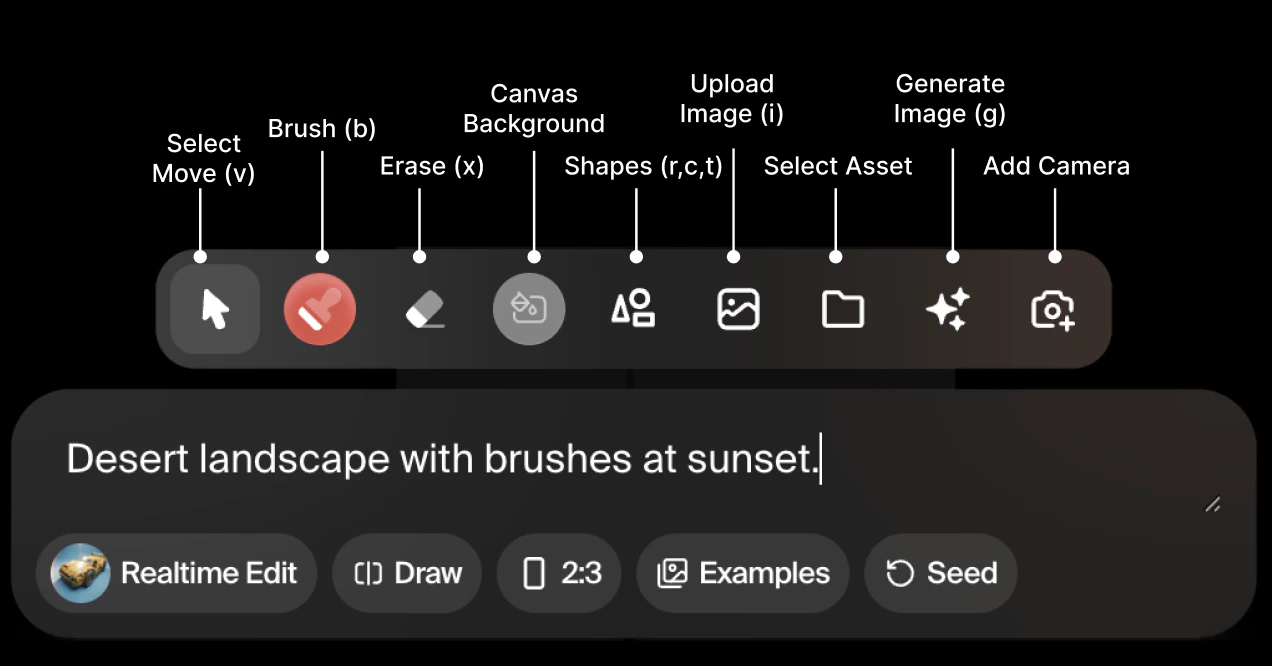 左側のキャンバスは入力サーフェスです。そこに配置または描画したものはすべて AI モデルによって解釈され、出力に反映されます。以下のツールが利用できます:
* **Select ツール** (ショートカット: V) では、既にキャンバス上にある要素をクリックして再配置できます。他のコンテンツに影響を与えずに、形状、画像、生成された要素を移動するために使用します。
* **Brush ツール** (ショートカット: B) は標準的なペイントブラシのように動作します。色、サイズ、不透明度を設定して、キャンバスに直接ペイントできます。粗いストロークで問題ありません -- AI がマークを解釈して生成に組み込みます。
* **Eraser ツール** (ショートカット: X) はキャンバスからコンテンツを削除します。ブラシと同様に、標準的な画像編集ツールにあるものと似た動作をします。
* **Background color ツール** はキャンバス背景のソリッドカラーフィルを変更します。他の要素を追加する前にベーストーンを確立するのに便利です。
* **Shape ツール** では、キャンバスに円 (ショートカット: C)、矩形 (ショートカット: R)、または三角形 (ショートカット: T) を配置できます。形状は、フリーハンド描画なしで構図と空間レイアウトを定義する高速な方法です。
* **Upload image ツール** (ショートカット: I) では、画像ファイルをキャンバスに直接配置できます。以前に Krea アセットライブラリにアップロードしたアセットがある場合は、そこから画像を取り込むこともできます。アップロードされた画像は、モデルが生成に組み込む視覚的参照として機能します。
* **Live capture ツール** は、ウェブカメラをライブ入力ストリームとして接続します。モデルはカメラフィードを継続的に解釈し、それに応じて出力を更新します。モーション駆動またはパフォーマンスベースのクリエイティブ作業に便利です。
* **Generate image ツール** (ショートカット: G) では、AI 生成画像をキャンバスに直接配置でき、さらなる生成のための参照レイヤーとして使用できます。
## 描画モード
描画モードは、モデルが主要な視覚入力として何を使用するかを決定します。プロンプトボックスの下のセレクターでモードを切り替えられます。
左側のキャンバスは入力サーフェスです。そこに配置または描画したものはすべて AI モデルによって解釈され、出力に反映されます。以下のツールが利用できます:
* **Select ツール** (ショートカット: V) では、既にキャンバス上にある要素をクリックして再配置できます。他のコンテンツに影響を与えずに、形状、画像、生成された要素を移動するために使用します。
* **Brush ツール** (ショートカット: B) は標準的なペイントブラシのように動作します。色、サイズ、不透明度を設定して、キャンバスに直接ペイントできます。粗いストロークで問題ありません -- AI がマークを解釈して生成に組み込みます。
* **Eraser ツール** (ショートカット: X) はキャンバスからコンテンツを削除します。ブラシと同様に、標準的な画像編集ツールにあるものと似た動作をします。
* **Background color ツール** はキャンバス背景のソリッドカラーフィルを変更します。他の要素を追加する前にベーストーンを確立するのに便利です。
* **Shape ツール** では、キャンバスに円 (ショートカット: C)、矩形 (ショートカット: R)、または三角形 (ショートカット: T) を配置できます。形状は、フリーハンド描画なしで構図と空間レイアウトを定義する高速な方法です。
* **Upload image ツール** (ショートカット: I) では、画像ファイルをキャンバスに直接配置できます。以前に Krea アセットライブラリにアップロードしたアセットがある場合は、そこから画像を取り込むこともできます。アップロードされた画像は、モデルが生成に組み込む視覚的参照として機能します。
* **Live capture ツール** は、ウェブカメラをライブ入力ストリームとして接続します。モデルはカメラフィードを継続的に解釈し、それに応じて出力を更新します。モーション駆動またはパフォーマンスベースのクリエイティブ作業に便利です。
* **Generate image ツール** (ショートカット: G) では、AI 生成画像をキャンバスに直接配置でき、さらなる生成のための参照レイヤーとして使用できます。
## 描画モード
描画モードは、モデルが主要な視覚入力として何を使用するかを決定します。プロンプトボックスの下のセレクターでモードを切り替えられます。
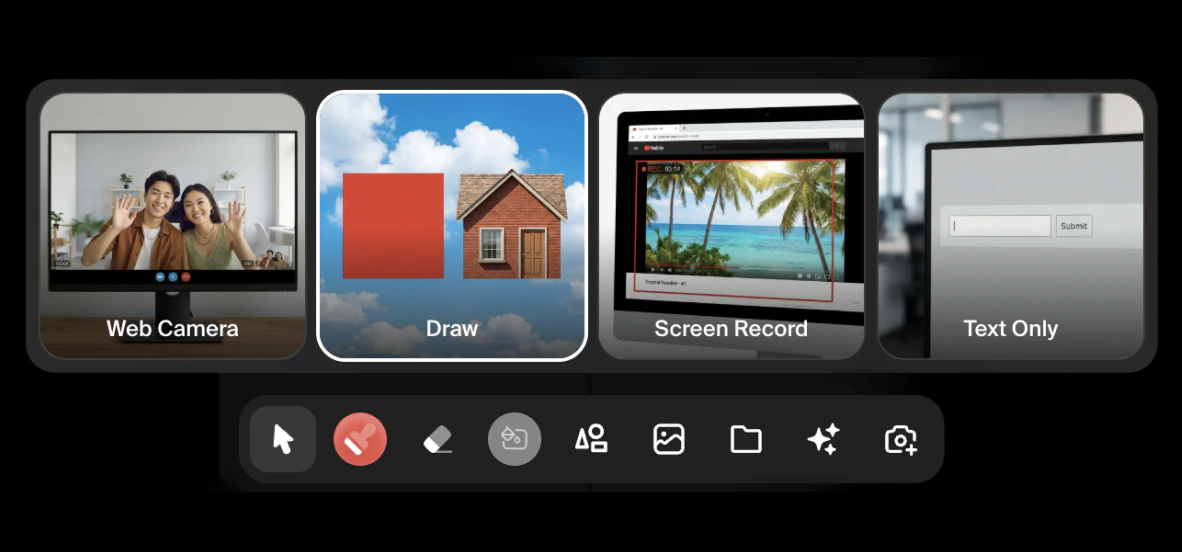 * **Draw** はデフォルトモードです。キャンバス自体(ブラシストローク、形状、アップロードした画像)が入力として機能します。
* **Web Camera** はキャンバスをウェブカメラのライブフィードに置き換えます。モデルはカメラストリームをリアルタイムで解釈し、形状、色、動きを読み取ります。このモードで AI 強度を下げると出力が実際のカメラフィードに近くなり、上げると結果がより抽象化されたスタイル駆動の解釈に押し出されます。
* **Screen Record** では、ブラウザタブを視覚入力として共有できます。そのタブに表示されているコンテンツ(参照ボード、ウェブサイト、デザインファイルなど)はモデルによって継続的に読み取られます。外部の視覚的参照を直接アップロードせずに使用するのに便利な方法です。
* **Text Only** は視覚入力を完全に無効にします。モデルはキャンバス参照なしで、プロンプトのみに基づいて生成します。
## 出力タイプ、アスペクト比、Seed
プロンプトボックスの下で、**Image** と **Video** の出力を切り替えられます。Realtime での動画生成は、画像モードと同じキャンバスとプロンプト入力で駆動される短いクリップを生成します。
アスペクト比は、正方形、ランドスケープ、ポートレートの出力が必要かに応じて **1:1**、**3:2**、または **2:3** に設定できます。
**Seed** ボタンは現在の出力の新しいバリエーションを生成します。全体的な方向性に満足していても代替を探索したい場合、Seed をクリックして同じ入力に基づく新しい結果を生成します。
## モデル選択
インターフェースの左下の Model ボタンでは、生成を駆動するモデルを選択できます。以下のモデルが現在 Realtime で利用可能です:
| モデル | 解像度 | 注意事項 |
| -------------------------------- | ------ | ---------------------- |
| Cartoon Fast | 512px | スタイライズされたカートゥーン美学、高速生成 |
| CGI Fast | 512px | コンピュータ生成画像の見た目、高速生成 |
| Concept Fast | 512px | コンセプトアートスタイル、高速生成 |
| Photo Fast | 512px | フォトリアリスティック出力、高速生成 |
| HD Quality | 1024px | スタイルオプション付き高解像度出力 |
| Flux Realtime Quality | 1024px | 訓練済みスタイルのサポート付き品質出力 |
| Realtime Video Frame Consistency | -- | 一貫性のある動画生成に最適化 |
| Realtime Edit Fast | 512px | キャンバスベースの編集ワークフローに最適化 |
512px の高速モデルは、タイトなフィードバックループが欲しく、まだ探索中のときに最適です。1024px の品質モデルはより詳細な出力を生成し、方向性が決まって高解像度の結果が欲しいときに適しています。
## 作業の保存
出力に満足したら、出力パネルの下部に 2 つのオプションが利用できます。**Upscale** は現在の結果を Krea のアップスケーリングパイプラインに送信して、解像度とディテールを高めます。**Download** は画像を直接デバイスに保存します。
## キーボードショートカット
| アクション | ショートカット |
| ---------- | ------- |
| Select ツール | V |
| Brush | B |
| Eraser | X |
| 円形 | C |
| 矩形 | R |
| 三角形 | T |
| 画像アップロード | I |
| 画像生成 | G |
* **Draw** はデフォルトモードです。キャンバス自体(ブラシストローク、形状、アップロードした画像)が入力として機能します。
* **Web Camera** はキャンバスをウェブカメラのライブフィードに置き換えます。モデルはカメラストリームをリアルタイムで解釈し、形状、色、動きを読み取ります。このモードで AI 強度を下げると出力が実際のカメラフィードに近くなり、上げると結果がより抽象化されたスタイル駆動の解釈に押し出されます。
* **Screen Record** では、ブラウザタブを視覚入力として共有できます。そのタブに表示されているコンテンツ(参照ボード、ウェブサイト、デザインファイルなど)はモデルによって継続的に読み取られます。外部の視覚的参照を直接アップロードせずに使用するのに便利な方法です。
* **Text Only** は視覚入力を完全に無効にします。モデルはキャンバス参照なしで、プロンプトのみに基づいて生成します。
## 出力タイプ、アスペクト比、Seed
プロンプトボックスの下で、**Image** と **Video** の出力を切り替えられます。Realtime での動画生成は、画像モードと同じキャンバスとプロンプト入力で駆動される短いクリップを生成します。
アスペクト比は、正方形、ランドスケープ、ポートレートの出力が必要かに応じて **1:1**、**3:2**、または **2:3** に設定できます。
**Seed** ボタンは現在の出力の新しいバリエーションを生成します。全体的な方向性に満足していても代替を探索したい場合、Seed をクリックして同じ入力に基づく新しい結果を生成します。
## モデル選択
インターフェースの左下の Model ボタンでは、生成を駆動するモデルを選択できます。以下のモデルが現在 Realtime で利用可能です:
| モデル | 解像度 | 注意事項 |
| -------------------------------- | ------ | ---------------------- |
| Cartoon Fast | 512px | スタイライズされたカートゥーン美学、高速生成 |
| CGI Fast | 512px | コンピュータ生成画像の見た目、高速生成 |
| Concept Fast | 512px | コンセプトアートスタイル、高速生成 |
| Photo Fast | 512px | フォトリアリスティック出力、高速生成 |
| HD Quality | 1024px | スタイルオプション付き高解像度出力 |
| Flux Realtime Quality | 1024px | 訓練済みスタイルのサポート付き品質出力 |
| Realtime Video Frame Consistency | -- | 一貫性のある動画生成に最適化 |
| Realtime Edit Fast | 512px | キャンバスベースの編集ワークフローに最適化 |
512px の高速モデルは、タイトなフィードバックループが欲しく、まだ探索中のときに最適です。1024px の品質モデルはより詳細な出力を生成し、方向性が決まって高解像度の結果が欲しいときに適しています。
## 作業の保存
出力に満足したら、出力パネルの下部に 2 つのオプションが利用できます。**Upscale** は現在の結果を Krea のアップスケーリングパイプラインに送信して、解像度とディテールを高めます。**Download** は画像を直接デバイスに保存します。
## キーボードショートカット
| アクション | ショートカット |
| ---------- | ------- |
| Select ツール | V |
| Brush | B |
| Eraser | X |
| 円形 | C |
| 矩形 | R |
| 三角形 | T |
| 画像アップロード | I |
| 画像生成 | G |