> ## Documentation Index
> Fetch the complete documentation index at: https://www.krea.ai/docs/llms.txt
> Use this file to discover all available pages before exploring further.

# Seedance Studio

> ビジュアルなカメラ、シーン、カラー、参照、注釈、3D カメラパスのコントロールで、シネマティックな画像と動画を演出します。

Seedance Studio は、シネマティックな画像と動画を演出するためのデスクトップワークスペースです。プロンプトを書き、参照を追加し、ビジュアルディレクションを選び、プロジェクトを離れることなく反復できます。

<Note>
  Seedance Studio は現在デスクトップで利用できます。使用できるモデル、設定、参照タイプは、**Image** と **Video** のどちらを選択するか、およびどのモデルを選ぶかによって異なります。
</Note>

<a href="https://www.krea.ai/seedance-studio" className="not-prose group my-6 flex items-center justify-between gap-4 rounded-xl border border-gray-200 dark:border-gray-800 px-5 py-4 no-underline transition-colors hover:border-gray-300 dark:hover:border-gray-700">
  <div>
    <div className="font-semibold text-gray-900 dark:text-gray-100">Seedance Studio を開く</div>
    <div className="mt-0.5 text-sm text-gray-500 dark:text-gray-400">1 つのワークスペースで画像や動画を演出できます。</div>
  </div>

  <span aria-hidden="true" className="text-gray-400 transition-transform group-hover:translate-x-0.5 dark:text-gray-500">→</span>
</a>

<Frame>
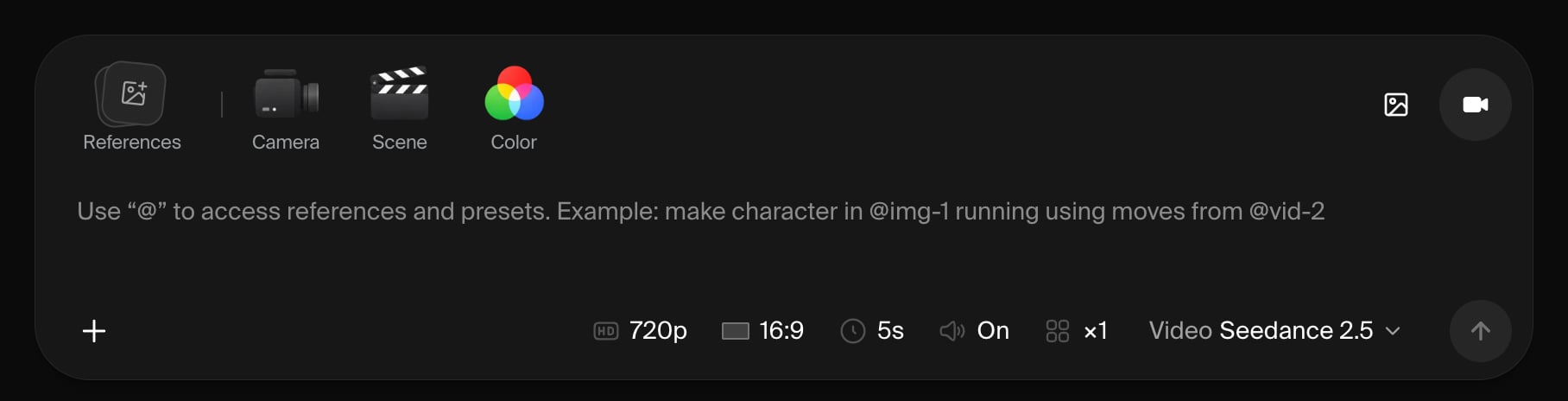
  <img src="https://mintcdn.com/krea/i2ZUkaczdcYgkWjo/images/seedance-studio-composer.png?fit=max&auto=format&n=i2ZUkaczdcYgkWjo&q=85&s=b843ac2a7d691c769e5428fdadf534e9" alt="参照、カメラ、シーン、カラー、出力、モデルのコントロールを備えた Seedance Studio のコンポーザー。" width="1816" height="464" data-path="images/seedance-studio-composer.png" />
</Frame>

## クイックスタート

<Steps>
  <Step title="Image または Video を選択">
    プロンプトの上で出力タイプを選択し、モデルを選びます。アスペクト比、解像度、時間、音声、品質、結果数など、モデルが提供するオプションを設定します。
  </Step>

  <Step title="ショットを説明">
    求める被写体、アクション、設定、ムードを書きます。動画の場合は、クリップ中に起こるべきアクションや変化を含めます。
  </Step>

  <Step title="参照を追加">
    **+** または **Add References** をクリックし、アセットをアップロードまたは選択します。ファイルをコンポーザーに貼り付けたりドラッグしたりすることもできます。プロンプトに `@` と入力すると、添付済みのアセットを探したり、Studio のディレクションプリセットを検索したりできます。

    被写体、構図、スタイル、モーションを既存のメディアに従わせたい場合に参照を使用します。サポートされる画像、動画、音声の参照はモデルによって異なります。
  </Step>

  <Step title="ビジュアルディレクションを追加">
    Video モードでは、**Camera**、**Scene**、**Color** を使ってショットを形作ります。ビジュアルタイルを閲覧しましょう。動画の例はホバーで再生されます。タイルをクリックしてプロンプトに追加するか、このステップをスキップしてモデルに任せることもできます。
  </Step>

  <Step title="生成">
    矢印をクリックするか、**Enter** を押します。プロンプト内で改行したいときは **Shift + Enter** を使います。
  </Step>

  <Step title="結果を洗練">
    結果はプロジェクトフィードに表示されます。完成した各結果には `@tag` が付き、クリックするとその結果を添付して次のプロンプトでメンションできます。パラメーターを再利用したり、ダウンロードしたり、プロンプトを調整して再度生成したりすることもできます。
  </Step>
</Steps>

## 適切なディレクションコントロールを選ぶ

これらのコントロールは Video モードで表示されます。検索またはカテゴリレールを使って、ビジュアルピッカーを絞り込みます。

<Frame>
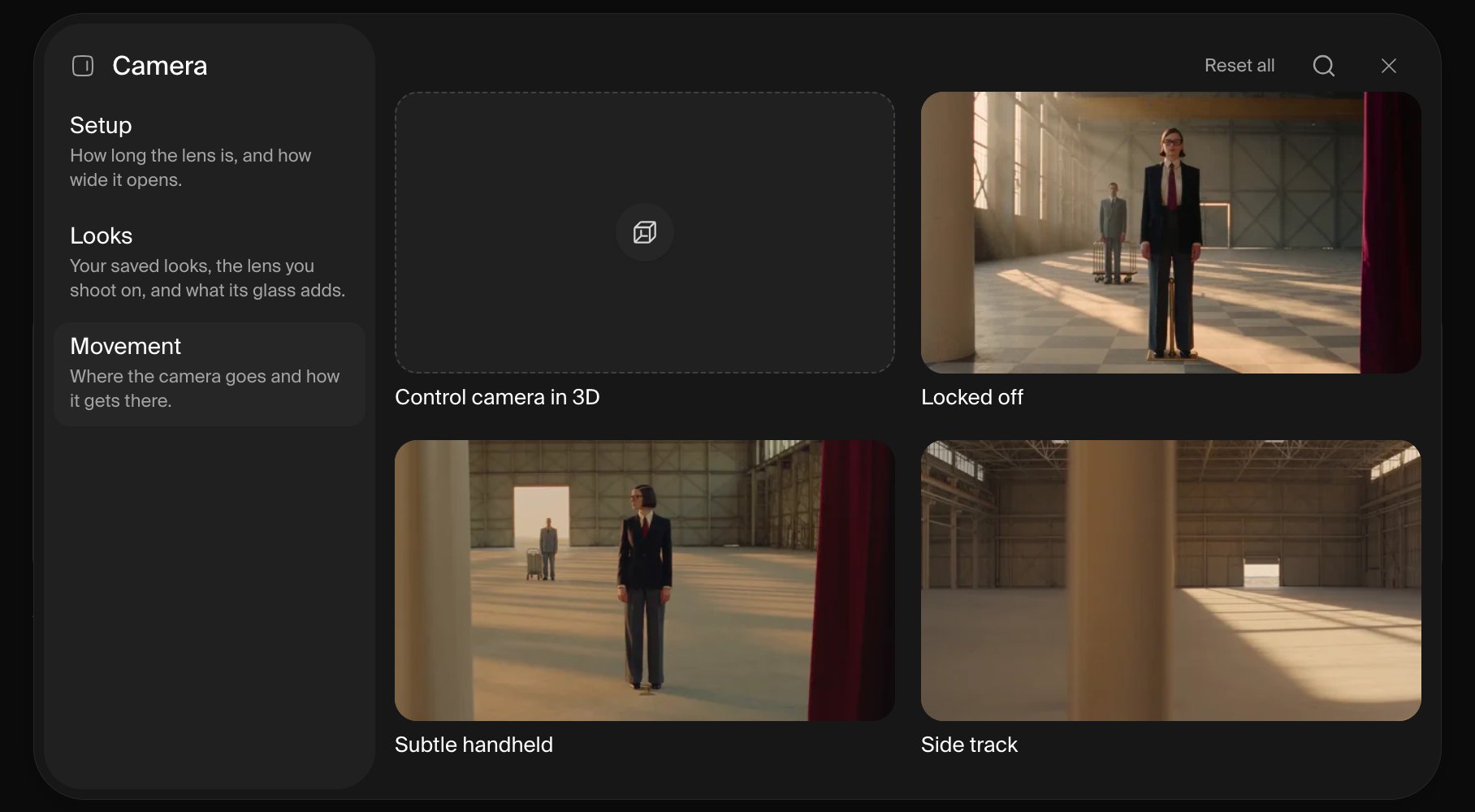
  <img src="https://mintcdn.com/krea/i2ZUkaczdcYgkWjo/images/seedance-studio-camera-movement.png?fit=max&auto=format&n=i2ZUkaczdcYgkWjo&q=85&s=078b9288562843e4672652a1c0034a7c" alt="3D カメラコントロールとビジュアルなムーブメント例を備えた Camera Movement タブ。" width="1816" height="1000" data-path="images/seedance-studio-camera-movement.png" />
</Frame>

| コントロール                  | こんなときに使う                                                                                                        |
| ----------------------- | --------------------------------------------------------------------------------------------------------------- |
| **Camera → Setup**      | スナップスライダーで焦点距離 (8mm〜100mm Macro) と絞り (f/1.4〜f/11) を設定します。調整するとプレビューが更新されます。値を選ぶか、どちらのコントロールも **Auto** のままにできます。 |
| **Camera → Looks**      | アナモルフィックガラス、グレイン、ブルーム、ディフュージョンなど、レンズの個性や光学的な質感を追加します。                                                           |
| **Camera → Movement**   | カメラの動き方を選びます。タイルにホバーすると、選択する前に動きを確認できます。                                                                        |
| **Scene → Style**       | シーンのムードとペーシングを設定します。                                                                                            |
| **Scene → Structure**   | シングルショット、連続テイク、モンタージュ、ループ、その他のシーケンス構造を選びます。                                                                     |
| **Scene → Performance** | アクションをどの程度抑制的、自然、表現的、または演劇的に感じさせるかを演出します。                                                                       |
| **Scene → Lighting**    | 光源と影の特性を選びます。                                                                                                   |
| **Color → Palette**     | キュレーションされたカラーグレードや、保存したパレットを適用します。                                                                              |

<Tip>
  まずプロンプトと参照から始め、重要なコントロールだけを追加しましょう。焦点距離や絞りを **Auto** のままにすると、モデルが自由に選択できます。
</Tip>

## カスタムルックを作成

カスタムルックを使うと、参照フレームを毎回の生成に添付することなく、そのビジュアル言語を再利用できます。

1. **Camera → Looks** を開き、**New look** をクリックします。
2. 必要に応じて、Studio が学習すべき要素 (カメラ、ライティング、カラー、テクスチャ、テクニック、雰囲気、構図) を選びます。
3. 画像をアップロードし、生成されたノートを確認して編集します。後からフォーカスエリアを変更した場合は、**Read again** をクリックします。
4. ルックに名前を付けて保存します。Studio が自動的に選択します。後で **Custom** フィルターから見つけられます。

<Note>
  アップロードされた画像は編集可能なディレクションノートの作成に使われ、画像自体は生成モデルには送信されません。被写体や構図を直接従わせる必要がある場合は、通常の参照としても添付してください。
</Note>

## カスタムカラーパレットを作成

1. **Color → Palette** を開き、**New palette** をクリックします。
2. 画像をアップロードして色を抽出するか、16 進数値で手動で色を追加します。
3. パレットを調整し、名前を付けて保存します。
4. Studio が新しいパレットを自動的に選択します。後で **Custom** フィルターから見つけられます。

一度にアクティブにできるパレットは 1 つだけです。選択したパレットをもう一度クリックすると解除できます。

## 参照に注釈を付ける

プロンプトだけでは配置や編集内容を正確に説明できないときに注釈を使います。

1. **Annotate Assets** または **Annotate** をクリックします。
2. 既存のアセットを選ぶか、画像をアップロードするか、空白の 16:9 キャンバスから始めます。
3. キャンバス上に描画したりコメントを配置したりします。
4. 編集を確定します。Studio はフラット化されたコピーを保存してプロジェクトフィードに追加し、現在のプロンプトで使用します。添付済みの参照を編集した場合は、コピーが同じスロットで元の参照を置き換えます。

## 3D でカメラをコントロール

プリセットの動きでは十分に具体的でない場合に、3D カメラエディターを使います。

1. **3D Camera Control** または **Create 3D scene** をクリックするか、**Camera → Movement → Control camera in 3D** を開きます。
2. シーンを説明するか、参照をアップロードするか、レイアウトをスケッチします。シーンエージェントがシンプルな 3D シーンを構築して修正できます。
3. カメラのキーフレームを追加し、その位置、向き、焦点距離、タイミング、イージングを調整します。パスをプレビューし、1〜10 秒の時間を設定します。
4. **Use video** をクリックしてレンダリングされたカメラパスを Studio のプロンプトに添付するか、**Export** をクリックしてダウンロードします。

**Use video** はフライスルーをレンダリングし、プロジェクトフィードに追加して、次の生成の動画参照として添付します。

## 結果を活用する

プロジェクトフィードは、生成された画像、動画、注釈、3D カメラパスのレンダリング結果をまとめて保持します。最初の結果の後は、ファイルを直接フィードに追加することもできます。結果からできること:

* 次のプロンプトの参照として使う。
* お気に入り登録、ダウンロード、共有、整理、削除する。
* 生成された画像と動画の場合、プロンプト、モデル、参照、ディレクション、設定を再利用する。
* カメラパスのレンダリング結果の場合、元の 3D シーンを再度開く。

Studio が Video から Image に切り替わらない場合は、まず動画や音声の参照とその `@` メンションを削除してください。プリセットを追加できない場合は、指示に従って参照や開始/終了フレームを削除してください。サポートと制限はモデルによって異なります。