> ## Documentation Index
> Fetch the complete documentation index at: https://www.krea.ai/docs/llms.txt
> Use this file to discover all available pages before exploring further.
# モデルアクセス制御
> Krea ワークスペースのメンバーが利用できる AI モデルを、許可リストおよびブロックリストモードで制限し、コンプライアンス、ガバナンス、セキュリティポリシーに対応します。
**Business と Enterprise のみ** — モデルアクセス制御は Business および Enterprise プランでご利用いただけます。詳しくは [営業チームまでお問い合わせください](mailto:sales@krea.ai)。
モデルアクセス制御では、ワークスペース owner と admin が、チームに対してどの AI モデルを利用可能にするかを決定できます。ワークスペースまたはメンバー個人のレベルでモデルを制限できます。
これは、ベンダーポリシー、データガバナンス要件、または社内セキュリティ標準に準拠する必要がある組織にとって特に有用です。
## 主な概念
### 2 つのモード
Krea は、モデルがデフォルトでどう扱われるかを決める 2 つのアクセス制御モードを提供します:
すべてのモデルが **デフォルトで利用可能** です。利用させたくないモデルを明示的にブロックします。
Krea に新しく追加されたモデルは **自動的に利用可能** になります。
すべてのモデルが **デフォルトでブロック** されます。承認するモデルを明示的に許可します。
Krea に新しく追加されたモデルは、許可するまで **自動的にブロック** されます。
組織が新しいモデルをすべて事前に確認・承認する必要がある場合は、**Block All(許可リスト)** モードを使用してください。これにより、管理者が明示的に有効化するまで新しいモデルにはアクセスできなくなります。
### 階層的なポリシー
モデルアクセスは複数のレベルで適用されます。各レベルは上位レベルで付与されたアクセスをさらに制限することはできますが、拡張することはできません。
| レベル | 適用範囲 | 提供状況 |
| ----------- | ------------------- | ------ |
| **ワークスペース** | ワークスペース内の全員に適用 | 現在利用可能 |
| **メンバー** | 個別メンバーのアクセスを絞り込む | 現在利用可能 |
| **プロジェクト** | 特定のプロジェクトのアクセスを絞り込む | 近日提供 |
メンバーポリシーは、ワークスペースレベルですでに許可されているモデルのみを制限できます。ワークスペースがブロックしているモデルへのアクセスを付与することはできません。
## 前提条件
**ワークスペース owner** または **admin** である必要があります
モデルアクセス制御には Business または Enterprise サブスクリプションが必要です
## アクセス制御モードを選択する
新規ワークスペースはデフォルトで **Allow All(ブロックリスト)** モードで始まります。切り替えるには:
 [ワークスペース設定 ↗](https://www.krea.ai/settings/workspace-settings) に移動し、**Model Access** セクションを見つけます。
**Allow All (Blocklist)** または **Block All (Allowlist)** のいずれかをクリックします。
確認ダイアログに影響が説明されます:
* **Block All(許可リスト)に切り替え:** すべてのモデルがデフォルトでブロックされます。現在利用可能なすべてのモデルが起点として許可リストに追加されるため、即時の変化はありませんが、今後 Krea に追加される新しいモデルは、許可するまでブロックされます。
* **Allow All(ブロックリスト)に切り替え:** すべてのモデルがデフォルトで許可されます。現在の許可リストはクリアされます。
**Confirm** をクリックして適用します。
モードを切り替えると、すべてのメンバーレベルのポリシーがクリアされます。保持(またはリセット)されるのはワークスペースレベルのルールのみです。切り替えの前にチームと調整するようにしてください。
## ワークスペースレベルのアクセスを管理する
モードを選択したら、ワークスペースレベルでブロックまたは許可するモデルを構成できます。
[ワークスペース設定 ↗](https://www.krea.ai/settings/workspace-settings) に移動し、**Model Access** セクションを見つけます。
**Allow All (Blocklist)** または **Block All (Allowlist)** のいずれかをクリックします。
確認ダイアログに影響が説明されます:
* **Block All(許可リスト)に切り替え:** すべてのモデルがデフォルトでブロックされます。現在利用可能なすべてのモデルが起点として許可リストに追加されるため、即時の変化はありませんが、今後 Krea に追加される新しいモデルは、許可するまでブロックされます。
* **Allow All(ブロックリスト)に切り替え:** すべてのモデルがデフォルトで許可されます。現在の許可リストはクリアされます。
**Confirm** をクリックして適用します。
モードを切り替えると、すべてのメンバーレベルのポリシーがクリアされます。保持(またはリセット)されるのはワークスペースレベルのルールのみです。切り替えの前にチームと調整するようにしてください。
## ワークスペースレベルのアクセスを管理する
モードを選択したら、ワークスペースレベルでブロックまたは許可するモデルを構成できます。
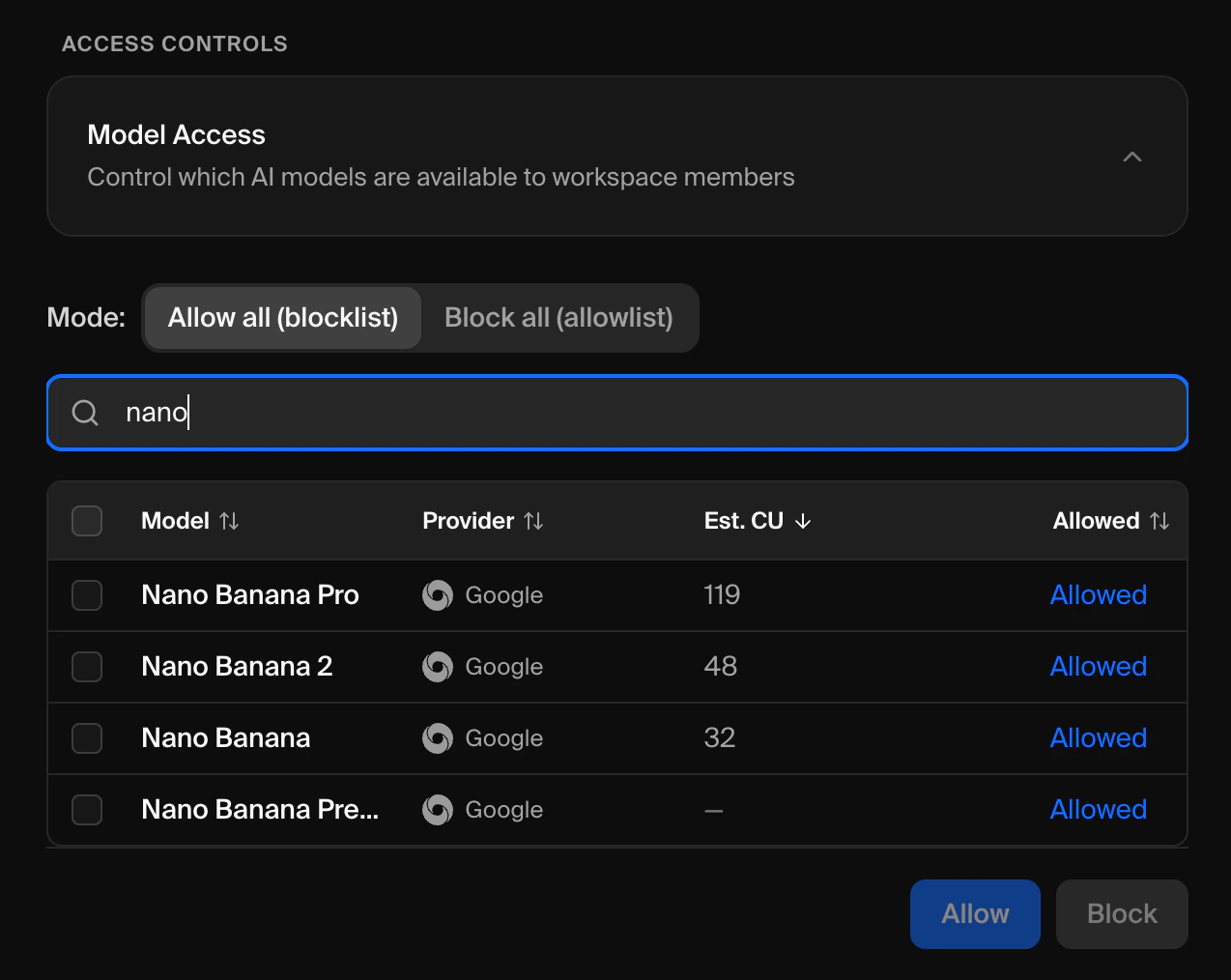 [ワークスペース設定 ↗](https://www.krea.ai/settings/workspace-settings) で **Model Access** カードを展開します。
**検索バー** を使用して、名前またはプロバイダーでモデルを絞り込みます。テーブルには、各モデルの名前、プロバイダー、推定コンピュートコスト、現在のアクセスステータスが表示されます。
変更したいモデルの隣にあるチェックボックスをオンにします。
* **ブロックリストモード:** **Block** をクリックして選択したモデルを制限するか、**Allow** をクリックしてブロックを解除します。
* **許可リストモード:** **Allow** をクリックして選択したモデルへのアクセスを付与するか、**Block** をクリックして許可リストから削除します。
## メンバーレベルのアクセスを管理する
ワークスペースのメンバーごとにモデルアクセスをカスタマイズできます。
[メンバー ↗](https://www.krea.ai/settings/members) に移動します。
構成したいメンバーを見つけ、その行の **三点メニュー** をクリックします。
[ワークスペース設定 ↗](https://www.krea.ai/settings/workspace-settings) で **Model Access** カードを展開します。
**検索バー** を使用して、名前またはプロバイダーでモデルを絞り込みます。テーブルには、各モデルの名前、プロバイダー、推定コンピュートコスト、現在のアクセスステータスが表示されます。
変更したいモデルの隣にあるチェックボックスをオンにします。
* **ブロックリストモード:** **Block** をクリックして選択したモデルを制限するか、**Allow** をクリックしてブロックを解除します。
* **許可リストモード:** **Allow** をクリックして選択したモデルへのアクセスを付与するか、**Block** をクリックして許可リストから削除します。
## メンバーレベルのアクセスを管理する
ワークスペースのメンバーごとにモデルアクセスをカスタマイズできます。
[メンバー ↗](https://www.krea.ai/settings/members) に移動します。
構成したいメンバーを見つけ、その行の **三点メニュー** をクリックします。
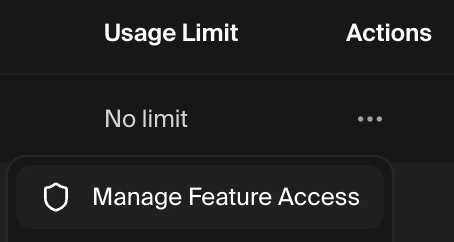 **Manage Model Access** をクリックします。メンバーの行の下にモデルテーブルが自動的に展開します。
そのメンバーに対してモデルをブロックまたは許可します。ワークスペースレベルでブロックされたモデルはグレーアウト表示されます。
## 新しいモデルの取り扱い
これは 2 つのモードの間で最も重要な違いです:
| シナリオ | Allow All(ブロックリスト) | Block All(許可リスト) |
| --------------- | ---------------------- | ----------------------------- |
| Krea に新しいモデルが追加 | 自動的にすべてのメンバーに **利用可能** | 自動的にすべてのメンバーに対して **ブロック** |
| 管理者の操作が必要? | **ブロック** したい場合のみ | はい — 誰かが使う前に **許可** する必要があります |
新しいモデルをデフォルトでブロックする必要がある場合(例えば、承認されていないベンダーモデルがチームに提供されるのを防ぐため)、ワークスペースを **Block All(許可リスト)** モードに設定してください。
## プランのダウングレード
ワークスペースがモデルアクセス制御を含まないプランにダウングレードされると、すべてのアクセスポリシーは自動的に削除され、ワークスペースはすべてのモデルが利用可能なデフォルトの動作に戻ります。
再度アップグレードしても、以前のポリシーは復元されません。再構成する必要があります。
## トラブルシューティング
モデルアクセス制御は **Business** および **Enterprise** プランでのみ利用可能です。別のプランの場合、代わりにアップグレードのプロンプトが表示されます。[サブスクリプションを管理 ↗](https://www.krea.ai/settings/workspace-settings) するか、[営業に連絡](mailto:sales@krea.ai) してアップグレードしてください。
ワークスペースは **Allow All(ブロックリスト)** モードです。このモードでは、新しいモデルはデフォルトで利用可能となります。明示的に許可するまで新しいモデルをブロックしたい場合は、**Block All(許可リスト)** モードに切り替えてください。[アクセス制御モードを選択する](#choose-an-access-control-mode) を参照してください。
* 正しいレベル(ワークスペースまたはメンバー)でブロックが適用されているか確認してください。
* ワークスペースモードが正しいか確認してください — 許可リストモードでは、モデルをブロックするには許可リストに含まれていない必要があります。
モデルはワークスペースレベルでブロックされています。メンバーレベルのポリシーで上位の制限を上書きすることはできません。まずワークスペース admin にワークスペースレベルでモデルを許可してもらってください。
ブロックリストモードと許可リストモードを切り替えると、すべてのメンバーレベルのポリシーがクリアされます。これはモード間でルールのセマンティクスが変わるため、想定された動作です。切り替え後にメンバーポリシーを再構成する必要があります。
## サポートが必要な場合
エンタープライズサポートチームへのお問い合わせは **[support@krea.ai](mailto:support@krea.ai)** まで
Business または Enterprise プランに関するご質問は **[sales@krea.ai](mailto:sales@krea.ai)** まで
**Manage Model Access** をクリックします。メンバーの行の下にモデルテーブルが自動的に展開します。
そのメンバーに対してモデルをブロックまたは許可します。ワークスペースレベルでブロックされたモデルはグレーアウト表示されます。
## 新しいモデルの取り扱い
これは 2 つのモードの間で最も重要な違いです:
| シナリオ | Allow All(ブロックリスト) | Block All(許可リスト) |
| --------------- | ---------------------- | ----------------------------- |
| Krea に新しいモデルが追加 | 自動的にすべてのメンバーに **利用可能** | 自動的にすべてのメンバーに対して **ブロック** |
| 管理者の操作が必要? | **ブロック** したい場合のみ | はい — 誰かが使う前に **許可** する必要があります |
新しいモデルをデフォルトでブロックする必要がある場合(例えば、承認されていないベンダーモデルがチームに提供されるのを防ぐため)、ワークスペースを **Block All(許可リスト)** モードに設定してください。
## プランのダウングレード
ワークスペースがモデルアクセス制御を含まないプランにダウングレードされると、すべてのアクセスポリシーは自動的に削除され、ワークスペースはすべてのモデルが利用可能なデフォルトの動作に戻ります。
再度アップグレードしても、以前のポリシーは復元されません。再構成する必要があります。
## トラブルシューティング
モデルアクセス制御は **Business** および **Enterprise** プランでのみ利用可能です。別のプランの場合、代わりにアップグレードのプロンプトが表示されます。[サブスクリプションを管理 ↗](https://www.krea.ai/settings/workspace-settings) するか、[営業に連絡](mailto:sales@krea.ai) してアップグレードしてください。
ワークスペースは **Allow All(ブロックリスト)** モードです。このモードでは、新しいモデルはデフォルトで利用可能となります。明示的に許可するまで新しいモデルをブロックしたい場合は、**Block All(許可リスト)** モードに切り替えてください。[アクセス制御モードを選択する](#choose-an-access-control-mode) を参照してください。
* 正しいレベル(ワークスペースまたはメンバー)でブロックが適用されているか確認してください。
* ワークスペースモードが正しいか確認してください — 許可リストモードでは、モデルをブロックするには許可リストに含まれていない必要があります。
モデルはワークスペースレベルでブロックされています。メンバーレベルのポリシーで上位の制限を上書きすることはできません。まずワークスペース admin にワークスペースレベルでモデルを許可してもらってください。
ブロックリストモードと許可リストモードを切り替えると、すべてのメンバーレベルのポリシーがクリアされます。これはモード間でルールのセマンティクスが変わるため、想定された動作です。切り替え後にメンバーポリシーを再構成する必要があります。
## サポートが必要な場合
エンタープライズサポートチームへのお問い合わせは **[support@krea.ai](mailto:support@krea.ai)** まで
Business または Enterprise プランに関するご質問は **[sales@krea.ai](mailto:sales@krea.ai)** まで