> ## Documentation Index
> Fetch the complete documentation index at: https://www.krea.ai/docs/llms.txt
> Use this file to discover all available pages before exploring further.
# 組織の管理
> Krea 組織を管理:組織ダッシュボードからワークスペースを作成し、アクセスを制御し、メンバーを招待し、ロールを割り当て、ドメインを認証します。
**プライベートベータ**:組織機能は現在、選ばれたエンタープライズのお客様にご利用いただけます。詳しくは [営業チームまでお問い合わせください](mailto:sales@krea.ai)。
**組織ダッシュボード** は、Owner と Admin が会社全体にまたがる事項(ワークスペース、メンバー、認証済みドメイン)を管理する場所です。このガイドでは、各セクションを順に説明します。
組織モデルに不慣れな方は、まず [組織](/user-guide/help-and-support/organizations) をお読みください。
## 前提条件
組織の **Owner** または **Admin** である必要があります
組織機能は選ばれたエンタープライズのお客様にご利用いただけます
## 組織ダッシュボードを開く
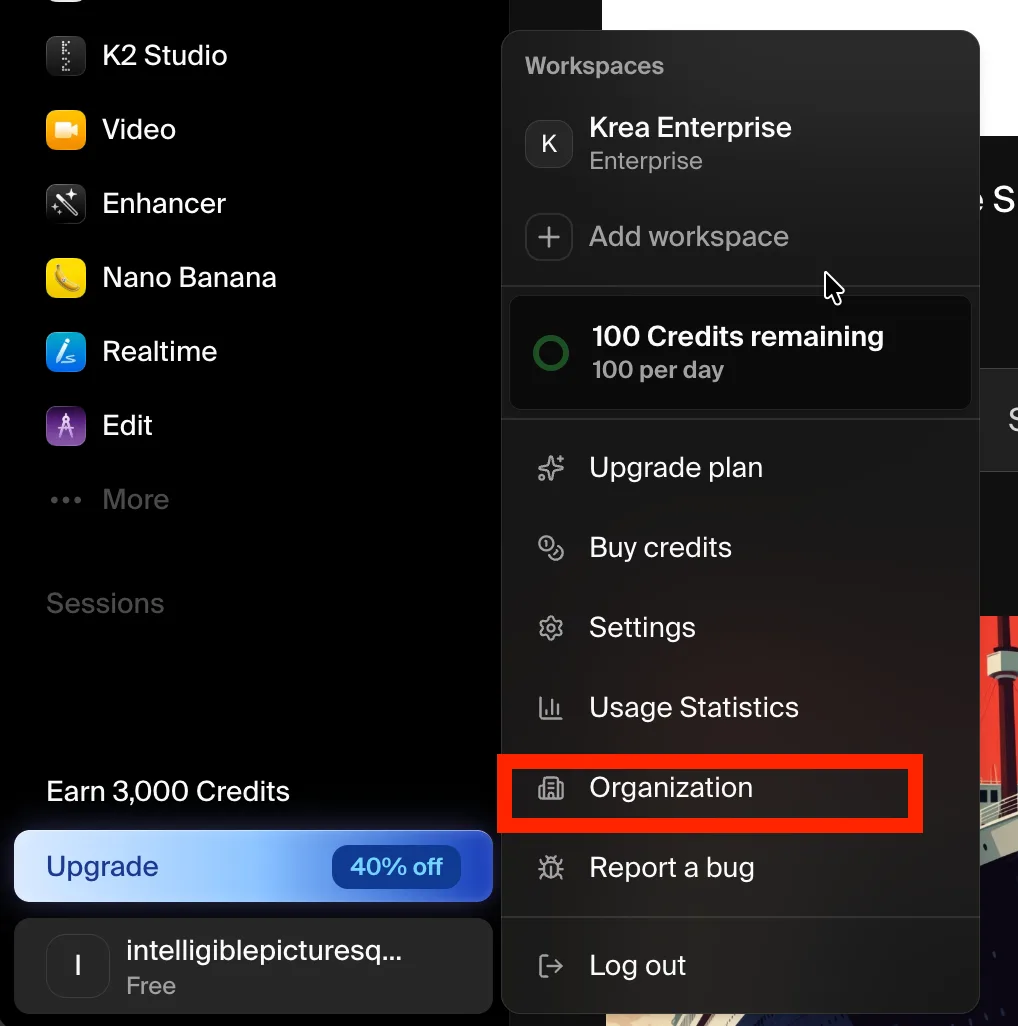
Owner と Admin は、いつでもアカウントメニューから組織ダッシュボードにアクセスできます。
サイドバー左下のアカウントアバターをクリックします。
メニューから **Organization** を選択します。このオプションは、組織の Owner と Admin にのみ表示されます。
## ダッシュボードの概要
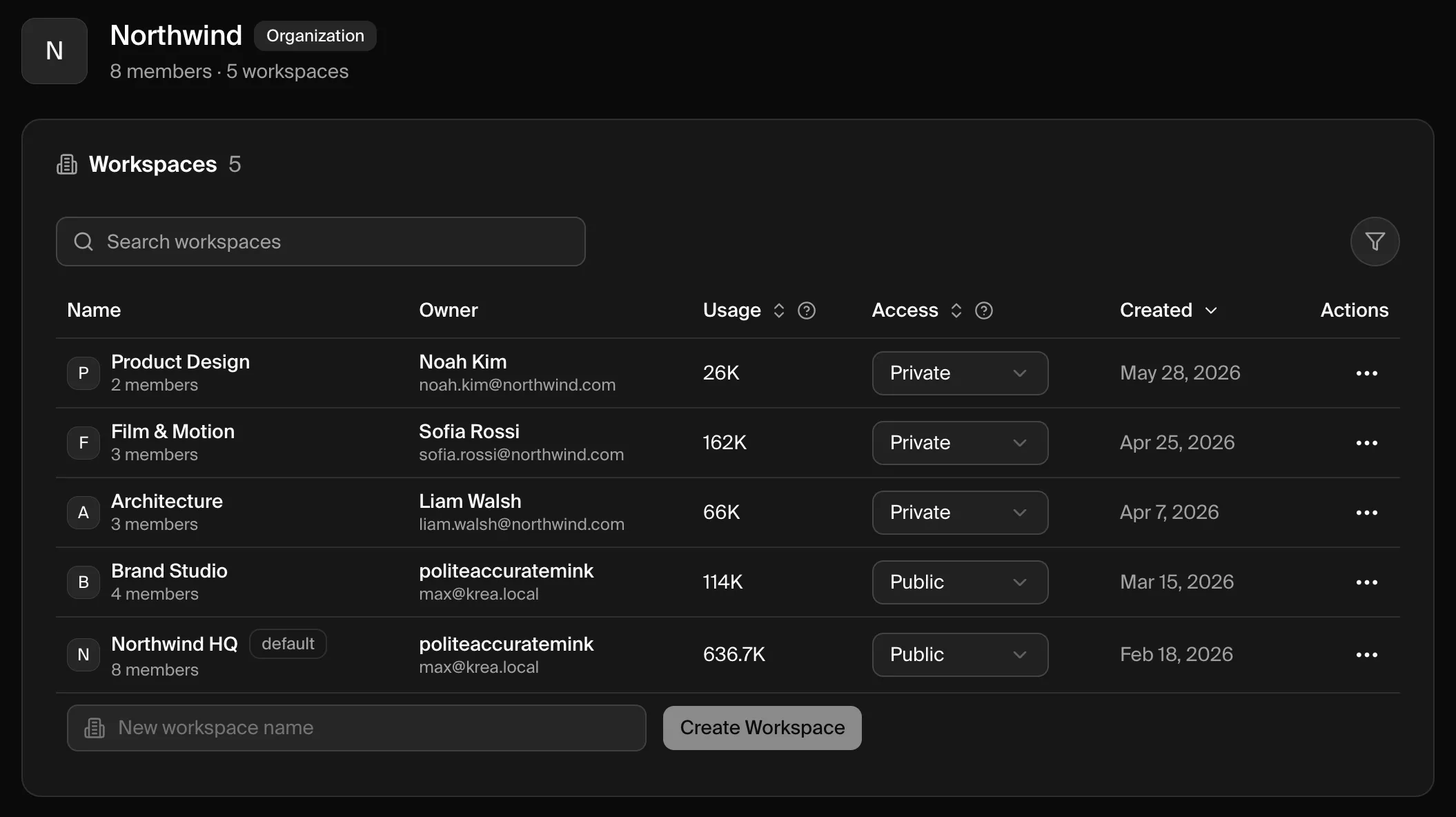
ダッシュボード上部には、組織の名前、メンバー総数、ワークスペース総数といったサマリーが表示され、その下に **Workspaces**、**Members**、**Domains** の 3 つのセクションが続きます。
## ワークスペース
**Workspaces** セクションには、組織内のすべてのワークスペースが一覧表示されます。
| 列 | 表示内容 |
| ----------- | ------------------------------------------------------ |
| **Name** | ワークスペース名。組織のランディングワークスペースには **default** タグが付きます。 |
| **Owner** | ワークスペース Owner の名前とメールアドレス。 |
| **Usage** | ワークスペースが消費したコンピュート量。 |
| **Access** | 組織メンバーがそのワークスペースに参加できるかどうか:**Public** または **Private**。 |
| **Created** | ワークスペースが作成された日時。 |
| **Actions** | **⋯** メニュー。ワークスペースのメンバー管理や利用状況の確認ができます。 |
検索ボックスで名前による絞り込み、列ヘッダーで並び替えが可能です。
### ワークスペースを作成する
Workspaces セクションの下部にある **New workspace name** フィールドに名前を入力します。
**Create Workspace** をクリックします。新しいワークスペースが組織に追加され、テーブルに表示されます。
新規ワークスペースのデフォルトは **Private** です。組織メンバーが自分で参加できるようにしたい場合は、**Access** ドロップダウンを **Public** に変更します。
### ワークスペースアクセスを制御する
**Access** ドロップダウンで、組織メンバーがワークスペースに参加する方法を制御します。
| アクセス | 動作 |
| ----------- | ------------------------------------------------------------ |
| **Private** | 招待制。メンバーは追加されない限り、ワークスペースを表示したり参加したりできません。新規ワークスペースのデフォルトです。 |
| **Public** | サインイン後、組織メンバーが参加画面からワークスペースを見つけて自分で参加できます。 |
ほとんどのプロジェクトワークスペースは **Private** にしておき、新しいチームメンバーが参加時に最初にたどり着く場所として、共有用の **Public** ワークスペース(多くの場合デフォルトワークスペース)を 1 つだけ用意することをおすすめします。
### ワークスペースメンバーを管理する
ワークスペースの **⋯** メニューを開き、**Members** を選択して所属メンバーを管理します。
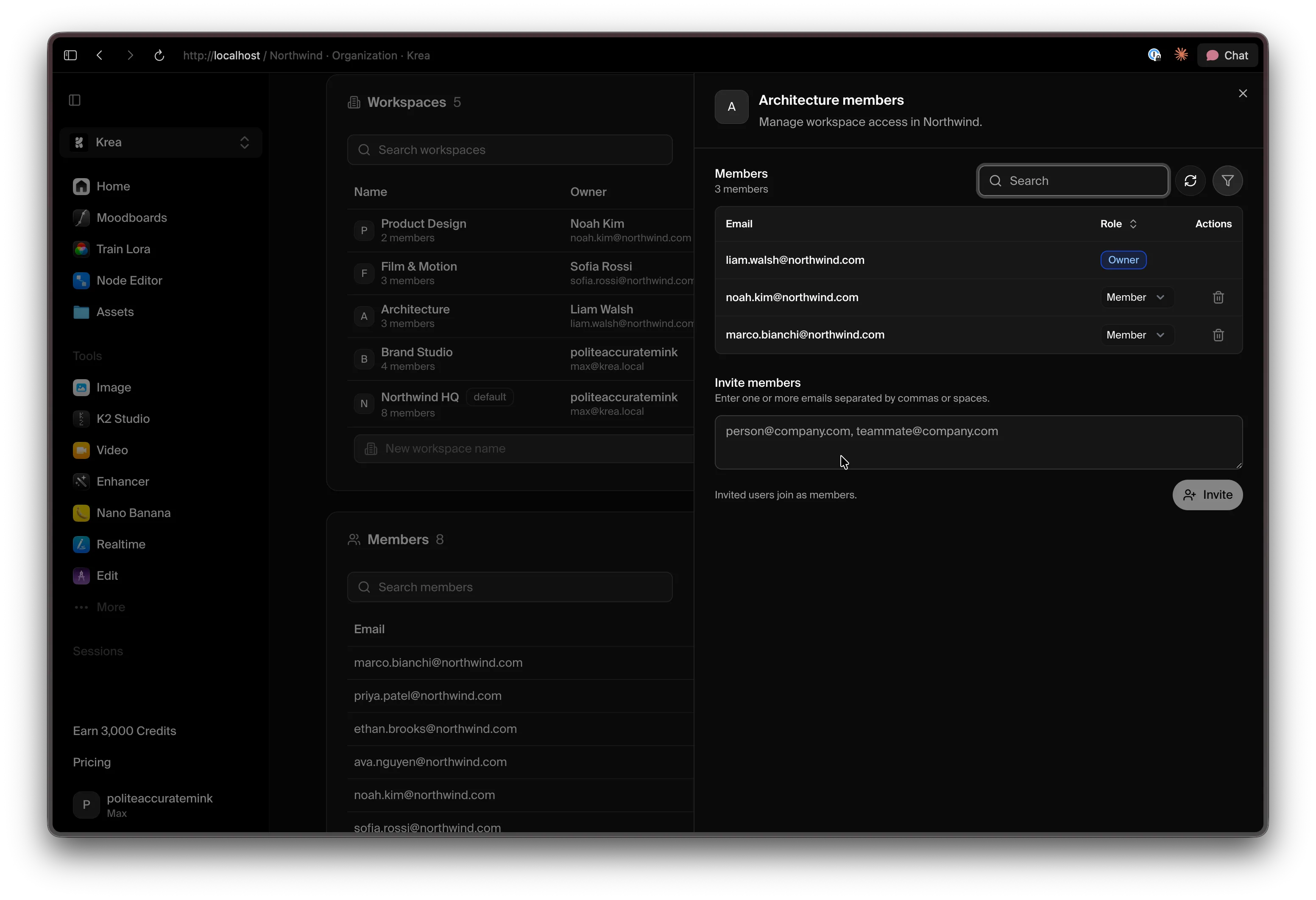
このパネルでは次のことができます:
* **メンバーを確認** し、ワークスペースロールを表示します。
* **ロールを変更** — 各メンバーの隣にあるロールドロップダウンを使用します(Owner、Admin、または Member)。
* **メンバーを削除** — 削除アイコンを使用します。
* **メンバーを招待** — 1 つ以上のメールアドレス(カンマまたはスペースで区切る)を入力し、**Invite** をクリックします。招待されたユーザーは **Member** として参加します。
これらのロールは **ワークスペース** に適用され、組織には適用されません。個人の組織レベルのロールは [Members](#members) セクションに表示されます。違いについては [ロール](/user-guide/help-and-support/organizations#roles) を参照してください。
## メンバー
**Members** セクションは、組織に所属する全員のディレクトリです。各人物のメール、組織ロール(**Owner**、**Admin**、または **Member**)、参加日が表示されます。
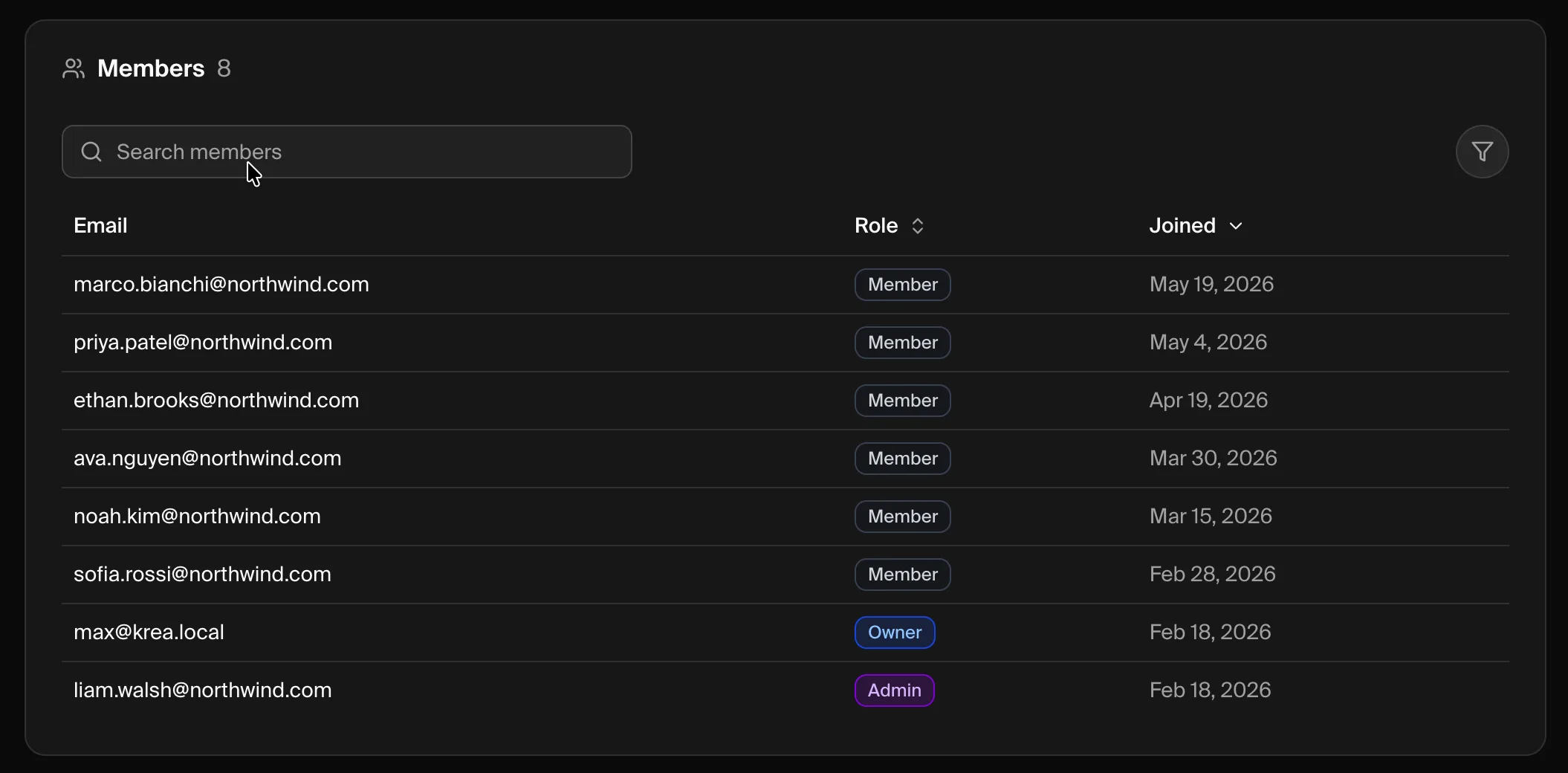
メールまたはロールで検索したり、ロールや参加日で並べ替えたりできます。ドメインが認証されると、ほとんどのメンバーは [ドメインキャプチャ](#domains) を介して自動的に参加します。
チームメイトがサインインする前に追加したい場合は、対象のワークスペースの [Members パネル](#manage-workspace-members) から直接そのワークスペースに追加してください。
## ドメイン
**Domains** セクションは、組織が所有するドメインを認証し、そのドメインに属するユーザーの参加とサインイン方法を設定する場所です。
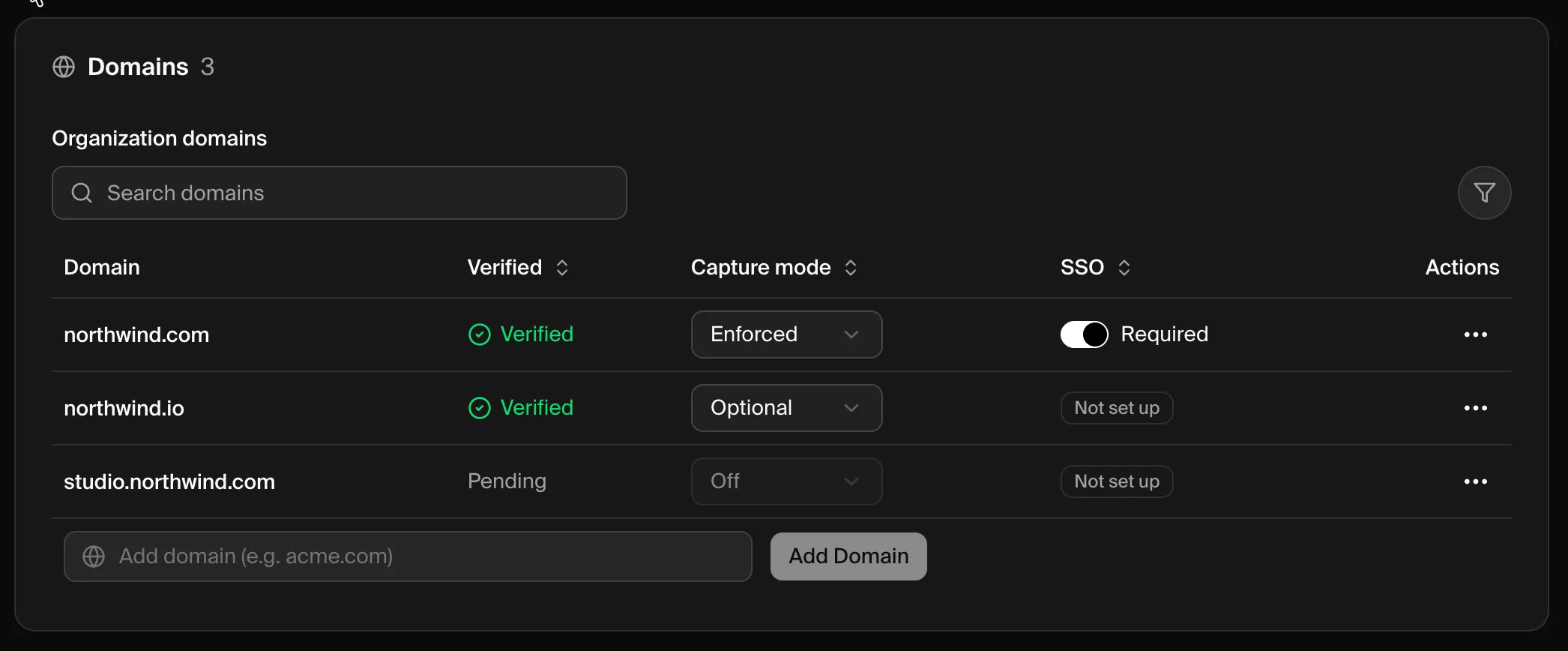
各ドメインには次の情報が表示されます:
* **Verified** — ドメインが **Verified**(認証済み)か、DNS チェック待ちの **Pending**(保留中)か。
* **Capture mode** — そのメールドメインを持つユーザーがサインインしたときの動作:**Off**、**Optional**(参加するよう招待される)、**Enforced**(自動的に登録される)。
* **SSO** — そのドメインでシングルサインオンが **Required**(必須)、**Available**(利用可)、または **Not set up**(未設定)か。
### ドメインを追加して認証する
会社のメールドメイン(例:`acme.com`)を **Add domain** フィールドに入力し、**Add Domain** をクリックします。
新しいドメインの **⋯** メニューを開き、**Verify domain** を選択して、Krea が提供する DNS TXT レコードを追加します。詳しい手順は [ドメイン認証とキャプチャ](/user-guide/help-and-support/domain-verification) にあります。
認証後、**Capture mode** を選択して、該当ユーザーが組織にどう参加するかを制御します。
各キャプチャモードの詳細とシングルサインオンの設定については、次を参照してください:
ドメインの所有権を認証し、該当ユーザーの登録方法を選択します。
ID プロバイダーを接続して、チームが SSO でサインインできるようにします。
## トラブルシューティング
組織のメンバーシップは、すべてのワークスペースへのアクセスを保証するものではありません。ワークスペースの **Access** を **Public** に設定して参加できるようにするか、ワークスペースの [Members パネル](#manage-workspace-members) から直接追加してください。
自動登録には、**認証済みドメイン** と Off 以外の **キャプチャモード** が必要です。ドメインが **Verified** であることを確認し、[Domains](#domains) セクションでキャプチャモードを確認してください。
DNS の変更は反映に時間がかかる場合があります。TXT レコードが正確に一致していることを再確認して、もう一度試してください。[ドメイン認証のトラブルシューティング](/user-guide/help-and-support/domain-verification#troubleshooting) の手順も参照してください。
ダッシュボードは組織の **Owner** と **Admin** にのみ表示されます。ロールが正しいのに開けない場合は、[support@krea.ai](mailto:support@krea.ai) までご連絡ください。
## サポートが必要な場合
エンタープライズサポートチームへのお問い合わせは **[support@krea.ai](mailto:support@krea.ai)** まで
エンタープライズプランに関するご質問は **[sales@krea.ai](mailto:sales@krea.ai)** まで