> ## Documentation Index
> Fetch the complete documentation index at: https://www.krea.ai/docs/llms.txt
> Use this file to discover all available pages before exploring further.
# チームメイトが Krea ワークスペースを離れるときの作業引き継ぎ
> メンバーの退出後も、画像、ワークフロー、アプリ、ファイルをチームに残すための短いチェックリストです。
**Krea**
**ワークスペース引き継ぎガイド**
**削除で起こること。** メンバーをワークスペースから削除すると、その人はワークスペースにアクセスできなくなります。作成した作業内容が消えるわけではありません。ただし、共有されなかったものはその人のアカウントに紐づいたままになり、チームからは届かなくなります。以下の手順を行えば、チームに必要なものを確実に残せます。本人がまだアクセスできるうちに実施してください。
関わるのは 2 人です。
* **退出するチームメイト。** ほとんどの手順は本人が行います。Krea では、自分の作成物を共有・移動できるのは作成者だけです。
* **ワークスペースの管理者またはオーナー。** ロール、API トークン、削除の実行を担当します。
セクションを順番に進めてください。チームに当てはまらない項目はスキップして構いません。
## 1. ギャラリーのアセット: 画像、動画、アップロード
担当: **退出するチームメイト**
1. 左メニューの **Assets** を開きます。
2. チームに必要なアセットを選択します。1 つをクリックし、Shift クリックまたはドラッグで追加選択します。
3. 選択範囲を右クリックして **Add to folder** を選びます。既存のフォルダーを選ぶか、**Create new folder** をクリックします。「引き継ぎ・サラ」のような 1 つのフォルダーにまとめると見つけやすくなります。
4. 右側の **Folders** パネルでそのフォルダーを右クリックし、**Share with workspace** をクリックします。フォルダーの横に人のアイコンが表示されます。
5. チームに必要なフォルダーごとに繰り返します。
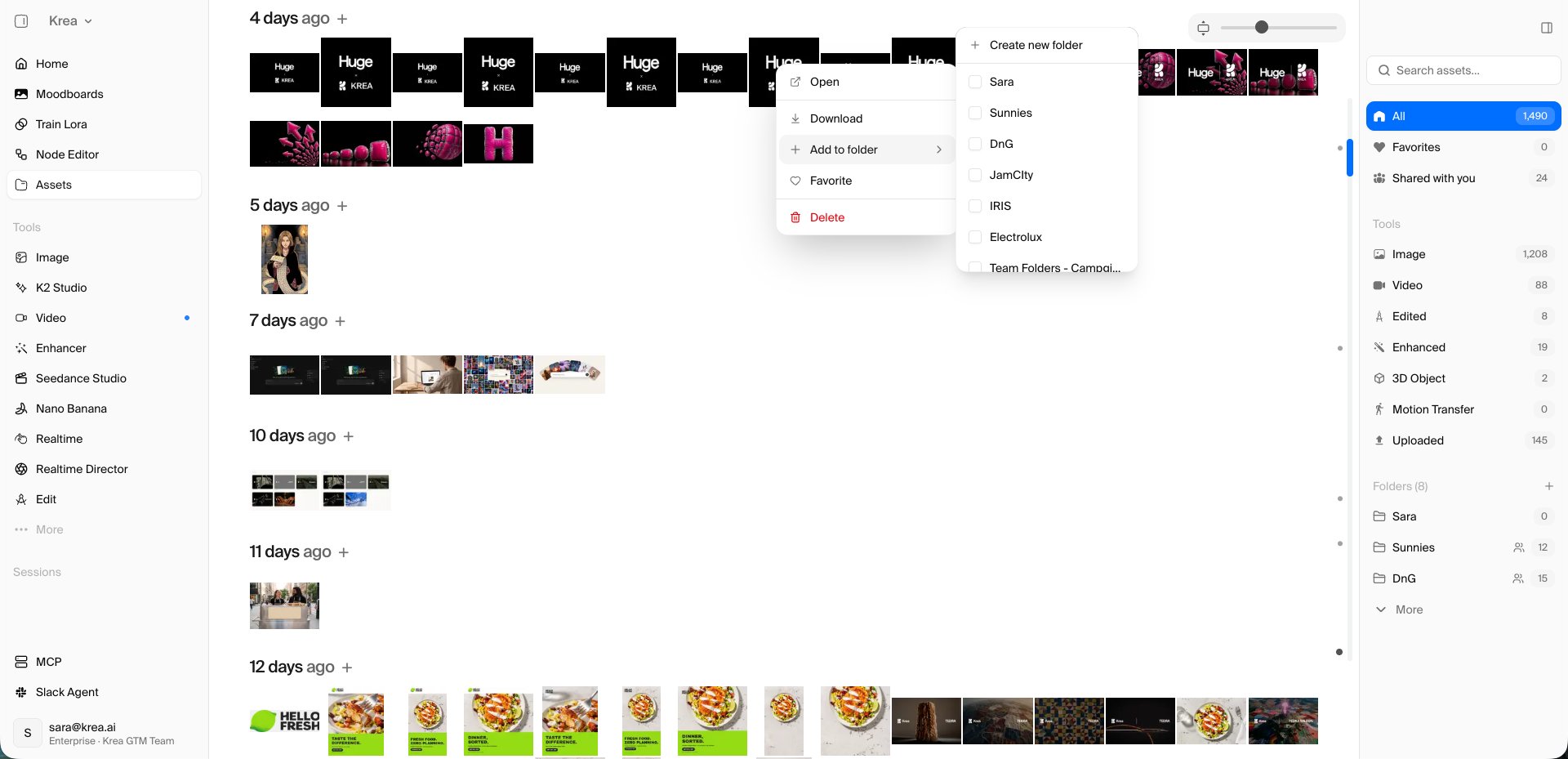 **知っておくと便利。** フォルダーを共有できるのはフォルダーの所有者だけなので、削除の前に行う必要があります。共有フォルダーの横の数字は自分のアセットだけを数えます。中身をすべて見るにはフォルダーを開いてください。チームメイトは自分の **Assets** パネルで共有フォルダーを見つけ、必要なものをダウンロードできます。
## 2. ノードワークフロー
担当: **退出するチームメイト**、その後 **残るチームメイト 1 人**
**退出するチームメイト:**
1. **Node Editor** を開き、**Projects** タブを開きます。
2. チームに必要なワークフローをそれぞれ開きます。
3. 上部バーの **Share** をクリックします。**Sharing** の下で **Workspace**(自分のワークスペース名)を選びます。共有 URL をコピーしてチームメイトに送ります。
**知っておくと便利。** フォルダーを共有できるのはフォルダーの所有者だけなので、削除の前に行う必要があります。共有フォルダーの横の数字は自分のアセットだけを数えます。中身をすべて見るにはフォルダーを開いてください。チームメイトは自分の **Assets** パネルで共有フォルダーを見つけ、必要なものをダウンロードできます。
## 2. ノードワークフロー
担当: **退出するチームメイト**、その後 **残るチームメイト 1 人**
**退出するチームメイト:**
1. **Node Editor** を開き、**Projects** タブを開きます。
2. チームに必要なワークフローをそれぞれ開きます。
3. 上部バーの **Share** をクリックします。**Sharing** の下で **Workspace**(自分のワークスペース名)を選びます。共有 URL をコピーしてチームメイトに送ります。
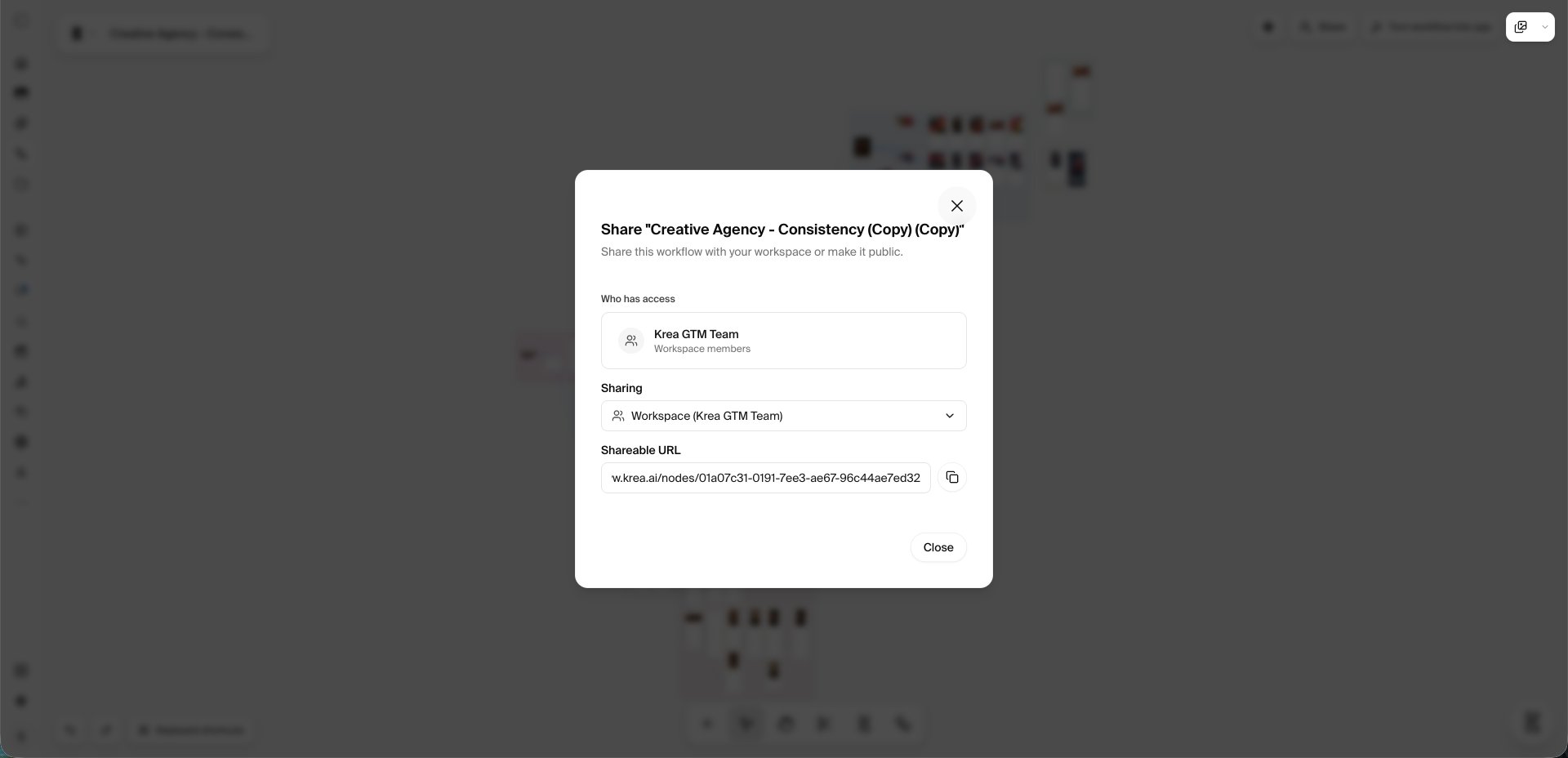 **残るチームメイト:**
4. 共有されたワークフローのリンクを開きます。
5. プレビューカードで **Clone** をクリックします。コピーは自分のものになり、元の作成者が退出した後も使い続けられます。
**知っておくと便利。** ワークフローの共有は Pro プラン以上(Enterprise を含む)で利用できます。ワークフローを共有できるのは作成者だけです。クローンが安全なコピーです。チームが頼りにしているワークフローごとに 1 つ確保してください。
## 3. ワークフローから作成したアプリ
担当: **退出するチームメイト**、その後 **残るチームメイト 1 人**
**退出するチームメイト:**
1. **Node Editor** を開き、**Apps** タブを開きます。
2. 各アプリで **⋯** メニューを開き、**Change Scope** をクリックします。
3. ワークスペース全体が閲覧・実行できるようにするなら **Team** を、リンクを知っている誰でも使えるようにするなら **Public** を選びます。**Save Changes** をクリックします。カードのバッジが **Workspace** または **Public** に変わります。
**残るチームメイト:**
4. 共有されたワークフローのリンクを開きます。
5. プレビューカードで **Clone** をクリックします。コピーは自分のものになり、元の作成者が退出した後も使い続けられます。
**知っておくと便利。** ワークフローの共有は Pro プラン以上(Enterprise を含む)で利用できます。ワークフローを共有できるのは作成者だけです。クローンが安全なコピーです。チームが頼りにしているワークフローごとに 1 つ確保してください。
## 3. ワークフローから作成したアプリ
担当: **退出するチームメイト**、その後 **残るチームメイト 1 人**
**退出するチームメイト:**
1. **Node Editor** を開き、**Apps** タブを開きます。
2. 各アプリで **⋯** メニューを開き、**Change Scope** をクリックします。
3. ワークスペース全体が閲覧・実行できるようにするなら **Team** を、リンクを知っている誰でも使えるようにするなら **Public** を選びます。**Save Changes** をクリックします。カードのバッジが **Workspace** または **Public** に変わります。
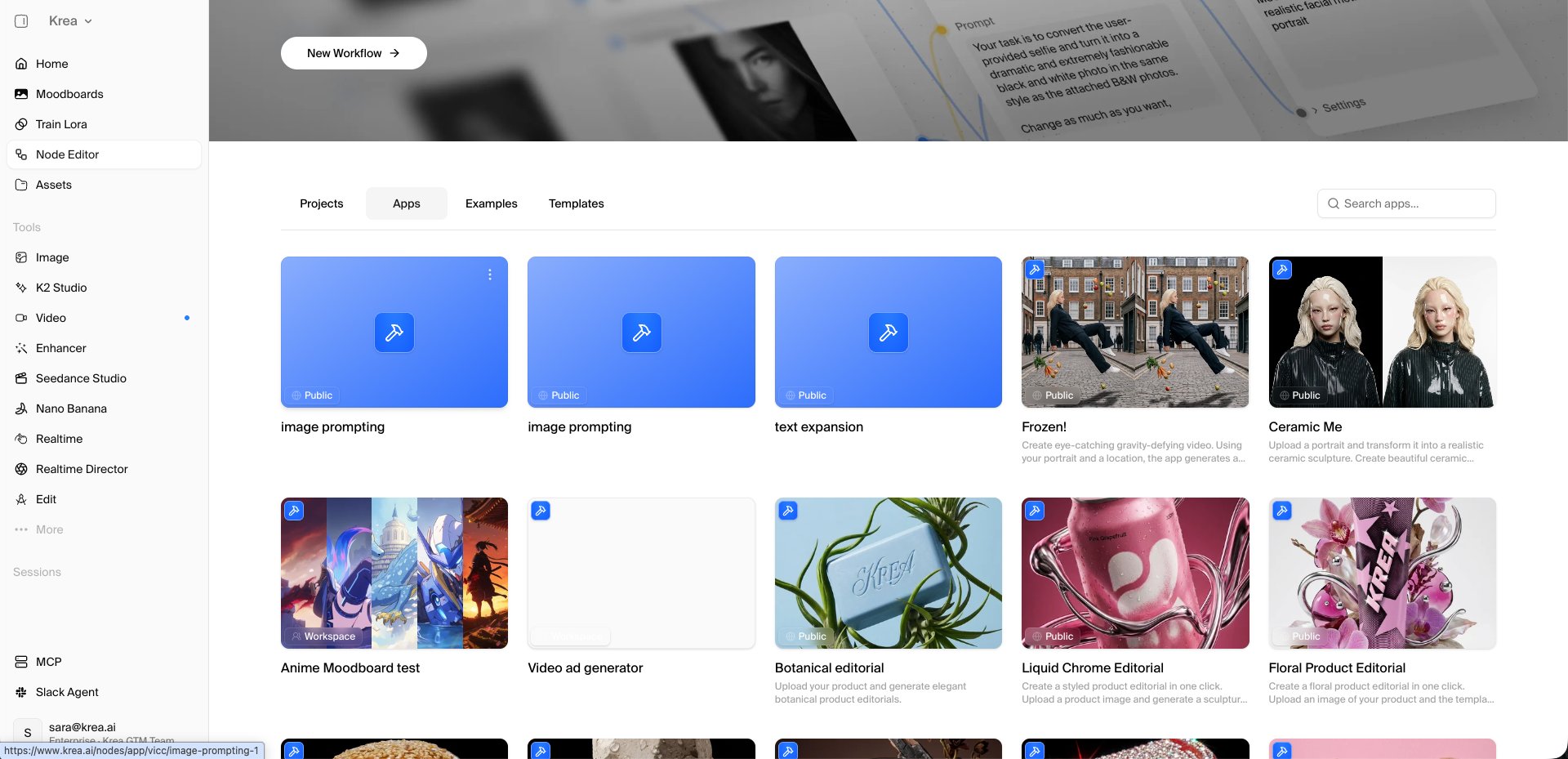 **残るチームメイト:**
4. アプリのページを開き、**Clone app** をクリックします。コピーは自分のものになります。
**知っておくと便利。** アプリのスコープを変更できるのは作成者だけです。アプリのクローンには有料プランが必要です。
## 4. Agent のファイル
担当: **退出するチームメイト**
1. **Agent** を開き、左サイドバーの **Files** を開きます。
2. 上部のスコープを **Personal Files** に切り替えます。
3. チームに必要なフォルダー、ファイル、インストラクションを選択します。
4. 右クリックして **Move…** をクリックします。**Team Files** を選びます。**Team Files** 内のフォルダーに直接ドラッグすることもできます。
5. **Team Files** に切り替えて、すべて移動できたか確認します。
**残るチームメイト:**
4. アプリのページを開き、**Clone app** をクリックします。コピーは自分のものになります。
**知っておくと便利。** アプリのスコープを変更できるのは作成者だけです。アプリのクローンには有料プランが必要です。
## 4. Agent のファイル
担当: **退出するチームメイト**
1. **Agent** を開き、左サイドバーの **Files** を開きます。
2. 上部のスコープを **Personal Files** に切り替えます。
3. チームに必要なフォルダー、ファイル、インストラクションを選択します。
4. 右クリックして **Move…** をクリックします。**Team Files** を選びます。**Team Files** 内のフォルダーに直接ドラッグすることもできます。
5. **Team Files** に切り替えて、すべて移動できたか確認します。
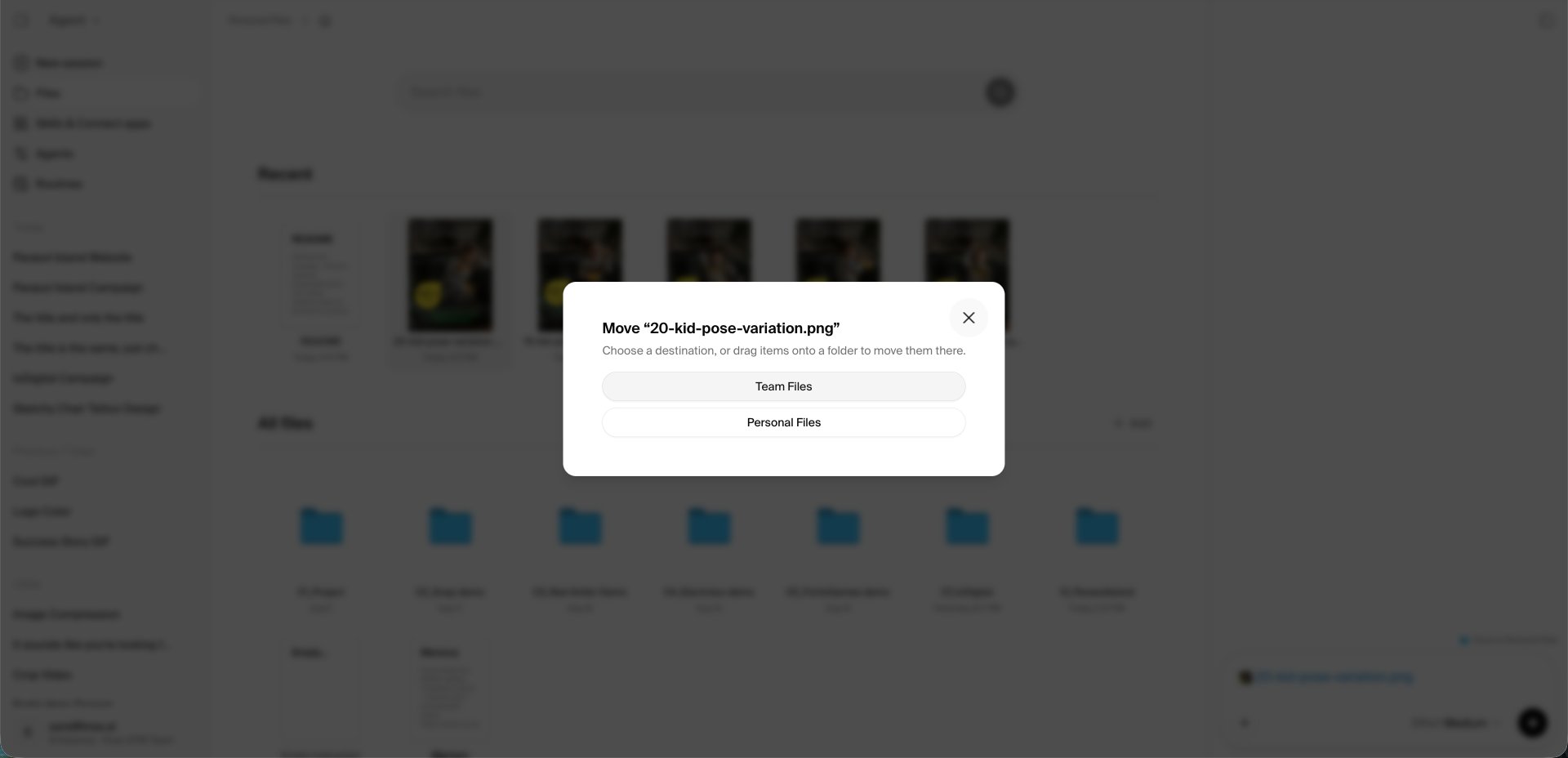 **知っておくと便利。** **Personal Files** に残ったものは、削除後は誰も利用できなくなります。**Team Files** はすべてのメンバーが追加・編集できます。本人の頭の中やチャットにしかない知識は、**Team Files** 内の **New Instruction** として書き残しておく価値があります。
## 5. Agent のチャット、ルーティン、カスタムエージェント
担当: **退出するチームメイト**
* **チャット**は共有もコピーもできません。重要な出力は Team Files に保存してください(セクション 4)。うまく機能するプロンプトは Team Files のインストラクションにコピーしておきます。
* **Routines**(ルーティン)は作成者に紐づきます。Agent の Routines を開き、チームに必要なものはチームメイトに依頼して各自のアカウントで作り直してもらいます。
* **カスタムエージェント**はワークスペースに属し、そのまま利用できます。対応は不要です。
## 6. トレーニング済みスタイル
担当: **退出するチームメイト**
1. **Train Lora** を開きます。
2. スタイルを選択し、**Share** をクリックします。
3. **Share with your team** の下で、自分のワークスペースをオンにします。**Done** をクリックします。
**知っておくと便利。** **Personal Files** に残ったものは、削除後は誰も利用できなくなります。**Team Files** はすべてのメンバーが追加・編集できます。本人の頭の中やチャットにしかない知識は、**Team Files** 内の **New Instruction** として書き残しておく価値があります。
## 5. Agent のチャット、ルーティン、カスタムエージェント
担当: **退出するチームメイト**
* **チャット**は共有もコピーもできません。重要な出力は Team Files に保存してください(セクション 4)。うまく機能するプロンプトは Team Files のインストラクションにコピーしておきます。
* **Routines**(ルーティン)は作成者に紐づきます。Agent の Routines を開き、チームに必要なものはチームメイトに依頼して各自のアカウントで作り直してもらいます。
* **カスタムエージェント**はワークスペースに属し、そのまま利用できます。対応は不要です。
## 6. トレーニング済みスタイル
担当: **退出するチームメイト**
1. **Train Lora** を開きます。
2. スタイルを選択し、**Share** をクリックします。
3. **Share with your team** の下で、自分のワークスペースをオンにします。**Done** をクリックします。
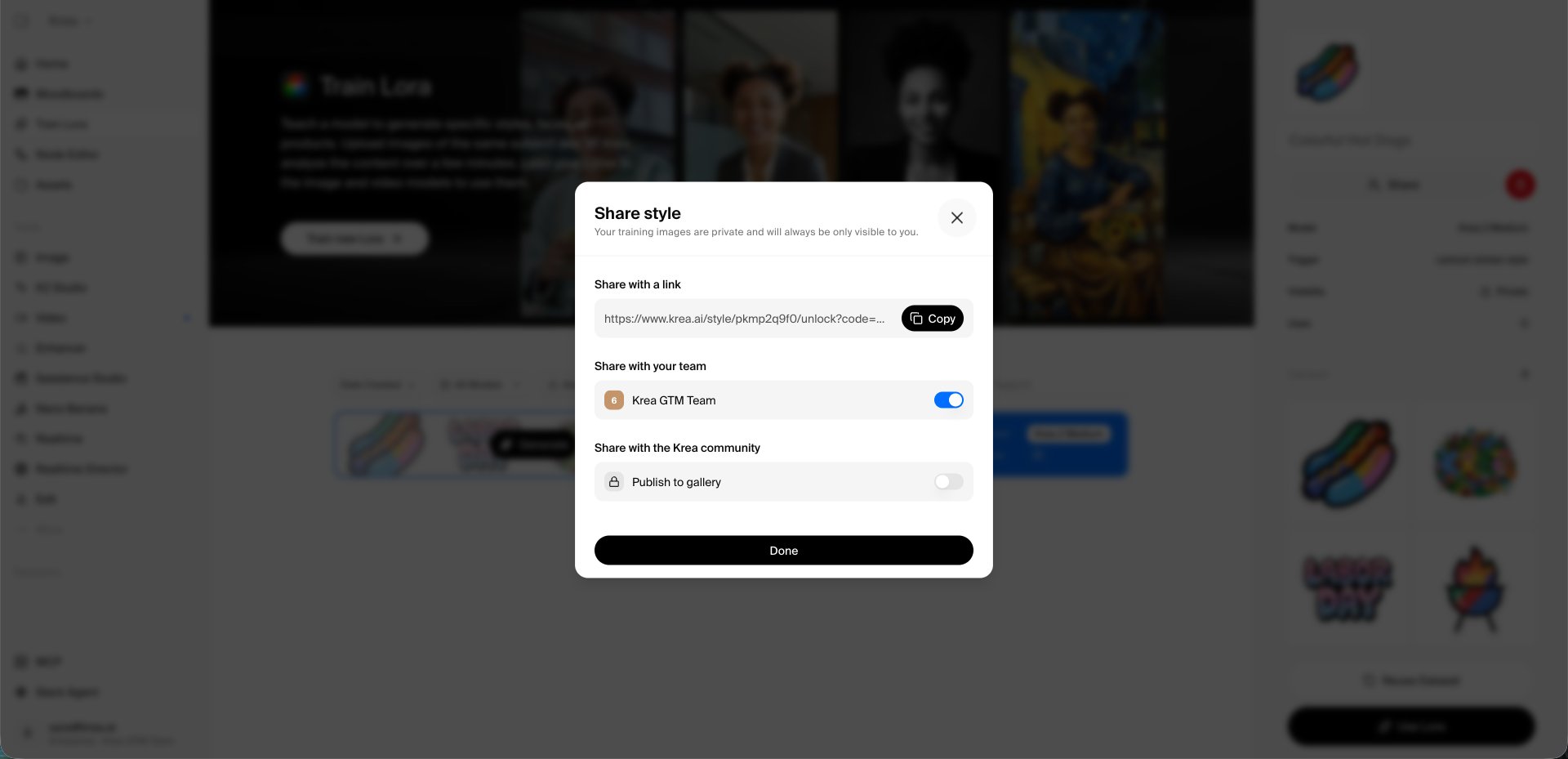 **知っておくと便利。** 共有後は、チームメイトが自分の生成でそのスタイルを使えます。アクセス権は削除後も維持されます。トレーニング画像は、スタイルをトレーニングした本人だけの非公開のままです。
## 7. Moodboards
担当: **退出するチームメイト**、その後 **残るチームメイト 1 人**
**退出するチームメイト:**
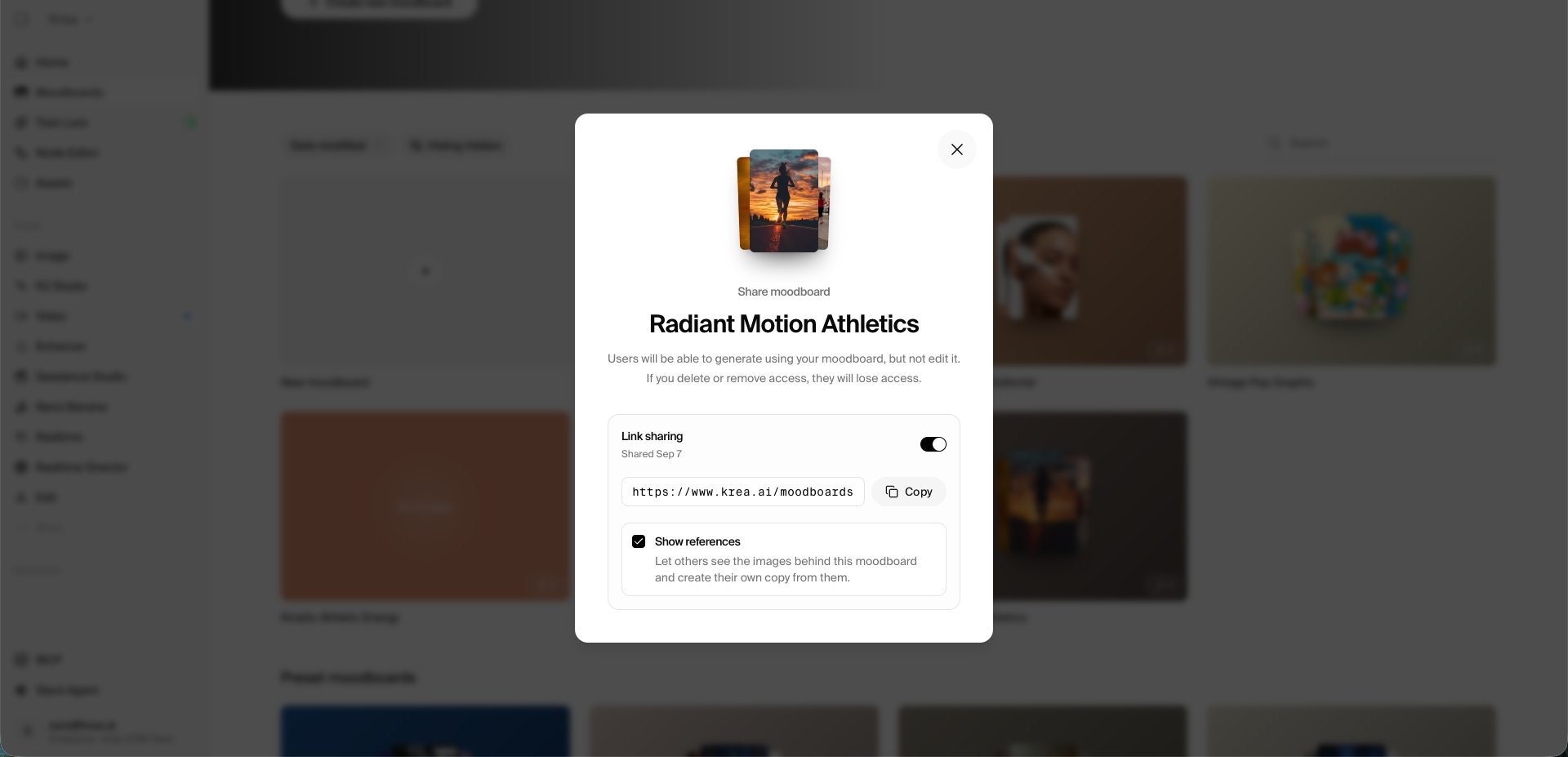
1. **Moodboards** を開きます。各ボードで **⋯** メニューを開き、**Share** をクリックします。
2. **Link sharing** をオンにし、**Show references** にチェックを入れます。これでチームメイトが自分用のコピーを作れます。
3. リンクをコピーしてチームメイトに送ります。
**知っておくと便利。** 共有後は、チームメイトが自分の生成でそのスタイルを使えます。アクセス権は削除後も維持されます。トレーニング画像は、スタイルをトレーニングした本人だけの非公開のままです。
## 7. Moodboards
担当: **退出するチームメイト**、その後 **残るチームメイト 1 人**
**退出するチームメイト:**
1. **Moodboards** を開きます。各ボードで **⋯** メニューを開き、**Share** をクリックします。
2. **Link sharing** をオンにし、**Show references** にチェックを入れます。これでチームメイトが自分用のコピーを作れます。
3. リンクをコピーしてチームメイトに送ります。
 **残るチームメイト:**
4. リンクを開き、**Add to my collection** をクリックします。
**知っておくと便利。** リンクは知っている人なら誰でも開けます。チームメイトがコピーを取得したら、**Link sharing** をオフに戻してください。
## 8. API トークンとインテグレーション
担当: **ワークスペースの管理者またはオーナー**
1. **Settings** の **API Tokens** を開きます。
2. 退出するチームメイトが作成したトークンを探します。個人トークンは、本人が削除された時点で動作しなくなります。
3. そのトークンに依存しているインテグレーションごとに、残るメンバーのアカウントで新しいトークンを作成し、インテグレーションを更新します。その後、古いトークンを失効させます。
4. **Slack Agent** は削除後も動き続けます。念のため、**Settings** の **Slack Agent** を開いて接続を確認してください。
## 9. ロール
担当: **ワークスペースのオーナー**
* オーナーは削除できません。退出するチームメイトがオーナーの場合は、まず **Settings** の **Members** を開き、残るメンバーに **Owner** ロールを付与します。
* その人が組織の唯一のオーナーである場合は、先に 2 人目の組織オーナーを追加してください。Krea の担当者がサポートします。
## 10. チームメイトを削除する
担当: **ワークスペースの管理者またはオーナー**
1. **Settings** の **Members** を開きます。左下のスイッチャーで正しいワークスペースが選ばれていることを確認します。
2. 対象メンバーの行で **⋯** メニューを開き、**Remove Member** をクリックします。
3. その人が参加しているワークスペースごとに繰り返します。削除はワークスペース単位です。
4. 会社で SSO やドメインサインインを使っている場合は、ID プロバイダー側でも本人を削除してください。
ご不明な点は、Krea の担当者までお気軽にどうぞ。
[krea.ai](https://krea.ai)
**残るチームメイト:**
4. リンクを開き、**Add to my collection** をクリックします。
**知っておくと便利。** リンクは知っている人なら誰でも開けます。チームメイトがコピーを取得したら、**Link sharing** をオフに戻してください。
## 8. API トークンとインテグレーション
担当: **ワークスペースの管理者またはオーナー**
1. **Settings** の **API Tokens** を開きます。
2. 退出するチームメイトが作成したトークンを探します。個人トークンは、本人が削除された時点で動作しなくなります。
3. そのトークンに依存しているインテグレーションごとに、残るメンバーのアカウントで新しいトークンを作成し、インテグレーションを更新します。その後、古いトークンを失効させます。
4. **Slack Agent** は削除後も動き続けます。念のため、**Settings** の **Slack Agent** を開いて接続を確認してください。
## 9. ロール
担当: **ワークスペースのオーナー**
* オーナーは削除できません。退出するチームメイトがオーナーの場合は、まず **Settings** の **Members** を開き、残るメンバーに **Owner** ロールを付与します。
* その人が組織の唯一のオーナーである場合は、先に 2 人目の組織オーナーを追加してください。Krea の担当者がサポートします。
## 10. チームメイトを削除する
担当: **ワークスペースの管理者またはオーナー**
1. **Settings** の **Members** を開きます。左下のスイッチャーで正しいワークスペースが選ばれていることを確認します。
2. 対象メンバーの行で **⋯** メニューを開き、**Remove Member** をクリックします。
3. その人が参加しているワークスペースごとに繰り返します。削除はワークスペース単位です。
4. 会社で SSO やドメインサインインを使っている場合は、ID プロバイダー側でも本人を削除してください。
ご不明な点は、Krea の担当者までお気軽にどうぞ。
[krea.ai](https://krea.ai)